SNMP tuzak izleme

SNMP tanımı
Basit ağ yönetim protokolü (SNMP), SNMP üzerinden bağlı uzak cihazları izlemenize yardımcı olan yaygın olarak kullanılan bir ağ izleme protokolüdür.
SNMP mimarisi üç bileşen içerir: SNMP yöneticisi, yönetilen cihaz ve SNMP aracısı.
- SNMP yöneticisi, istek göndermekten ve izleme verilerini toplamaktan sorumlu izleme sunucusudur.
- Yönetilen cihaz, izlenen cihazdır. Örneğin: yazıcılar, sunucular, routeler, anahtarlar.
- SNMP aracısı, yönetilen cihaza kurulur ve yöneticiye gerekli yanıtları gönderir.
SNMP tuzakları nedir?
Tuzaklar, cihazda bir hata/ağ sorunu oluştuğunda izlenen cihazdaki aracıdan SNMP yöneticisine gönderilen şifreli mesajlardır. SNMP yöneticisi (izleme sunucusu) ise kullanıcıyı bilgilendirmek için tuzağı bir alarma dönüştürür. Kısacası, izlenen cihazda bir sorun olduğunda hemen bir tuzak gönderilir.
Örneğin, SNMP izleme özelliğini kullanarak OpManager (SNMP Yöneticisi) tarafından uzaktan izlenen bir yazıcıyı ele alalım. Kağıt sıkışması gibi bir hata oluştuğunda, yazıcıda anında bir tuzak oluşturulur ve OpManager'a gönderilir; OpManager da bunu kullanıcıyı bilgilendirmek için bir alarma dönüştürür.
Neden bir tuzağı işlemeliyiz?
Bir tuzağın içindeki veriler nesne tanımlayıcısı (OID) değer çifti biçimindedir ve her değer çifti değişken bağlama (varbind) olarak adlandırılır. Alınan tuzaklar insanlar tarafından okunabilir olmayan bir formattadır ve bu bilgiyi anlamlı ve insan tarafından okunabilir verilere dönüştürmek için tuzakları işleriz.
Her tuzakla ilişkili OID değeri benzersizdir. Bu, izlenen her metriğin (örneğin: Kağıt Sıkışması, Kapı Açık) tuzakları ayırt etmek için farklı bir OID'ye sahip olacağı anlamına gelir.
Tuzaklar OpManager'da nasıl alarmlara dönüştürülür?
OpManager'ın SNMP tuzak izleyicisinde arızalar/ağ sorunları/eşik ihlalleri için alınan tuzaklar, BT yöneticisini bilgilendirmek için alarmlara dönüştürülür.
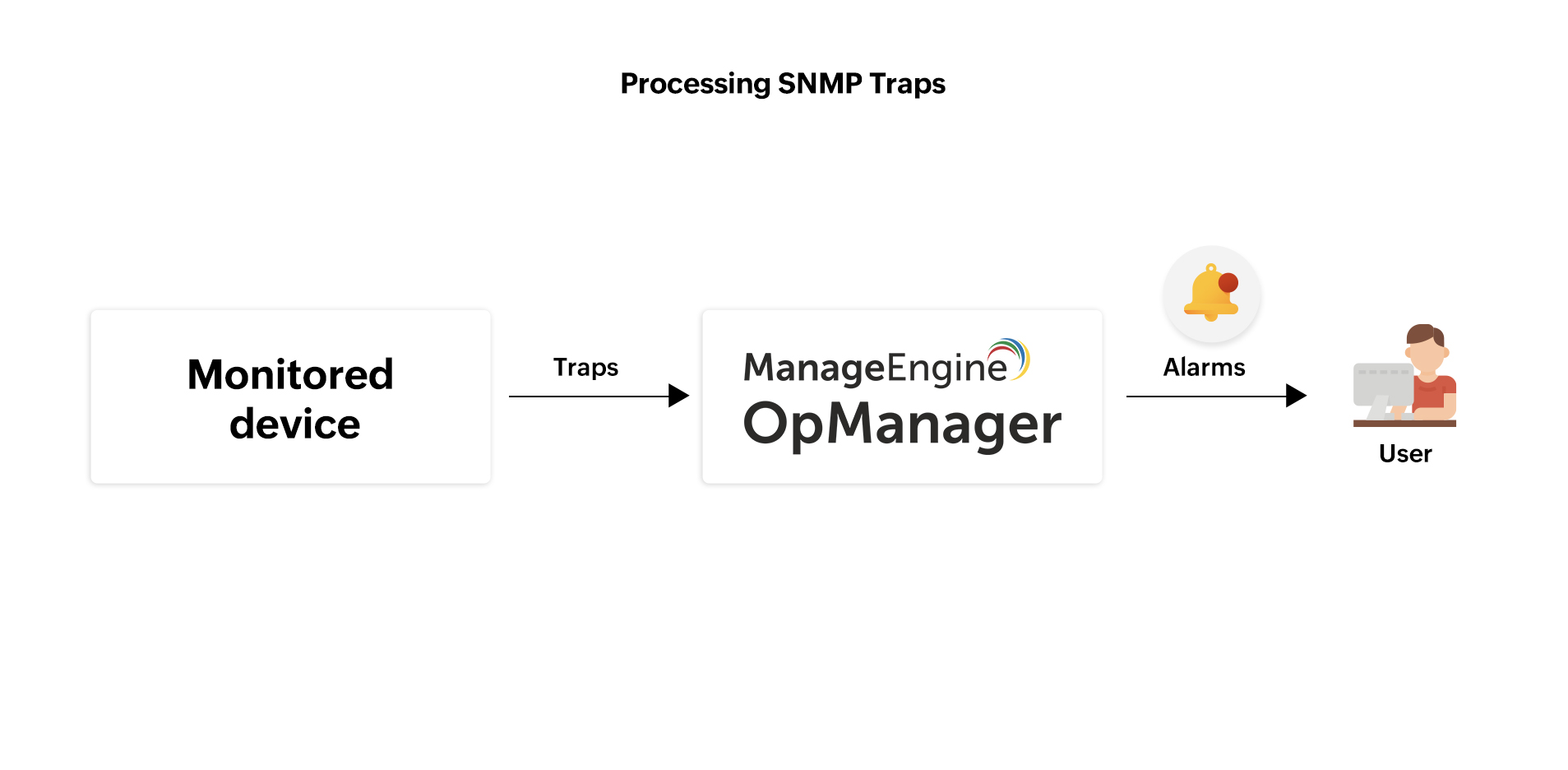
Bir Tuzak İşleyici eklerken kullanıcılar Eşleştirme Kriterlerini tanımlayabilir. Eşleştirme kriterleri varbind değerlerini tanımlar; değerler gelen tuzak OID'si içindeki verilerle eşleşirse bir alarm oluşturulur. Bu alarma genellikle Tuzak Alarmı denir.
Alarmı temizlemek için Yeniden Kurma kriteri tanımlanır. Gelen tuzak OID'sinin varbind değerleri yeniden kurma kriteriyle eşleştiğinde alarm temizlenir.
Cihazlara ait tuzak alarmlarının listesini görüntülemek için Alarmlar --> Tuzak Alarmları bölümüne gidin.
Ön koşul
OpManager'da tuzakları almak ve işlemek için kullanıcı, OpManager'ın kurulu olduğu sunucuyu izlenen cihazda tuzak hedefi olarak yapılandırmalıdır.
Tuzakları işlemek için temel yapılandırmalar
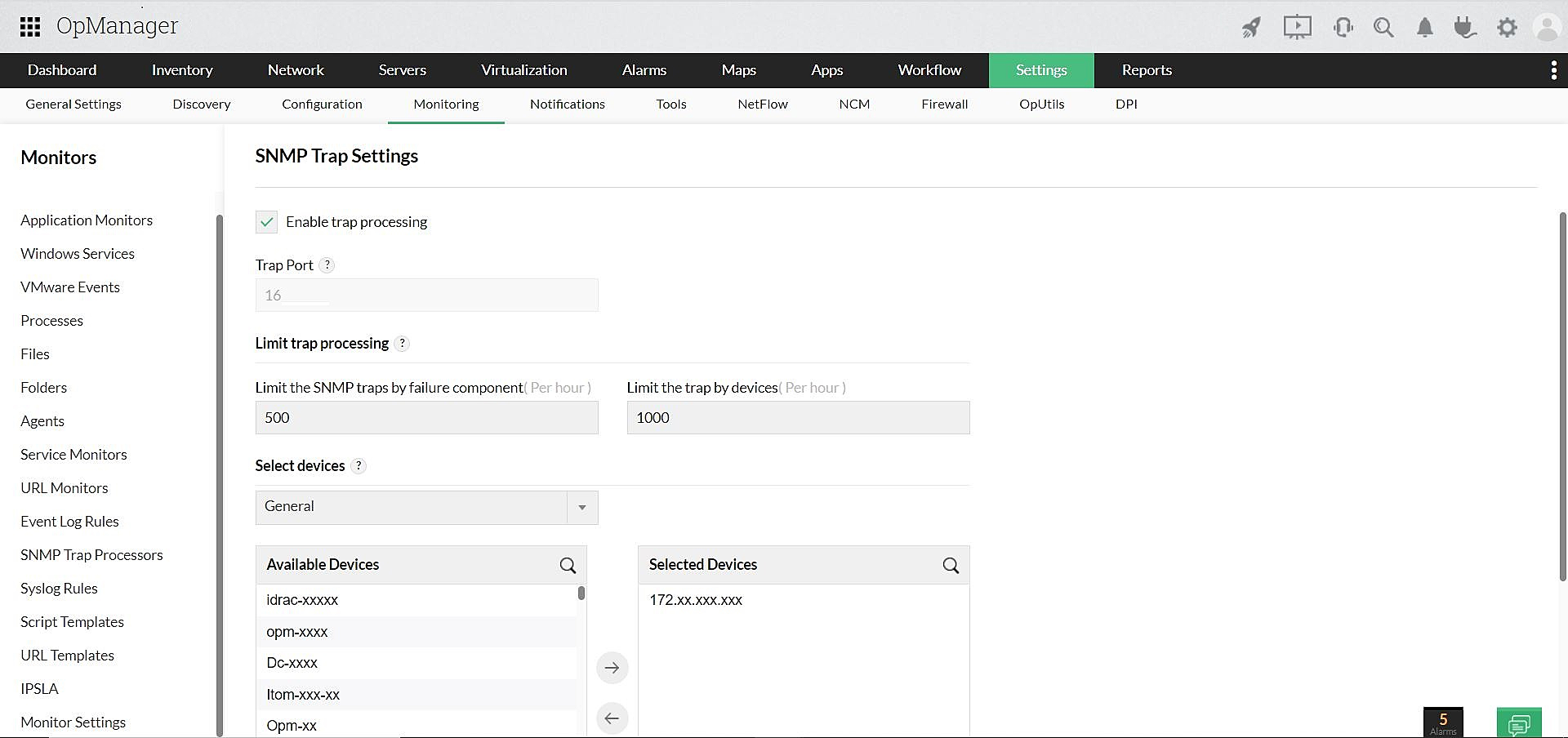
Tuzakları işlemeden önce kullanıcı, OpManager'da tuzak işlemeyi etkinleştirmeli ve temel yapılandırmaları tamamlamalıdır.
- Ayarlar --> İzleme --> SNMP Tuzak İşleyicileri bölümüne gidin.
- Tuzak Ayarları'na tıklayın.
- Tuzak işlemeyi etkinleştirin. (Varsayılan olarak tuzak işleme devre dışıdır.)
- Uygun Tuzak Bağlantı Noktası'nı girin. (Not: Tuzak bu bağlantı noktasında alınacaktır, bu nedenle bağlantı noktasının engellenmediğinden emin olun.)
- 'SNMP tuzağını arıza bileşenine göre sınırla' için değeri girin. Bu seçenek, alarmları oluşturan varlıklara göre tuzakları sınırlandırmanızı sağlar.
- 'Tuzakları cihazlara göre sınırla' için değeri girin. Bu seçenek, cihazlara göre tuzakları sınırlandırmanızı sağlar.
- Bu yapılandırmanın uygulanması gereken cihaz kümesini filtrelemek için kategoriyi seçin.
- Şimdi 'Kullanılabilir Cihazlar' arasından cihazları seçin ve bunları 'Seçili Cihazlar' sütununa taşıyın.
- Son olarak güncellemek için Kaydet'e tıklayın.
OpManager'da Tuzak İşleme
Kullanıcılar, OpManager'ı kullanarak bir uç cihazdan tuzak alabilir ve bunları 3 farklı şekilde işleyebilir.
- Gelen tuzakları gerçek zamanlı olarak Tuzak Görüntüleyici ile görüntüleyin. Alınan tüm tuzaklar veya yalnızca alarm oluşturmak istediğiniz tuzaklar için bir tuzak işleyici ekleyebilirsiniz.
- Yönetim bilgi tabanına (MIB) doğrudan erişebilir ve alınan tuzak OID'sini okunabilir biçime dönüştürebilirsiniz.
- OID ve tuzak parametrelerini biliyorsanız, aşağıdaki adımlarda açıklandığı gibi tuzak için doğrudan bir tuzak işleyici ekleyebilirsiniz.
Bir MIB'den Tuzak Ayrıştırıcıları Yükleme
Çeşitli MIB'lerden tuzakları yükleme adımları aşağıdadır:
- Ayarlar → İzleme → SNMP Tuzak İşleyicileri bölümüne gidin. Yapılandırılmış tüm işleyiciler burada listelenir.
- İmleci İşlemler menüsünün üzerine getirin ve MIB'lerden Tuzak Yükle'ye tıklayın.
- MIB listesinden yüklemek istediğiniz MIB'yi seçin. O MIB'deki tuzaklar listelenir.
- Gerekli tuzak değişkenini seçin ve Ekle'ye tıklayın.
Seçilen tuzak için bir İşleyici eklenecek ve listelenecektir.
Bir tuzak işleyici nasıl eklenir?
1. Ayarlar--> İzleme --> SNMP Tuzak İşleyicileri bölümüne gidin. İmleci İşlemler sekmesinin üzerine getirin ve Ekle'ye tıklayın.
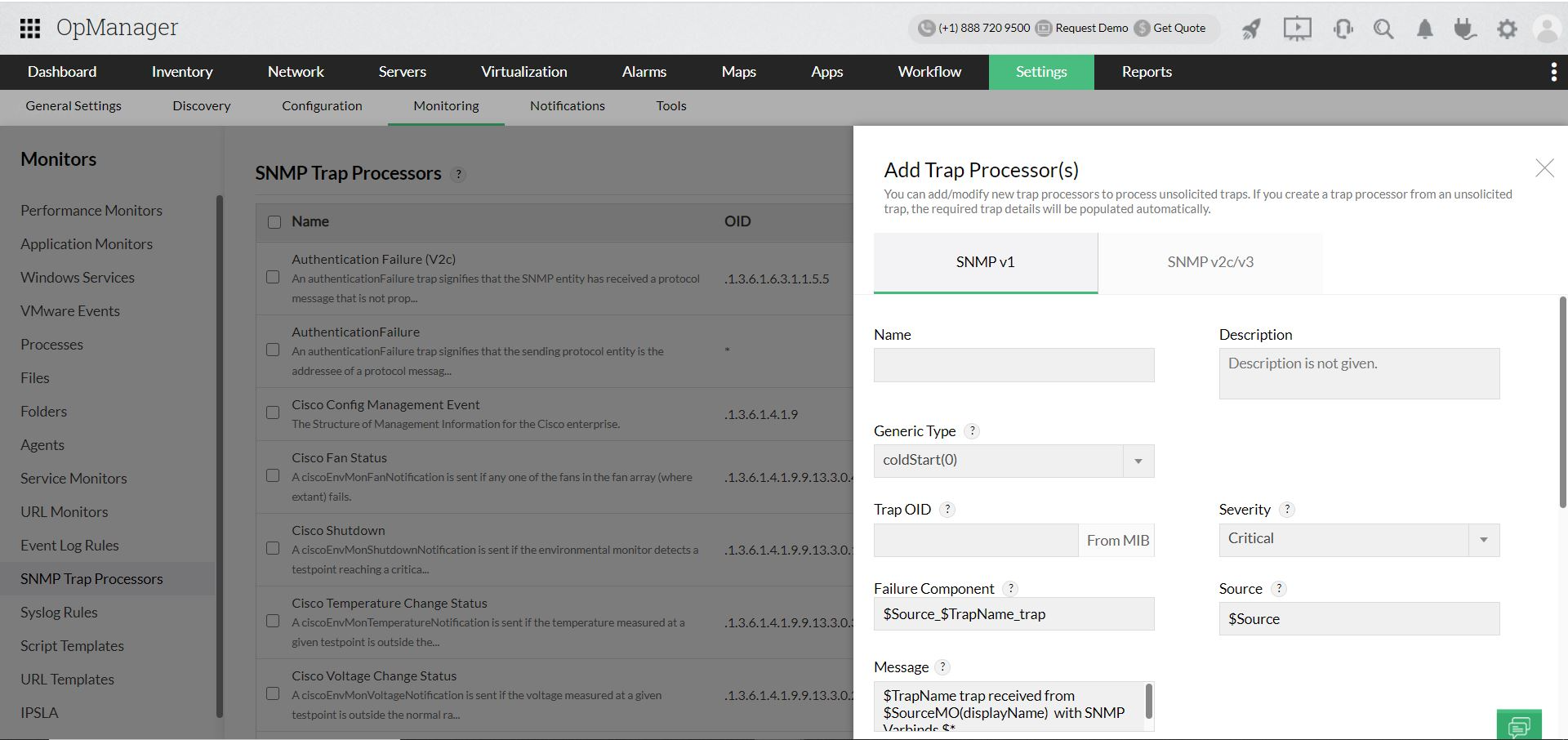
2. SNMP sürümünü seçin - SNMP v1/ SNMP v2c/v3 ve Ad ile Açıklama'yı girin.
Not: Bir cihazı izlemek ve tuzak almak için SNMP v3 kullanıyorsanız, cihaz izleme ve tuzaklar için aynı kimlik bilgilerinin kullanıldığından emin olun.
3. SNMP v1'i seçerseniz, açılır listeden Genel Tür'ü seçin. OpManager, SNMP v1 için aşağıdaki tuzak türlerini destekler.
- coldStart: Aracı, yapılandırması değiştirilmiş olarak yeniden başlatılır.
- warmStart: Aracı, yapılandırmaları değiştirilmeden yeniden başlatılır.
- Linkup: Aracıdaki ağ arabirim kartı (NIC) çalışır durumdayken.
- Linkdown: Aracıdaki ağ arabirim kartı arızalandığında.
- Kimlik doğrulama başarısız: Bu, bir SNMP aracısı tanınmayan bir topluluk adından istek aldığında gerçekleşir.
- egpNeighborloss: Aracı, EGP (Exterior Gateway Protocol) eş düğümüyle iletişim kuramaz.
- Kuruma özgü: Satıcıya göre değişir ve belirli bir satıcıyla ilgili özel hata koşullarını ve hata kodlarını belirtir.
4. O tuzak için Tuzak OID'sini (izleme parametresi) ve alarmın Önem Düzeyi'ni girin.
5. Arıza Bileşeni ayrıntılarını girin. Arıza bileşeni, kaynak cihazda izlenen metrikleri temsil eder ve tuzak işleyicilerinin sayısını sınırlamak için kullanılır. Örneğin, OpManager uzak bir cihazın CPU kullanımını ve Fan durumunu izlerse ve cihazdaki aracı yüksek CPU kullanımı için bir tuzak ve Fan arızası durumunu bildirmek için başka bir tuzak gönderirse, her iki tuzak da aynı kaynak cihazdan geldiği için OpManager bu iki tuzağı birleştirir ve tuzak işleyicilerinin sayısını sınırlamak amacıyla bunları tek bir varlık olarak değerlendirir.
6. Tuzağın alındığı cihaz olan Kaynak'ı girin. Tuzak alarmı bu cihaza eşlenecektir.
7. Mesaj'ı girin. Mesaj alanındaki içerik, oluşturulan tuzak alarmının açıklamasını içerir.
8. Eşleştirme Kriteri protokolünü seçin - AND/OR. Ardından Varbind sayısını seçin ve karşılık gelen Eşleşme Değeri'ni girin. Yalnızca bu değer gelen tuzakla eşleştiğinde alarm oluşturulur. Aynı şekilde, Yeniden Kurma Kriteri ayrıntılarını girin. Alınan tuzağın varbind değerleri, Yeniden Kurma Kriteri için yapılandırılmış varbind değerleriyle eşleştiğinde, tuzak için oluşturulan alarm temizlenir.
Tuzak alarmlarını yönetme
Tuzaklar için oluşturulan alarmlarla aşağıdaki işlemleri gerçekleştirebilirsiniz.
- Bildirim Profili yapılandırma
- İş akışı yürütme
- Alarmları yükseltme
Bildirim Profili
OpManager'daki Bildirim Profili, alarmları yönetmek için çeşitli seçenekler sunar. Temel olarak alarm ayrıntılarını BT yöneticilerine e-posta/SMS yoluyla göndermek için kullanılsa da, kayıt açma veya bir program çalıştırma gibi diğer işlemleri gerçekleştirmek için de kullanılabilir. Bu, BT yöneticilerinin cihazları uzaktan izlemesine ve ağ sorunlarıyla ilgili bildirimler almasına yardımcı olur.
Uzaktan ağ izleme, iOS ve Android kullanıcıları için उपलब्ध olan OpManager'ın mobil application ile daha da kolaylaştırılmıştır. Uygulamayı kullanarak cihaz kapalı durumu, arızalar ve diğer performans düşüşü sorunları hakkında anlık push bildirimleri alabilir, böylece hiçbir uyarıyı kaçırmazsınız.
Bir iş akışını yürütün
Bir tuzak alarmı üzerinde kaydedilmiş bir iş akışını çalıştırabilirsiniz. Örneğin, kritik bir tuzak alarmını, hatayı hızlıca gidermek için ServiceDesk Plus veya ServiceNow gibi masa applicationlarında bir kayıt olarak oluşturabilirsiniz.
Alarmları yükseltme
Oluşturulan her alarm için şu işlemleri yapabilirsiniz: Onayla, Onayı Kaldır, Temizle ve Sil.
Ancak BT yöneticileri uzun süre bir alarmla ilgilenmezse, Alarm Yükseltme Kuralı yapılandırılarak güncelleme yükseltilebilir ve ilgilenilmeyen alarm ayrıntıları SMS ve e-posta yoluyla ilgili ekip üyelerine gönderilebilir.