 الموضوع السابق
فنيون
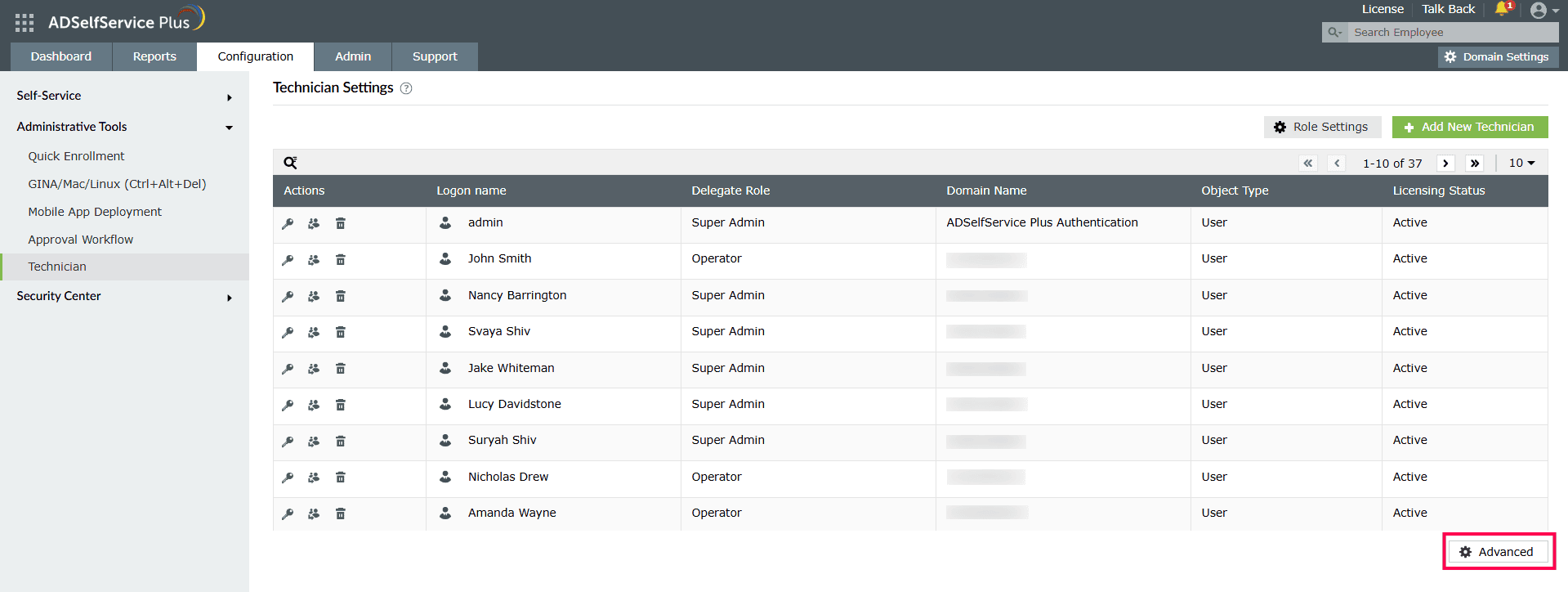
الفنيون هم مستخدمون نهائيون يتمتعون بصلاحيات محددة تسمح لهم بتنفيذ مهام إدارية متعلقة بالمنتج. لتسجيل الدخول إلى بوابة ADSelfService Plus وأداء المهام الإدارية، يجب تعيين ترخيص ADSelfService Plus للفنيين. يتيح لك تقرير إعدادات الفني (التكوين > الأدوات الإدارية > الفني) مراقبة التراخيص المخصصة للفنيين من عمود حالة الترخيص، الذي يوضح حالة الترخيص لكل فني.
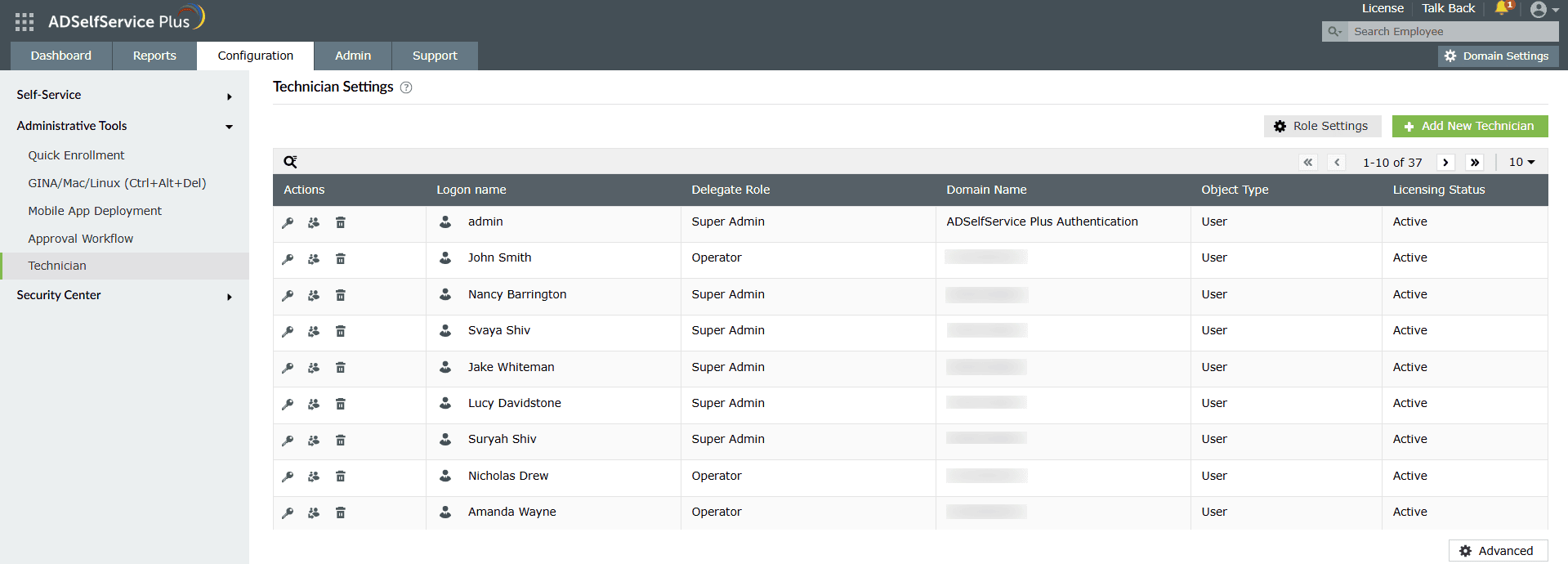
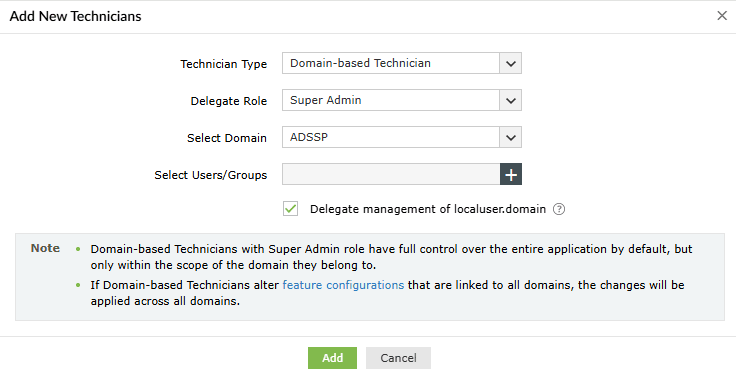
- الفنيون المستندون إلى المجال: هؤلاء هم الفنيون الذين لديهم حساب في AD. لا يملك الفنيون المستندون إلى المجال سوى التحكم في المجال الذي ينتمون إليه.
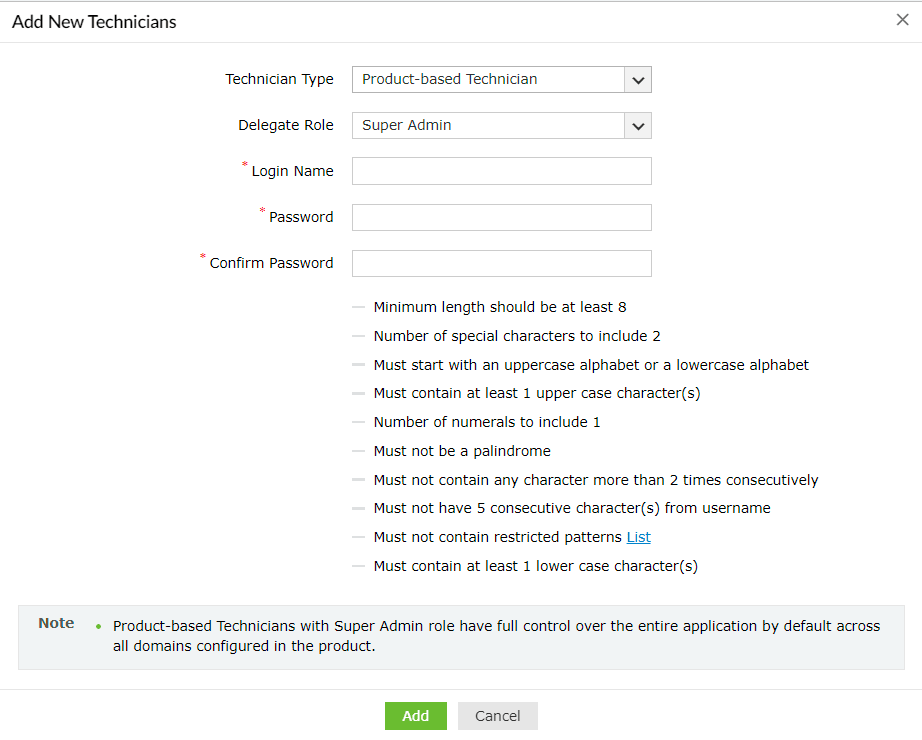
- الفنيون المعتمدون على المنتج: يتم إنشاء حسابات الفنيين هذه في ADSelfService Plus وتستخدم بيانات اعتماد حساب المنتج الخاصة بهم للمصادقة. يتمتع الفنيون المعتمدون على المنتج بصلاحية التحكم في جميع المجالات التي تم تكوينها في ADSelfService Plus.
يمكن إسناد أحد هذه الأدوار إلى الفنيين:
- المشرف العام: يتمتع بالتحكم الكامل في application بأكمله بشكل افتراضي.
- المشغل: يمكنه تدقيق العمليات وعرض التقارير في application بشكل افتراضي.
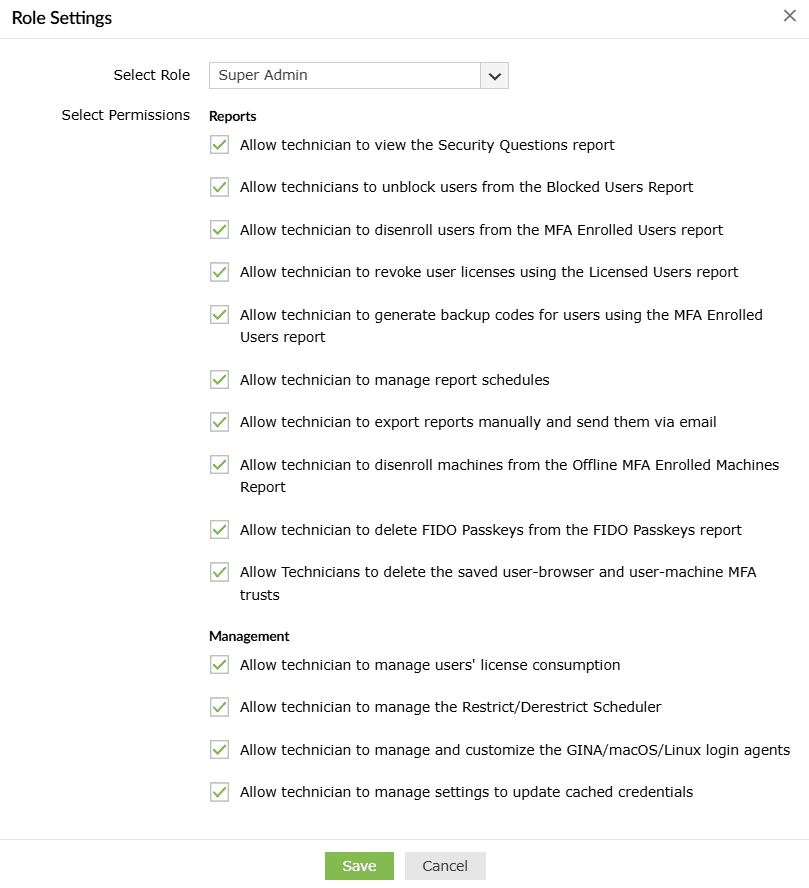
كيفية تعيين الأذونات لأدوار الفنيين
- انتقل إلى الإعدادات > الأدوات الإدارية > الفني..
- انقر فوق إعدادات الأدوار.
- حدد الدور المطلوب من القائمة المنسدلة.
- يمكنك الآن اختيار تعيين الأذونات المعروضة أو إزالتها.
تكوينات تؤثر على عدة نطاقات
- المصادقة متعددة العوامل لـ Azure AD
- مفاتيح مرور FIDO
- Duo Security
- مصادقة RADIUS
- مصادقة SAML
- مُصدِّق YubiKey
- مصادقة البطاقة الذكية
- مُصدِّق TOTP مخصص
- إشعار بانتهاء صلاحية كلمة المرور
- مزامنة كلمات المرور/تسجيل الدخول الأحادي
- الوصول المشروط
- تخطيط التحديث الذاتي
- البحث عن الموظفين
- إدارة السمات المخصصة
- مصادر البيانات في استيراد بيانات التسجيل من قاعدة بيانات خارجية
- تخصيص GINA/Mac/Linux
- تحديث بيانات الاعتماد المخزنة مؤقتاً عبر VPN
- تكوين APNs (نشر تطبيق الجوال)
بالإضافة إلى هذه الإعدادات، ستُكرَّر أيضاً التغييرات التي يجريها الفنيون على مستوى النطاق في الإعدادات ضمن علامة تبويب الإدارة عبر النطاقات المرتبطة الأخرى.
كيفية إنشاء فني
- انتقل إلى التكوين > الأدوات الإدارية > الفني.
- انقر فوق الزر + إضافة فني جديد.
- اختر نوع الفني، والدور، والنطاق، والمستخدمين أو المجموعات من القوائم المنسدلة المقابلة.
- إذا كنت ترغب في السماح للفني بإدارة المستخدمين المحليين، فحدد خيار تفويض إدارة localuser.domain.
- إذا قمت بتحديد فني قائم على المنتج في حقل نوع الفني، سيُطلب منك إدخال بيانات اعتماد تسجيل الدخول لذلك الفني.
- انقر فوق إضافة.
الإعدادات المتقدمة
يتيح لك خيار المتقدم في صفحة إعدادات الفنيين تكوين إعدادات المصادقة متعددة العوامل لتسجيل الدخول (MFA) وإعدادات سياسة كلمة المرور للفنيين الذين يستخدمون مصادقة المنتج.
تسجيل الدخول - المصادقة متعددة العوامل
يمكنك تكوين المصادقة متعددة العوامل المتخصصة للفنيين باستخدام هذا القسم.
- انتقل إلى التكوين > الأدوات الإدارية > الفني.
- انقر على متقدم في الزاوية السفلية اليمنى ثم انقر على MFA لتسجيل الدخول علامة التبويب.
- تمكين المصادقة متعددة العوامل (MFA) أثناء تسجيل الدخول للفنيين الذين يستخدمون مصادقة المنتج: فعّل هذا الخيار إذا كنت تريد أن يطالب ADSelfService Plus فنيي المنتج بإتمام عوامل MFA المهيأة أثناء تسجيل الدخول لمزيد من الأمان.
- يتعين على الفني استيفاء __ من عوامل المصادقة أثناء تسجيل الدخول: اختر عدد وسائل المصادقة التي ستتم مطالبة الفنيين بها أثناء تسجيل الدخول من القائمة المنسدلة.
- حدد وسائل المصادقة المطلوبة: اختر وسائل المصادقة التي ترغب في تطبيقها على الفني من القائمة المنسدلة.
- انقر فوق متقدم للوصول إلى المزيد من الخيارات لتخصيص الإعدادات للفنيين.
- إخفاء CAPTCHA أثناء عملية MFA لتسجيل الدخول في: حدد صفحات MFA التي لا تريد عرض CAPTCHA فيها.
- الحد الزمني للخمول لعملية المصادقة متعددة العوامل (MFA) عند تسجيل الدخول هو__min: حدد الحد الزمني للخمول لعملية المصادقة متعددة العوامل (MFA) عند تسجيل الدخول. بمجرد انقضاء الوقت المحدد، إذا فشل الفني في إكمال عملية التحقق، سيتعين عليه المرور بعملية التحقق عبر المصادقة متعددة العوامل (MFA) مرة أخرى.
- تنتهي صلاحية خيار الثقة بهذا المتصفح بعد__: عند تمكين هذا الخيار، لن يُطلب من المستخدمين اجتياز المصادقة متعددة العوامل (MFA) خلال المدة المحددة عند تسجيل الدخول إلى ADSelfService Plus باستخدام متصفحات موثوقة. حدِّد مدة فترة الثقة بالأيام أو الساعات أو الدقائق.
- الإبقاء على خيار 'الثقة بهذا المتصفح' محددًا بشكل افتراضي: فعّل هذا الخيار إذا كنت تريد أن تكون خانة الاختيار الثقة بهذا المتصفح محددة افتراضيًا على شاشة التحقق الخاصة بـ MFA.
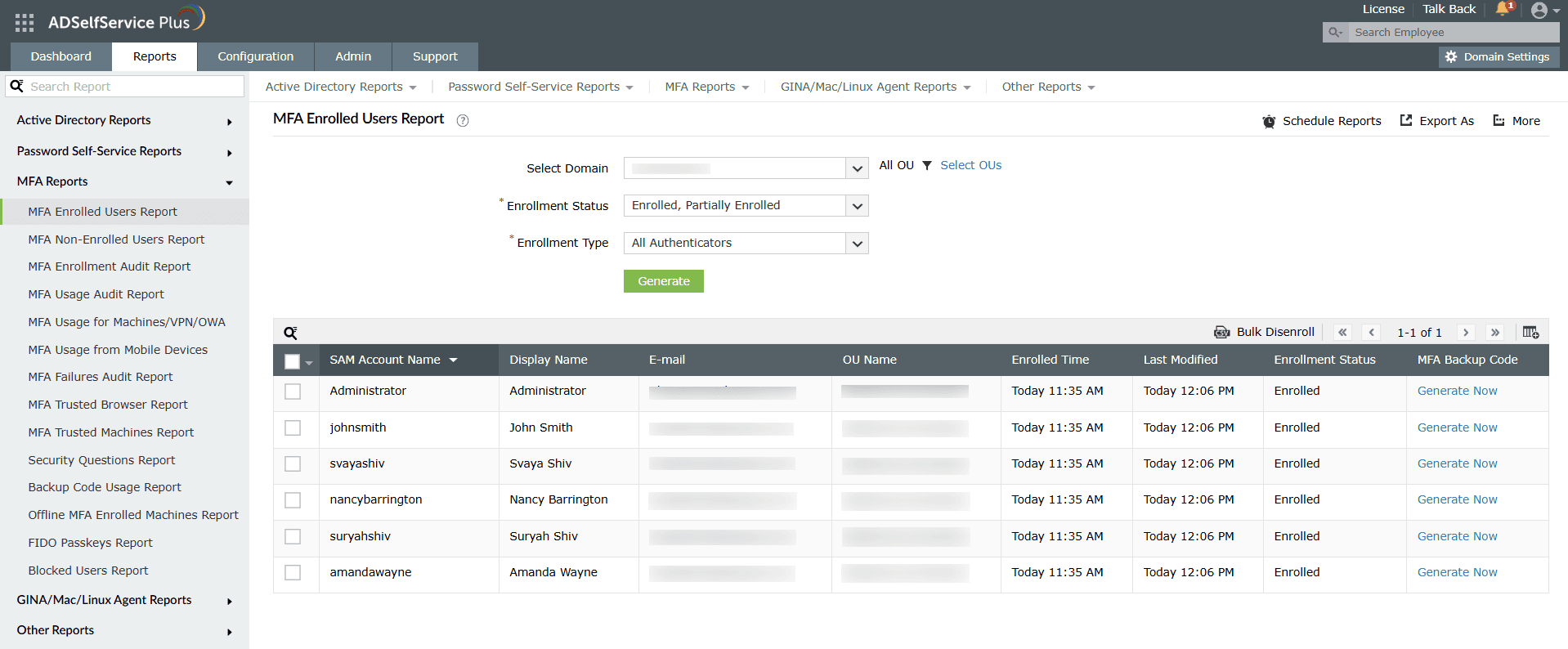
- تمكين رموز التحقق الاحتياطية لـ MFA: انقر فوق هذا الخيار للسماح للمسؤولين بتوليد رموز احتياطية لحسابات الفنيين عبر تقرير المستخدمين المسجلين في MFA. يمكن للمسؤولين اختيار عرض عمود رمز MFA الاحتياطي في تقرير المستخدمين المسجلين في MFA وتوليد رموز احتياطية من التقرير.
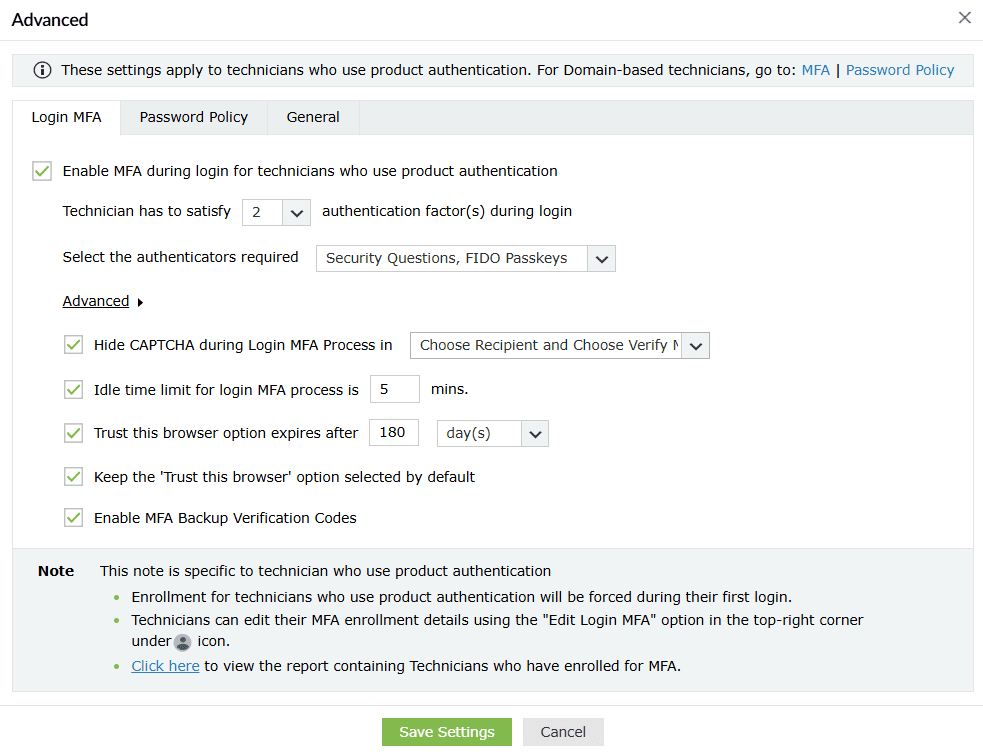
ملاحظة: سيتم تطبيق إعدادات المصادقة متعددة العوامل (MFA) على جميع فنيّي المنتج، بما في ذلك حساب المسؤول الافتراضي. سيؤدي ذلك إلى قفل الحسابات التي لا تحتوي على رموز احتياطية عند فشل المصادقة متعددة العوامل. يمكنك إلغاء حظر حساب المسؤول الافتراضي أو التواصل مع الدعم إذا تم حظر حساب المسؤول الافتراضي.
إذا لزم الأمر، يمكنك أيضاً اختيار إعادة تعيين كلمة مرور المسؤول الافتراضي باتباع هذه الخطوات.
سياسة كلمة المرور
- انتقل إلى التكوين > الأدوات الإدارية > الفني.
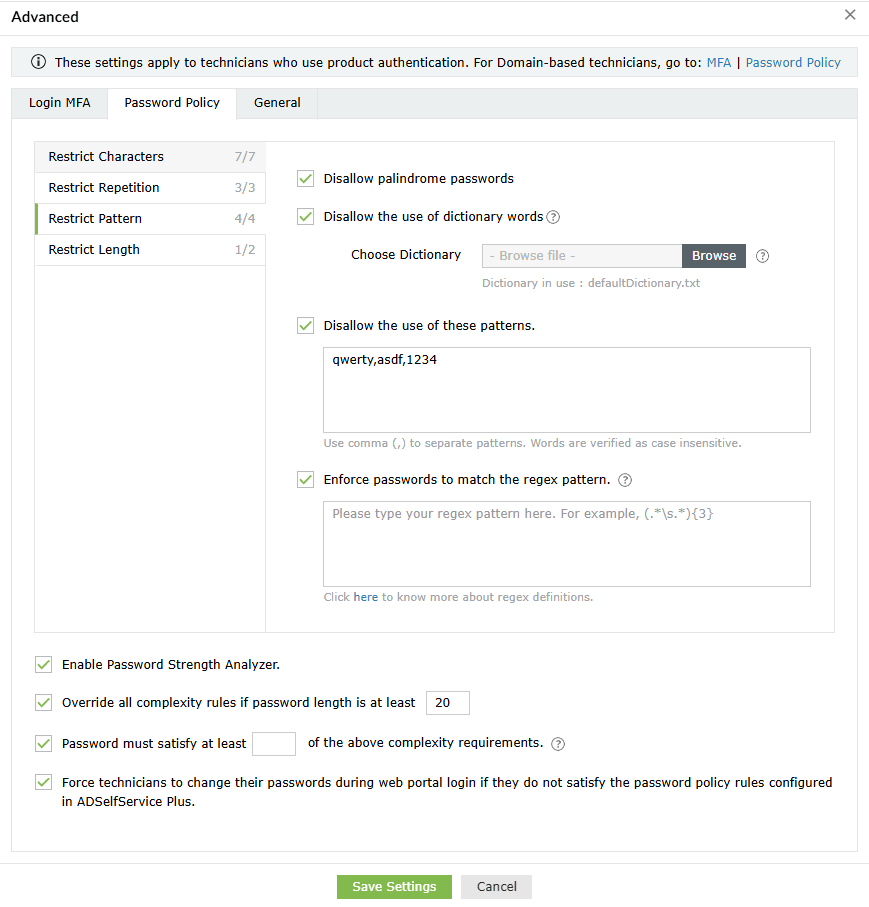
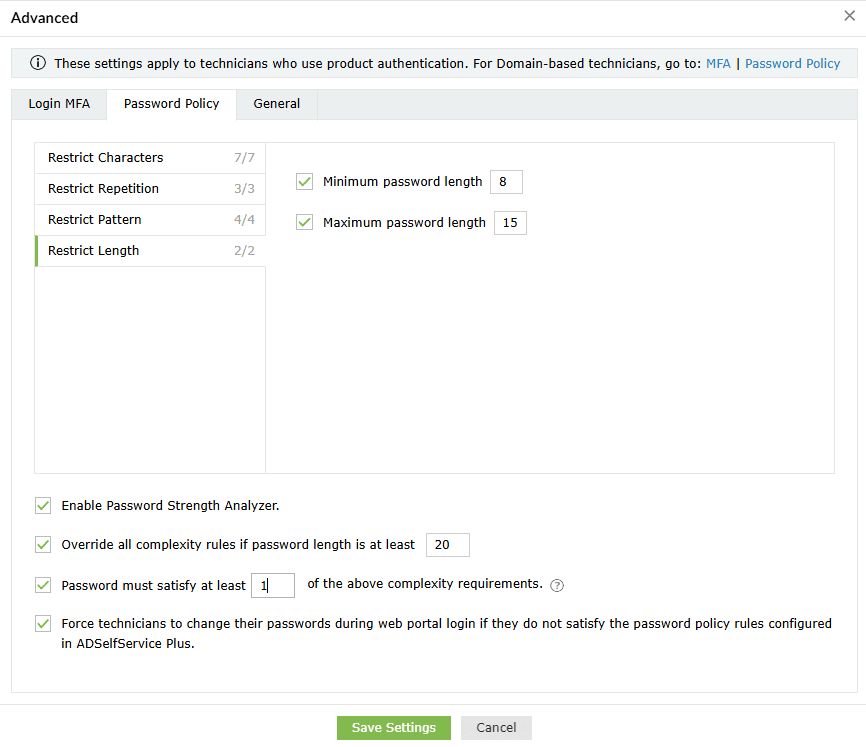
- انقر على متقدم في الركن السفلي الأيمن، ثم انقر علامة التبويب سياسة كلمة المرور.
- تقييد الأحرف: حدد عدد الرموز الخاصة والأرقام وأحرف يونيكود التي يجب استخدامها في كلمة المرور.
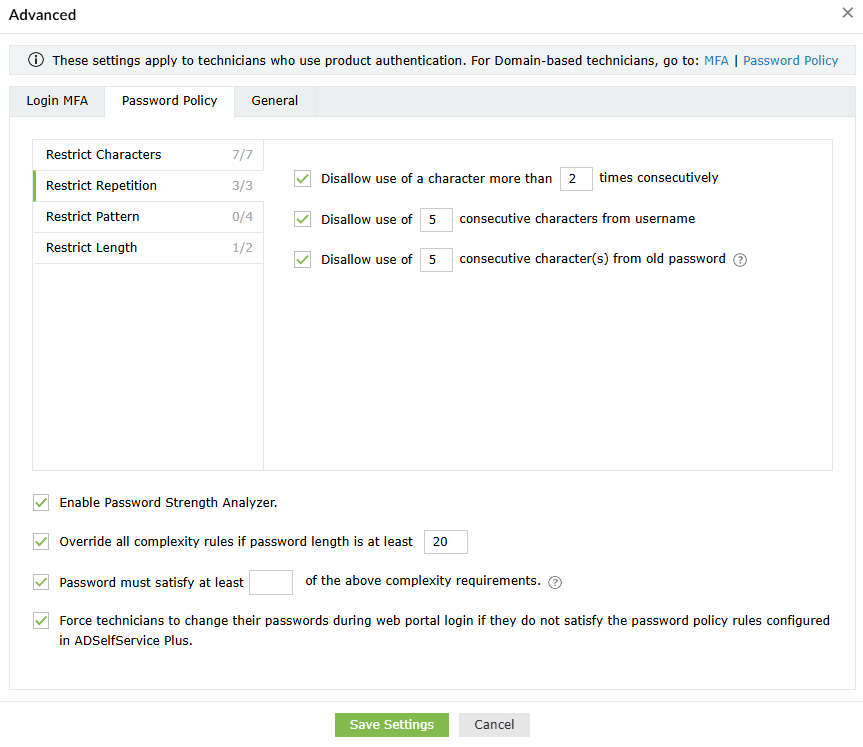
- تقييد التكرار: حدّ من استخدام:
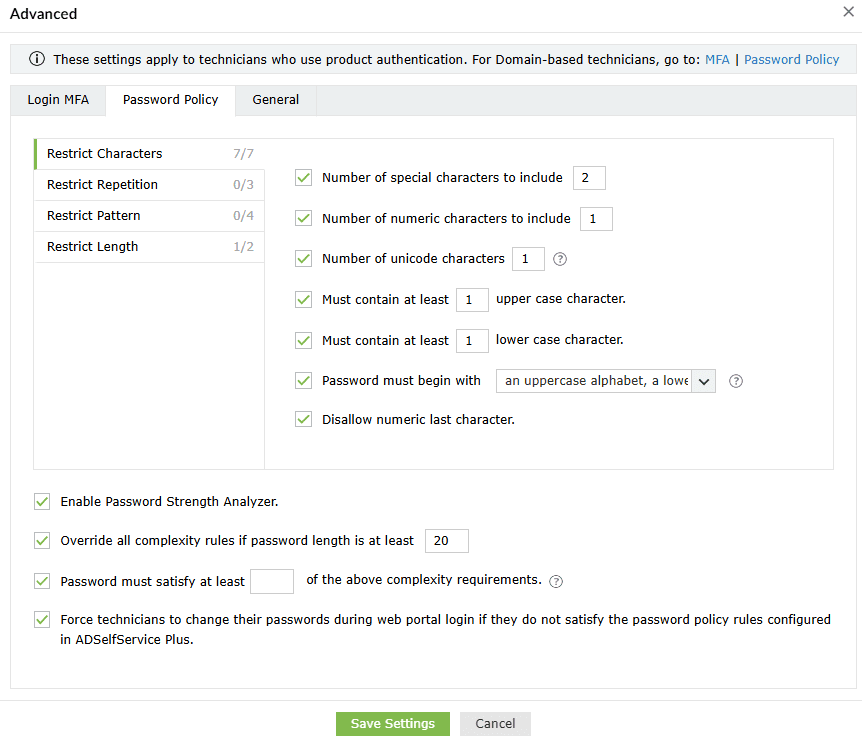
- أحرف متتالية (على سبيل المثال، aaaa).
- سلسلة من الأحرف المتتالية المأخوذة من اسم المستخدم وكلمة المرور القديمة (على سبيل المثال: user01).
عام
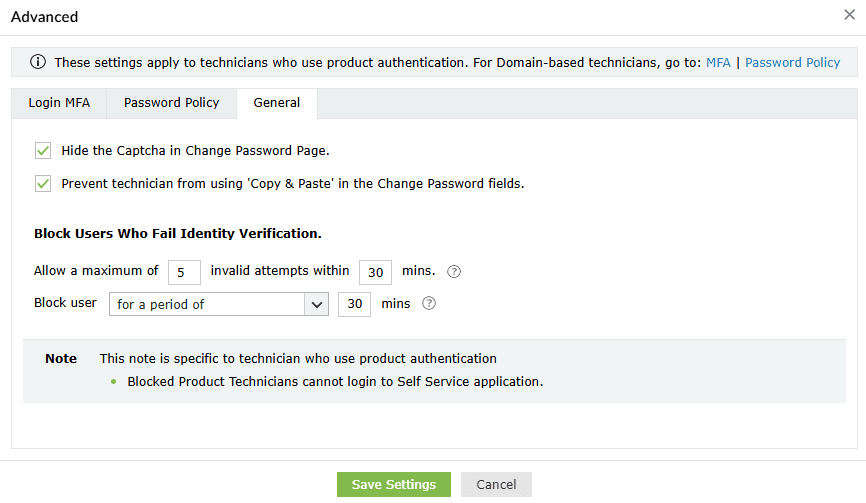
- إخفاء اختبار CAPTCHA في صفحة تغيير كلمة المرور: يمكنك اختيار إخفاء اختبار CAPTCHA في صفحة تغيير كلمة المرور باستخدام هذا الخيار.
- امنع الفني من نسخ كلمة المرور ولصقها في حقول تغيير كلمة المرور: احرص على أمان إضافي من خلال منع الفنيين من نسخ كلمات المرور ولصقها في حقول كلمة المرور.
- تمكين محلل قوة كلمة المرور: قم بتمكين هذا الخيار لمساعدة الفنيين على تحليل مدى قوة كلمات المرور الخاصة بهم في الوقت الفعلي عند إعادة تعيينها أو تغييرها.
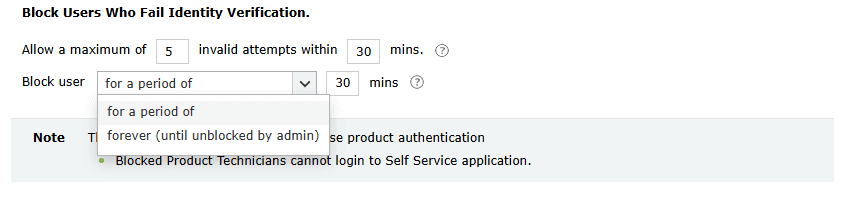
حظر المستخدمين الذين يفشلون في التحقق من الهوية
- استخدم خيار السماح بحد أقصى قدره __ من المحاولات غير الصحيحة خلال __ دقائق لتحديد الحد الأقصى لعدد محاولات التحقق الفاشلة المسموح بها لفني خلال فترة زمنية محددة. سيتم حظر الفنيين الذين يتجاوزون عدد محاولات التحقق الفاشلة المحدد هنا.
- باستخدام خيار حظر المستخدم لمدة __ دقيقة، حدد:
لن تُحتسب حالات فشل المصادقة متعددة العوامل أثناء استخدام Duo Security أو مصادقة البطاقة الذكية ضمن حالات فشل التحقق من الهوية، إذ إن لتلك وسائل المصادقة آليات حظر خاصة بها.
يمكنك إلغاء حظر حساب المسؤول الافتراضي أو التواصل مع الدعم إذا تم حظر حساب المسؤول الافتراضي.
وإذا لزم الأمر، يمكنك أيضًا اختيار إعادة تعيين كلمة مرور المسؤول الافتراضي باستخدام هذه الخطوات.
- عدد الدقائق التي سيظل فيها الفني محظورًا.
- اختر إلى الأبد (حتى يتم إلغاء الحظر من قبل مسؤول) لتهيئة حسابات الفنيين بحيث تبقى محظورة حتى يتم إلغاء حظرها يدوياً من قبل مسؤول. يمكن إلغاء حظر الحسابات المحظورة من تقرير المستخدمين المحظورين.
سيتم تقييد وصول الفنيين الذين يتم حظرهم أثناء محاولة الوصول إلى application أو نقاط النهاية، أو أثناء إجراء عمليات إعادة تعيين كلمات المرور ذاتية الخدمة أو عمليات إلغاء قفل الحسابات، إلى كل نقطة نهاية محمية بواسطة ADSelfService Plus حتى يتم إلغاء حظر حساباتهم.
شكراً!
تم إرسال طلبك إلى فريق الدعم الفني لـ ADSelfService Plus. سيقوم فريق الدعم الفني لدينا بمساعدتك في أقرب وقت ممكن.
هل تحتاج إلى مساعدة تقنية؟
- أدخل بريدك الإلكتروني
- تحدث إلى الخبراء