 الموضوع السابق
استكشاف مشكلات وكيل مزامنة كلمة المرور وإصلاحها
يقوم وكيل مزامنة كلمات المرور في ADSelfService Plus بمزامنة تغييرات كلمة المرور الأصلية (تغيير كلمة المرور باستخدام شاشة Ctrl+Alt+Del وإعادة تعيين كلمة المرور باستخدام بوابة Active Directory Users and Computers) مع application مؤسسية متكاملة لمزامنة كلمات المرور.
توضح هذه المقالة كيفية استكشاف المشكلات التي قد تواجهها أثناء استخدام Password Sync Agent وإصلاحها. تُصنَّف هذه المشكلات إلى ثلاث فئات:
- أخطاء قد تظهر عند تثبيت وكيل مزامنة كلمات المرور.
- الأخطاء التي قد تحدث أثناء تعديل الإعدادات من أيقونة تطبيق علبة النظام لوكيل مزامنة كلمات المرور.
- أسباب أخرى.
الأخطاء التي قد تظهر أثناء تثبيت وكيل مزامنة كلمة المرور
- يرجى تثبيت وكيل مزامنة كلمات المرور بصلاحيات إدارية.
- لم يتم اعتماد وحدة تحكم المجال بواسطة ADSelfService Plus.
- هجوم إعادة الإرسال، أو طلب سابق، أو إعداد وقت غير صالح في الوكيل.
- تعذر الاتصال بالخادم أو حدث خطأ داخلي.
- فشل التحقق من مفتاح الوصول.
1. يرجى تثبيت عامل مزامنة كلمات المرور بصلاحيات إدارية.
سبب محتمل: المستخدم الذي يحاول تثبيت Password Sync Agent لا يمتلك الصلاحيات المطلوبة.
الحل: قم بتشغيل ManageEnginePasswordSyncAgent.msi كمسؤول، أي انقر بزر الماوس الأيمن على الملف واختر تشغيل كمسؤول.
2. وحدة التحكم بالمجال غير مخولة من قبل ADSelfService Plus.
السبب المحتمل: إن وحدة تحكم المجال التي يجب تثبيت Password Sync Agent عليها ليست مدرجة ضمن قائمة المجالات المكوّنة في ADSelfService Plus.
الحل: تأكد من إضافة وحدة تحكم المجال التي تحاول تثبيت عامل مزامنة كلمات المرور عليها إلى قائمة وحدات التحكم بالمجال (DC) في ADSelfService Plus. لمزيد من المعلومات حول تكوين المجال، انقر هنا.
3. هجوم إعادة الإرسال، أو طلب سابق، أو إعداد وقت غير صحيح في الوكيل.
سبب محتمل: الوقت على وحدة التحكم بالمجال المثبت عليها Password Sync Agent وعلى خادم ADSelfService Plus غير متزامنين.
الحل: يرجى التأكد من تزامن الوقت بين وحدة تحكم المجال التي تحاول تثبيت وكيل مزامنة كلمات المرور عليها وخادم ADSelfService Plus.
4. تعذّر الاتصال بالخادم أو حدث خطأ داخلي.
السبب المحتمل: القيم المُدخلة لكل من البروتوكول واسم المضيف ورقم المنفذ أثناء تثبيت وكيل مزامنة كلمات المرور غير صحيحة أو لم تعد صالحة.
الحل:
- تحقق من إمكانية الوصول إلى بوابة ADSelfService Plus من الجهاز الذي ظهر عليه هذا الخطأ. إذا لم تتمكن من الوصول إليها، فتحقق من اتصال الشبكة بين خادم ADSelfService Plus وهذا الجهاز.
- للتحقق من إمكانية الوصول إلى خادم ADSelfService Plus، قم بتنفيذ أمر ping إلى الخادم باستخدام اسم خادم ADSelfService Plus/عنوان IP من وحدة تحكم المجال المثبت عليها الوكيل.
- للتحقق من الاتصال، تأكد مما إذا كان منفذ ADSelfService Plus مفتوحًا. إحدى طرق التحقق من اتصال المنفذ هي فتح موجه الأوامر على وحدة تحكم المجال المثبَّت عليها الوكيل وتنفيذ الأمر التالي: telnet <adssp-server-name> <adssp-port-number>. إذا أعاد الأمر رسالة خطأ "connection failed"، فتحقق من اتصال المنفذ على خادم ADSelfService Plus.
- قم بتثبيت عامل مزامنة كلمة المرور من خلال توفير القيم الصحيحة أو الأحدث لخادم ADSelfService. ارجع إلى هذه الخطوات لتثبيت العامل.
5. فشل التحقق من مفتاح الوصول.
السبب المحتمل: تم إدخال مفتاح وصول غير صالح أو أُعيد إنشاء مفتاح الوصول.
الحل: تأكد من أن مفتاح الوصول المقدم أثناء التثبيت صالح.
أخطاء قد تحدث أثناء تعديل الإعدادات من أيقونة تطبيق علبة النظام لوكيل مزامنة كلمات المرور
فيما يلي قائمة بالأخطاء التي قد تظهر عند تعديل الإعدادات بالنقر على أيقونة تطبيق علبة النظام الخاصة بـ Password Sync Agent.
- وحدة تحكم المجال غير مخوّلة من قبل ADSelfService Plus.
- هجوم إعادة الإرسال، أو طلب أقدم، أو إعداد وقت غير صالح في الوكيل.
- تعذر الاتصال بالخادم. يرجى المحاولة مرة أخرى لاحقًا.
- فشل التحقق من مفتاح الوصول.
- تم رفض الوصول. تتطلب هذه العملية صلاحيات المسؤول.
1. المتحكم بالمجال غير مخول من قبل ADSelfService Plus.
سبب محتمل: إن وحدة تحكم المجال التي يجب تثبيت Password Sync Agent عليها غير مُدرجة ضمن قائمة المجالات المُكوَّنة في ADSelfService Plus.
الحل: تأكد من إضافة وحدة تحكم المجال التي تحاول تثبيت عامل مزامنة كلمات المرور عليها إلى قائمة وحدات التحكم بالمجال (DC) في ADSelfService Plus. لمزيد من المعلومات حول تكوين المجال، انقر هنا.
2. هجوم إعادة الإرسال، أو طلب سابق، أو إعداد وقت غير صالح في الوكيل.
سبب محتمل: إعدادات الوقت في وحدة التحكم بالمجال التي تم تثبيت Password Sync Agent عليها وخادم ADSelfService Plus غير متزامنة.
الحل: يرجى التأكد من أن إعدادات الوقت في وحدة تحكم المجال التي تحاول تثبيت وكيل المزامنة عليها وفي خادم ADSelfService Plus متزامنة معًا.
3. لا يمكن الاتصال بالخادم. يرجى المحاولة مرة أخرى لاحقًا.
السبب المحتمل: القيم المدخلة للبروتوكول واسم المضيف ورقم المنفذ غير صحيحة أو لم تعد صالحة.
الحل:
- تحقق من إمكانية الوصول إلى بوابة ADSelfService Plus من الجهاز الذي ظهر عليه هذا الخطأ. إذا لم تكن قابلة للوصول، فتحقق من اتصال الشبكة بين خادم ADSelfService Plus وهذا الجهاز. للحصول على معلومات بشأن الخطوات الواجب اتباعها للتحقق من إمكانية الوصول إلى خادم ADSelfService Plus، انقر هنا.
- أدخل القيم الصحيحة أو الأحدث لخادم ADSelfService في النافذة المنبثقة "تحرير الإعدادات".
4. فشل التحقق من مفتاح الوصول.
السبب المحتمل: تم إدخال مفتاح وصول غير صالح أو أُعيد إنشاء مفتاح الوصول.
الحل: تأكد من أن مفتاح الوصول المقدم أثناء التثبيت صالح.
5. الوصول مرفوض. تتطلب هذه العملية صلاحيات المسؤول.
السبب المحتمل: يحدث هذا الخطأ عند محاولة تعديل الإعدادات دون صلاحيات إدارية.
بشكل افتراضي، يتمتع المسؤولون فقط بصلاحية تعديل الإعدادات. ومع ذلك، إذا رغب أي مستخدم آخر في تعديل الإعدادات، فيمكنه ذلك باتباع الخطوات المذكورة أدناه:
- افتح موجه الأوامر (cmd) كمسؤول وانتقل إلى C:\Program files(x86)\ZOHO Corp\Password Sync Agent المجلد.
- نفّذ الأمر: SQLiteHandler.exe <اسم الخادم> <رقم المنفذ> <البروتوكول> <مفتاح الوصول>
مثال: SQLiteHandler.exe adssp-dc1 8888 http dsgjhjhsaYYTv6FUF7VUCtufuy.
حالات خطأ أخرى محتملة
- إذا كان عامل مزامنة كلمات المرور لا يعمل.
- إذا كان Password Policy Enforcer/Have I Been Pwned لا يعمل.
- تعذّر الاتصال بخادم ADSelfService Plus أو تعذّر الوصول إليه، ولكن يمكن الوصول إلى ADSelfService Plus عبر متصفح الويب على وحدة تحكم المجال المعينة.
- لا يتم تدقيق عمليات إعادة تعيين كلمة المرور الأصلية في تقرير تدقيق إعادة تعيين كلمة المرور.
- ما الذي يجب فعله عندما يُطلق وكيل مزامنة كلمات المرور الكثير من طلبات إعادة تعيين/تغيير كلمة المرور القديمة عند بدء تشغيل خدمة ManageEnginePasswordSyncAgent
- تفشل خدمات Sync Agent في البدء بعد إعادة تشغيل الخادم، حتى بعد تعيين نوع بدء تشغيل الخدمات إلى تلقائي أو تلقائي (بدء مؤجل)، ومع ذلك يعمل البدء اليدوي.
الحالة 1: إذا كان وكيل مزامنة كلمات المرور لا يعمل،
- تحقّق مما إذا كانت خدمتا ManageEngine - Password Sync Agent وMessage Queuing قيد التشغيل. يمكنك فعل ذلك باتباع الخطوات الموضحة أدناه،
- افتح إدارة الخدمات (ابدأ > تشغيل > Services.msc).
- في نافذة الخدمات التي تُفتح، تحقّق مما إذا كانت خدمتا ManageEngine — Password Sync Agent وMessage Queuing قيد التشغيل.
- تحقق من إمكانية الوصول إلى خادم ADSelfService Plus من وحدة التحكم بالمجال التي تم تثبيت الوكيل عليها. يمكنك العثور على الخطوات هنا.
الحالة 2: إذا كان Password Policy Enforcer/Have I Been Pwned لا يعمل،
- تحقق من أن خدمتي ManageEngine - Password Sync Agent وMessage Queuing تعملان. يمكنك القيام بذلك باتباع الخطوات المذكورة أدناه،
- افتح مدير الخدمات (ابدأ > تشغيل > Services.msc)
- In the Services window that opens, check if the ManageEngine — Password Sync Agent and Message Queuing services are running.
- تحقق من إمكانية الوصول إلى خادم ADSelfService Plus من الـ DC الذي تم تثبيت الوكيل عليه. لمزيد من المعلومات حول الخطوات الواجب اتباعها للتحقق من إمكانية الوصول إلى خادم ADSelfService Plus، انقر هنا.
- إذا كانت إعدادات Password Policy Enforcer وHave I Been Pwned في بوابة ADSelfService Plus مُكوّنة لتثبيتٍ قائمٍ لوكيل المزامنة، فيجب تحديث تفاصيل خادم ADSelfService Plus في وكيل المزامنة باستخدام خيار تحرير الإعدادات.
الحالة 3: تعذّر الاتصال بخادم ADSelfService Plus أو يتعذر الوصول إليه، لكن يمكن الوصول إلى ADSelfService Plus عبر متصفح الويب على وحدة تحكم المجال المحددة.
الحل 1:
- أوقف خدمة ADSelfService Plus.
افتح ملف server.xml (<installation directory>/conf) وانتقل إلى القسم التالي:
<Connector SSLEnabled="true"يجب أن يكون TLS 1.2 هو إصدار TLS المُكوَّن. للتأكد من ذلك، تحقق مما إذا كانت المعلمة التالية محددة. إذا لم تكن كذلك، أضفها في نهاية القسم:
<Connector SSLEnabled="true" acceptCount="100" compression="off"........ ...... ...... ............. SSLEnabledProtocols="TLSv1.2"/>- بعد تكوين TLS 1.2، تأكد من تثبيت الإصدار 1.3.0 من عامل مزامنة كلمات المرور وذلك بفتح لوحة التحكم، والانتقال إلى أيقونة عامل مزامنة كلمات المرور، ثم التحقق من الإصدار في عمود الإصدار. فقط الإصدارات 1.3.0 فما فوق من عامل مزامنة كلمات المرور تدعم TLS الإصدار 1.2.
- ابدأ تشغيل ADSelfService Plus.
الحل 2:
تحقق مما إذا كان يتم استخدام أي خادم وكيل للوصول إلى خادم ADSelfService Plus. إذا كان الأمر كذلك، فقم بتكوين إعدادات ذلك الخادم الوكيل في Internet Explorer لأن Password Sync Agent يستخدم خادم الوكيل المُكوَّن في Internet Explorer.
الحالة 4: لا يتم تدقيق عمليات إعادة تعيين كلمات المرور الأصلية في تقرير تدقيق إعادة تعيين كلمة المرور.
الحل 1:
تحقق مما إذا تم إدخال سجل Sending data to في سجل الخدمة لعملية إعادة تعيين كلمة المرور الأصلية التي تم تنفيذها.
موقع سجل الخدمة:
- في الأنظمة ذات 64 بت - C:\Program Files (x86)\ZOHO Corp\Password Sync Agent
- في الأنظمة ذات 32 بت - C:\Program Files\ZOHO Corp\Password Sync Agent
- ثم تحقّق مما إذا تم تسجيل خطأ في سجل serverout (<مجلد التثبيت>\logs) للإجراء المُعد مسبقًا.
- إذا تم العثور على خطأ No encryption key في سجل Serverout، فأعد تكوين عامل مزامنة كلمات المرور باستخدام اسم Server أو عنوان IP، رقم المنفذ، والبروتوكول (HTTPS/HTTP) المستخدم بواسطة ADSelfService Plus. يمكن القيام بذلك باتباع الخطوات التالية:
- انقر بزر الماوس الأيمن على أيقونة عامل مزامنة كلمات المرور في علبة النظام واختر تحرير الإعدادات.
- سيتم فتح مربع الحوار تحرير الإعدادات.
- أدخل اسم Server/عنوان IP، رقم المنفذ، البروتوكول (HTTPS/HTTP)، ومفتاح الوصول.
- انقر فوق حفظ.
الحل 2: أعِد تثبيت وكيل مزامنة كلمات المرور.
- على وحدة تحكم المجال التي تم تثبيت وكيل مزامنة كلمة المرور عليها، انتقل إلى لوحة التحكم، وانقر فوق أيقونة وكيل مزامنة كلمة المرور، ثم انقر فوق إلغاء التثبيت.
- الآن، انتقل إلى المجلد الذي يوجد فيه ملف MSI لوكيل مزامنة كلمات المرور (ManageEnginePasswordSyncAgent.msi).
- هنا، افتح موجه الأوامر كمسؤول، وحدّد اسم ملف MSI الخاص بوكيل مزامنة كلمات المرور (ManageEnginePasswordSyncAgent.msi)، ثم اضغط على مفتاح Enter.
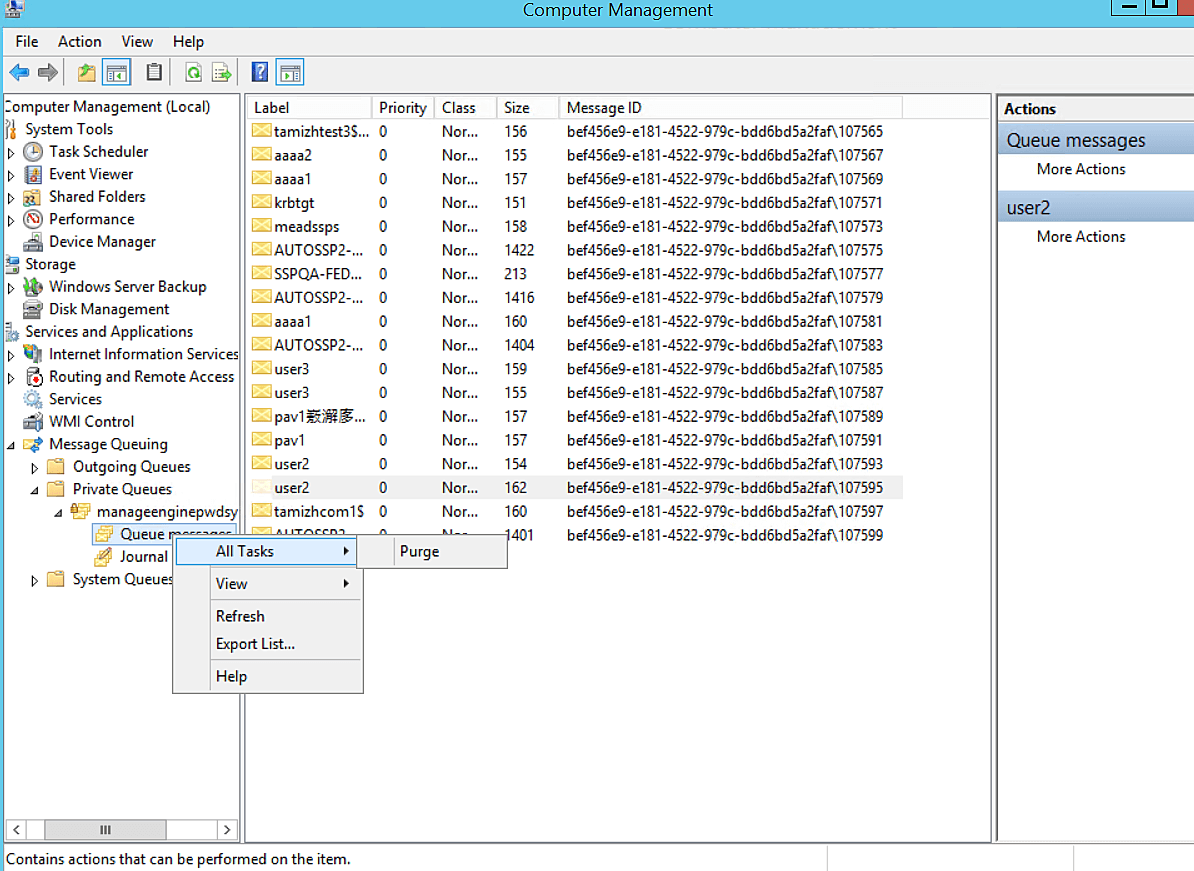
الحالة 5: ما الذي يجب فعله عندما يقوم وكيل مزامنة كلمات المرور بإطلاق عدد كبير من طلبات إعادة تعيين/تغيير كلمات المرور القديمة عند بدء تشغيل خدمة ManageEnginePasswordSyncAgent.
سبب محتمل: ستحدث هذه الحالة إذا وُجدت رسائل معلّقة في قائمة الانتظار لعمليات إعادة تعيين كلمات المرور التي حدثت عندما كانت خدمة ManageEngine Password Sync Agent متوقفة.
الحل: يمكن مسح رسائل قائمة الانتظار قبل إعادة تشغيل خدمة Password Sync Agent على وحدات التحكم بالمجال. انقر Purge لمسح طلبات إعادة التعيين القديمة المعلقة في قائمة انتظار الرسائل. بعد اكتمال ذلك، ابدأ خدمة ManageEngine Password Sync Agent.
الحالة 6: تفشل خدمات عامل المزامنة في البدء بعد إعادة تشغيل الخادم حتى بعد تعيين نوع الخدمة إلى تلقائي أو تلقائي (بدء مؤجل)، لكن يمكن تشغيلها يدويًا.
السبب المحتمل: يحدث هذا عندما يستغرق بدء الخدمة أكثر من 30 ثانية.
الحل: يرجى اتباع الخطوات التالية لزيادة قيمة المهلة يدويًا في السجل لمدير التحكم في الخدمات (SCM):
- اذهب إلى ابدأ > تشغيل ثم اكتب regedit.
- انتقل إلى: HKEY_LOCAL_MACHINE\SYSTEM\CurrentControlSet\Control.
- بعد تحديد مجلد Control، انقر بزر الماوس الأيمن في الجزء الأيمن واختر قيمة DWORD جديدة.
- قم بتسمية قيمة DWORD الجديدة ServicesPipeTimeout. انقر بزر الماوس الأيمن فوق ServicesPipeTimeout، ثم انقر فوق تعديل.
- انقر فوق عشري، واكتب 180000، ثم انقر فوق موافق.
- أعد تشغيل الكمبيوتر.
شكرًا!
تم إرسال طلبك إلى فريق الدعم الفني التابع لـ ADSelfService Plus. سيساعدك فريق الدعم الفني لدينا في أقرب وقت ممكن.
هل تحتاج إلى مساعدة تقنية؟
- أدخل عنوان بريدك الإلكتروني
- تحدث إلى الخبراء
لم تجد ما تبحث عنه؟
قم بزيارة مجتمعنا
انشر أسئلتك في المنتدى.
اطلب موارد إضافية
أرسل لنا متطلباتك.
هل تحتاج إلى مساعدة في التنفيذ؟
جرّب OnboardPro