Conteúdo:
Como exportar caixas de correio para PST usando o eDiscovery.Deficiências do uso do eDiscoveryExportar caixas de correio para PST de forma simples.
A Microsoft não oferece uma maneira de fazer backup de caixas de correio do Office 365 usando ferramentas nativas; a solução mais fácil é habilitar a retenção de litígios para suas caixas de correio. Nos casos em que uma cópia das caixas de correio do Exchange Online precisa ser armazenada separadamente, o Office 365 permite exportar o conteúdo das caixas de correio para o formato PST.
Este guia explicará as etapas necessárias para exportar caixas de correio para o formato PST.
Como exportar caixas de correio para PST usando o eDiscovery.
Para exportar caixas de correio do Office 365, o administrador precisa ser membro do grupo Administradores do eDiscovery.
Faça login no portal do Office 365 e abra o Centro Administrativo do Microsoft 365 no menu bento no canto superior esquerdo da tela.
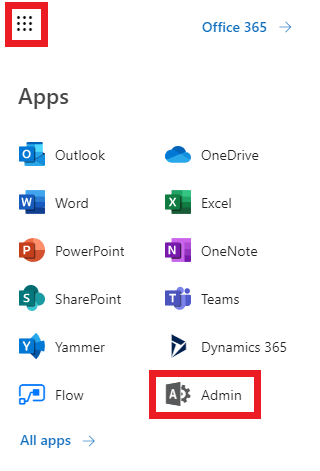
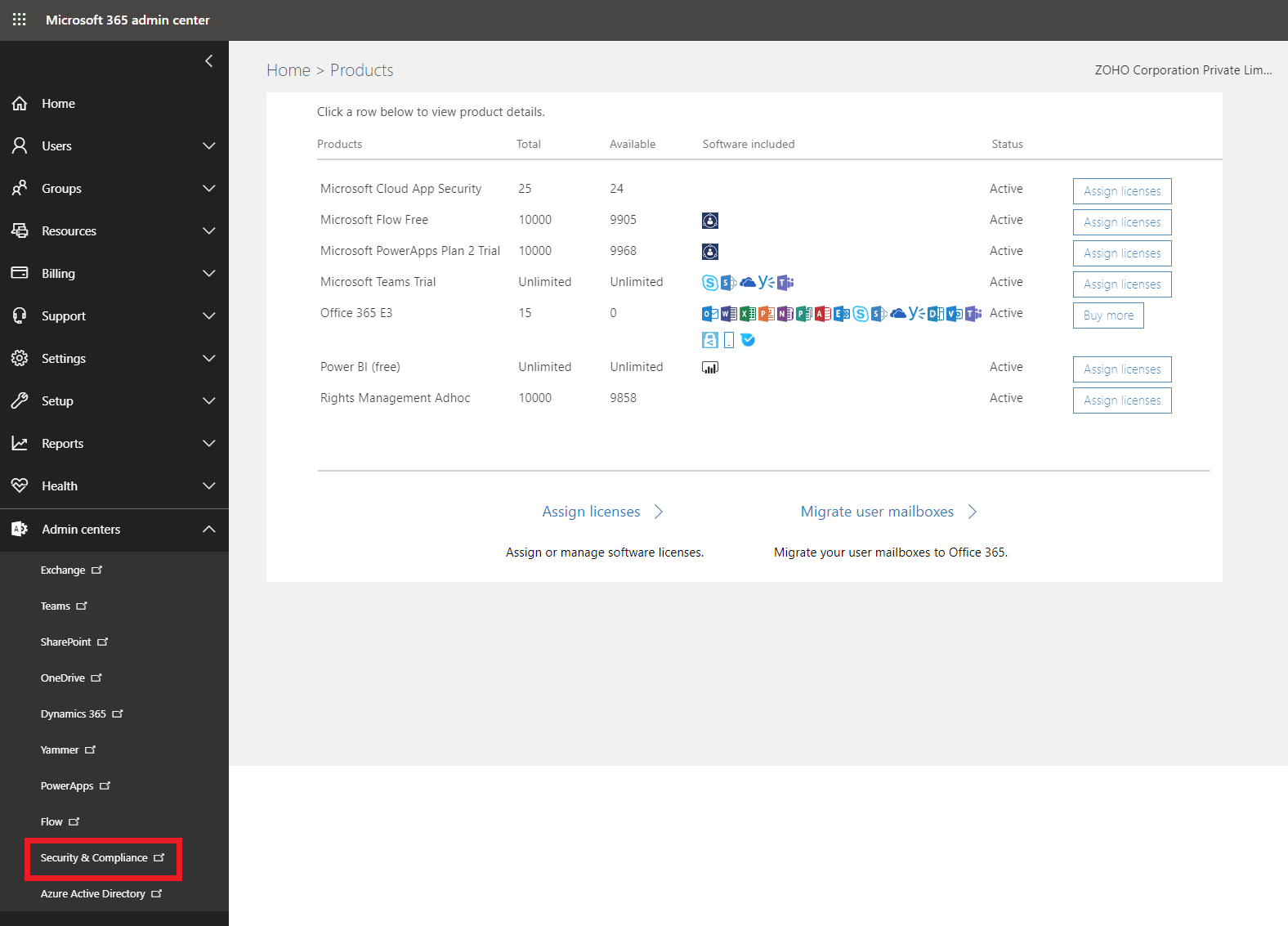
No Centro administrativo do Microsoft 365, selecione Segurança e conformidade nos Centros de administração.
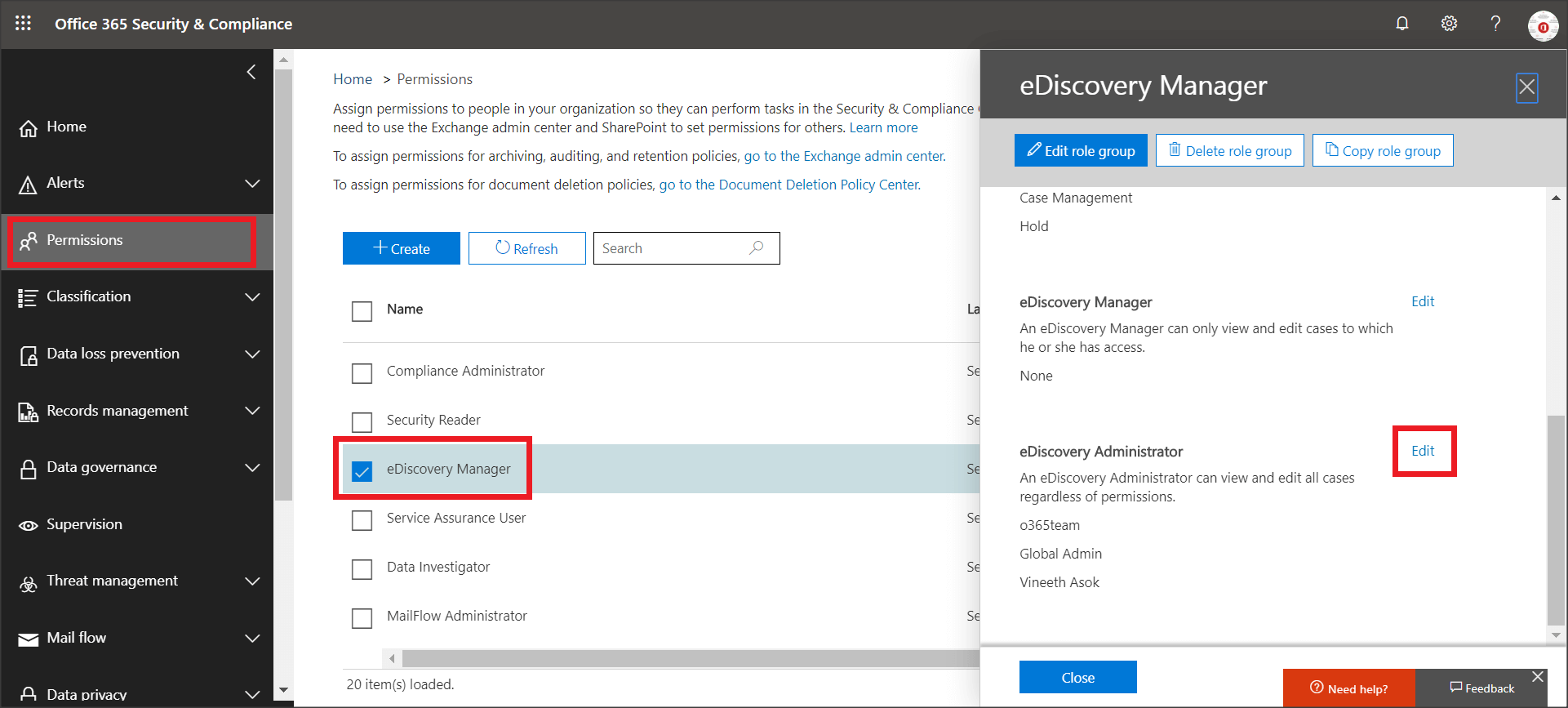
- No Centro de Segurança e Conformidade, navegue até Permissões e selecione eDiscovery Manager.
Clique no link Editar correspondente ao segmento Administrador do eDiscovery. Verifique se a conta com a qual você fez login está na lista. Se estiver, prossiga para a próxima etapa. Caso contrário, clique em Editar e depois em Adicionar. Isso exibirá a lista de todos os usuários no locatário do Office 365. Selecione o usuário e clique em Adicionar. A conta foi adicionada ao grupo de administradores do eDiscovery.
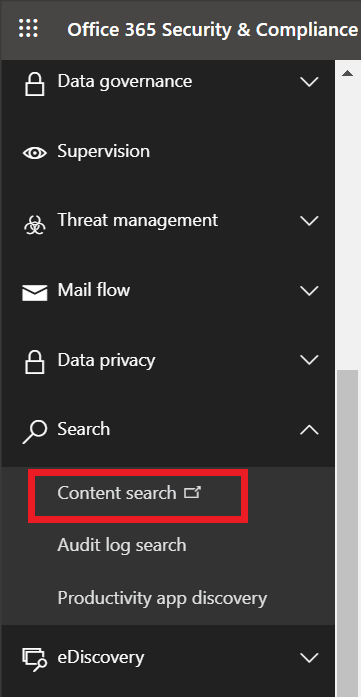
Clique na guia Pesquisar no painel esquerdo e selecione Pesquisa de conteúdo.
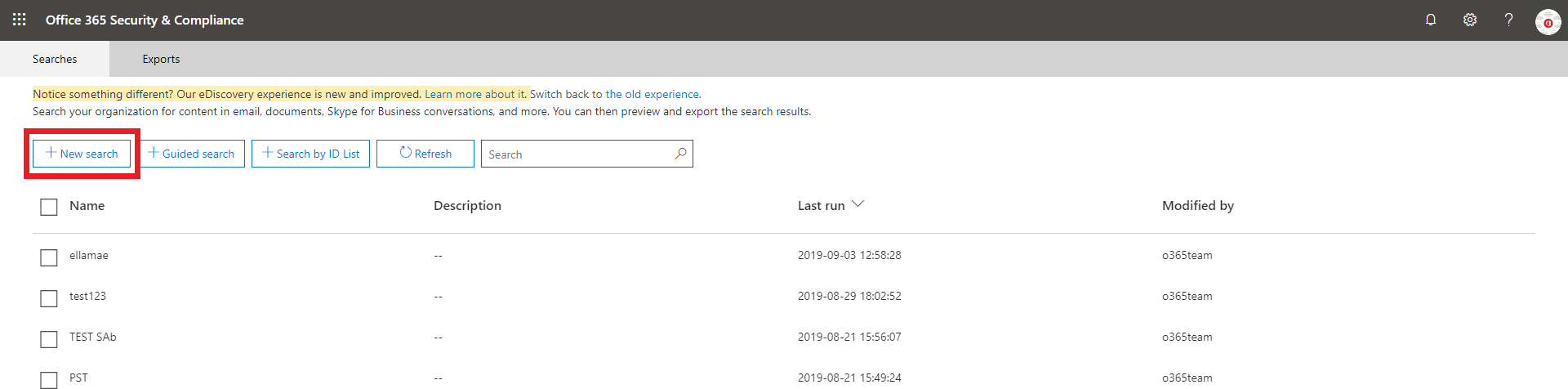
Na nova janela, clique em Nova pesquisa.
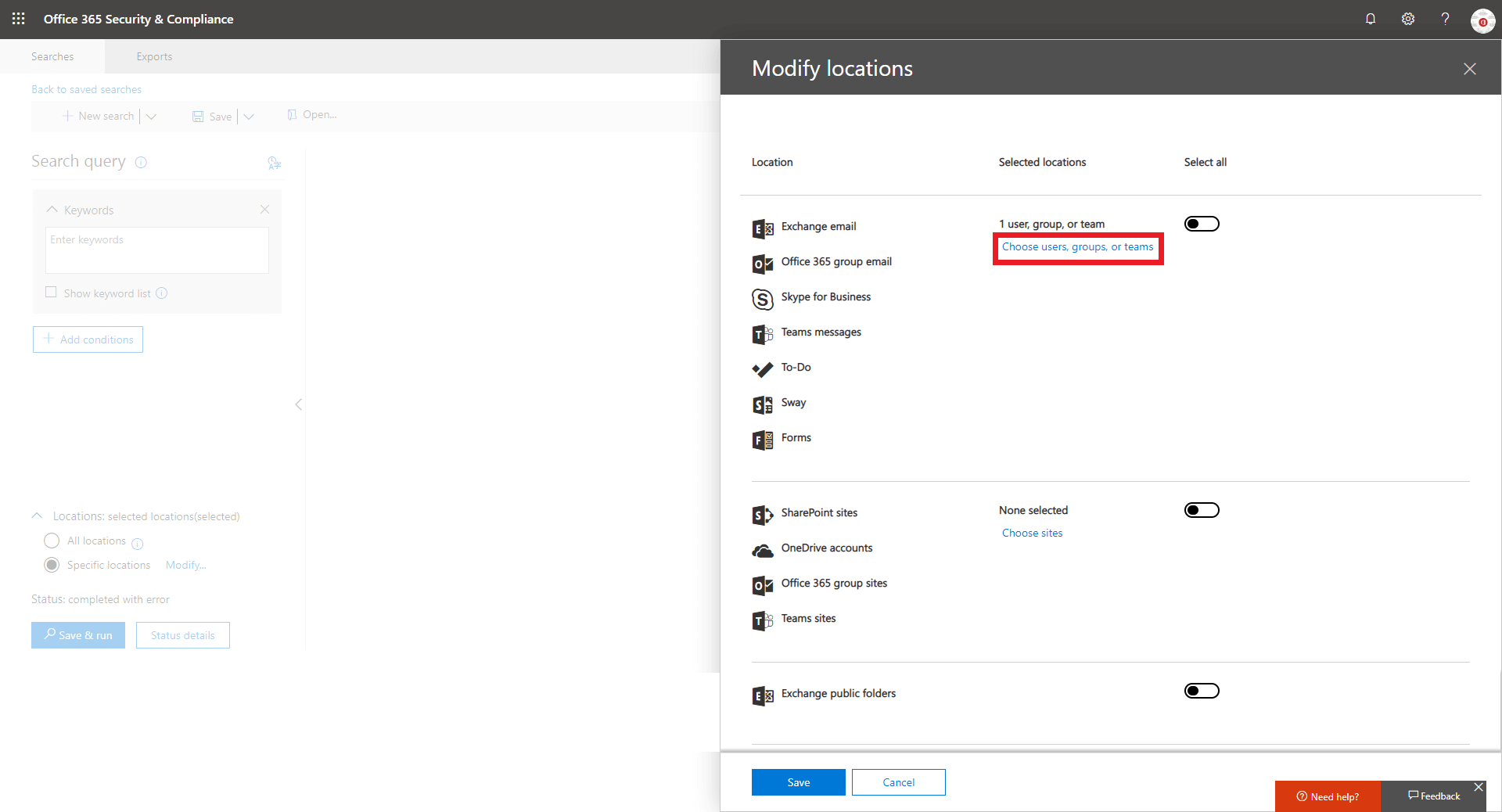
Na janela exibida, clique na opção Escolher usuários, grupos ou equipes para selecionar a caixa de correio que você deseja exportar.
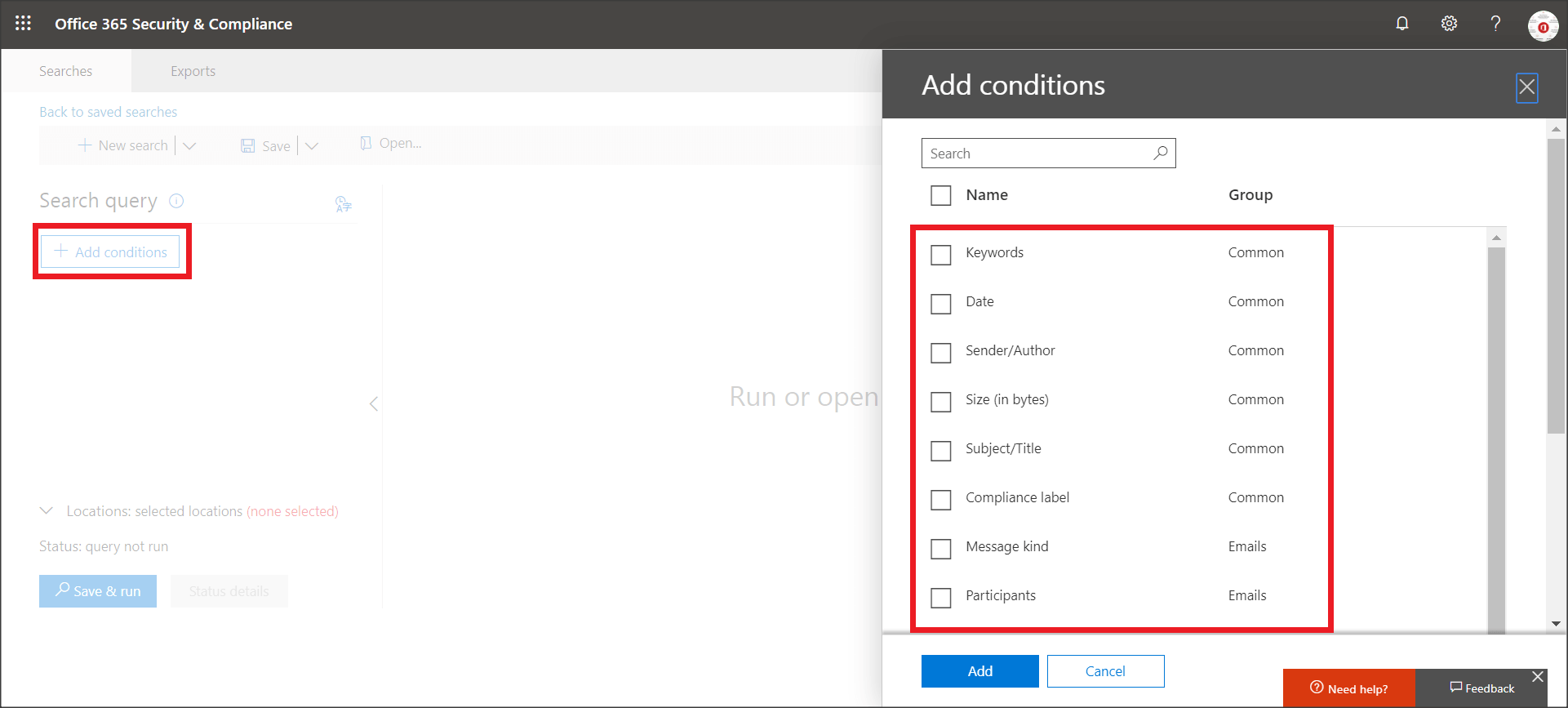
Você também pode exportar um subconjunto específico da caixa de correio para PST usando os seguintes filtros:
- Palavras-chave/frases separadas por operadores lógicos AND, OR, NEAR, NOT, etc.
- Intervalo de tempo
- Campos De/Para/CC/CCO
- Tipos de mensagens
Você pode verificar essas opções clicando no botão Adicionar condições na janela de pesquisa.
- Para exportar todos os dados da caixa de correio, não adicione condições ou palavras-chave.
- Clique em Salvar e executar e você será solicitado a inserir um nome para a pesquisa e sua descrição.
- Após clicar em Salvar, o assistente realizará a pesquisa em segundo plano. Agora volte para a janela Pesquisa de conteúdo, clique em Atualizar e escolha sua pesquisa.
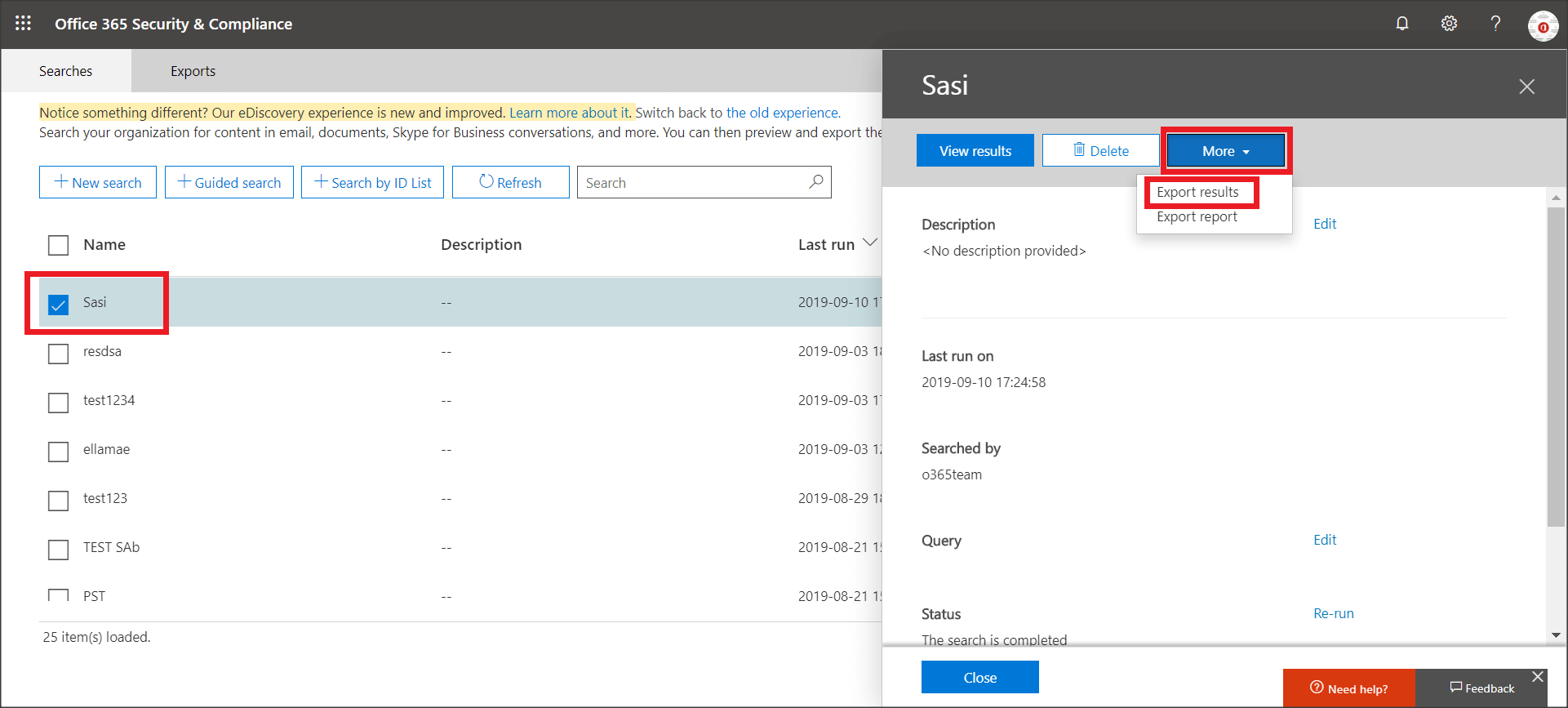
Na janela exibida, você pode ver se a pesquisa foi concluída, juntamente com os detalhes relativos ao resultado. Clique em Mais e selecione Exportar resultados.
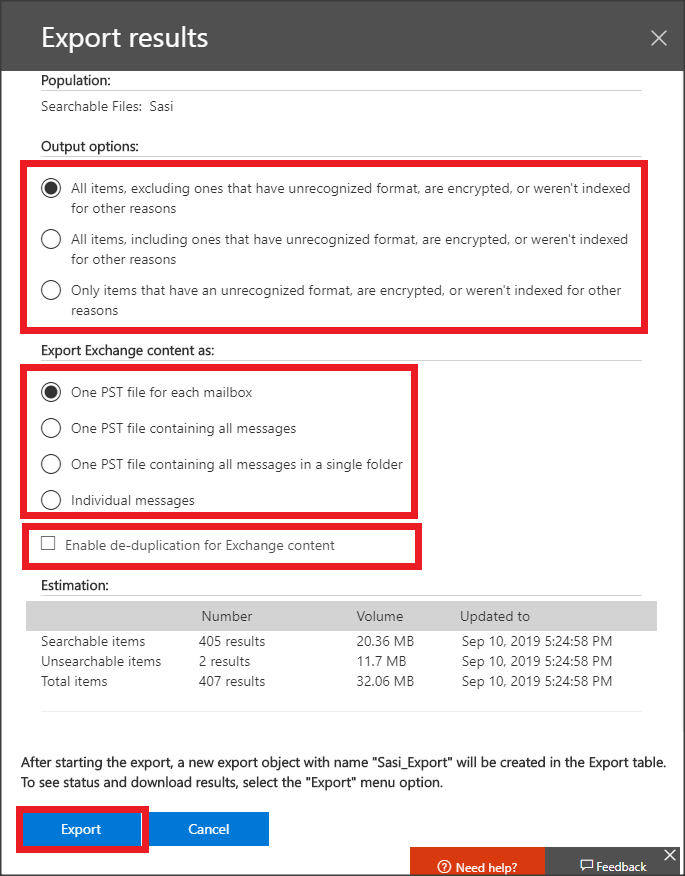
- Na janela exibida, você pode escolher se deseja incluir arquivos criptografados. Você também pode decidir como exportar o conteúdo do Exchange. Não selecione a opção Habilitar eliminação de duplicação, a menos que queira que os resultados da pesquisa sejam exportados para um único arquivo PST.
Quando terminar, clique em Exportar na parte inferior da janela.
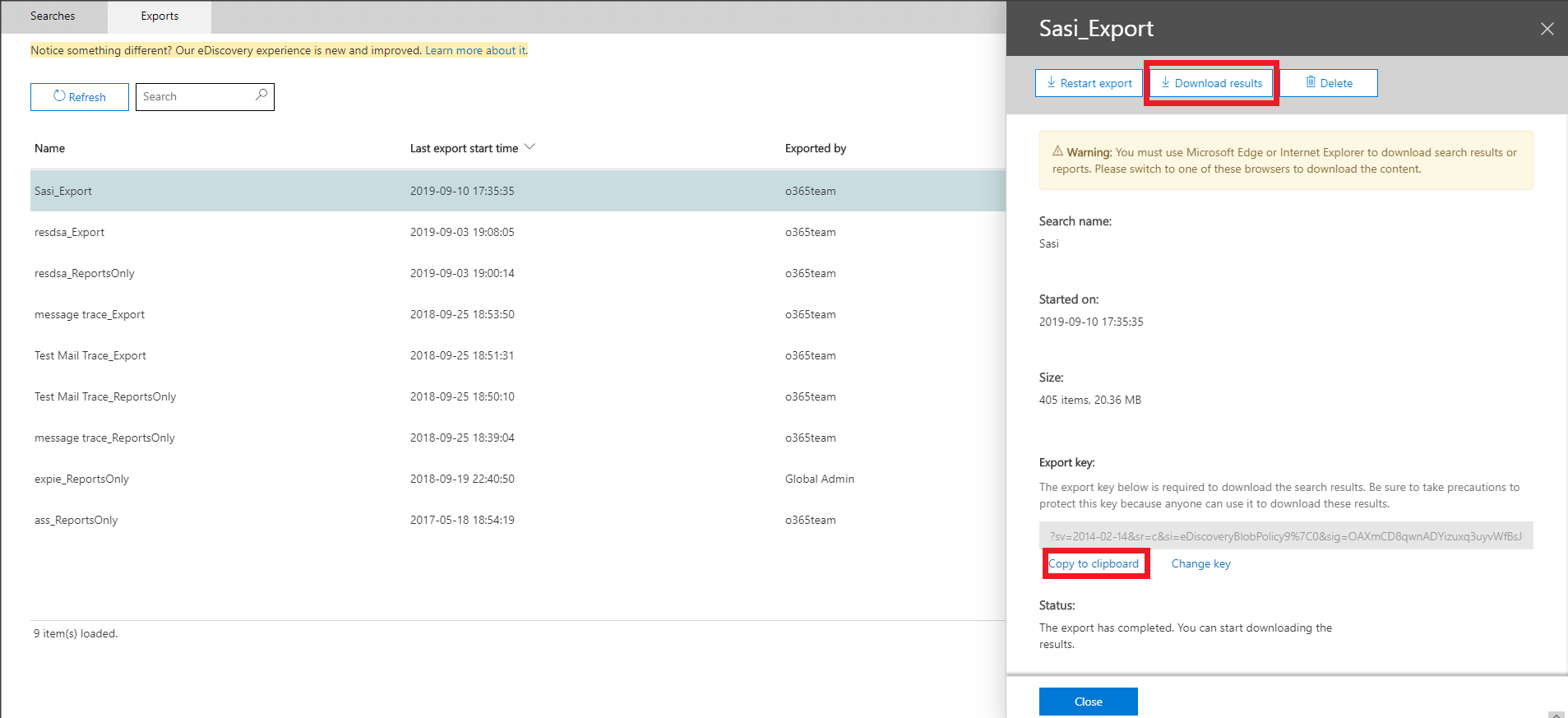
- O assistente começará a exportar dados. Navegue até a guia Exportar e escolha sua pesquisa novamente para ver o progresso.
- Clique no link Copiar para a área de transferência para copiar a chave de exportação. Você precisará da chave para fazer download do arquivo PST na próxima etapa.
Clique no botão Fazer download dos resultados.
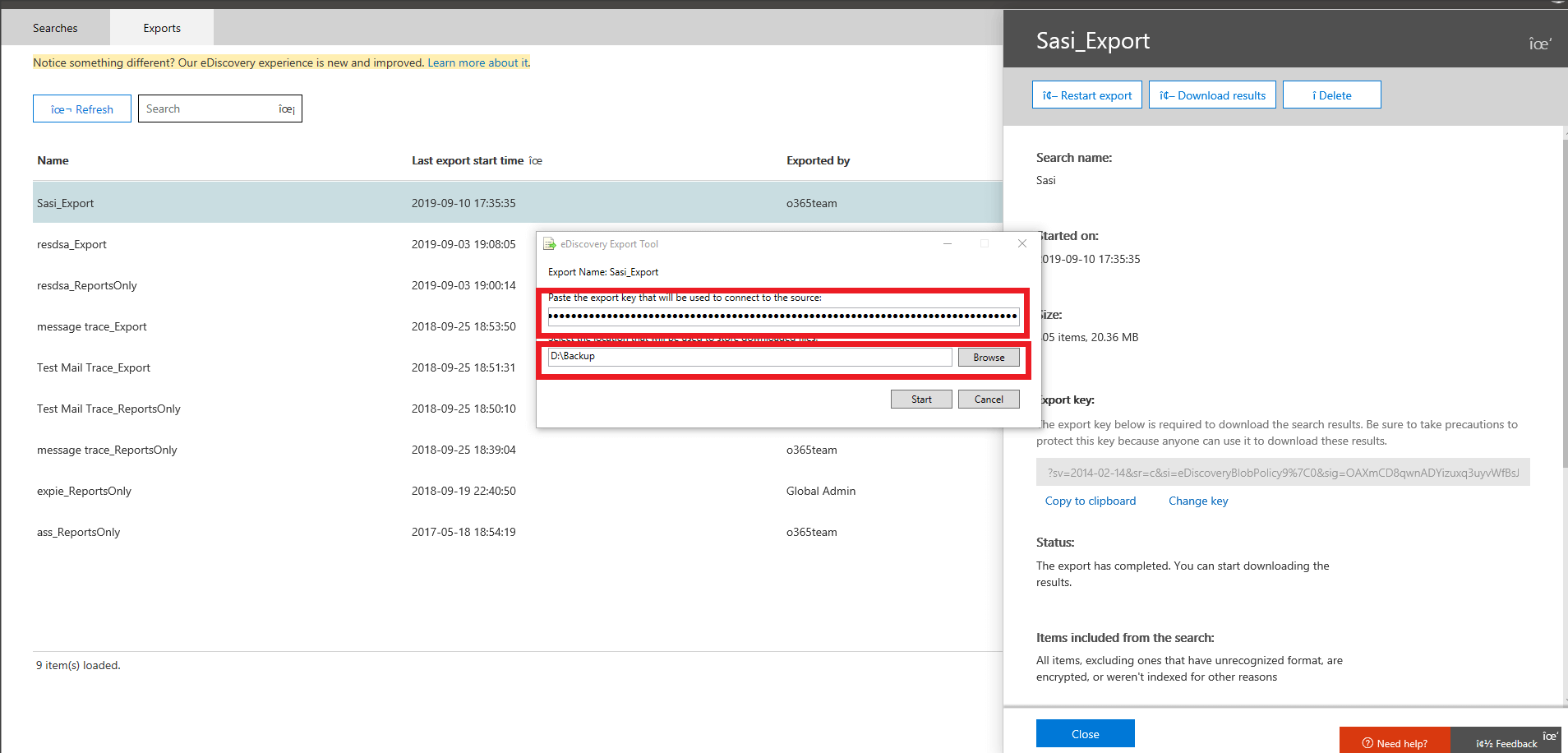
- Um aplicativo chamado ferramenta de exportação PST do eDiscovery será baixado se esta for a primeira vez que você exporta uma caixa de correio para PST. Cole a chave de exportação copiada na etapa anterior no campo correspondente. Em seguida, clique em Procurar e forneça o local onde deseja armazenar o arquivo PST.
Depois de clicar em Iniciar, a ferramenta iniciará a exportação. Quando terminar, feche o aplicativo.
Deficiências do uso do eDiscovery para exportar caixas de correio para PST.
- Você precisa usar o navegador Internet Explorer ou Edge. Não é possível exportar caixas de correio para PST usando outros navegadores.
- A chave de exportação precisa ser armazenada de forma segura, pois qualquer pessoa pode usá-la para fazer download do PST.
- A ferramenta não permite proteger os arquivos PST exportados com uma senha.
- A exportação do Office 365 eDiscovery cria itens duplicados. O eDiscovery geralmente encontra diversas instâncias da mesma mensagem de e-mail e as trata como itens separados. O Office 365 oferece a opção Habilitar eliminação de duplicação para combater isso, mas não é infalível.
RecoveryManager Plus: Exportar caixas de correio para PST ficou simples.
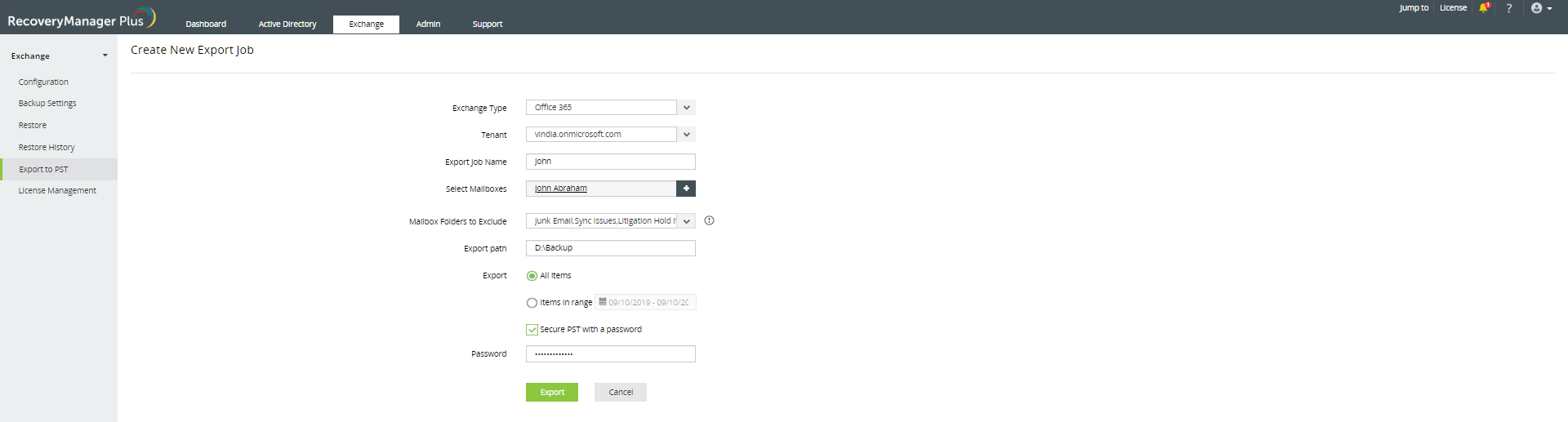
- Faça login no RecoveryManager Plus e navegue até Exchange > Exportar para PST.
Clique no botão Novo trabalho de exportação localizado no canto superior direito da tela.

- Selecione o locatário que precisa exportar a caixa de correio.
- Forneça um nome para a operação de exportação.
- Selecione as caixas de correio que deseja exportar para PST no campo Selecionar caixas de correio.
- Especifique as pastas de caixa de correio que você deseja excluir da exportação usando o campo Pastas de caixa de correio a serem excluídas.
- Forneça o local onde você deseja armazenar o arquivo PST.
- Para exportar todos os itens nas pastas selecionadas desde a criação da caixa de correio, selecione Todos os itens no campo Exportar. Para exportar itens criados ou modificados em um intervalo de tempo específico, selecione Itens no intervalo e selecione o período no calendário.
- Marque a caixa ao lado de PST seguro com senha e forneça uma senha para uma camada adicional de segurança.
Clique em Exportar para iniciar o processo.
Você também pode exportar itens de caixa de correio que atendam a critérios específicos para PST usando o RecoveryManager Plus. Você pode pesquisar os itens da caixa de correio seguindo as etapas listadas abaixo.
- Navegue até a guia Exchange.
- Selecione as caixas de correio que contêm o conteúdo a ser exportado. Se você não tiver certeza de qual caixa de correio contém os itens necessários, selecione todas as caixas de correio e clique em Revisar e restaurar.
Clique no link Pesquisa avançada localizado no canto superior direito da tela.
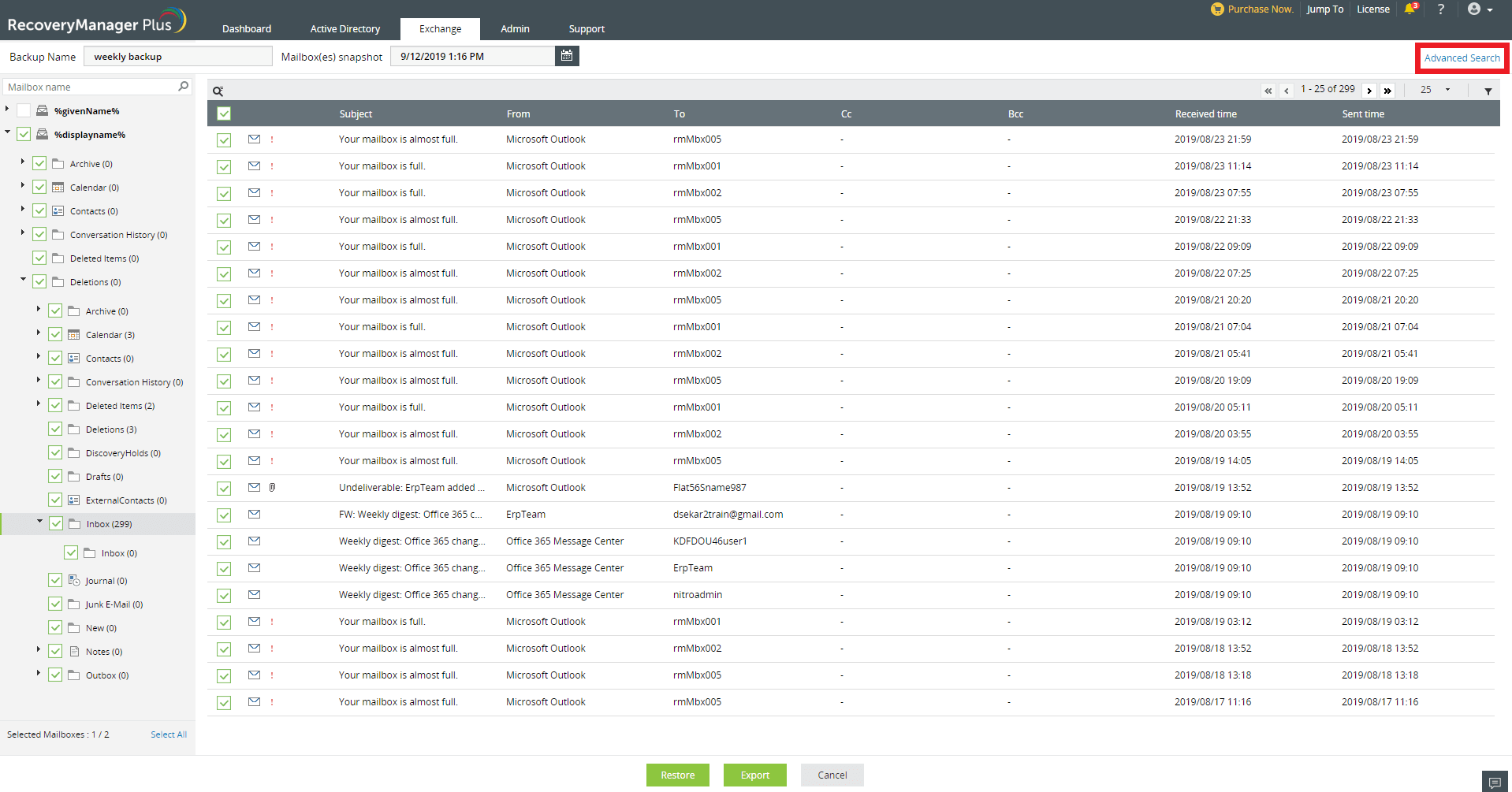
- Selecione o tipo de item que deseja pesquisar na lista de opções disponíveis: Calendário, Contato, Diário, E-mail, Anotação, Postagem e Tarefa.
Depois de selecionar o tipo de item que deseja exportar, você receberá uma lista de critérios de pesquisa para escolher. Selecione os critérios de pesquisar e clique em Aplicar.
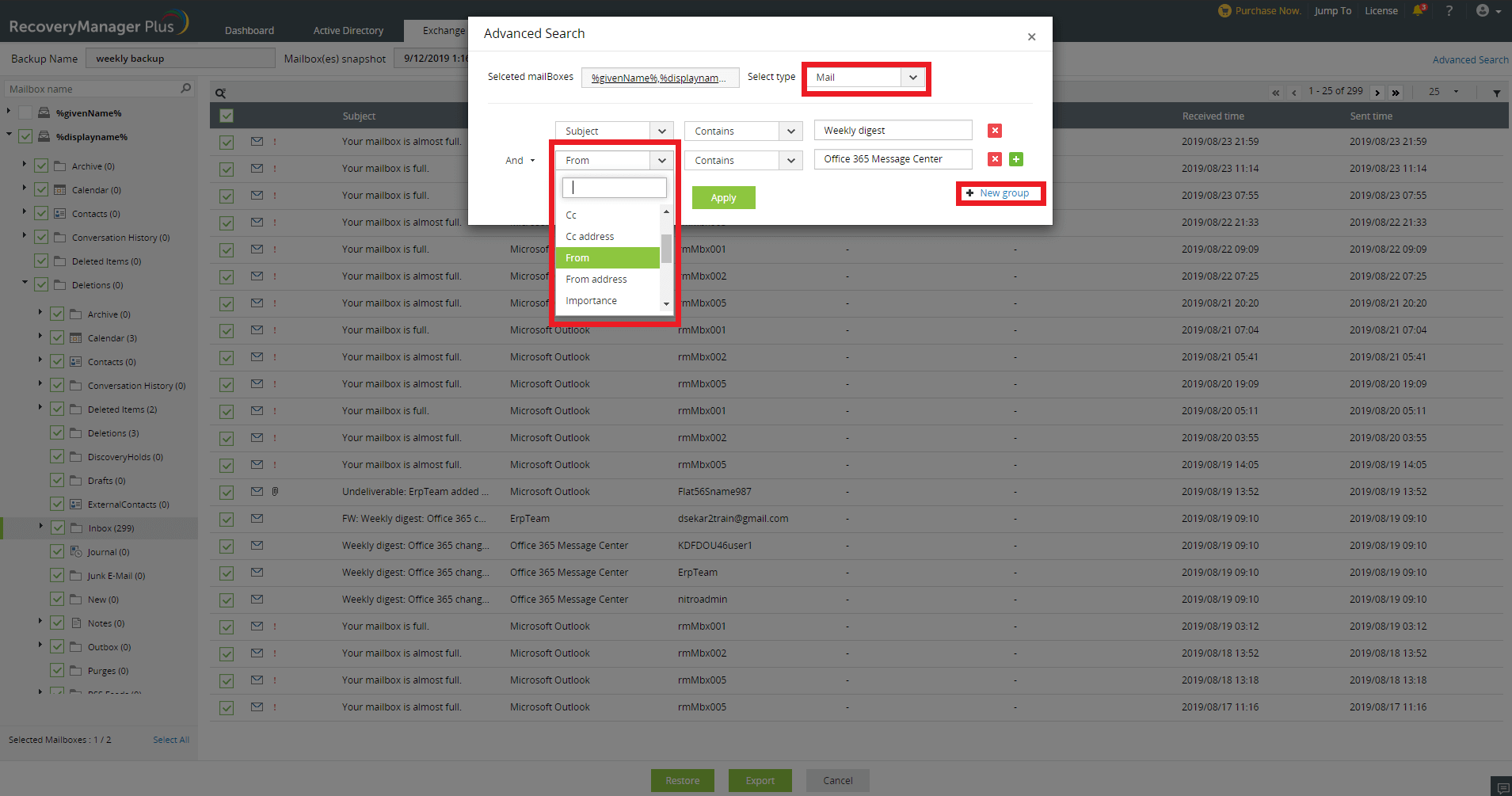
Nos resultados exibidos, selecione os itens que você deseja exportar e clique em Exportar.
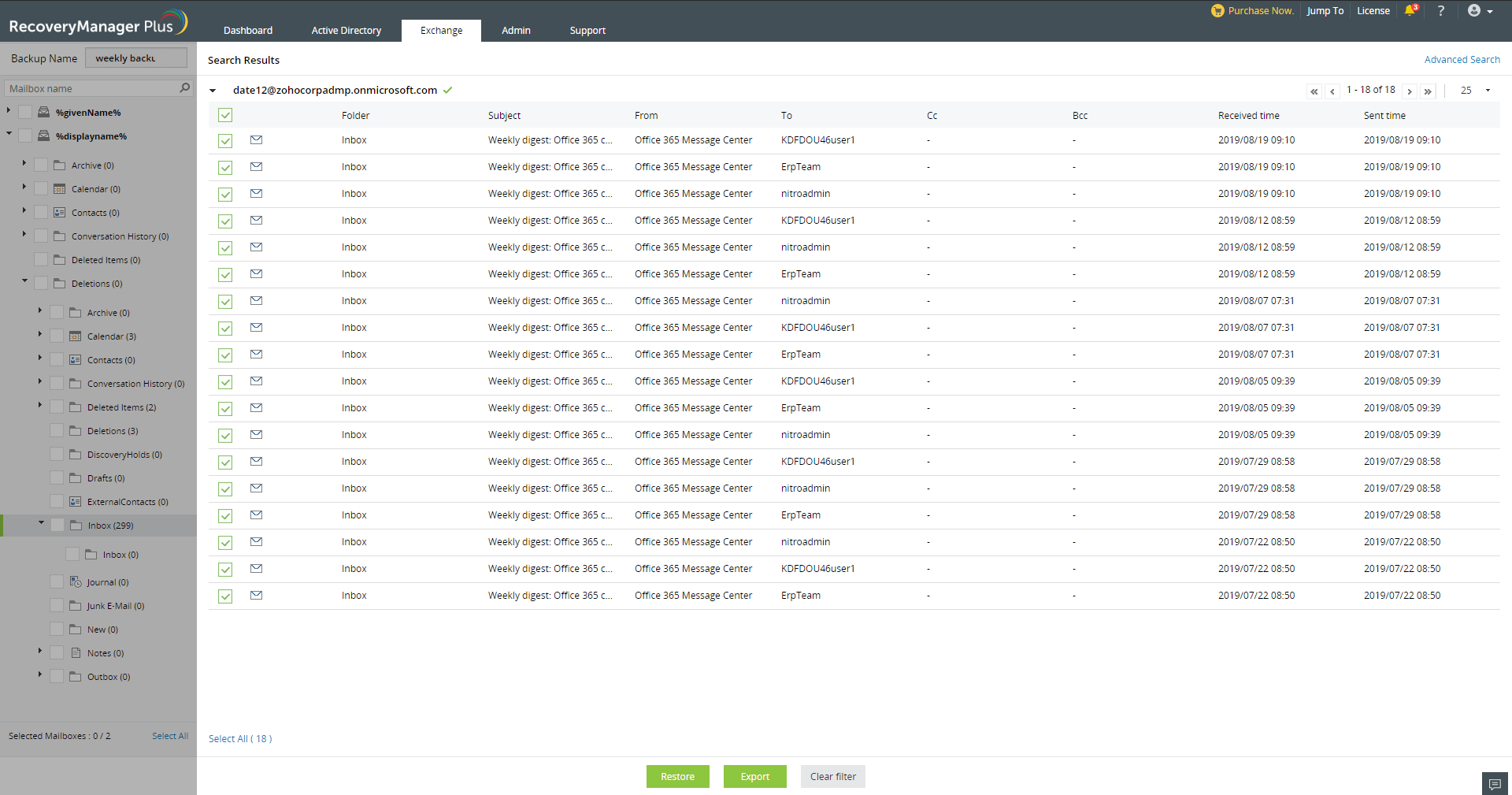
- No pop-up exibido, forneça um nome para o trabalho de exportação.
- Forneça o caminho onde o PST deve ser armazenado no campo Caminho de exportação.
- Se você quiser adicionar uma camada adicional de segurança ao seu PST, selecione PST seguro com senha e forneça uma senha.
Clique em Exportar para iniciar o processo.

O RecoveryManager Plus fornece a mesma funcionalidade do eDiscovery sem etapas complexas. Experimente o RecoveryManager Plus para ver como a exportação de uma caixa de correio para PST pode ser simplificada.