Integração do OpManager com o ServiceNow
Se você tem o ServiceNow instalado em sua rede, é possível registrar automaticamente tickets de problema a partir do OpManager para falhas específicas de rede. Assim, além da opção de enviar e-mail, SMS ou notificar a falha de outras formas, você também pode acompanhar as falhas registrando tickets de problema no ServiceNow. Isso ajuda no acompanhamento de issues. Além disso, você pode configurar alertas de acordo com a criticidade da situação e gerenciar facilmente seus ativos de TI habilitando a operação de sincronização para atualizar diretamente os detalhes dos dispositivos quando novos dispositivos são adicionados à sua rede ou dispositivos existentes são reconfigurados.

- Pré-requisitos para integrar o OpManager ao ServiceNow
- Configurando as definições do ServiceNow no OpManager
- Configurando perfis de notificação
- Sincronizando campos para Incidents, Events e CIs do OpManager para o ServiceNow
- Sincronizando campos personalizados do ServiceNow para o OpManager
- Importando dispositivos do ServiceNow para o OpManager
- Relatórios CMDB do ServiceNow
- Funcionamento da sincronização bidirecional nesta integração
- Funcionalidade das configurações de Change Request do ServiceNow
Pré-requisitos para integrar o OpManager ao ServiceNow
Certifique-se de que os seguintes privilégios estejam disponíveis para os usuários.
- Para Incident: Admin / Combinação de ITIL, ITIL Admin e Personalized choices.
- Para Event integration: Admin.
Configurando as definições do ServiceNow no OpManager
A seguir estão as etapas para configurar o ServiceNow e as definições do servidor do OpManager:
1. Vá para Settings → General Settings → Integrations → ServiceNow e configure os seguintes valores:
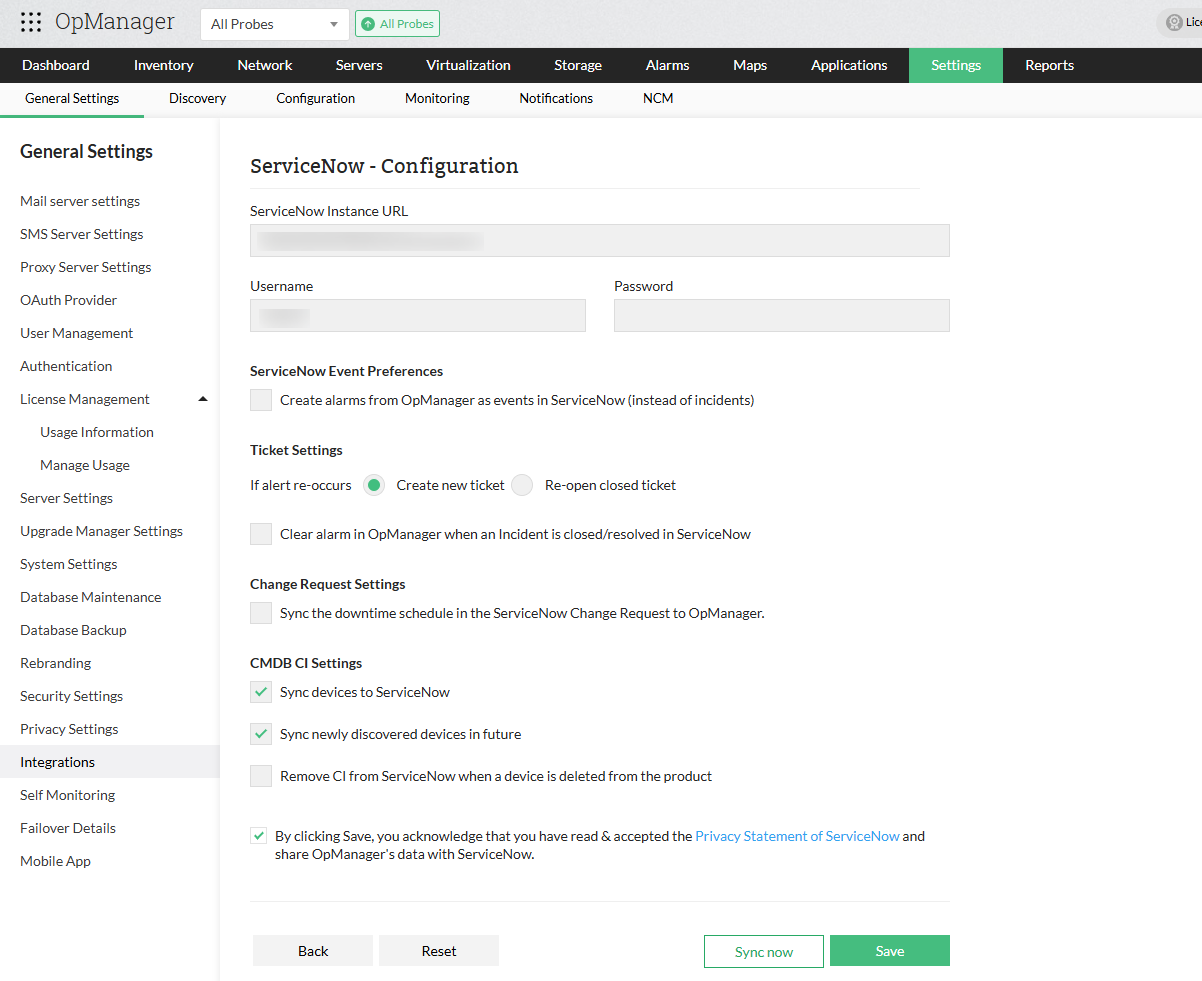
- ServiceNow URL: A URL da sua conexão com o ServiceNow
- ServiceNow UserName & Password
- Ticket Settings:
- Create new ticket: Cria um novo ticket quando um alerta ocorre novamente.
- Re-opened closed ticket: Reabre o ticket fechado quando um alerta ocorre novamente.
- Clear alarm in OpManager when an Incident is closed/resolved in ServiceNow: Limpa automaticamente o alarme quando o respectivo Incident é fechado / resolvido no ServiceNow.
- Change Request Settings:
- Sync the downtime schedule in the ServiceNow Change Request to OpManager: Ao habilitar esta opção, você permite sincronizar os schedules de downtime dos Change Requests do ServiceNow para o OpManager. Isso garante que os downtimes de dispositivos no ServiceNow sejam refletidos no OpManager para um monitoramento preciso. Saiba mais.
- ServiceNow Event preferences: Habilitar este campo permitirá sincronizar alarmes do OpManager como Events no ServiceNow. Observe também que, ao habilitar esta integração de Events, as configurações de ticketing serão desativadas automaticamente, pois o OpManager sincroniza ou Events ou Incidents por vez com o ServiceNow.
- MID Server: Selecione o MID Server apropriado na lista suspensa. O MID Server atua como uma ponte entre o OpManager e o ServiceNow, permitindo comunicação segura. Certifique-se de que o MID Server consiga alcançar o OpManager na rede. Observação: o OpManager oferece suporte à integração com apenas uma instância do ServiceNow por vez. Saiba mais.
- CMDB CI Settings:
- Sync devices to ServiceNow: Adicionar dispositivos existentes do OpManager ao ServiceNow.
- Sync newly discovered devices in future: Quando novos dispositivos forem adicionados no OpManager, adicioná‑los automaticamente ao ServiceNow.
- Remove CI from ServiceNow when a device is deleted from OpManager:Remover um dispositivo do ServiceNow quando ele for removido do OpManager.
2. Clique em Save para salvar suas configurações e concluir o processo de integração com sucesso.
3. Clique em Sync now para sincronizar os Assets do OpManager com o ServiceNow usando as configurações salvas.
Configurando perfis de notificação
Depois que os detalhes do ServiceNow tiverem sido configurados no OpManager, prossiga configurando os perfis de notificação para registrar tickets do OpManager para o ServiceNow.
- Vá para "Settings -> Notifications -> Add Profile".
- Agora, clique na opção "Log a Ticket".
- Em seguida, selecione a aba "ServiceNow" no lado esquerdo.
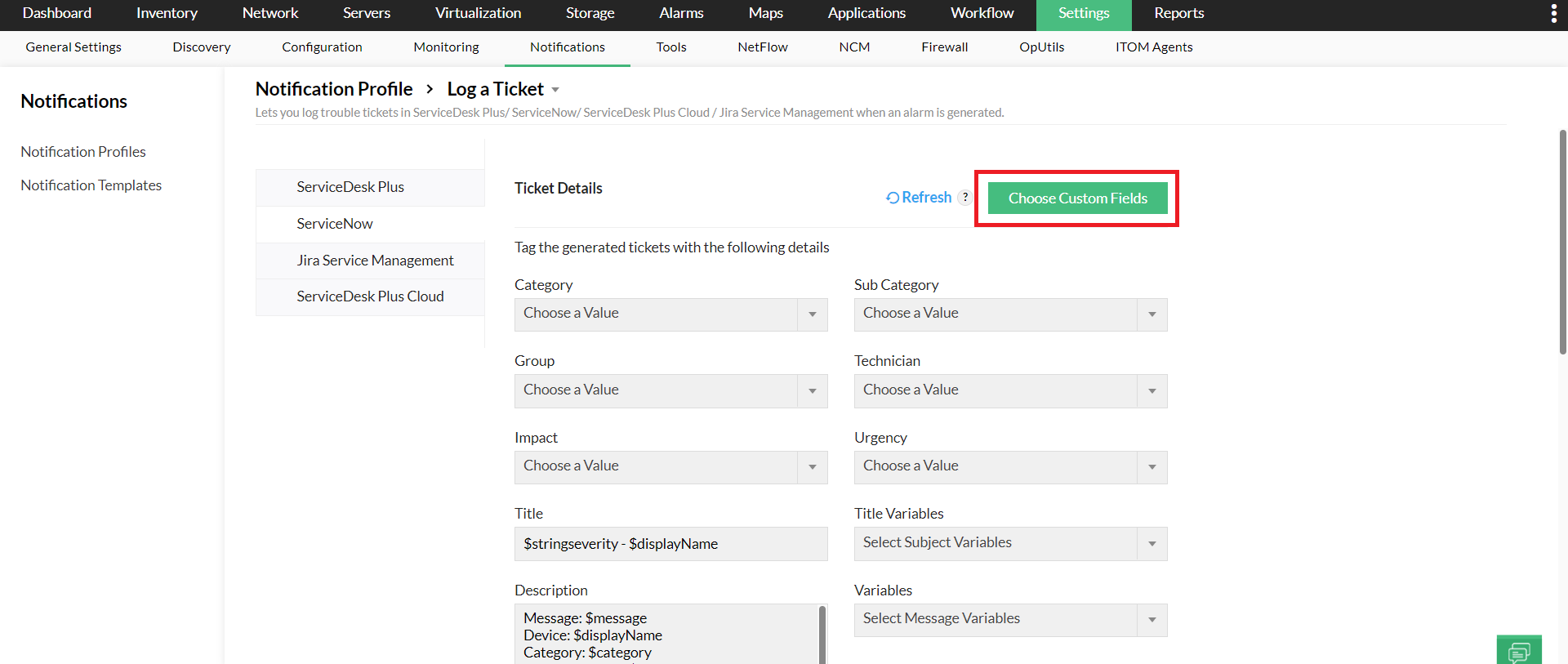
- Se quiser adicionar campos personalizados, clique no botão "Choose Custom Fields" disponível no canto superior direito.
- Agora, selecione os campos personalizados necessários na lista exibida e prossiga.
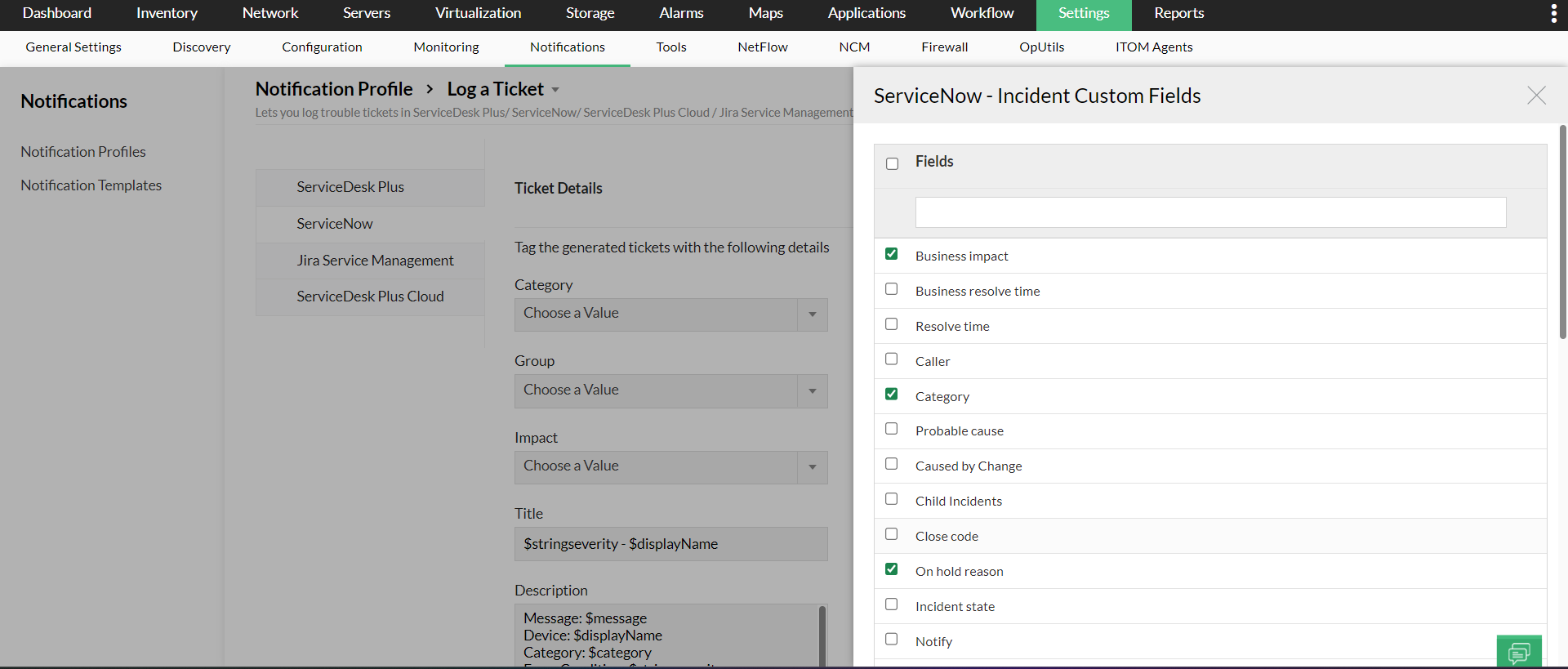
- Os campos personalizados selecionados agora estarão disponíveis no perfil de notificação.
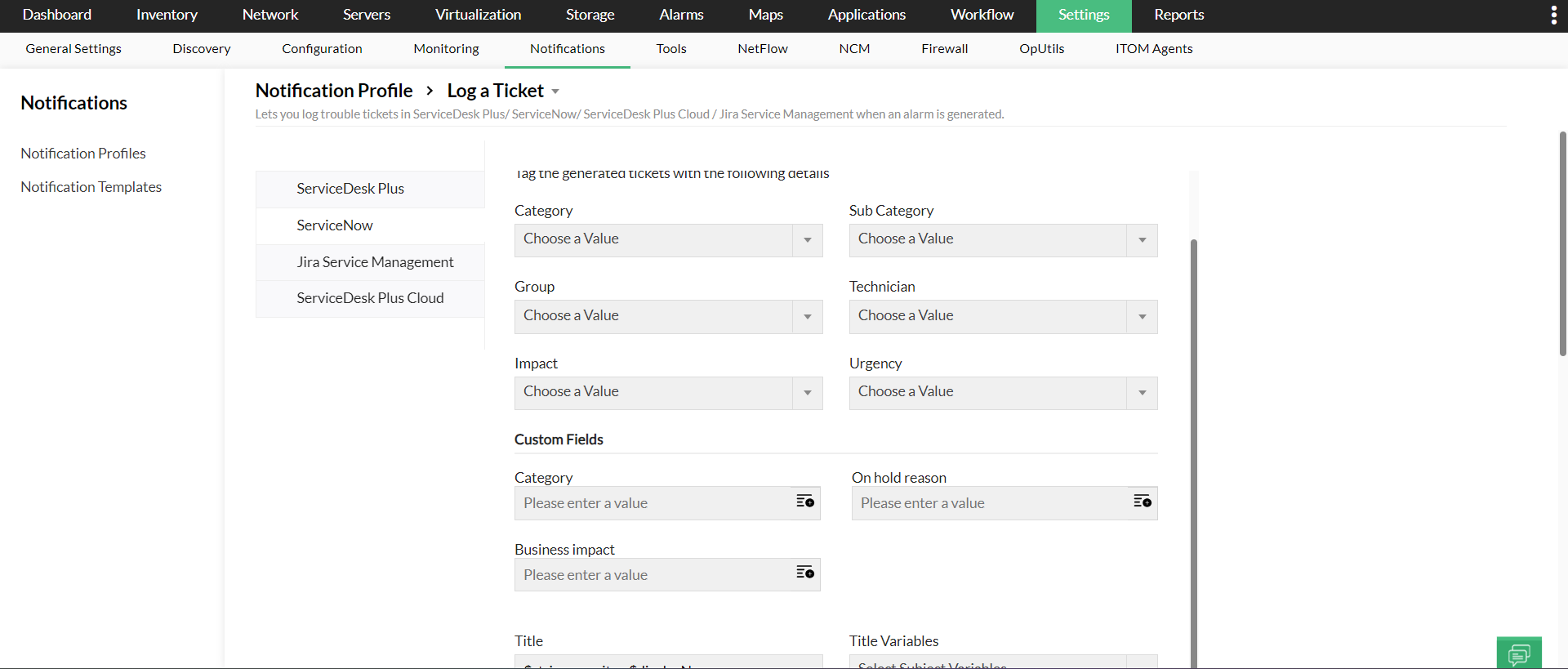
- Em seguida, prossiga preenchendo os demais valores de campo, como category, sub-category, priority, group, etc., e clique em "Next".
- Clique aqui para saber as etapas adicionais necessárias para configurar um perfil de notificação para o ServiceNow.
Sincronizando campos para Incidents, Events e CIs do OpManager para o ServiceNow
Sincronizando campos para Incidents e Events do OpManager para o ServiceNow
Clique aqui para saber mais sobre os campos de vários Incidents e Events que serão sincronizados do OpManager para o ServiceNow.
Sincronizando campos para CIs do OpManager para o ServiceNow
Os dispositivos no OpManager serão constantemente sincronizados como CIs para o ServiceNow. Clique aqui para saber mais sobre os campos de CIs que serão sincronizados do OpManager para o ServiceNow.
Sincronizando campos personalizados do OpManager para o ServiceNow
Os usuários podem sincronizar seus campos personalizados do ServiceNow com o OpManager. Ao configurar o respectivo perfil de notificação para o ServiceNow, os usuários podem agora sincronizar não apenas os campos padrão, mas também os campos personalizados definidos por eles. Além disso, quaisquer novos campos personalizados adicionados à tabela de Incident serão automaticamente sincronizados com o OpManager. Um scheduler sincroniza automaticamente os campos a cada quatro horas. Como alternativa, os usuários também podem recarregar seus tickets para visualizar os campos personalizados atuais.
Importando dispositivos do ServiceNow
O OpManager fornece a opção de importar dispositivos por meio da integração com o ServiceNow. Clique aqui para aprender como importar dispositivos do ServiceNow.
Relatórios CMDB do ServiceNow:
A partir da versão 12.8.456, os usuários do OpManager podem acessar um relatório CMDB detalhado especificamente para a integração com o ServiceNow. Esse relatório oferece uma visão clara de todos os dispositivos sincronizados entre o OpManager e o ServiceNow, exibindo atributos essenciais como o nome e a categoria do dispositivo no OpManager, bem como o respectivo nome de CI e CI Class no ServiceNow. Ele também apresenta a atividade de sincronização mais recente, o horário do último update e o status atual de sincronização de cada Configuration Item (CI).
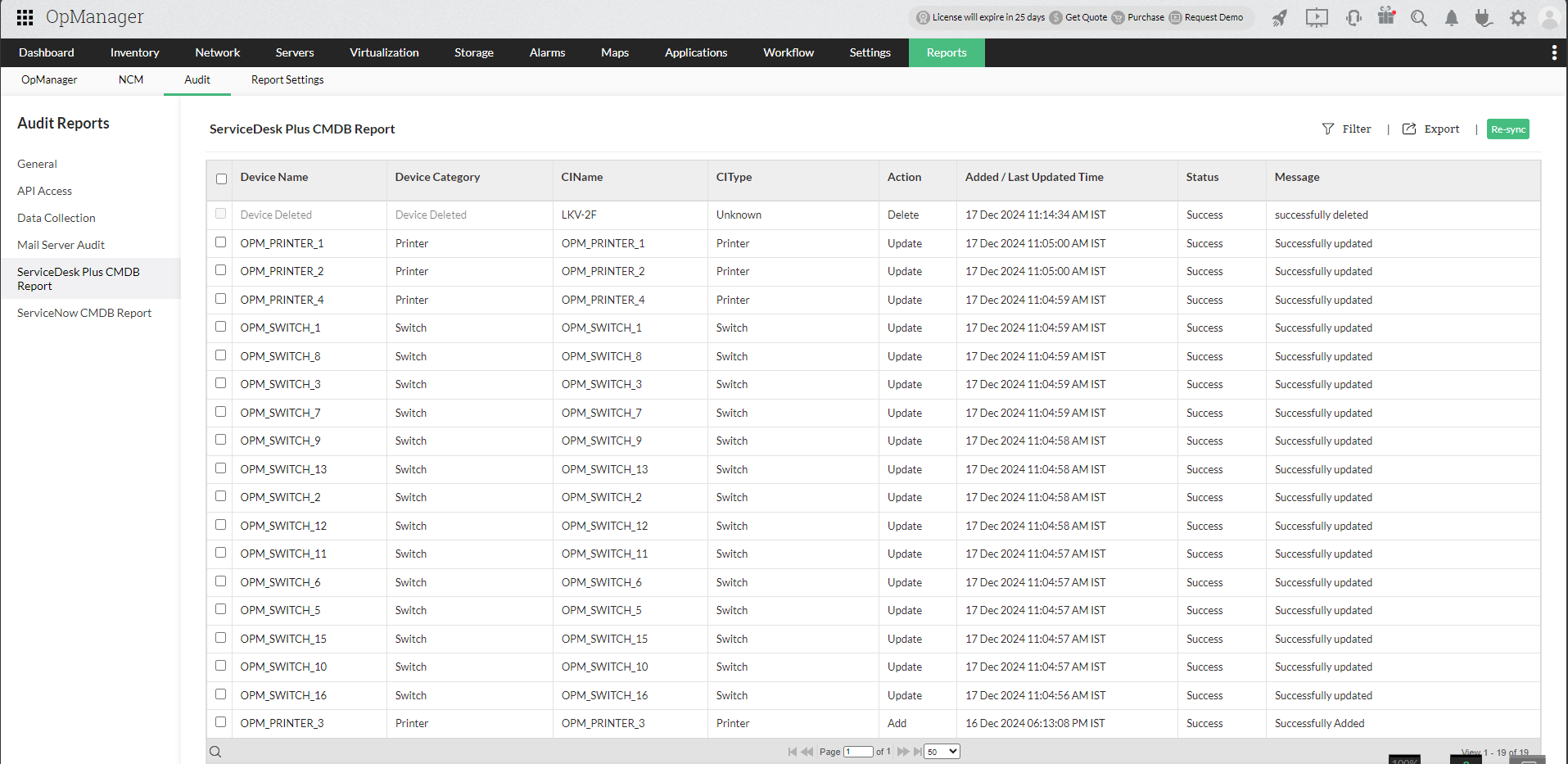
O relatório permite que os usuários façam resync de dispositivos individuais ou de vários dispositivos selecionados do OpManager para o ServiceNow em apenas alguns cliques.
Funcionamento da sincronização bidirecional nesta integração
A integração OpManager - ServiceNow é realizada por um componente chamado MID Server. O Management, Instrumentation and Discovery (MID) Server é um aplicativo que é executado como um serviço Windows ou daemon UNIX em seu ambiente local. Qualquer comunicação do ServiceNow com o OpManager ocorre por meio do MID Server. O processo ocorre da seguinte forma:
- O MID Server é instalado na sua rede local.
- O MID Server consulta continuamente a fila External Communication Channel (ECC) em um intervalo de tempo específico, que é configurável. (A fila ECC é a conexão entre o MID Server e uma instância.)
- O MID Server obtém da ECC a operação que deve ser executada e a implementa.
Certifique-se do seguinte para habilitar a sincronização bidirecional:
- O usuário do ServiceNow que realizar a integração deve ter privilégios de admin.
- O MID Server deve ser alcançável a partir do OpManager.
Funcionalidade das configurações de Change Request do ServiceNow
Change Request
Um Change Request do ServiceNow registra informações detalhadas sobre as mudanças no dispositivo, o motivo da mudança, a prioridade e o risco da mudança. Assim, quando um Change Request é criado, o ServiceNow registra a atividade do dispositivo mencionado na solicitação.
Pré-requisitos para as configurações de Change Request
- Os usuários tanto no OpManager quanto no ServiceNow devem ter acesso de Admin para a configuração.
- Certifique-se de que o MID Server seja alcançável a partir do OpManager, pois ele é necessário para sincronização do ServiceNow para o OpManager.
- Change Request Settings devem estar habilitadas na página de configuração do ServiceNow no OpManager.
- O Change Request deve conter pelo menos um CI que tenha sido sincronizado a partir do OpManager, e a sincronização de CI deve estar habilitada na página de configuração do ServiceNow no OpManager.
Sincronização do downtime do Change Request com o OpManager
Quando schedules de downtime do ServiceNow criados em Change Requests são sincronizados com o OpManager, o OpManager reconhece automaticamente os downtimes planejados e garante que tanto o OpManager quanto o ServiceNow reflitam os mesmos períodos de manutenção.

- Em Change Request Settings, vá até a aba Schedule para configurar a sincronização de downtime.
- Um Change Request do ServiceNow é sincronizado com o OpManager somente quando atinge o estado "Scheduled".
- Para a primeira sincronização, vá até o Change Request e clique em Monitoring Tool Action (parte superior esquerda) para executar a sincronização inicial.
- Após a primeira sincronização, os schedules seguintes serão sincronizados automaticamente. Se necessário, use o botão Monitoring Tool Action para updates manuais.
- Depois de sincronizado, a opção “Change Request Synced to OpManager” será habilitada. Você pode usá-la para verificar se o Change Request foi sincronizado pelo menos uma vez.
- Se algum CI sincronizado a partir do OpManager for removido de um Change Request, seus respectivos schedules de downtime serão excluídos no OpManager. Para restaurá-los, adicione novamente CIs sincronizados pelo OpManager e faça nova sincronização usando Monitoring Tool Actions.
- Se um Change Request for excluído ou cancelado no ServiceNow, o schedule de downtime relacionado também será removido do OpManager.
- Quaisquer CI conflicts em um Change Request do ServiceNow aparecerão no OpManager após a sincronização. No ServiceNow, verifique o Conflict Calendar e resolva-os antes da próxima sincronização.
- Se Change Request Settings estiver desabilitado na página de configuração do ServiceNow no OpManager, a sincronização de schedules de downtime não será executada.
- Se a configuração do ServiceNow for resetada, os schedules de downtime sincronizados anteriormente permanecerão no OpManager.
- Quando um Change Request está em On Hold, seu schedule de downtime é desabilitado no OpManager e reabilitado quando o estado On Hold é removido.
Interface de schedule de downtime de dispositivo no OpManager

Nota: A seguir estão os valores que serão sincronizados ao integrar o schedule de downtime do ServiceNow com o OpManager.
ServiceNow Field OpManager Field OpManager Keys Short Description Description scheduleDesc Planned start date From Date once_startat Planned end date To Date once_endat Configuration Item Selected Devices selectedDevices Affected CIs Impacted Services/CIs Number Name scheduleName Servicenow user's zone Select Time Zone timeZone O ServiceNow agora foi integrado com sucesso ao OpManager. Saiba mais sobre como aproveitar essa integração.
Saiba mais sobre as diversas integrações oferecidas pelo OpManager