Solução de problemas do Password Sync Agent
O ADSelfService Plus Password Sync Agent sincroniza alterações nativas de senha (alteração de senha usando a tela Ctrl+Alt+Del e redefinições de senha usando o portal Active Directory Users and Computers) com aplicações empresariais integradas para sincronização de senha.
Este artigo fornece instruções sobre como solucionar problemas que você pode encontrar ao usar o Password Sync Agent. Esses problemas são categorizados em três:
Erros que podem aparecer ao instalar o Password Sync Agent
1. Por favor, instale o Password Sync Agent com privilégios administrativos.
Causa possível: O usuário que está tentando instalar o Password Sync Agent não possui os privilégios necessários.
Solução: Execute o ManageEnginePasswordSyncAgent.msi como Administrador, ou seja, clique com o botão direito no arquivo e selecione Executar como administrador.
Nota: O administrador padrão pode executar diretamente o arquivo MSI dando um duplo clique nele. Apenas usuários que pertencem ao grupo de administradores poderão executar o MSI como administrador, ou seja, a opção Executar como Administrador estará visível somente para eles.
2. O controlador de domínio não está autorizado pelo ADSelfService Plus.
Causa possível: O controlador de domínio onde o Password Sync Agent precisa ser instalado não está incluído na lista de domínios configurados no ADSelfService Plus.
Solução: Certifique-se de que o controlador de domínio onde você está tentando instalar o Password Sync Agent esteja adicionado à lista de DC do ADSelfService Plus. Para informações sobre a configuração do domínio, clique aqui.
3. Ataque de repetição, solicitação anterior ou configuração de horário inválida no agente.
Causa possível: O horário no controlador de domínio onde o Password Sync Agent está instalado e o servidor ADSelfService Plus estão dessincronizados.
Solução: Por favor, certifique-se de que o horário no controlador de domínio onde você está tentando instalar o Password Sync Agent e o servidor ADSelfService Plus estejam sincronizados entre si.
4. Incapaz de contatar o servidor ou ocorreu um erro interno.
Causa possível: Os valores inseridos para o protocolo, nome do host e número da porta durante a instalação do Password Sync Agent estão incorretos ou se tornaram inválidos.
Solução:
- Verifique a acessibilidade do portal ADSelfService Plus a partir da máquina onde este erro foi recebido. Se não estiver acessível, verifique a conexão de rede entre o servidor ADSelfService Plus e esta máquina.
- Para verificar a acessibilidade do servidor ADSelfService Plus, faça um ping no servidor usando o nome/IP do servidor ADSelfService Plus a partir do controlador de domínio onde o agente está instalado.
- Para verificar a conectividade, confirme se a conexão da porta do ADSelfService Plus está aberta. Uma forma de verificar a conectividade da porta é abrir o prompt de comando no controlador de domínio onde o agente está instalado e executar o seguinte comando: telnet . Se o comando retornar uma mensagem de erro "conexão falhou", verifique a conectividade da porta no servidor ADSelfService Plus.
- Instale o Password Sync Agent fornecendo os valores corretos ou mais recentes do servidor ADSelfService. Consulte estes passos para instalar o agente.
5. Falha na verificação da chave de acesso.
Causa possível: Uma chave de acesso inválida foi inserida ou a chave de acesso foi regenerada.
Solução: Certifique-se de que a chave de acesso fornecida durante a instalação seja válida.
Erros que podem ocorrer ao editar configurações pelo ícone do Password Sync Agent Tray App
Abaixo está a lista de erros que podem aparecer ao editar as configurações clicando no ícone do Password Sync Agent tray app.
1. O controlador de domínio não está autorizado pelo ADSelfService Plus.
Causa possível: O controlador de domínio onde o Password Sync Agent precisa ser instalado não está incluído na lista de domínios configurados no ADSelfService Plus.
Solução: Certifique-se de que o controlador de domínio onde você está tentando instalar o Password Sync Agent esteja adicionado à lista de DC do ADSelfService Plus. Para informações sobre a configuração do domínio, clique aqui.
2. Ataque de repetição, solicitação anterior ou configuração de horário inválida no agente.
Causa possível: As configurações de horário no controlador de domínio onde o Password Sync Agent está instalado e no servidor ADSelfService Plus estão inconsistentes.
Solução: Por favor, certifique-se de que as configurações de horário no controlador de domínio onde você está tentando instalar o sync agent e no servidor ADSelfService Plus estejam sincronizadas entre si.
3. Não foi possível contatar o servidor. Por favor, tente novamente mais tarde.
Causa possível: Os valores inseridos para o protocolo, nome do host e número da porta estão incorretos ou se tornaram inválidos.
Solução:
- Verifique a acessibilidade do portal ADSelfService Plus a partir da máquina onde este erro foi recebido. Se não estiver acessível, verifique a conexão de rede entre o servidor ADSelfService Plus e esta máquina. Para informações sobre os passos a seguir para verificar a acessibilidade do servidor ADSelfService Plus, clique aqui.
- Forneça os valores corretos ou mais recentes do servidor ADSelfService no pop-up Edit Settings.
4. Falha na verificação da chave de acesso.
Causa possível: Uma chave de acesso inválida foi inserida ou a chave de acesso foi regenerada.
Solução: Certifique-se de que a chave de acesso fornecida durante a instalação seja válida.
5. Acesso negado. Privilégio de administrador requerido para esta operação.
Causa possível: Este erro ocorre ao tentar editar as configurações sem privilégios administrativos.
Por padrão, somente administradores têm o privilégio de editar as configurações. No entanto, se outro usuário desejar modificar as configurações, ele pode fazê-lo seguindo os passos mencionados abaixo:
Outros casos possíveis de erro
- Se o Password Sync Agent não estiver funcionando.
- Se o Password Policy Enforcer/Have I Been Pwned não estiver funcionando.
- O servidor ADSelfService Plus não pôde ser contatado ou está inacessível, mas o ADSelfService Plus é acessível via navegador web no controlador de domínio específico.
- Redefinições nativas de senha não estão sendo auditadas no Relatório de Auditoria de Redefinição de Senha.
- O que fazer quando o Password Sync Agent dispara muitas solicitações antigas de redefinição/alteração de senha ao iniciar o serviço ManageEnginePasswordSyncAgent
- Os serviços do Sync Agent falham ao iniciar após a reinicialização do servidor, mesmo após o tipo de serviço estar configurado como Automático ou Inicialização Automática com Atraso, porém a inicialização manual funciona.
Caso 1: Se o Password Sync Agent não estiver funcionando,
- Check if the ManageEngine - Password Sync Agent and Message Queuing services are running. You can do this by following the steps listed below,
- Abra o Gerenciador de Serviços (Iniciar > Executar > Services.msc).
- Na janela Serviços que abrir, verifique se os serviços ManageEngine – Password Sync Agent e Message Queuing estão em execução.
- Verifique a acessibilidade do servidor ADSelfService Plus a partir do controlador de domínio onde o agente está instalado. Você pode encontrar os passos aqui.
Caso 2: Se o Password Policy Enforcer/Have I Been Pwned não estiver funcionando,
- Verifique se os serviços ManageEngine - Password Sync Agent e Message Queuing estão em execução. Você pode fazer isso seguindo os passos listados abaixo,
- Abra o Gerenciador de Serviços (Iniciar > Executar > Services.msc)
- Na janela Serviços que abrir, verifique se os serviços ManageEngine – Password Sync Agent e Message Queuing estão em execução.
- Verifique a acessibilidade do servidor ADSelfService Plus a partir do DC onde o agente está instalado. Para informações sobre os passos a seguir para verificar a acessibilidade do servidor ADSelfService Plus, clique aqui.
- Se as configurações do Password Policy Enforcer e Have I Been Pwned no portal ADSelfService Plus estiverem configuradas para uma instalação existente do sync agent, os detalhes do servidor ADSelfService Plus precisam ser atualizados no sync agent usando a opção Edit settings.
Caso 3: O servidor ADSelfService Plus não pôde ser contatado ou está inacessível, mas o ADSelfService Plus é acessível via navegador web no controlador de domínio específico.
Solução 1:
Solução 2:
Verifique se algum servidor proxy está sendo utilizado para acessar o servidor ADSelfService Plus. Se sim, configure as configurações desse servidor proxy no Internet Explorer, pois o Password Sync Agent usa o servidor proxy configurado no Internet Explorer.
Caso 4: Redefinições nativas de senha não estão sendo auditadas no Relatório de Auditoria de Redefinição de Senha.
Solução 1:
-
Verifique se o log Enviando dados para foi registrado no log de serviço para a redefinição nativa de senha realizada.
Localização do log de serviço:
- Em sistemas 64 bits - C:\Program Files (x86)\ZOHO Corp\Password Sync Agent
- Em sistemas 32 bits - C:\Program Files\ZOHO Corp\Password Sync Agent
- Em seguida, verifique se um erro foi registrado no log serverout (\logs) para a ação pré-definida.
-
Se o erro No encryption key for encontrado no log serverout, reconfigure o Password Sync Agent com o nome do servidor ou endereço IP, número da porta e protocolo (HTTPS/HTTP) usados pelo ADSelfService Plus. Isso pode ser feito seguindo os passos abaixo:
- Clique com o botão direito no ícone do Password Sync Agent na bandeja do sistema e selecione Edit Settings.
- A caixa de diálogo Edit Settings será aberta.
- Insira o Server Name/IP Address, Port Number, Protocol (HTTPS/HTTP) e Access Key.
- Clique em Save.
Solução 2: Reinstale o Password Sync Agent.
- No controlador de domínio onde o Password Sync Agent está instalado, vá ao Painel de Controle, clique no ícone do Password Sync Agent e clique em Uninstall.
- Agora, vá para a pasta onde o arquivo MSI do Password Sync Agent (ManageEnginePasswordSyncAgent.msi) está localizado.
- Aqui, abra o Prompt de Comando como administrador, especifique o nome do arquivo MSI do Password Sync Agent (ManageEnginePasswordSyncAgent.msi) e pressione Enter.
Caso 5: O que fazer quando o Password Sync Agent dispara muitas solicitações antigas de redefinição/alteração de senha ao iniciar o serviço ManageEnginePasswordSyncAgent.
Causa possível: Esse cenário ocorrerá se houver mensagens pendentes na fila para redefinições de senha que aconteceram quando o serviço ManageEngine Password Sync Agent estava desligado.
Nota: A solução a seguir não é recomendada a menos que seja uma situação crítica, pois pode resultar na perda das informações das solicitações.
Solução: As mensagens da fila podem ser limpas antes de reiniciar o serviço Password Sync Agent nos controladores de domínio. Clique em Purge para limpar as solicitações antigas pendentes na fila de mensagens. Após a conclusão, inicie o serviço ManageEngine Password Sync Agent.
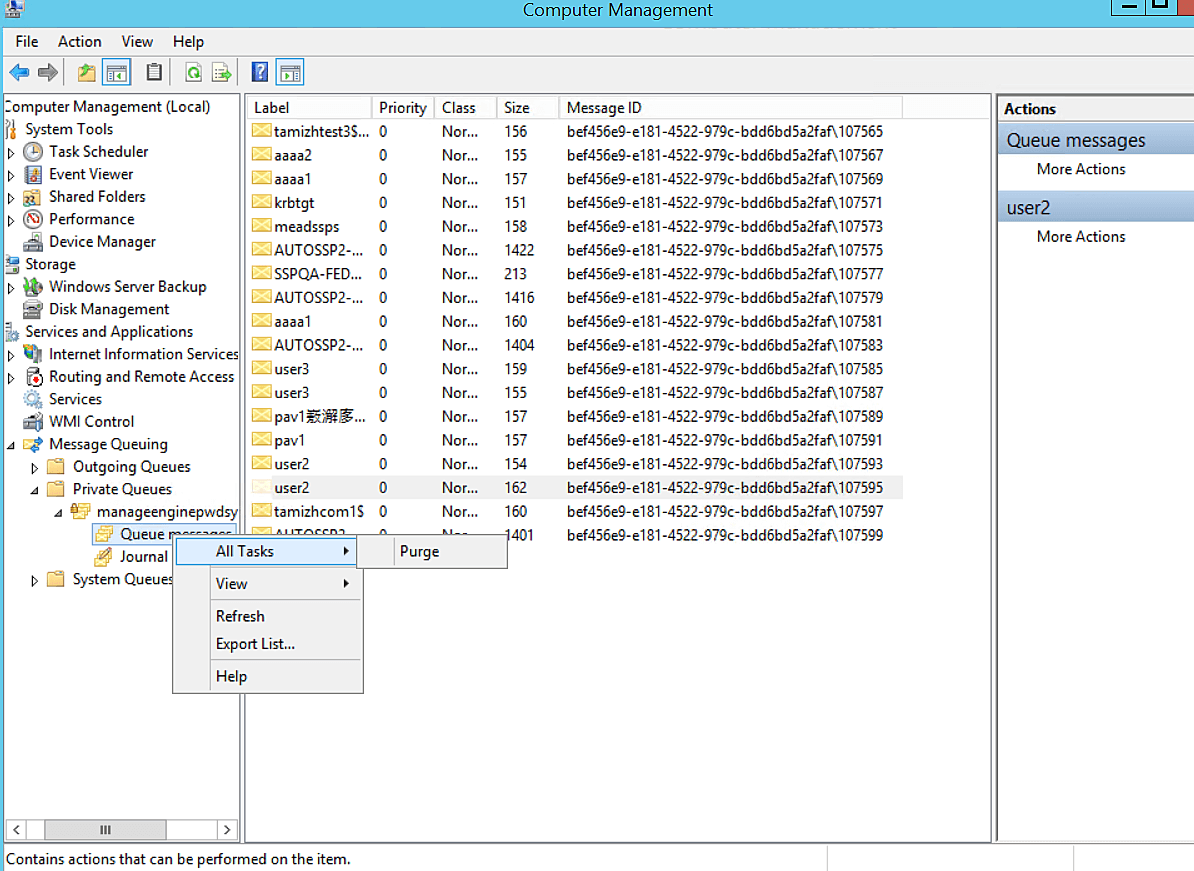
Caso 6: Os serviços do Sync Agent falham ao iniciar após a reinicialização do servidor, mesmo após o tipo de serviço estar definido como Automático ou Inicialização Automática com Atraso, porém a inicialização manual funciona.
Causa possível: Isso ocorre quando a inicialização do serviço demora mais de 30 segundos.
Solução: Por favor, siga os passos abaixo para aumentar manualmente o valor do timeout no registro para o Service Control Manager (SCM):
- Vá para Start > Run e digite regedit.
- Navegue até: HKEY_LOCAL_MACHINE\SYSTEM\CurrentControlSet\Control.
- Com a pasta control selecionada, clique com o botão direito no painel à direita e selecione um novo Valor DWORD.
- Nomeie o novo DWORD como ServicesPipeTimeout. Clique com o botão direito em ServicesPipeTimeout e depois clique em Modify.
- Clique em Decimal, digite 180000 e depois clique em OK.
- Reinicie o computador.
Não encontrou o que procura?
-
Visite nossa comunidade
Publique suas perguntas no fórum.
-
Solicite recursos adicionais
Envie-nos suas necessidades.
-
Precisa de assistência para implementação?
Experimente o OnboardPro
 ADManager Plus
 ADAudit Plus
 Exchange Reporter Plus
 M365 Manager Plus
 Tópico Anterior