Configurações do Aplicativo
Em ESM Directory >> Configurações do Aplicativo, você pode configurar definições aplicáveis em todo o aplicativo. As configurações específicas de instância precisam ser feitas em Admin>>ConfiguraçõesGerais>>Configurações do Portal de Autoatendimento dentro de cada instância pelos proprietários da instância.
As configurações que você pode fazer aqui incluem:
URL de Alias
Você pode fornecer uma URL alternativa para o servidor do aplicativo no campo de texto ao lado do texto http:// (junto com o número da porta, se necessário).
Clique no link Abrir URL de alias em uma nova janela logo abaixo do campo de texto para verificar se a URL de alias funciona.
Idioma de Exibição
Selecione no menu suspenso o idioma em que o aplicativo deve ser exibido. O idioma padrão do navegador é inglês.
Outras Personalizações
Use as várias configurações fornecidas para personalizar seu ServiceDesk.
Acessibilidade do perfil para usuários finais
Escolha quais informações você deseja que os usuários finais acessem em seus perfis. 
Você tem três opções para escolher:
Editar perfil: Ativar isso permitirá que seus usuários editem seus perfis.
Ver detalhes básicos: Isso permitirá que eles visualizem apenas os detalhes básicos.
Ver campos adicionais: Isso permitirá que eles visualizem as informações inseridas nos campos adicionais.
*Esta opção adicionará uma nova configuração chamada Adicionar Solicitante aos papéis de usuário nas instâncias selecionadas. Você pode configurar papéis com esta configuração e associá-los aos técnicos necessários.
Limite de Tempo para Exclusão de Solicitações na Lixeira:
Você pode personalizar o período para excluir permanentemente solicitações na lixeira. Por padrão, as solicitações na lixeira serão excluídas após 1 dia.
Para personalizar, selecione o número de dias (máximo de 10) usando o menu suspenso ao lado de Período para excluir as Solicitações na Lixeira (em dias).
Anexos de arquivo:
Você tem a opção de definir o tamanho máximo de anexos de e-mails recebidos e enviados no ServiceDesk Plus. Por padrão, o tamanho do anexo é 10 MB.
Os anexos podem ser salvos separadamente em um diretório especificado. Se nenhum caminho específico for fornecido, os anexos serão salvos no diretório padrão.

Personalização da Imagem do Cabeçalho
Você pode substituir a imagem padrão do cabeçalho usando uma imagem personalizada.
- Clique no botão de opção Usar Imagem Personalizada e clique em Alterar Imagem >> Escolher Arquivo>> Importar para enviar uma imagem personalizada.
As dimensões da imagem do cabeçalho precisam ser 166 px (x) 46 px (L x A)
Personalização da Página de Login
Personalize a página de login do aplicativo conforme sua necessidade. Você pode enviar uma imagem de fundo, adicionar estilos ou até mesmo modificar o arquivo html para atender às suas necessidades.
- Clique em Personalizar Agora. Um editor HTML será aberto.
- Use a opção Inserir Imagem ou Inserir Variáveis ou simplesmente digite seu próprio código personalizado no editor e visualize-o.
- Clique em Salvar e Publicar para tornar as alterações ativas.
- Você pode desfazer as alterações e voltar à configuração padrão clicando no menu suspenso substituir e selecionando Substituir pela Versão Padrão.
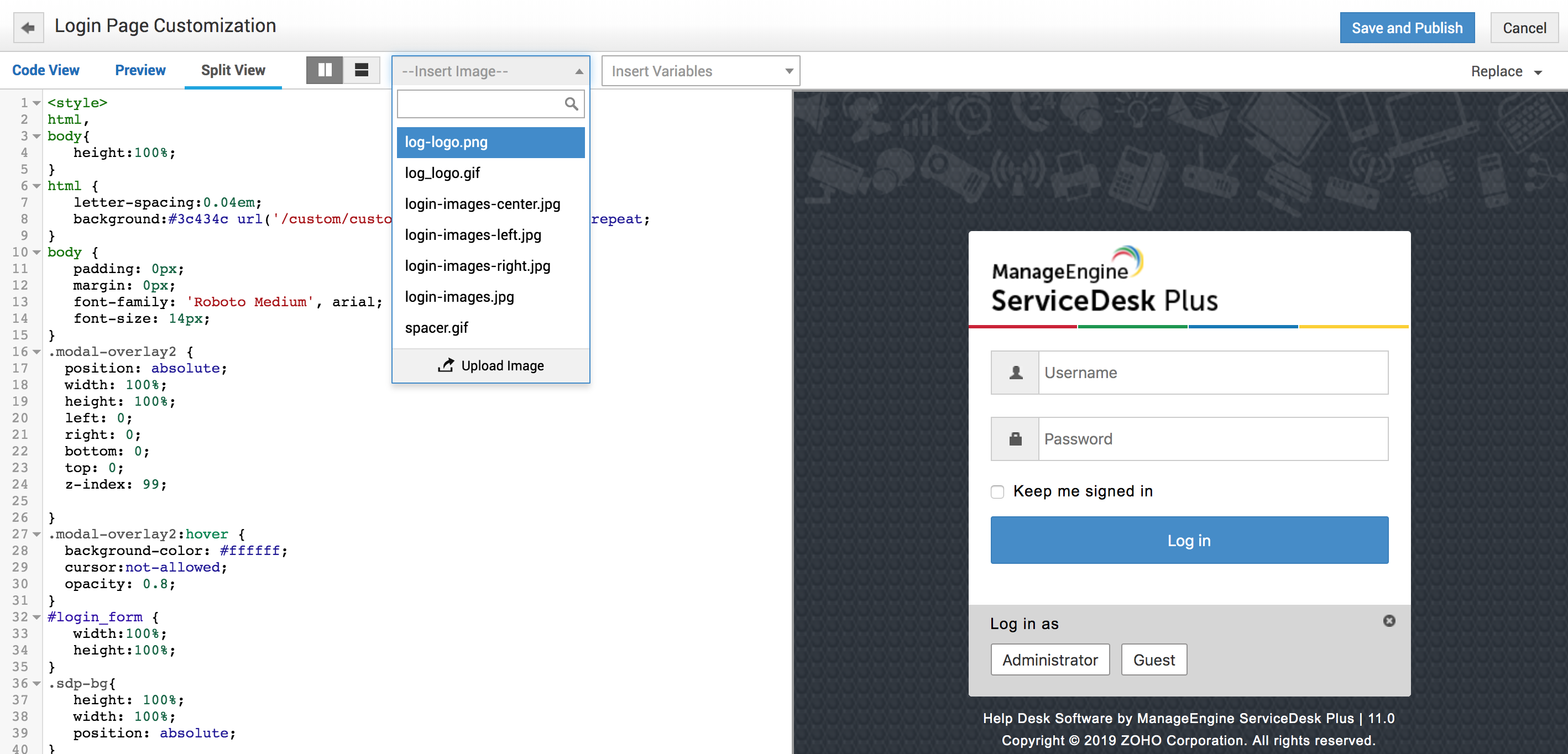
Quando você salvar suas configurações, as alterações entrarão em vigor imediatamente.
Se você quiser descartar todas as alterações feitas, pode clicar no botão Restaurar para o Padrão no canto superior direito.









