Regras de Negócio para Notas
As regras de negócio são usadas para automatizar determinadas ações para notas que atendem a certos critérios de entrada. Algumas das ações que podem ser automatizadas usando regras de negócio para notas incluem tornar as notas públicas para todos os usuários ou disponibilizá-las apenas para usuários específicos.
Função necessária: SDAdmin ou HelpDeskConfig
As regras de negócio são categorizadas e organizadas em grupos de regras. Você pode configurar um grupo de regras para todos os grupos relacionados. Os grupos de regras são extremamente úteis porque permitem restringir ou aplicar regras específicas para uma nota específica.
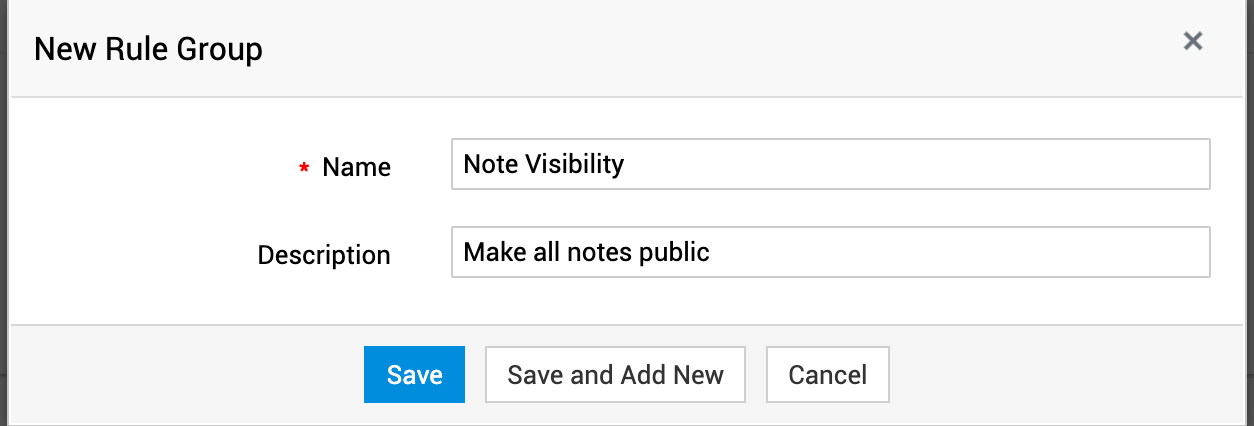
Para criar um novo grupo, clique em Grupo de Regras. Na página exibida, forneça um nome e uma descrição e clique em Adicionar.
Configurando uma Regra de Negócio
Depois de criar um grupo de regras, crie uma regra de negócio.
Passe o cursor sobre o grupo de regras e clique em Adicionar Regra. Preencha o formulário exibido usando as orientações a seguir.
Use o botão de alternância para ativar a regra de negócio. Você pode desativá-la quando quiser pausar sua execução para mais tarde.
Campos | Explicação |
Nome da regra e descrição
| Forneça um nome apropriado para a regra, junto com uma observação breve e clara sobre como a regra de negócio pode ser usada.
|
Executar nas ações
| Escolha quando executar a regra no ciclo de vida da solicitação:
Criado Editado Excluído permanentemente
Se você escolher Editado, terá a opção de escolher se deseja executar a regra sempre ou apenas na primeira vez, ao configurar a Condição.
Se você escolher Excluído permanentemente e configurar Interromper execução do processo como ação, a nota excluída será mantida na lixeira.
|
Executar durante
| Escolha a janela de tempo de execução da regra:
A qualquer momento
Dentro do horário operacional
Fora do horário operacional
|
Execução em cascata
| Escolha a ordem de execução da regra:
Executar próxima regra
Pular as regras restantes neste grupo
Pular as regras restantes em todos os grupos
A execução em cascata estabelece uma ordem na qual as regras são executadas. Isso é útil quando o resultado da execução de uma regra é a entrada para a regra seguinte. A execução em cascata pode ser incrivelmente útil para contextos que exigem vários níveis de aprovações ou a avaliação de vários critérios para uma decisão específica.
|
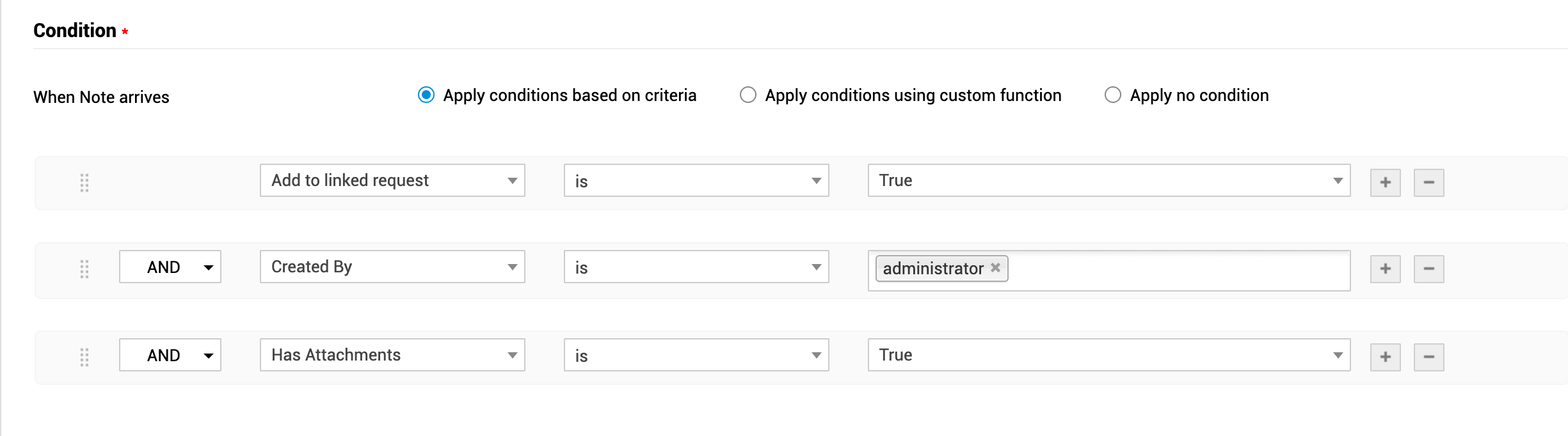
Condição
| Defina a condição para a nota recebida.
Aplicar condições com base em critérios
Nesta seleção, você pode escolher os critérios necessários na lista suspensa.
Para cada critério, você pode configurar até 10 critérios-condições aninhados adicionais usando os operadores lógicos AND/OR.
Aplicar condições usando função personalizada
Nesta seleção, você pode configurar sua própria função personalizada para definir os critérios para solicitações recebidas.
Não aplicar nenhuma condição
Nesta seleção, a regra será executada para todas as notas recebidas.
|
|
Ao escolher Interromper a execução do processo, você pode adicionar a mensagem de erro necessária para ser exibida ao usuário e clicar em Salvar.
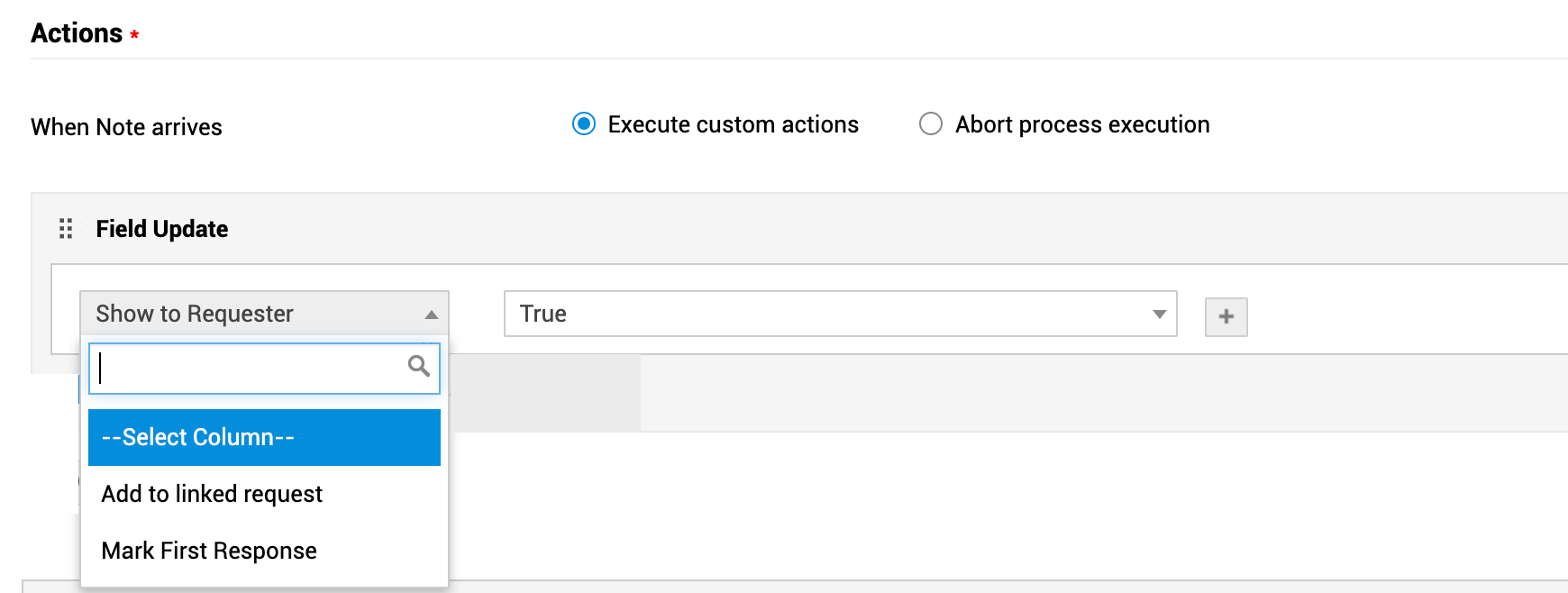
Ao escolher Executar ações personalizadas, você pode selecionar entre as 3 ações personalizadas a seguir, que serão executadas quando a nota recebida atender aos critérios configurados.
|





Executando ações personalizadas
As regras de negócios são configuradas para executar várias ações para notas que atendem a critérios específicos de entrada. No ServiceDesk Plus, você pode configurar 3 ações personalizadas para suas regras de negócios, conforme a seguir:
Atualização de campo
Esta é uma das ações mais fáceis e simples que podem ser realizadas por meio de uma regra de negócios. Ela envolve apenas a modificação do campo dentro de uma nota recebida.
Uma nota normalmente contém apenas os seguintes campos, que podem ser modificados:
Mostrar esta nota para um solicitante
Considerar a adição de notas como uma primeira resposta
Além de selecionar esses campos, você pode adicionar a nota a todas as solicitações vinculadas. Se não houver solicitações vinculadas, esta ação não será executada.
Se as notas recebidas precisarem ficar visíveis para o solicitante, selecione a ação personalizada Atualização de campo e escolha Mostrar para o solicitante, seguido de Verdadeiro no menu suspenso correspondente, e clique em Salvar.
Funções personalizadas
Para ações que não podem ser executadas prontamente, você pode criar funções personalizadas usando os dados da aplicação, juntamente com dados de aplicações externas, para executar as ações necessárias em seu ambiente. Algumas das ações para as quais você pode usar uma função personalizada são criar/fechar uma solicitação ou notas e associá-las a mudanças/problemas.
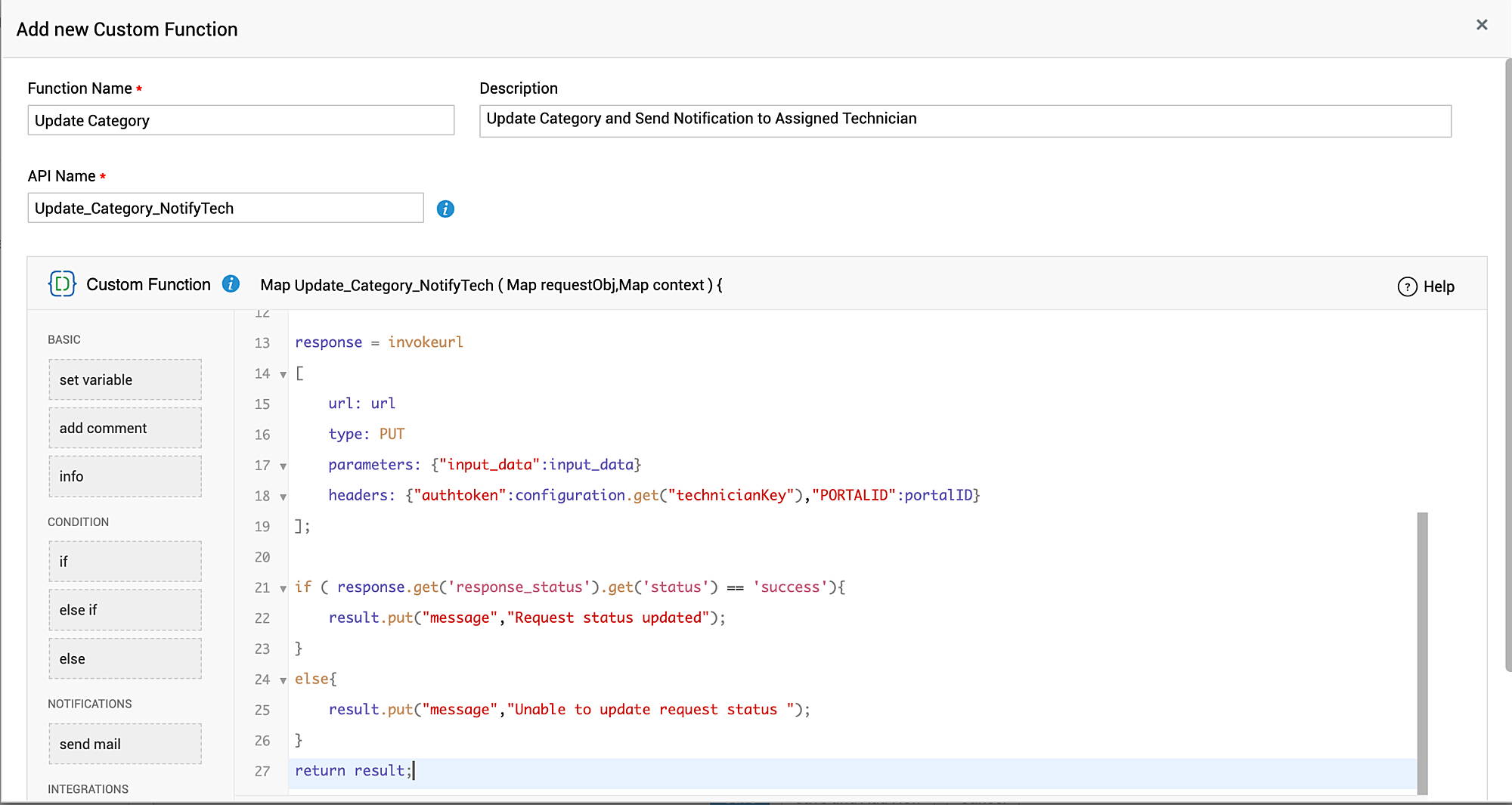
As funções personalizadas no ServiceDesk Plus são baseadas no Deluge, a linguagem de script proprietária da Zoho. Siga estas etapas para criar uma nova função personalizada:
Clique em Criar nova função personalizada
Na página exibida, forneça um nome e uma descrição para sua ação personalizada.
Crie a função personalizada por meio de ações simples de arrastar e soltar no Editor de Scripts Deluge.
No painel esquerdo, além dos vários snippets de código, várias funções integradas estão disponíveis para diversas ações, como enviar e-mails e notificar as partes interessadas.
Em seguida, salve e teste a função personalizada. Se necessário, você pode testar se o script está funcionando conforme o esperado.
Executar scripts
Scripts, assim como funções personalizadas, são necessários para executar ações que não estão disponíveis prontamente. Os scripts são criados usando os dados da aplicação, juntamente com dados de aplicações externas, para executar as ações necessárias em seu ambiente.
No entanto, ao contrário das funções personalizadas, você não pode criar scripts dentro da aplicação. Você terá que usar um arquivo executor externo para configurar scripts para sua necessidade específica.
Observação: Para ações, você pode configurar Executar Script ou Funções personalizadas. Não é possível configurar essas duas ações juntas.









