Alterar visualização do calendário
A página inicial de mudanças mostra dois tipos de visualização: Visualização em Lista e Visualização em Calendário. A visualização em lista mostra a lista de todas as mudanças a serem realizadas. Já a Visualização em Calendário mostra as mudanças com o horário agendado de início e término marcados em cores diferentes com base no tipo.
Para visualizar a lista de mudanças, clique na guia Mudanças no painel de cabeçalho. Isso abre a página de visualização da lista de mudanças por padrão, conforme mostrado abaixo.
Visualização em Lista
.png)
Agenda futura de mudanças (Visualização em Calendário)
Clique no botão Visualização em Calendário. Isso abre a visualização em calendário das mudanças, conforme mostrado abaixo.
Para exibir as mudanças na Visualização em Calendário, as mudanças devem ter horário agendado de início e término.
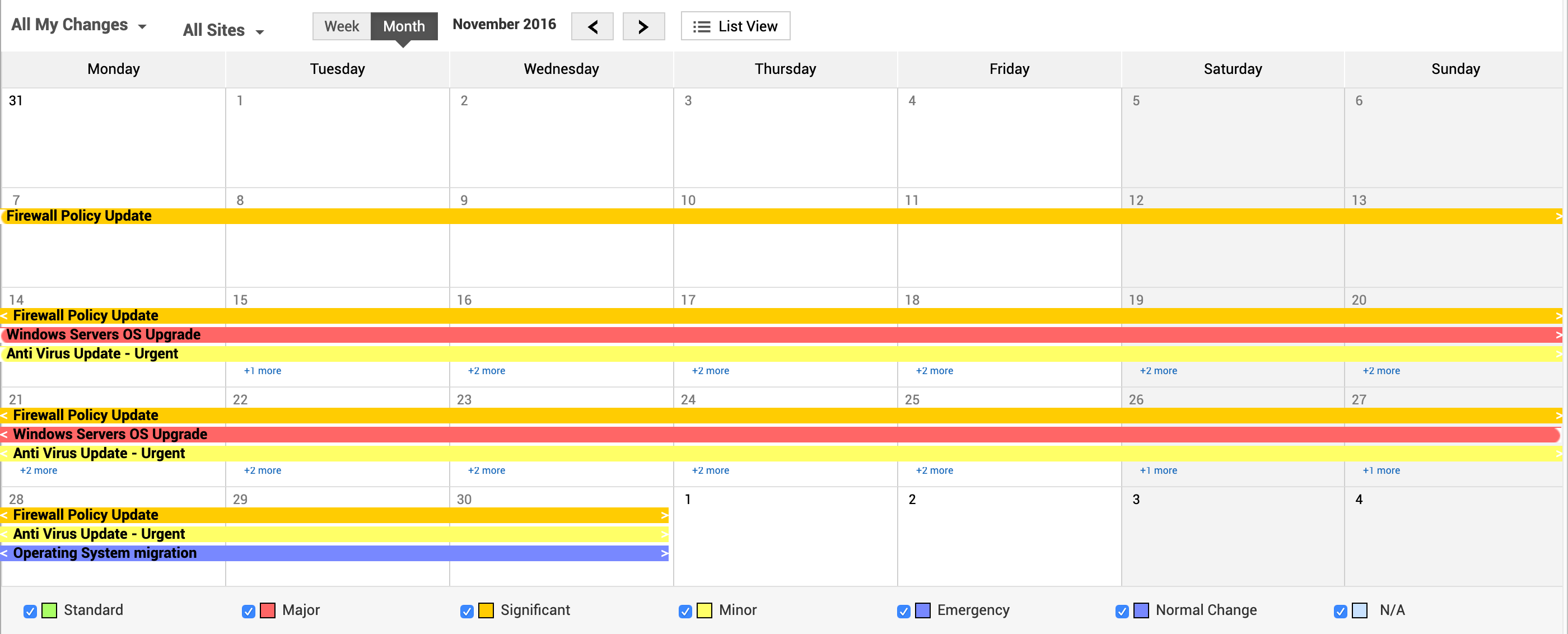
A Visualização em Calendário exibe todas as mudanças agendadas para o mês inteiro. Clique na seta para frente
 para ir para o próximo mês. Clique na seta para trás
 para ir para o mês anterior.
Você pode escolher o tipo de mudança na caixa de combinação Filtro de Exibição. Você pode visualizar Mudanças Abertas, Mudanças Abertas Aprovadas, Todas as Mudanças e Mudanças Concluídas.
Se Sites estiver configurado no aplicativo, então a lista suspensa Site será exibida. A lista de sites associados ao técnico conectado será mostrada. Aqui, o técnico conectado pode visualizar os sites aos quais está associado e as mudanças registradas para um site específico.
Uma faixa grossa será exibida ao longo da data de início agendada e da data de término da mudança. A curva para fora (
 no início da faixa indica a data de início. E a curva para dentro ) no fim da faixa indica a data de término.
A cor da faixa depende do tipo de mudança. Por exemplo: padrão, grande, pequena e assim por diante.
Na parte inferior da página, você tem todos os quatro tipos de mudança com um tipo N/D exibido junto com as caixas de seleção. Por exemplo: se desejar visualizar apenas as mudanças padrão do mês na visualização em calendário, selecione a caixa de seleção Padrão e desmarque os outros tipos de mudança. Se desejar visualizar todos os tipos de mudança, selecione todos os tipos de mudança marcando as caixas de seleção.
A seta para trás na faixa
 indica a continuação da mudança da semana anterior.
- E a seta para frente na faixa
 indica que a mudança continuará na próxima semana.
 - Ao clicar em qualquer parte da faixa, você poderá visualizar a página de detalhes da mudança.
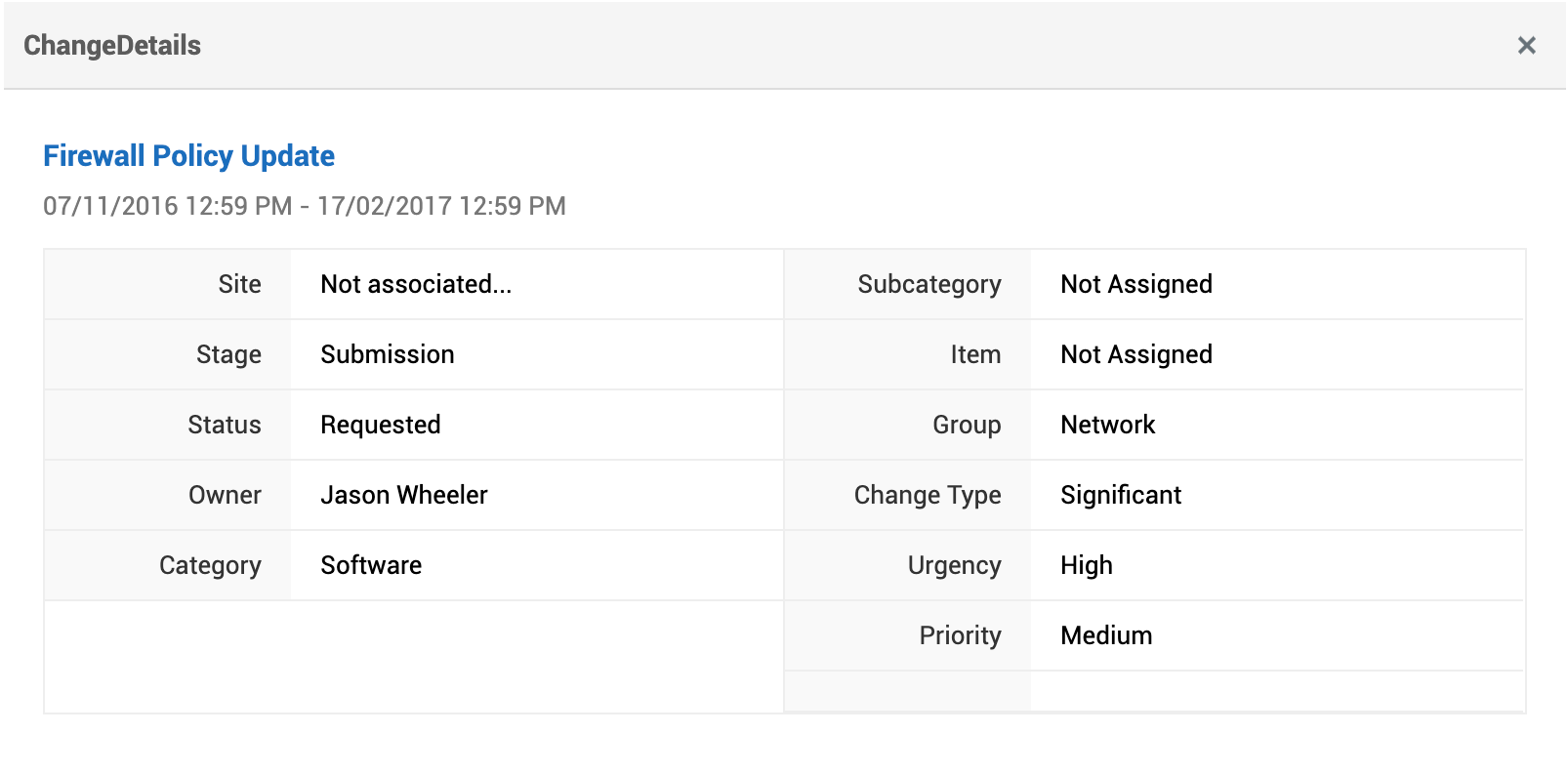
Na página de detalhes da mudança,
-
- Se houver tarefas associadas à mudança, a barra de status da tarefa também será exibida.
- Se todas as tarefas estiverem concluídas, a barra de status ficará na cor verde.
- De duas tarefas, se uma estiver concluída e a outra estiver incompleta, a barra de status mostrará metade em verde.
- Você poderá visualizar o número de tarefas concluídas / o número total de tarefas. Por exemplo: 1 tarefa concluída de 2 tarefas.
- Você também poderá ver o Status da tarefa e o proprietário na parte inferior da página. Se o status estiver concluído, o marcador estará na cor verde. Se o status da tarefa estiver incompleto, o marcador estará na cor vermelha.
O calendário pode mostrar apenas três mudanças em uma determinada data. Se houver mais de três mudanças em uma data, o calendário mostrará as mudanças adicionais no formato de texto como +n mais, conforme mostrado abaixo.
Ao clicar no link de texto + n mais, serão listadas todas as mudanças exibidas no calendário, além das mudanças adicionais, no lado esquerdo da página, conforme mostrado abaixo. Elas também podem ser visualizadas clicando nas datas das mudanças marcadas no calendário. Por exemplo, ao clicar na data
 você poderá visualizar a lista.
Um calendário no canto superior esquerdo da página mostra a data atual marcada em uma caixa. Todas as mudanças no mês atual estarão sublinhadas e em negrito. Ao clicar em qualquer uma das datas sublinhadas, todas as mudanças agendadas para aquela data específica serão listadas abaixo do calendário.
Clique no link Semana na parte superior da página para visualizar a agenda semanal de mudanças, conforme mostrado abaixo. Clique na seta para frente
para visualizar a agenda de mudanças da próxima semana. Clique na seta para trás para visualizar a agenda de mudanças da semana anterior.









