Integração com o ChatGPT
O ChatGPT é um chatbot de IA da OpenAI. Ele interage com os usuários finais por meio de diálogo conversacional. O ServiceDesk Plus agora pode ser integrado ao ChatGPT para simplificar o gerenciamento da central de serviços e aprimorar os recursos da Zia.
Conteúdo:
- Benefícios da integração
- Pré-requisitos para a integração
- Ativar a integração
- Recursos da integração com o ChatGPT
- Previsão de aprovação
- Perguntar à Zia (chatbot conversacional)
- Gerar revisão pós-incidente
- Previsão de reabertura
- Bot clássico - Perguntar ao ChatGPT
- Bot clássico - Sugestão de solução sensível ao contexto
- Bot clássico - Explorar soluções
- Bot clássico - Explorar soluções ao criar uma solicitação
- Bot clássico - Previsão de modelo
- Assistente de resposta
- Resumo da solicitação
- Dados compartilhados com o LLM
- Estatísticas de uso
- Histórico
Função necessária: SDAdmin
Benefícios da integração
Permita que o ChatGPT atue como backup quando a Zia não puder prever ações de aprovação.
Defina o ChatGPT como opção de fallback quando a Zia não puder prever ações de reabertura de solicitações.
Acesse o ChatGPT dentro do bot Zia.
Pesquise soluções do ChatGPT no bot Zia.
Gere soluções ao criar uma solicitação por meio do bot Zia.
Gere conteúdo, gere respostas, reformule textos e verifique a gramática ao responder ou encaminhar solicitações.
Gere um resumo dos detalhes da solicitação.
Pré-requisitos para a integração
Obtenha o ID da organização OpenAI. Clique aqui para obter os detalhes.
Uma chave secreta exclusiva será atribuída a você na OpenAI. Armazene essa chave em um local seguro. Clique aqui para obter a chave de API.
Ativar integração
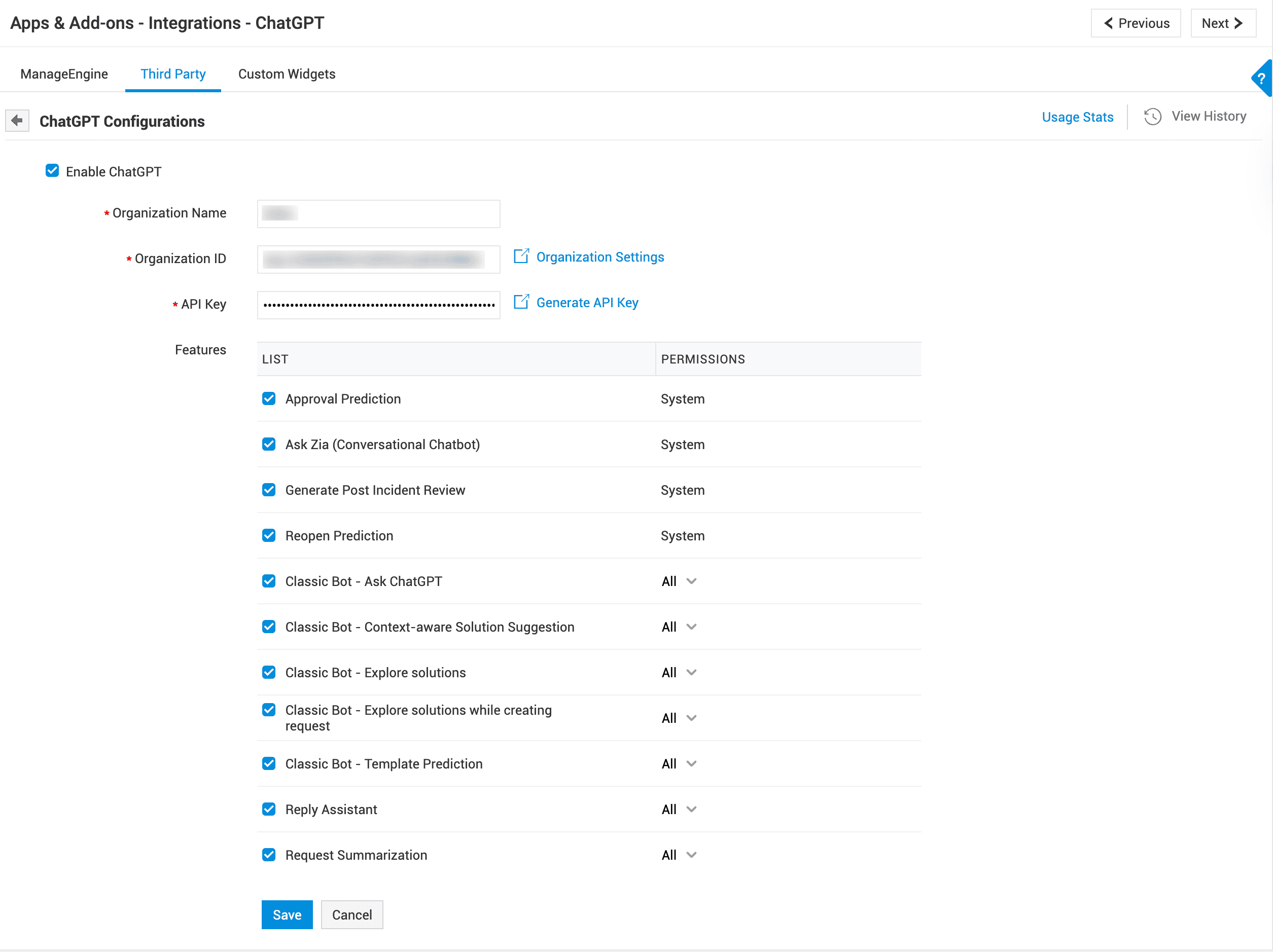
Acesse Admin > Apps e complementos > Integrações > Terceiros.
No cartão do ChatGPT, clique em Configurações.
Marque a caixa de seleção Ativar ChatGPT.
Insira o nome da sua organização, o ID da organização e a chave de API. Consulte os pré-requisitos para obter as credenciais.
Ative os recursos que deseja acessar por meio desta integração. Consulte os links abaixo para saber mais sobre eles.
- Previsão de aprovação
- Pergunte à Zia (chatbot conversacional)
- Gerar revisão pós-incidente
- Previsão de reabertura
- Bot clássico - Perguntar ao ChatGPT
- Bot clássico - Sugestão de solução com reconhecimento de contexto
- Bot clássico - Explorar soluções
- Bot clássico - Explorar soluções ao criar uma solicitação
- Bot clássico - Previsão de modelo
- Assistente de resposta
- Resumo da solicitação
- Defina permissões para cada recurso: Todos, Solicitantes ou Técnicos. Somente os usuários selecionados poderão acessar este recurso.
- Clique em Salvar após configurar as definições.
Recursos da integração com o ChatGPT
Previsão de aprovação
O ChatGPT atua como uma opção de fallback quando a Zia não consegue prever as ações de aprovação do usuário por e-mail.
A Zia prevê respostas de aprovação como Aprovar, Rejeitar ou Necessita de esclarecimento. Se a Zia não conseguir fazer uma previsão com base na resposta do usuário, o ChatGPT assumirá a previsão.
Quando a previsão de aprovação da Zia estiver desativada, o ChatGPT preverá o status da aprovação.
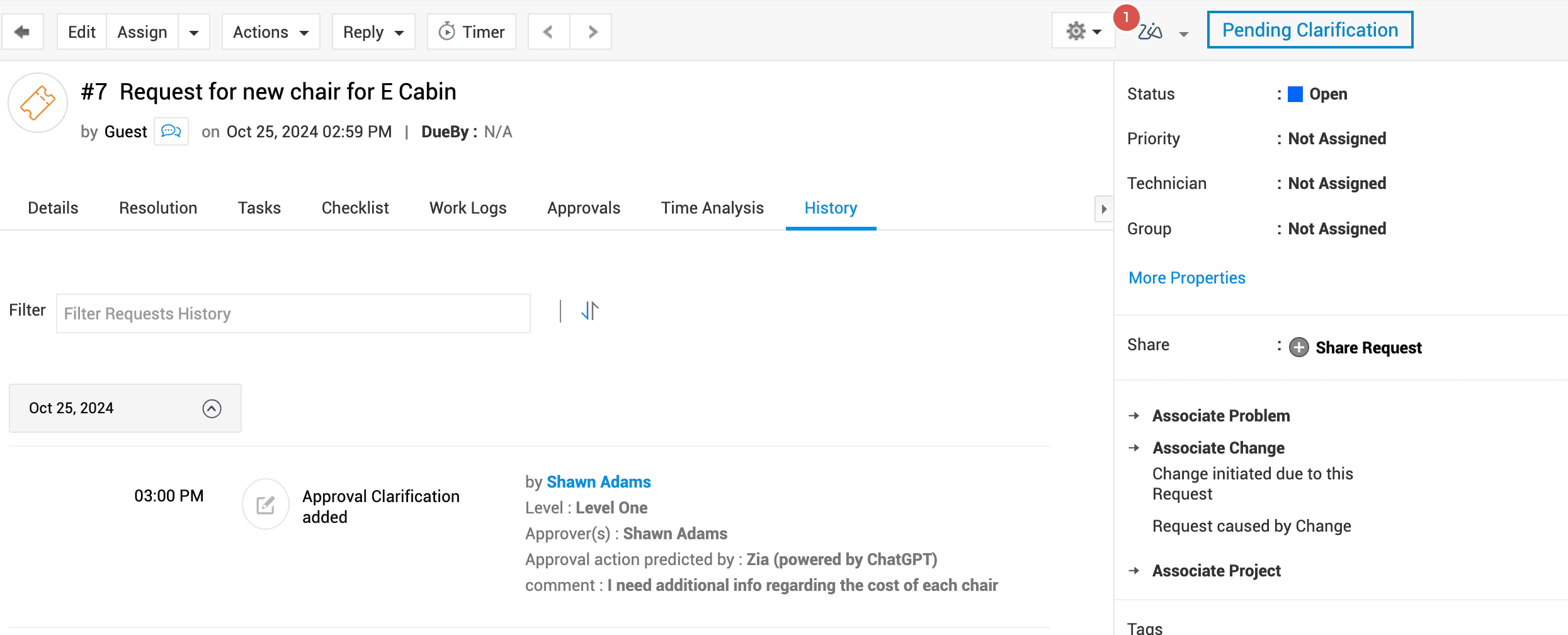
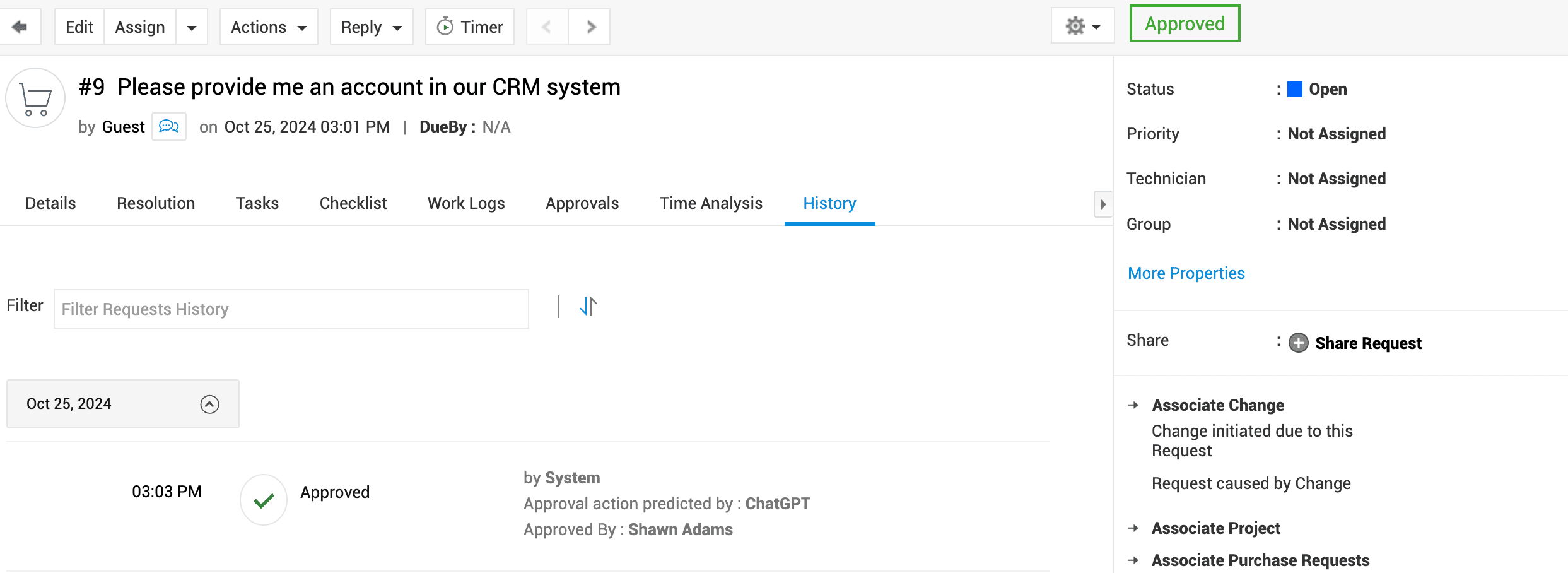
A previsão de aprovação será exibida no histórico da solicitação da seguinte forma:
Quando o ChatGPT faz uma previsão como fallback da Zia:
Quando a Zia está desativada e o ChatGPT faz uma previsão:
Pergunte à Zia (Chatbot conversacional)
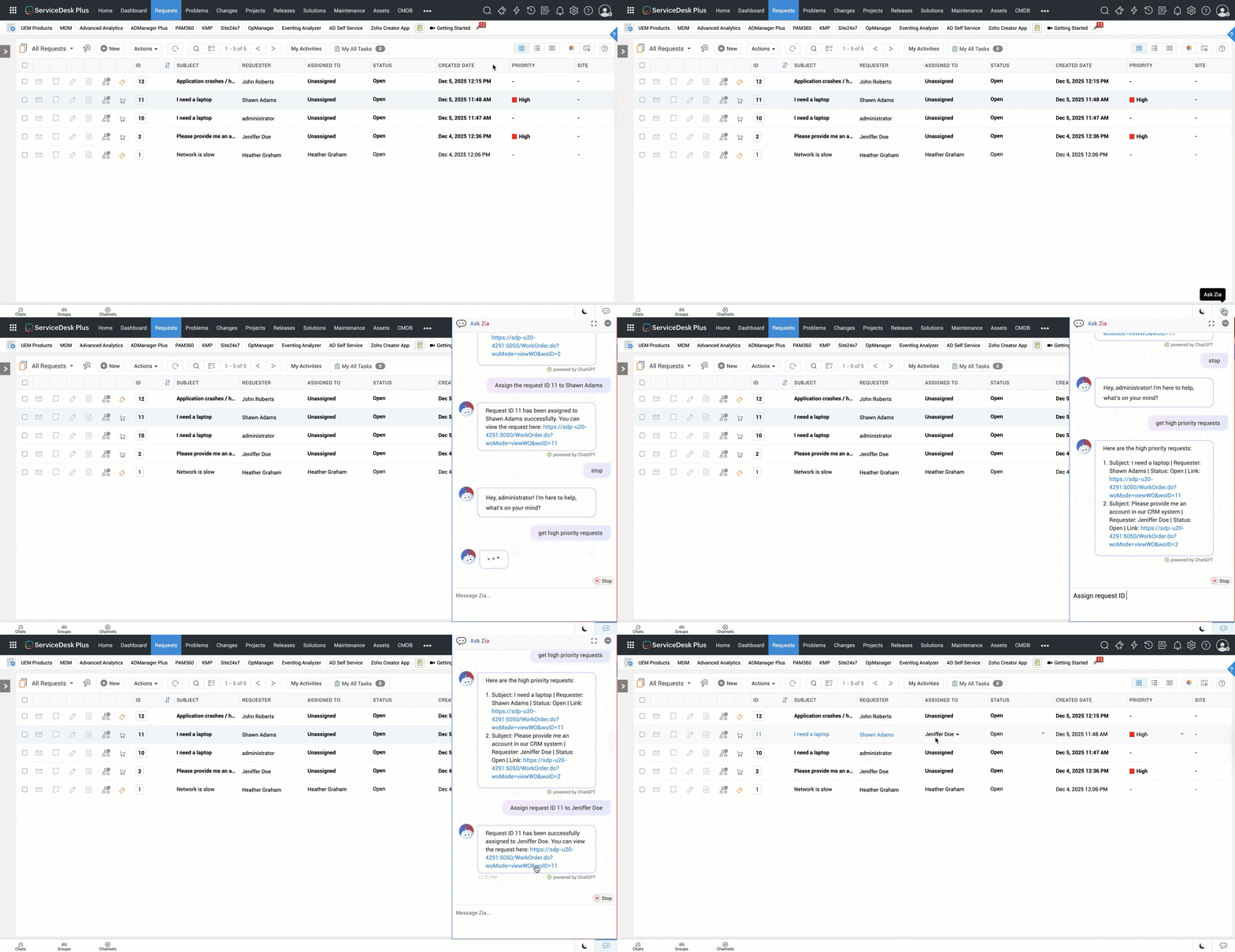
Use o ChatGPT como LLM para o bot conversacional. O bot oferece uma experiência interativa, responde às consultas dos usuários e executa ações com base em instruções.
Ele aproveita o LLM do ChatGPT e as ferramentas MCP para recuperar informações do help desk e executar ações.
Consulte o GIF para obter mais informações sobre como usar o bot conversacional.
Gerar revisão pós-incidente
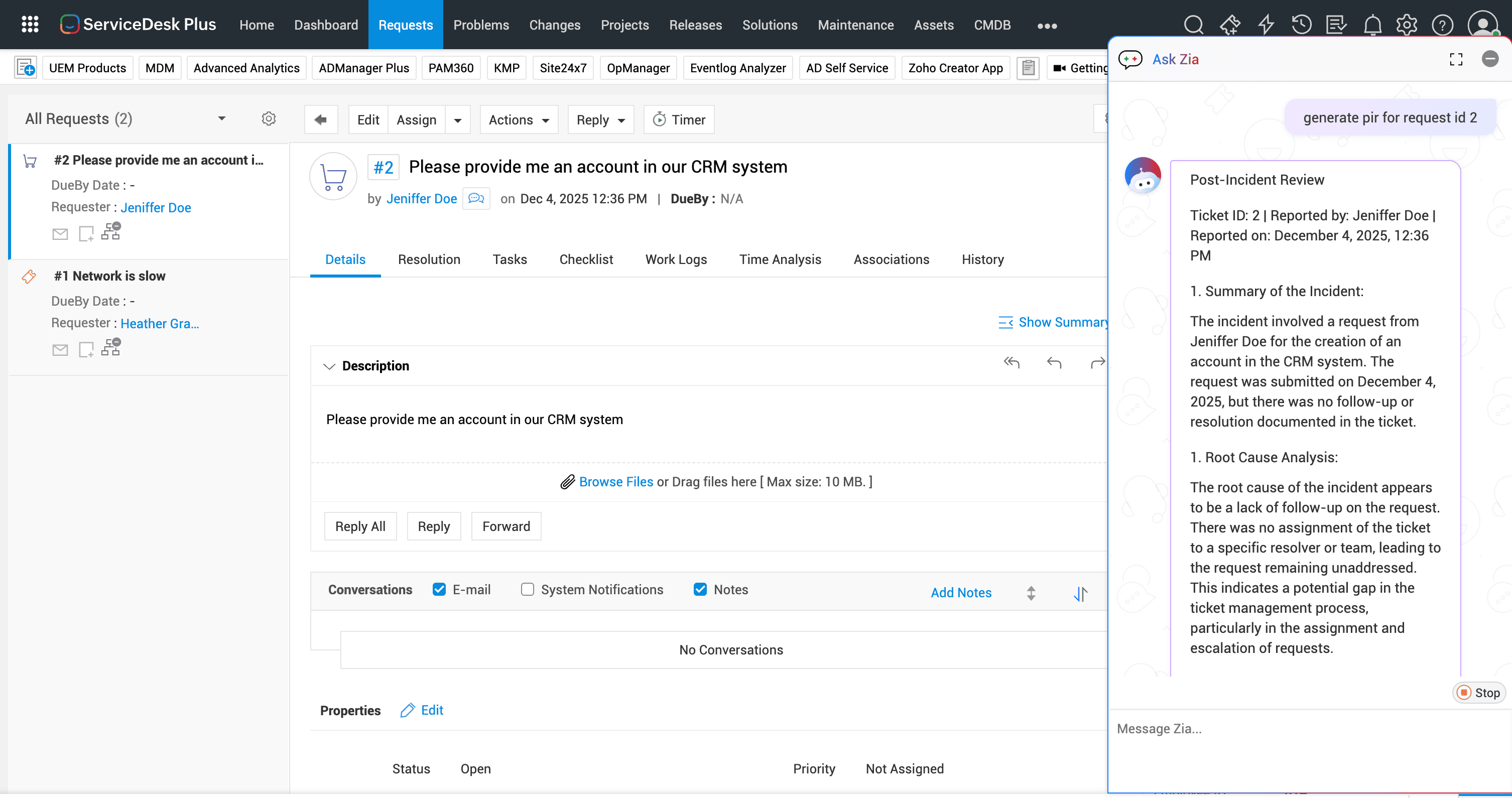
Use o ChatGPT no bot Zia para criar relatórios detalhados de revisão pós-incidente. Esses relatórios são gerados usando o assunto da solicitação, o nome do solicitante, a hora de criação, a resolução, a descrição do impacto, e as últimas dez conversas e notas da solicitação.
A revisão pós-incidente inclui um resumo do incidente, análise da causa raiz, etapas tomadas para resolver o problema, uma avaliação de impacto e quaisquer recomendações ou ações preventivas, se aplicável.
Previsão de reabertura
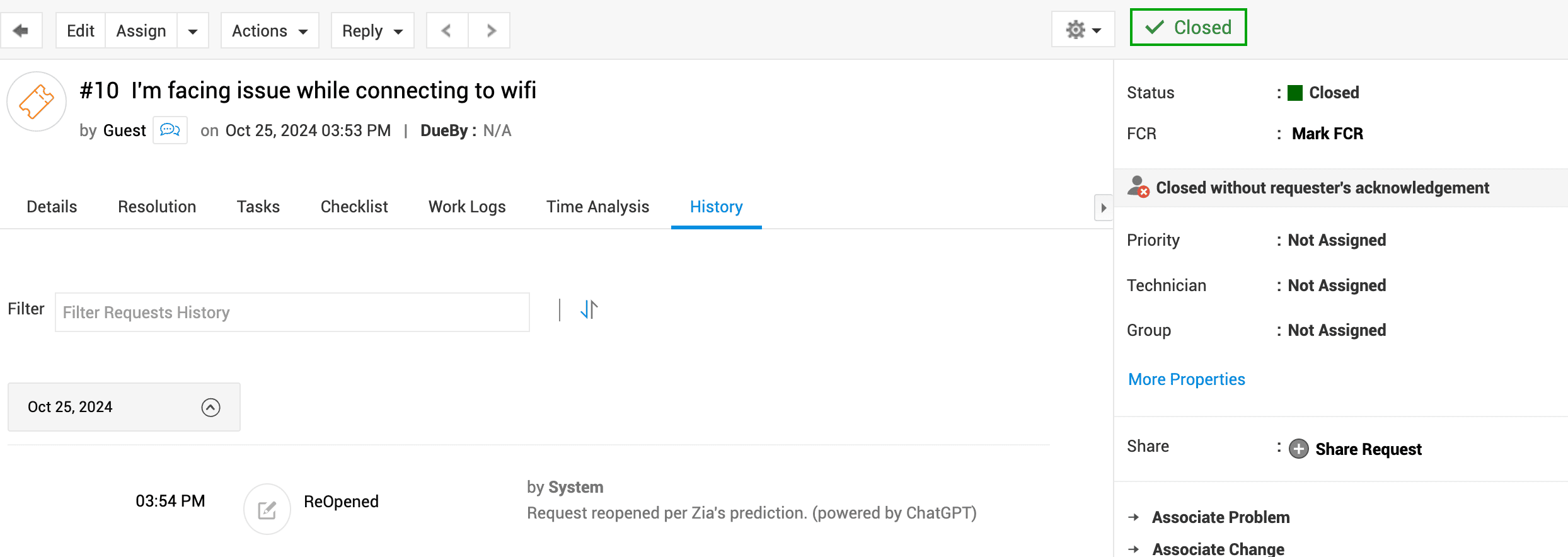
O ChatGPT atua como uma opção de fallback se a Zia não conseguir prever as ações de reabertura da solicitação do usuário.
O ChatGPT fará a previsão quando a Zia não conseguir determinar se o usuário pretende reabrir ou manter o status de concluída de uma solicitação.
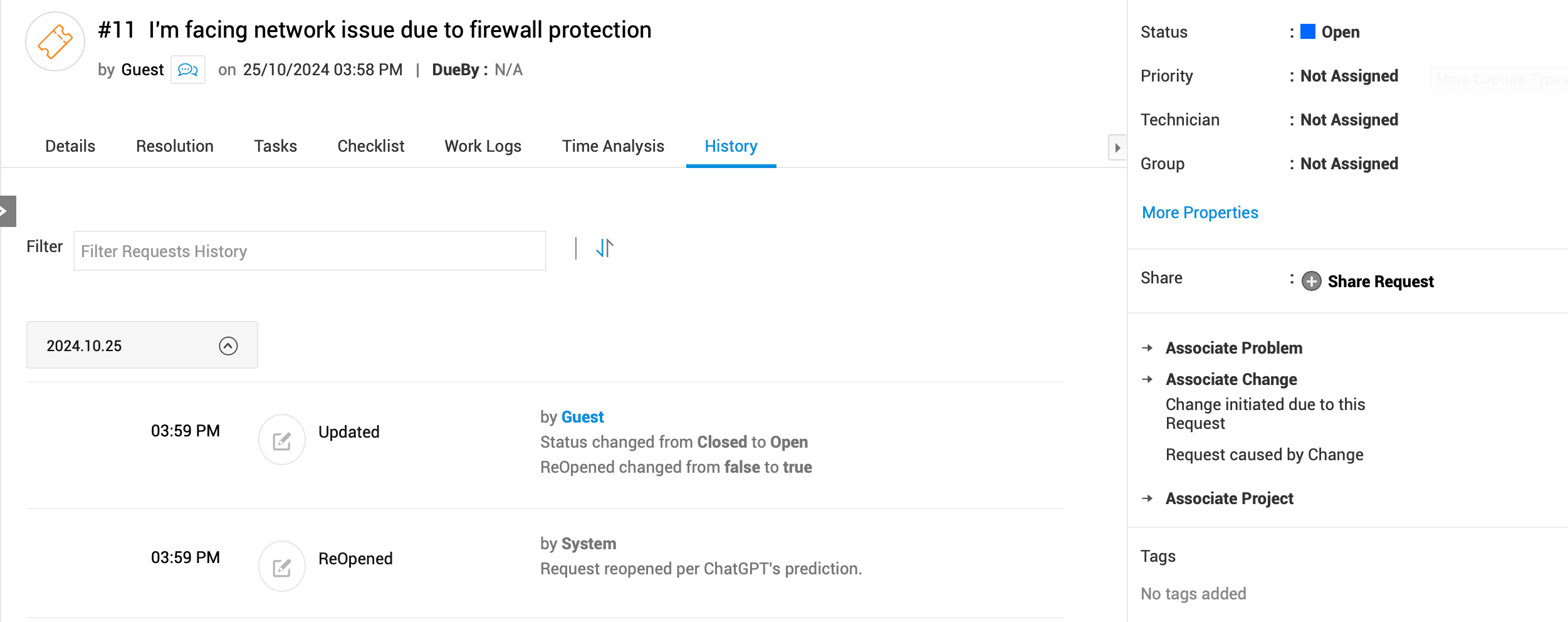
Quando a previsão de solicitação de reabertura da Zia estiver desativada, o ChatGPT preverá o status de reabertura.
Quando o ChatGPT faz uma previsão como fallback da Zia:
Quando a Zia está desativada e o ChatGPT faz uma previsão:
Bot clássico - Perguntar ao ChatGPT
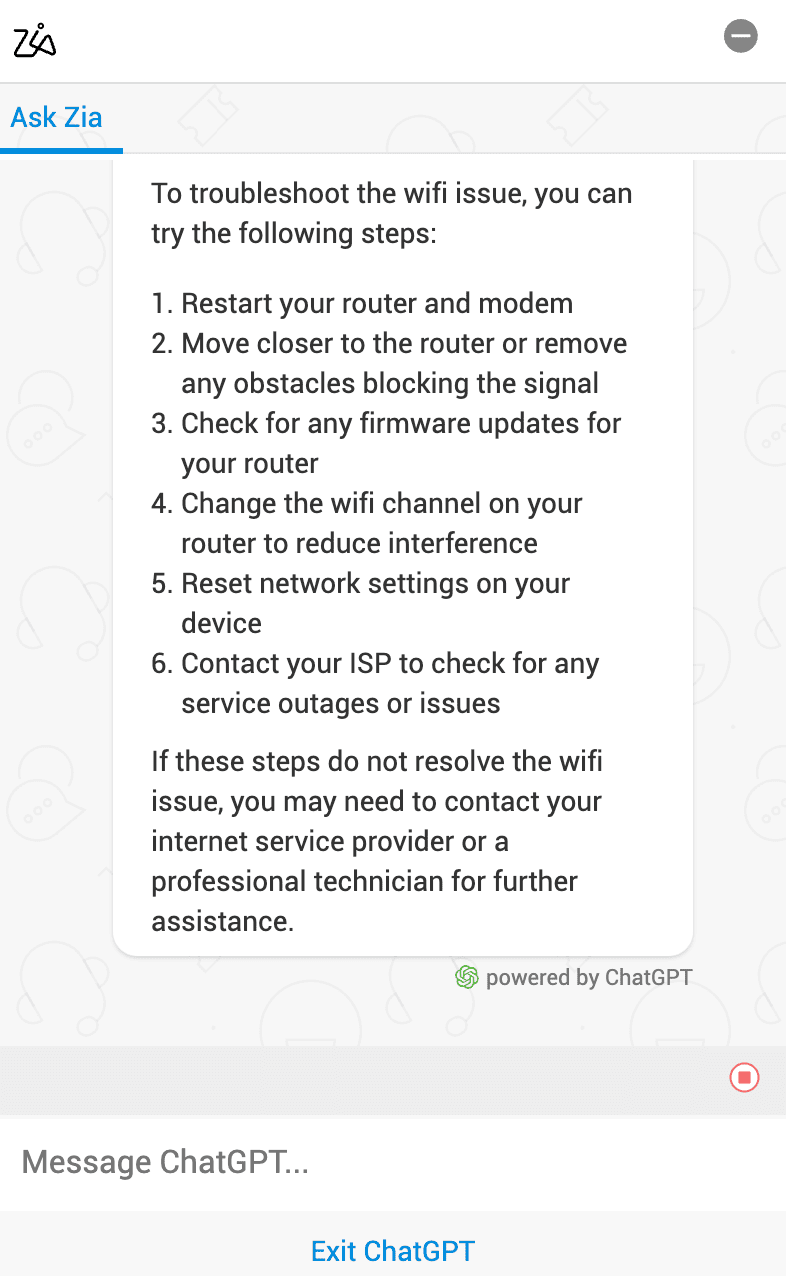
Use o ChatGPT no bot Zia para fazer perguntas e receber respostas. No bot Zia, clique em Ask GPT e insira sua consulta ou prompt. Você pode fornecer prompts ou consultas adicionais para interagir com a IA.
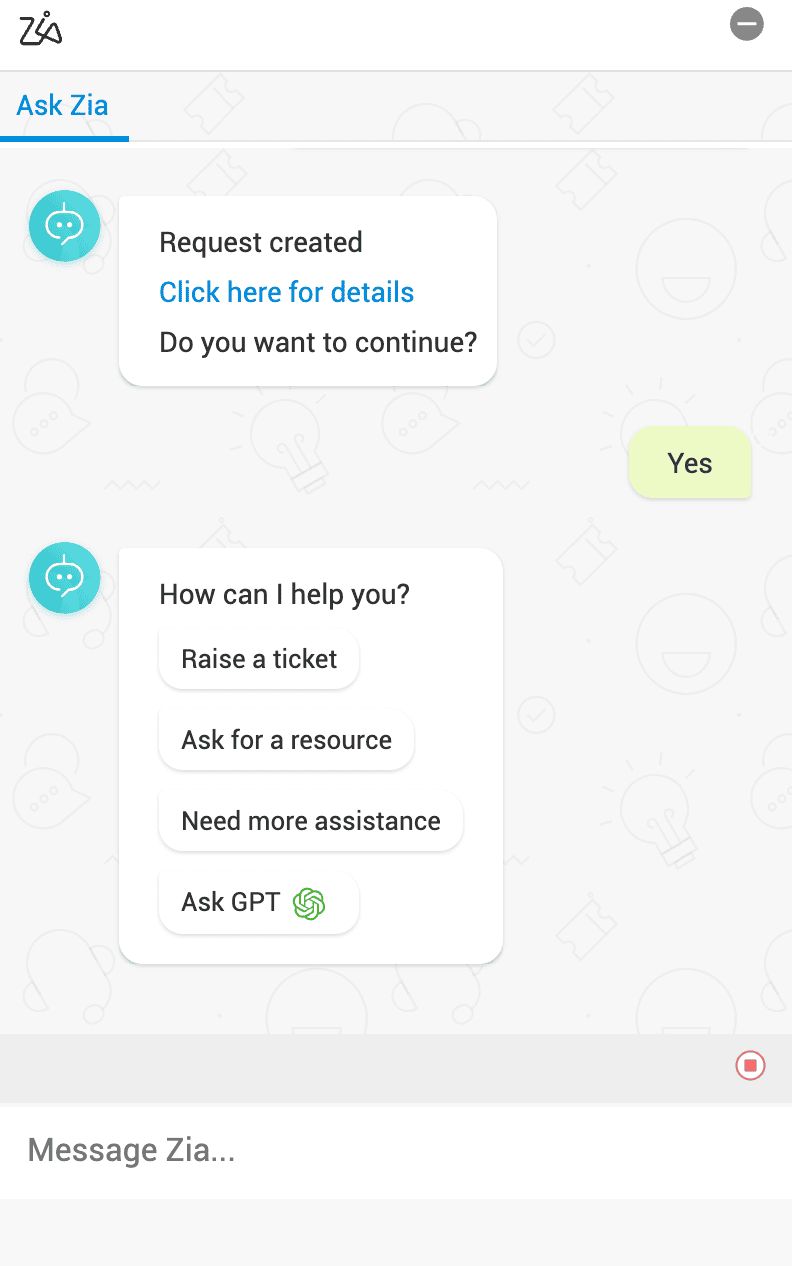
Depois de concluir sua interação com o ChatGPT, clique em Exit ChatGPT, exibido na parte inferior do chat.
Bot clássico - Sugestão de solução com reconhecimento de contexto
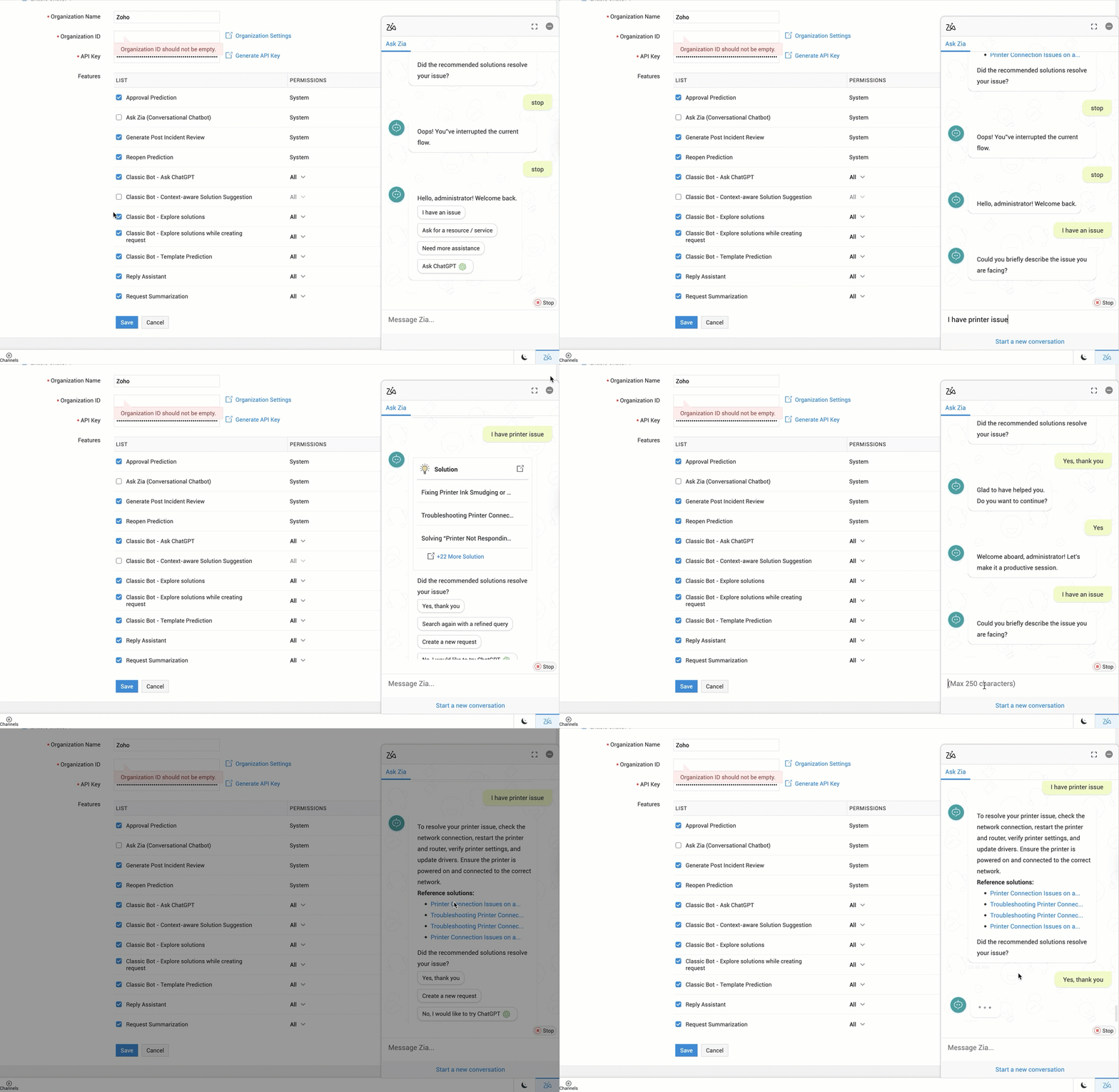
Use o ChatGPT para obter sugestões de solução no bot Zia. A abordagem de geração aumentada por recuperação (RAG) fornece soluções relevantes e baseadas em contexto a partir da instância. Recomenda-se que os usuários forneçam uma breve descrição de sua necessidade para obter resultados precisos.
O comportamento do bot Zia depende da configuração do ChatGPT.
ChatGPT ativado: O resumo da solução com o link para a solução de referência é exibido no bot Zia.
Se você não estiver satisfeito com o resultado da pesquisa, poderá usar No, I would like to try ChatGPT para obter soluções da web.
ChatGPT desativado: Até as 10 principais soluções relevantes do módulo Solutions são exibidas no bot Zia. Para obter soluções mais relevantes, você pode tentar pesquisar novamente com diferentes termos de pesquisa.
Bot clássico - Explorar soluções
Use o ChatGPT no bot Zia para pesquisar soluções externas na web e gerar respostas para resolver problemas.
Ao pesquisar uma solução no bot Zia, a opção Maybe explore ChatGPT será exibida junto com os resultados de pesquisa do Zia.
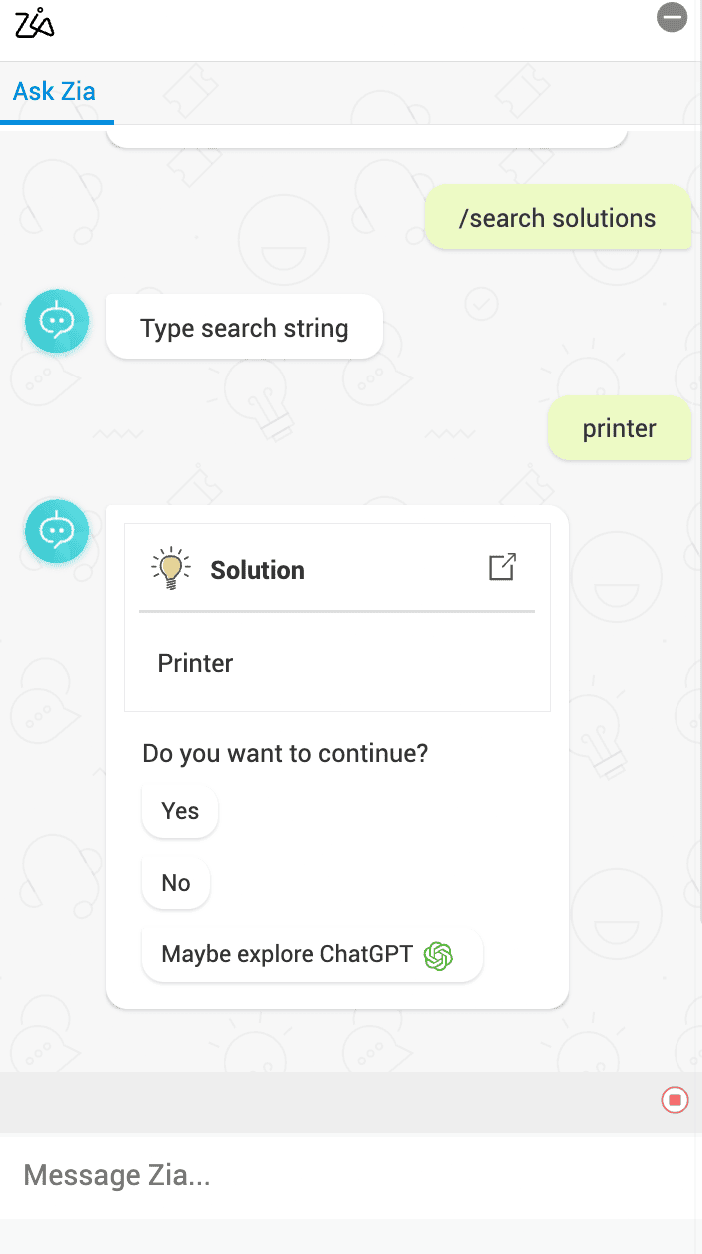
Com base na sua string de pesquisa, o ChatGPT gerará uma solução externa. Você pode fornecer prompts adicionais no chat para procurar mais soluções.
Clique em Exit ChatGPT para encerrar a interação com o ChatGPT.
Bot clássico - Explorar soluções ao criar uma solicitação
Use o ChatGPT para gerar soluções ao criar solicitações por meio do bot Zia.
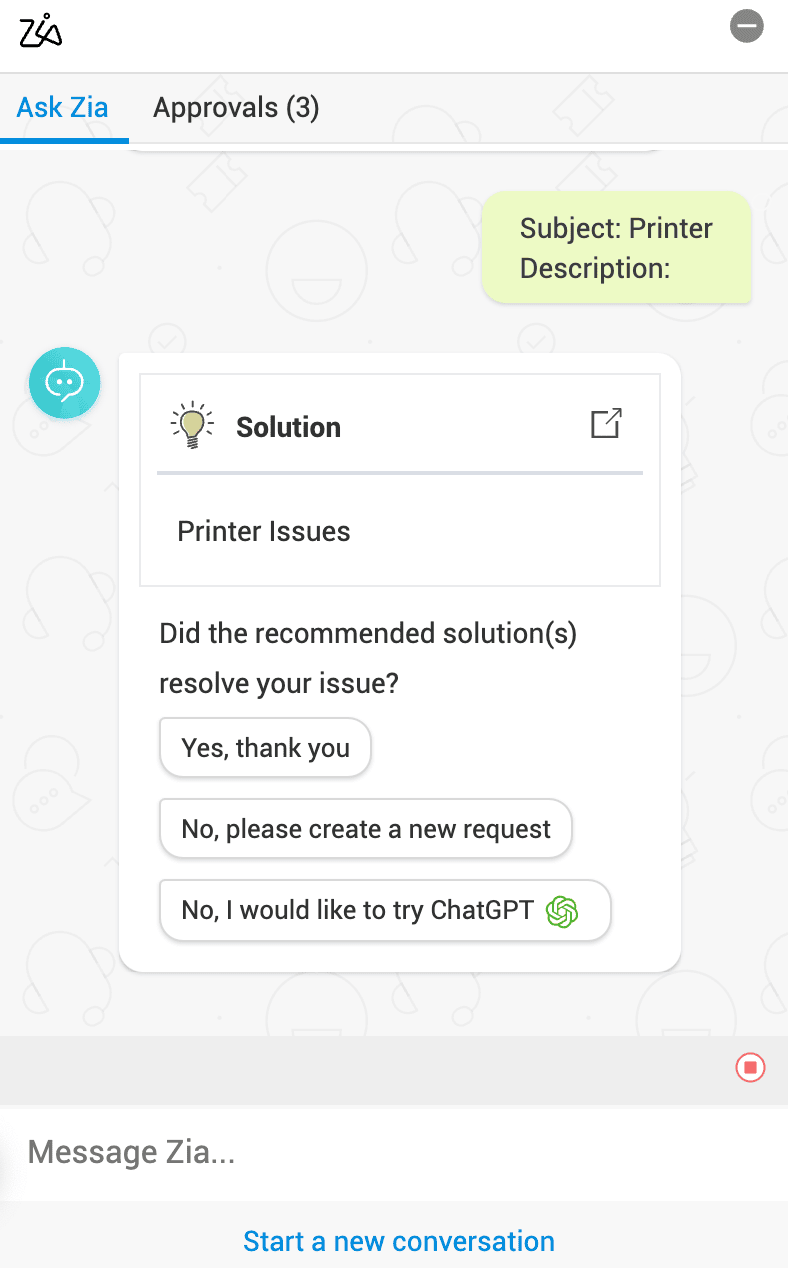
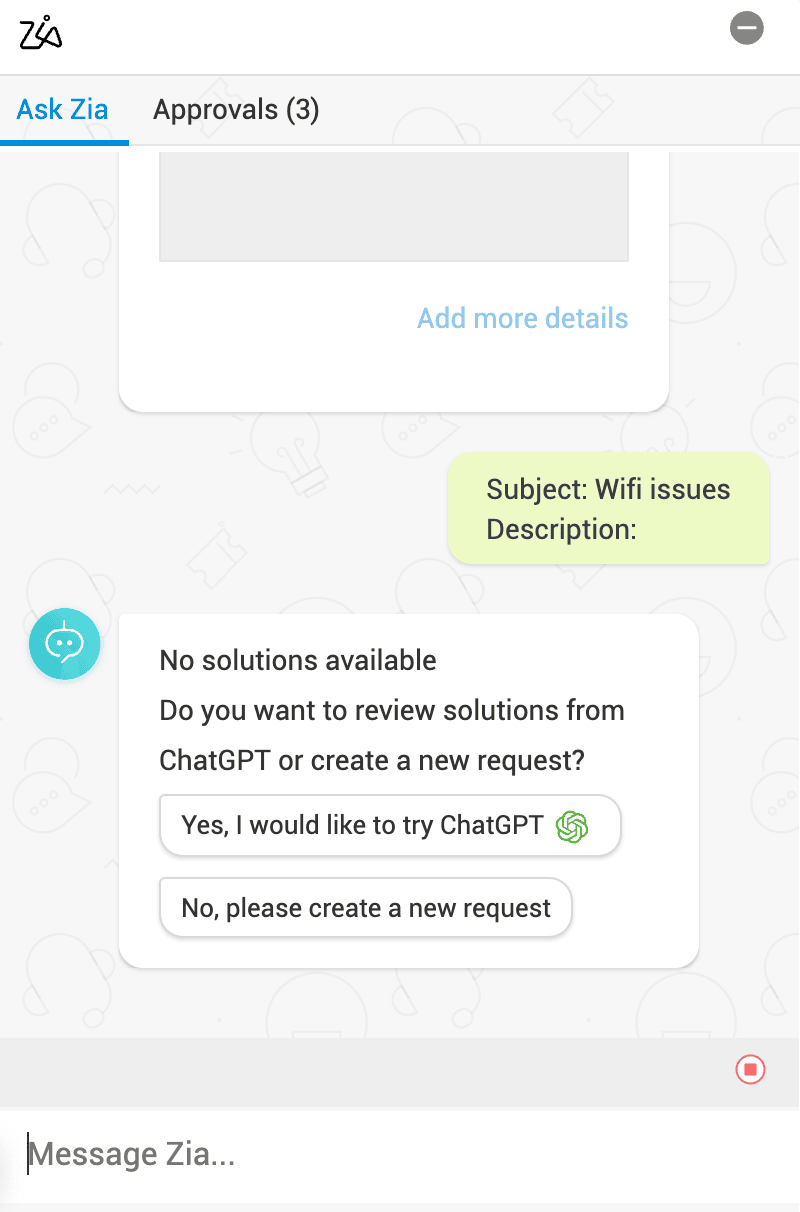
Ao criar uma solicitação, independentemente das soluções do bot Zia, você pode usar o ChatGPT para encontrar soluções para o problema na web.
Clique em I would like to try ChatGPT para pesquisar uma solução.
Quando o Zia sugere soluções:
Quando não há solução disponível:
Bot clássico - Previsão de modelo
Use o ChatGPT no bot Zia para prever automaticamente o modelo mais relevante durante a criação da solicitação.
Descreva seu problema ou necessidade no bot, e ele identificará o modelo de solicitação relevante.
ChatGPT ativado
O bot Zia abre o formulário de solicitação em uma janela deslizante usando o modelo previsto. Se nenhum modelo correspondente for encontrado, o modelo padrão será exibido para solicitações de incidente, e uma visualização em cartões aparecerá para solicitações de serviço, permitindo que os usuários escolham o modelo apropriado.
ChatGPT desativado
- Se a Previsão de modelo estiver ativada em Zia Configurations, o bot Zia sugerirá o modelo relevante.
- Se a Previsão de modelo estiver desativada:
- Para solicitações de incidente, o modelo padrão é usado.
- Para solicitações de serviço, uma visualização em cartões é exibida para escolher o modelo relevante.
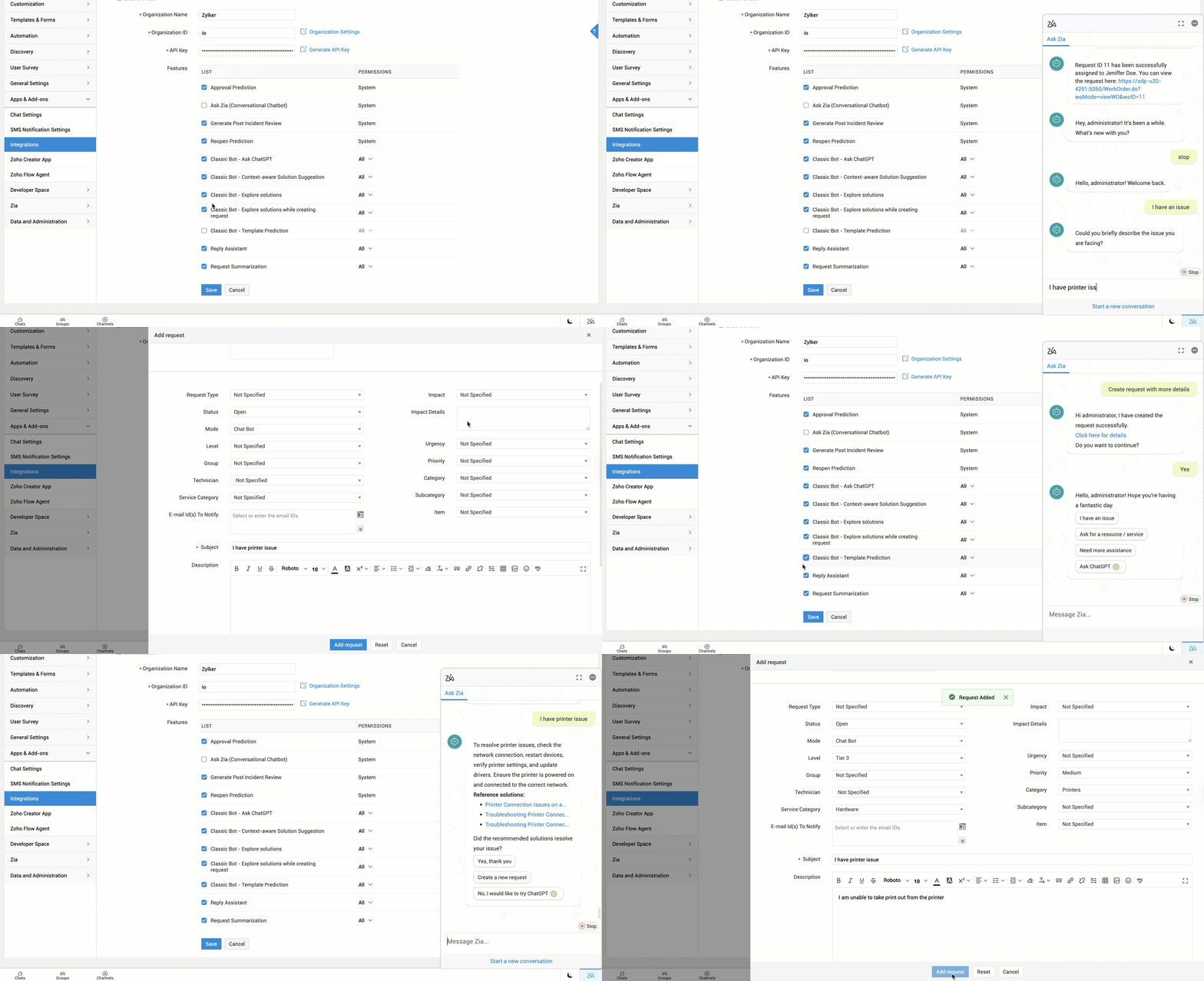
Previsão de modelo de incidente
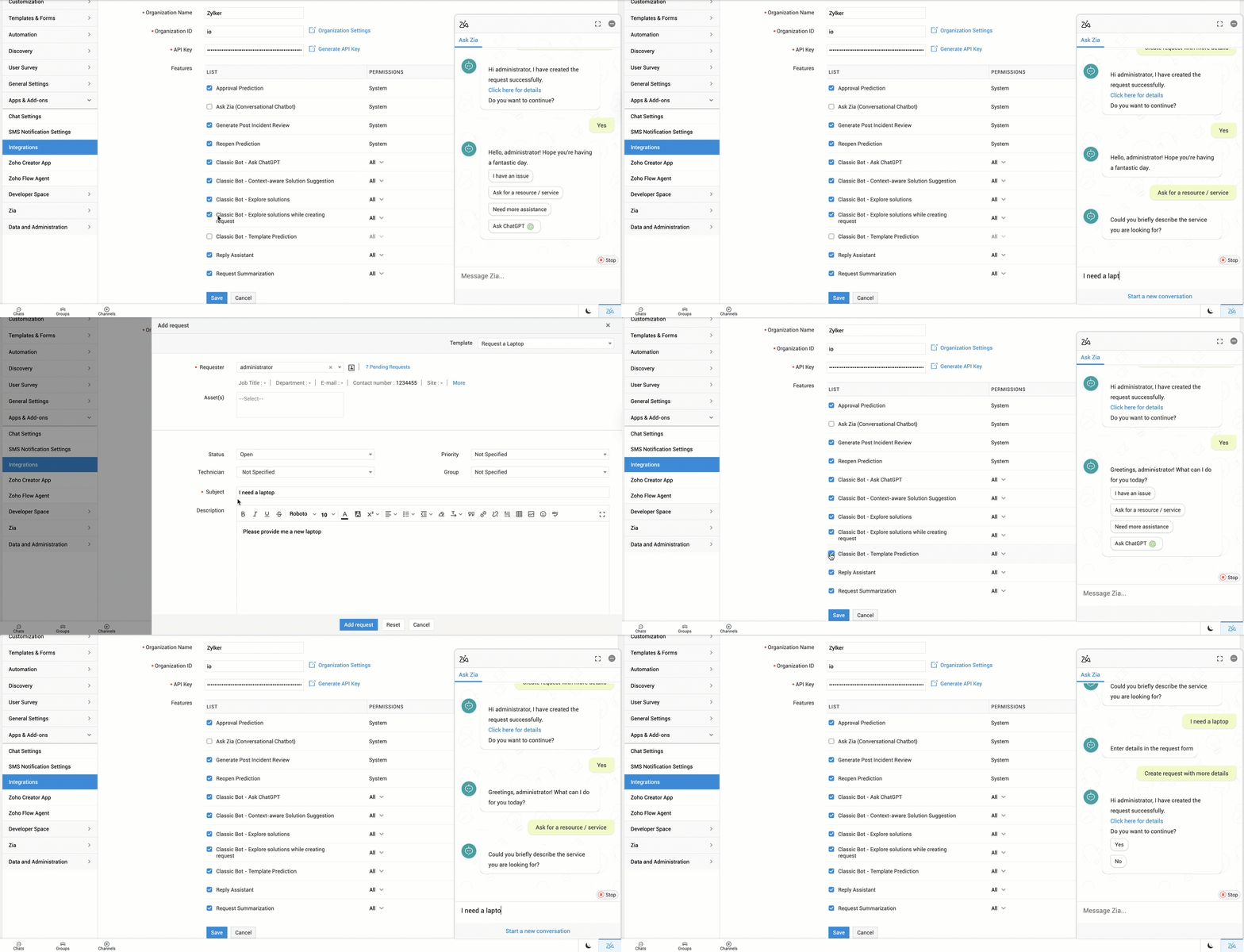
Previsão de modelo de serviço
Use o ChatGPT para gerar conteúdo, criar respostas, reformular texto existente e verificar a gramática ao responder ou encaminhar solicitações.
O ícone do ChatGPT  será exibido no editor de texto acessível pelas opções Reply, Reply All e Forward na página de detalhes da solicitação. O ícone também estará disponível nos respectivos rascunhos.
Reply/Reply All:
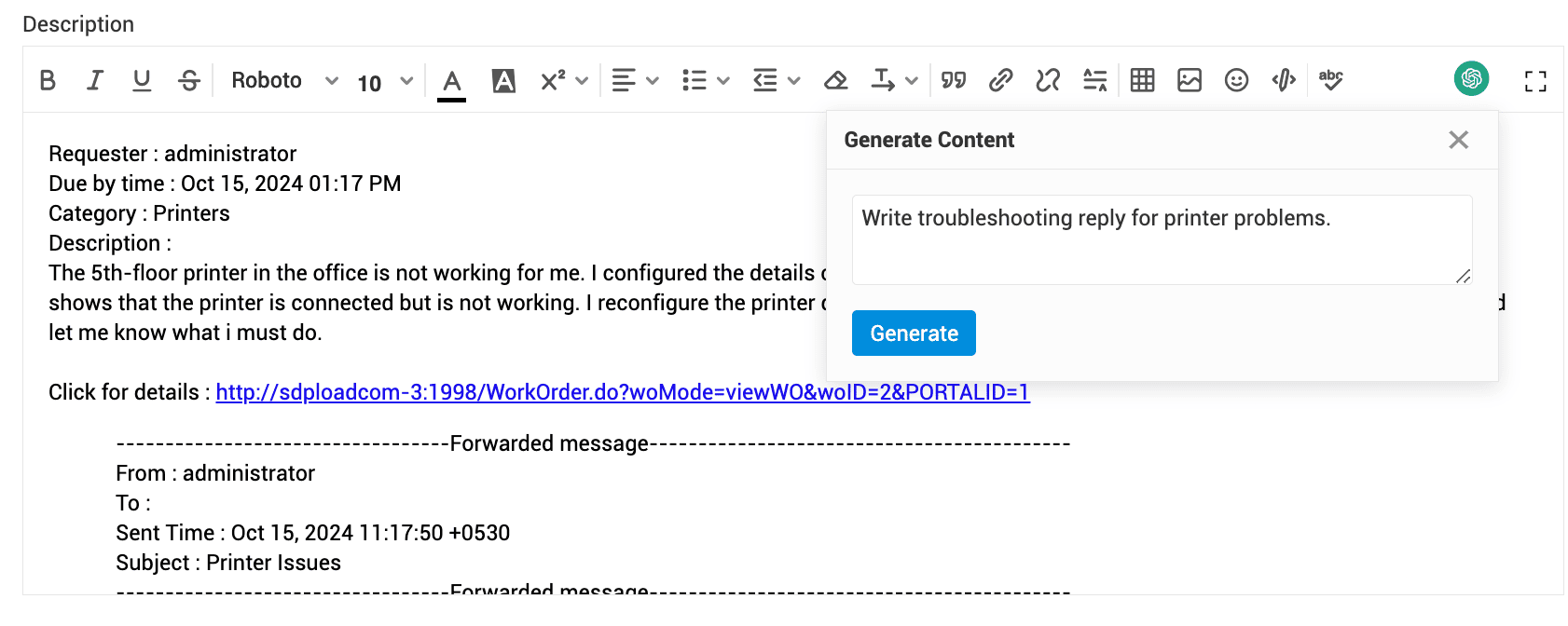
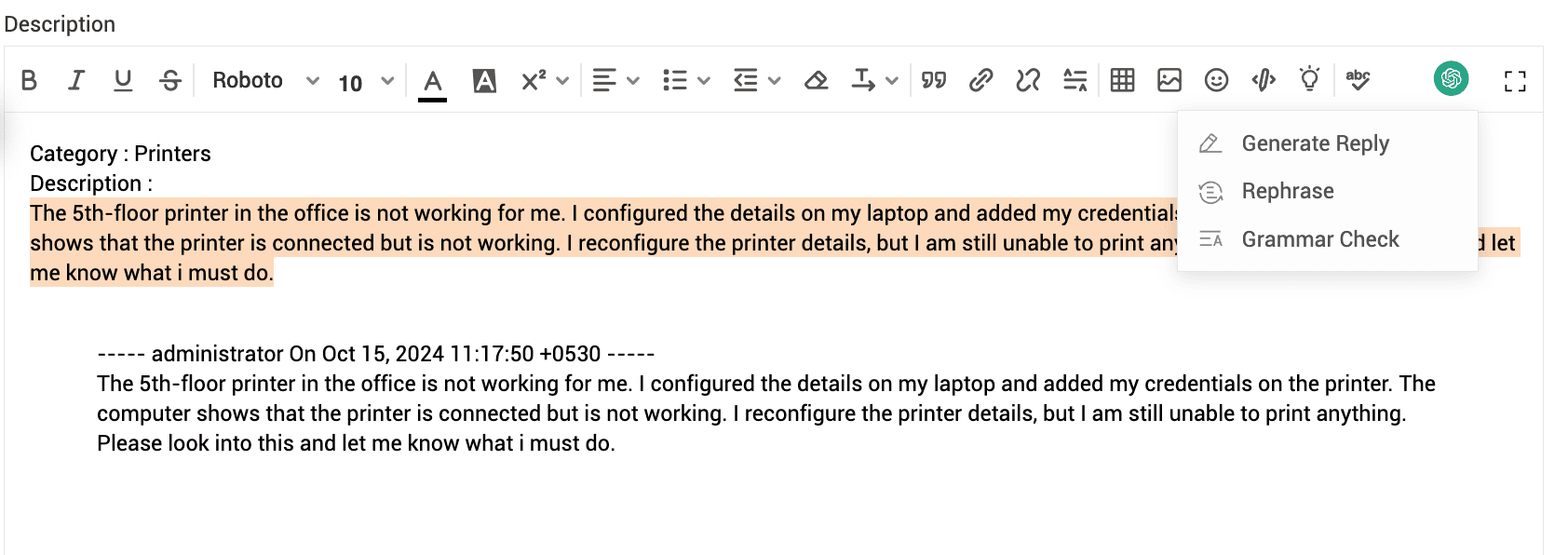
Ao responder a uma solicitação, você pode gerar conteúdo usando um prompt, criar uma resposta, reformular ou verificar a gramática do conteúdo existente.
Para gerar conteúdo com um prompt, selecione e forneça um prompt de até 10.000 caracteres; em seguida, clique em Generate. Você pode regenerar, copiar, anexar ou inserir o conteúdo no topo.
Para gerar uma resposta, reformular ou verificar a gramática do conteúdo, selecione o texto e clique nas opções correspondentes. Você pode substituir o texto selecionado pela resposta gerada, regenerar o conteúdo ou copiar o texto gerado.
Encaminhar:
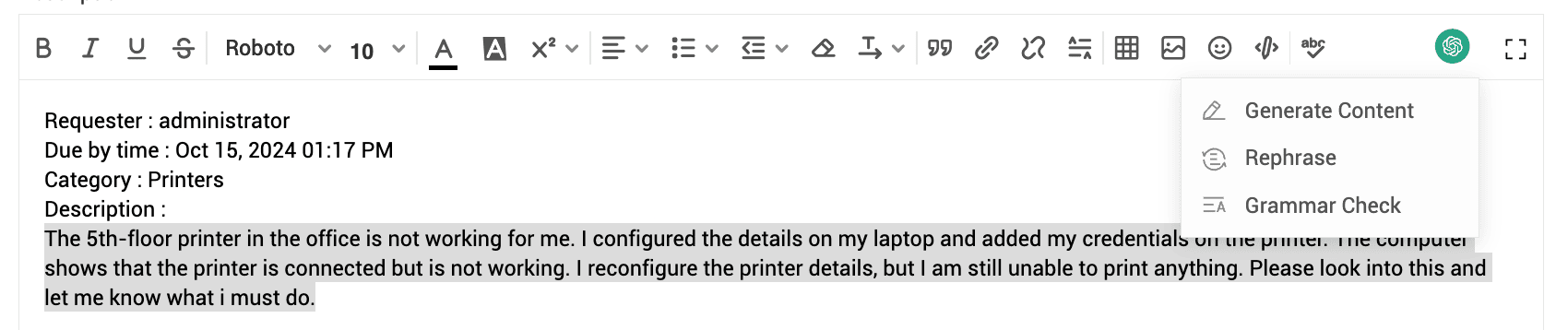
Ao encaminhar uma solicitação, você pode gerar conteúdo usando um prompt, gerar conteúdo usando o conteúdo existente, reformular o conteúdo existente ou verificar sua gramática.
Para gerar conteúdo com um prompt, selecione e forneça um prompt de até 10.000 caracteres; em seguida, clique em Generate. Você pode regenerar, copiar, anexar ou inserir o conteúdo no topo.
Para gerar conteúdo, reformular ou verificar a gramática usando o conteúdo existente, selecione o texto e clique nas opções correspondentes. Você pode substituir o texto selecionado pela resposta gerada, regenerar o conteúdo ou copiar o texto gerado.
Resumo da solicitação
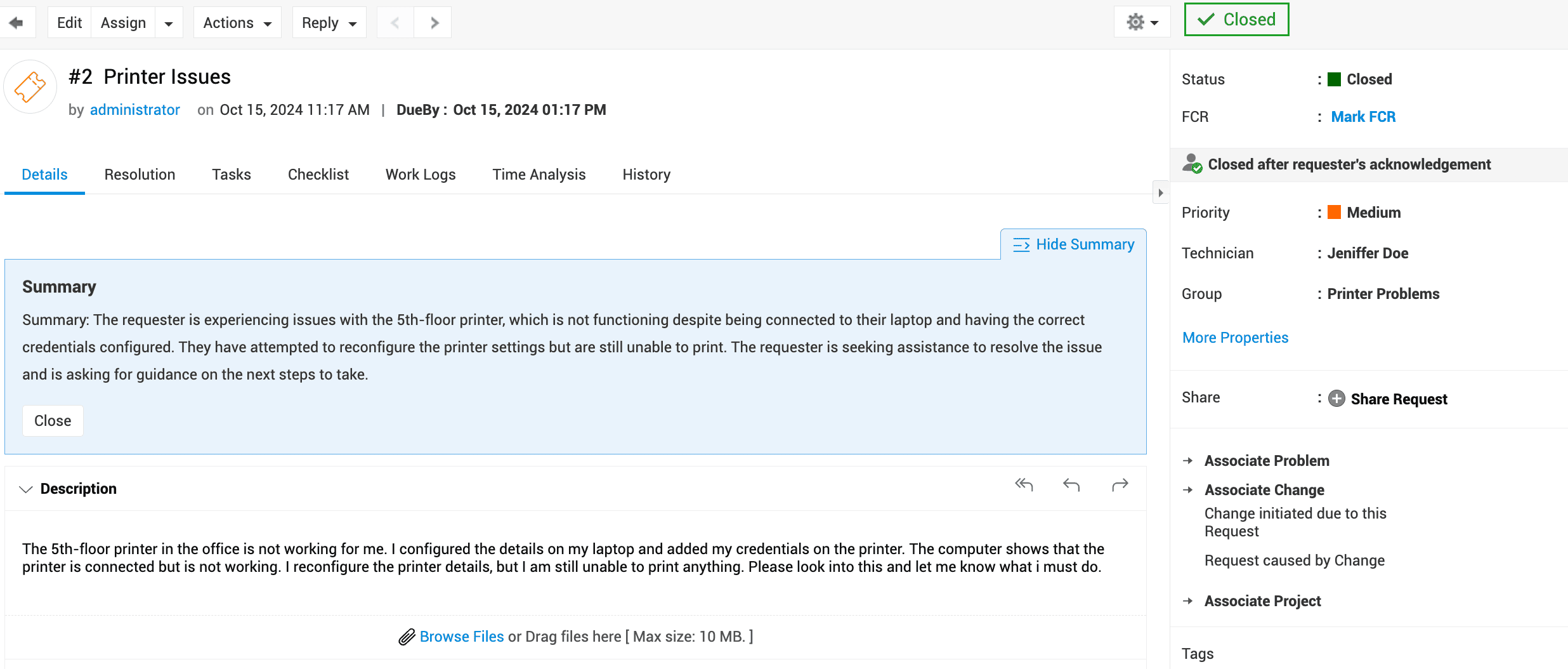
Use o ChatGPT para resumir os detalhes da solicitação clicando na opção Mostrar resumo na página de detalhes da solicitação.
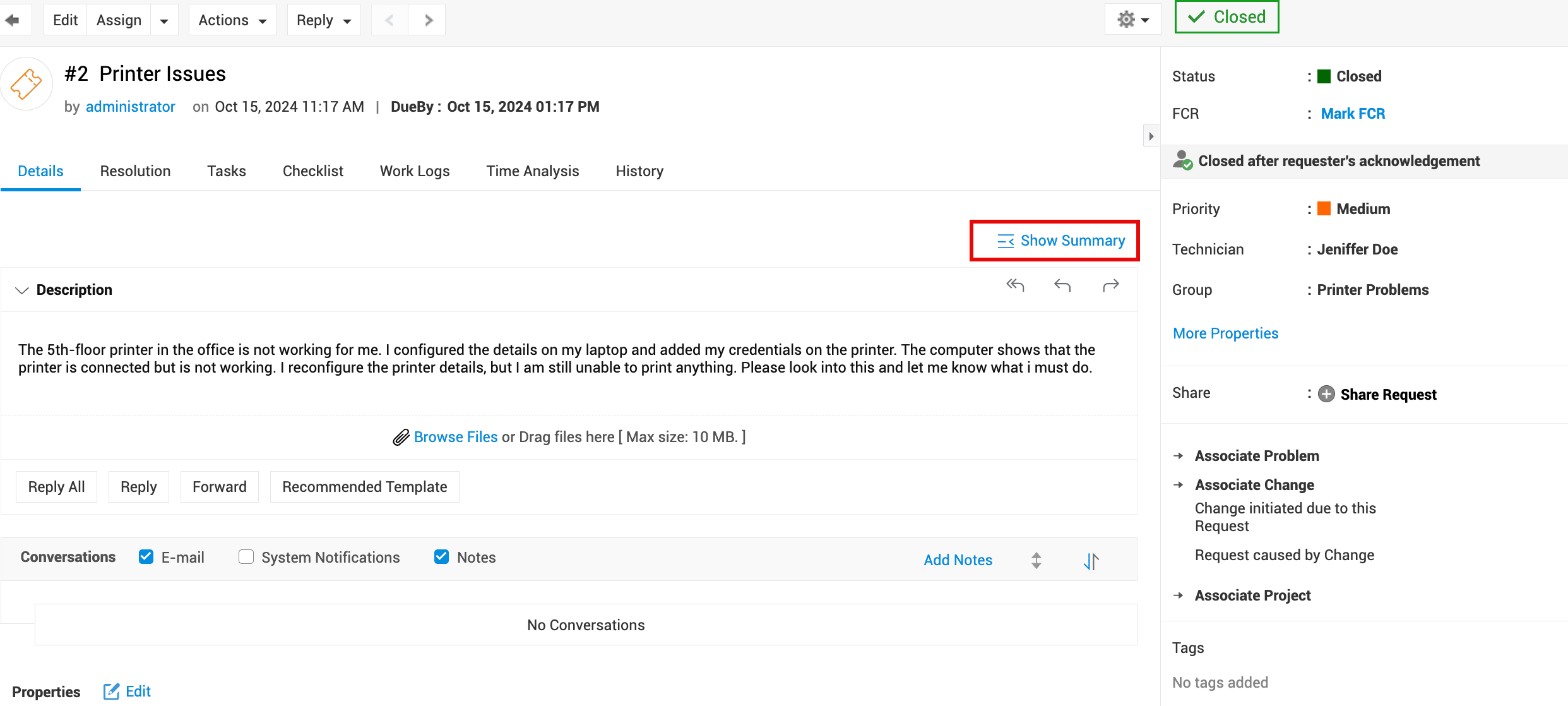
O ChatGPT analisará os 30.000 caracteres mais recentes da descrição, juntamente com as últimas 10 conversas e 10 notas, para gerar o resumo.
Para os solicitantes, somente as notas e conversas visíveis para eles serão incluídas no resumo.
Dados compartilhados com o LLM
O ServiceDesk Plus usa LLMs em cenários específicos para aprimorar previsões, resumos, assistência a respostas e respostas de chatbot.
Somente as informações mínimas necessárias para executar a ação solicitada são enviadas ao LLM.
A tabela abaixo descreve cada recurso e o tipo de dado compartilhado.
Recurso | Dados compartilhados com o LLM | Finalidade |
Previsão de aprovação | Conteúdo da resposta por e-mail do aprovador | Para classificar a resposta como Aprovar ou Rejeitar. |
Perguntar à Zia (chatbot conversacional) | Somente a consulta do usuário | Para entender a instrução. |
Geração de revisão pós-incidente | Assunto da solicitação, nome do solicitante, horário de criação, resolução, descrição do impacto, últimas 10 conversas e últimas 10 notas da solicitação | Para gerar um resumo da revisão pós-incidente. |
Previsão de reabertura | E-mail ou resposta enviada pelo usuário para uma solicitação fechada | Para prever a intenção de reabertura. |
Bot clássico (Perguntar ao ChatGPT) | Consultas de chat do usuário | Para fornecer soluções do help desk ou soluções externas usando o LLM |
Sugestão de solução com reconhecimento de contexto | Consultas do usuário e soluções relevantes do módulo de Soluções do ServiceDesk Plus | Para sugerir a solução mais relevante. |
Explorar soluções | Consultas do usuário | Para fornecer soluções externas relacionadas a consultas do help desk. |
Explorar soluções durante a criação da solicitação | Consultas do usuário | Para fornecer soluções externas relevantes durante a criação da solicitação. |
Previsão de modelo | Assunto, nome do modelo e descrição da solicitação | Para prever o modelo com melhor correspondência. |
Assistente de resposta | Texto selecionado ou inserido no editor de resposta | Para reescrita, correção gramatical e sugestões de resposta. |
Resumo da solicitação
Descrição da solicitação, últimas 10 conversas e últimas 10 notas
Para gerar um resumo conciso da solicitação.
Dados usados pelo Ask Zia para executar operações no ServiceDesk Plus
Todas as operações mencionadas na tabela são executadas no ServiceDesk Plus; o LLM auxilia apenas na compreensão ou geração de texto.
O LLM recebe apenas os dados mínimos necessários para interpretar a instrução e gerar uma resposta.
O ServiceDesk Plus não compartilha detalhes de solicitações, módulos, metadados ou quaisquer campos desnecessários com o LLM.
Módulos/Subentidades | Operações | Dados compartilhados com o LLM |
Solicitações | Criar, atualizar, atribuir, assumir, fechar, resumir, revisar | Somente os campos necessários para essa operação específica |
Modelos de solicitação | Recuperar modelos de serviço ou incidente | Nome e descrição do modelo |
Tarefas da solicitação | Adicionar, atualizar, atribuir, fechar tarefas; buscar tarefas/comentários | Somente os campos específicos envolvidos na operação da tarefa |
Resoluções da solicitação | Recuperar detalhes da resolução | Somente o texto necessário para a resposta |
Notificações da solicitação | Recuperar notificações | Somente o conteúdo da mensagem de notificação |
Mudanças | Criar mudanças; buscar fases, tarefas, notas, aprovações | Somente os campos necessários para a consulta do usuário |
Notas | Adicionar, atualizar ou recuperar notas | Somente o texto da nota |
Aprovações | Aprovar ou rejeitar aprovações | Mensagem de aprovação |
Anúncios | Buscar anúncios | Somente o texto dos anúncios |
Soluções | Pesquisa RAG; recuperar detalhes da solução | Somente o conteúdo relevante da solução |
Campos da central de atendimento | Níveis, prioridades, categorias, subcategorias, urgências, modos, itens, status, tipos de solicitação e códigos de encerramento. | Nomes dos campos com seus valores e descrições |
Usuários / Técnicos | Buscar lista de usuários | Nome do usuário e outros detalhes disponíveis na API |
Estatísticas de uso
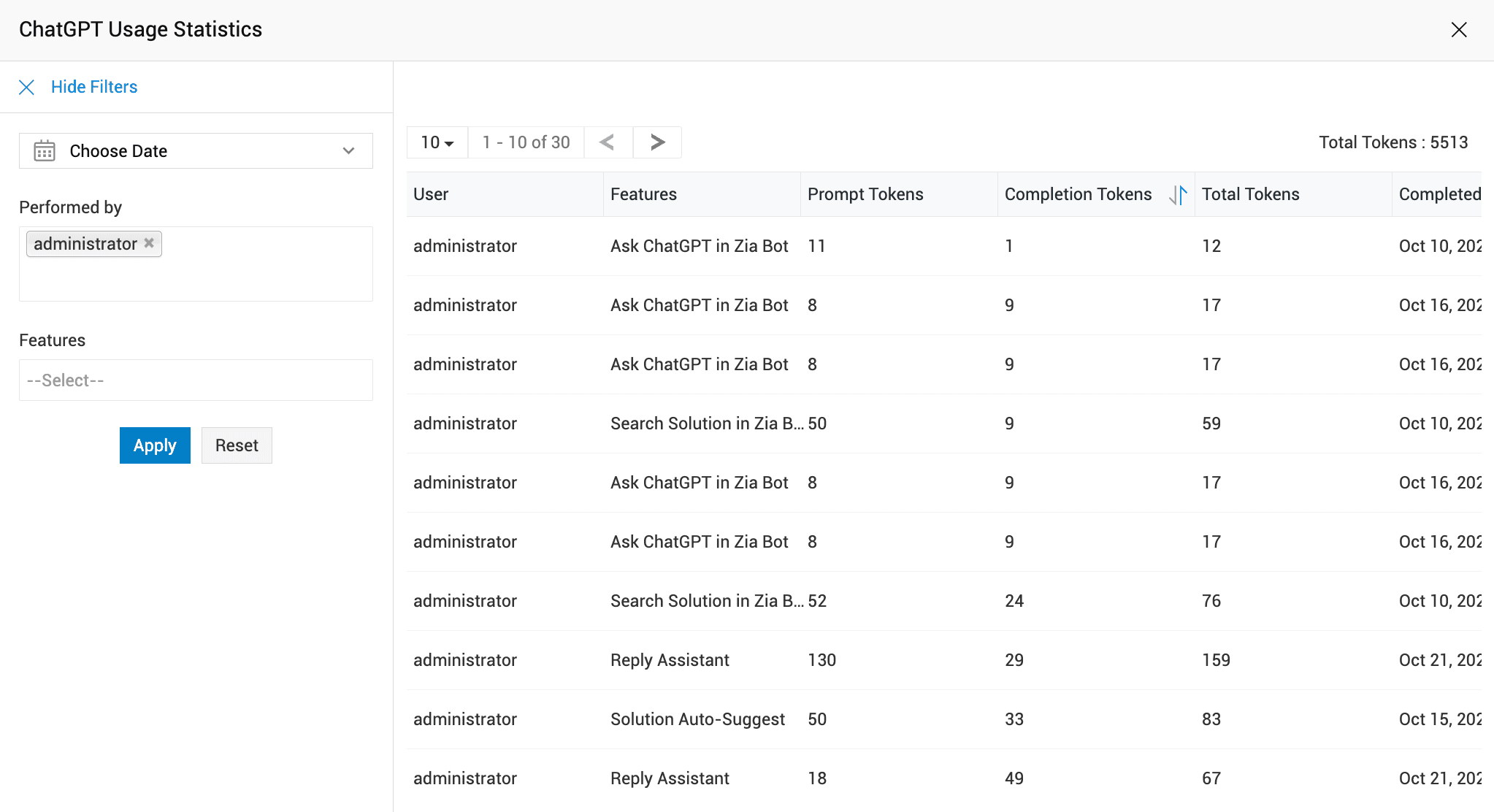
As estatísticas de uso registram o usuário, o recurso, o número de tokens usados para a consulta e a resposta, além dos horários de solicitação e recebimento da resposta.
Para visualizar as estatísticas de uso do ChatGPT,
Acesse Admin > Aplicativos e complementos > Integrações > Integrações de terceiros.
No cartão do ChatGPT, clique em Estatísticas de uso.
Você pode filtrar as estatísticas de uso por tempo, usuários ou recursos.
Histórico
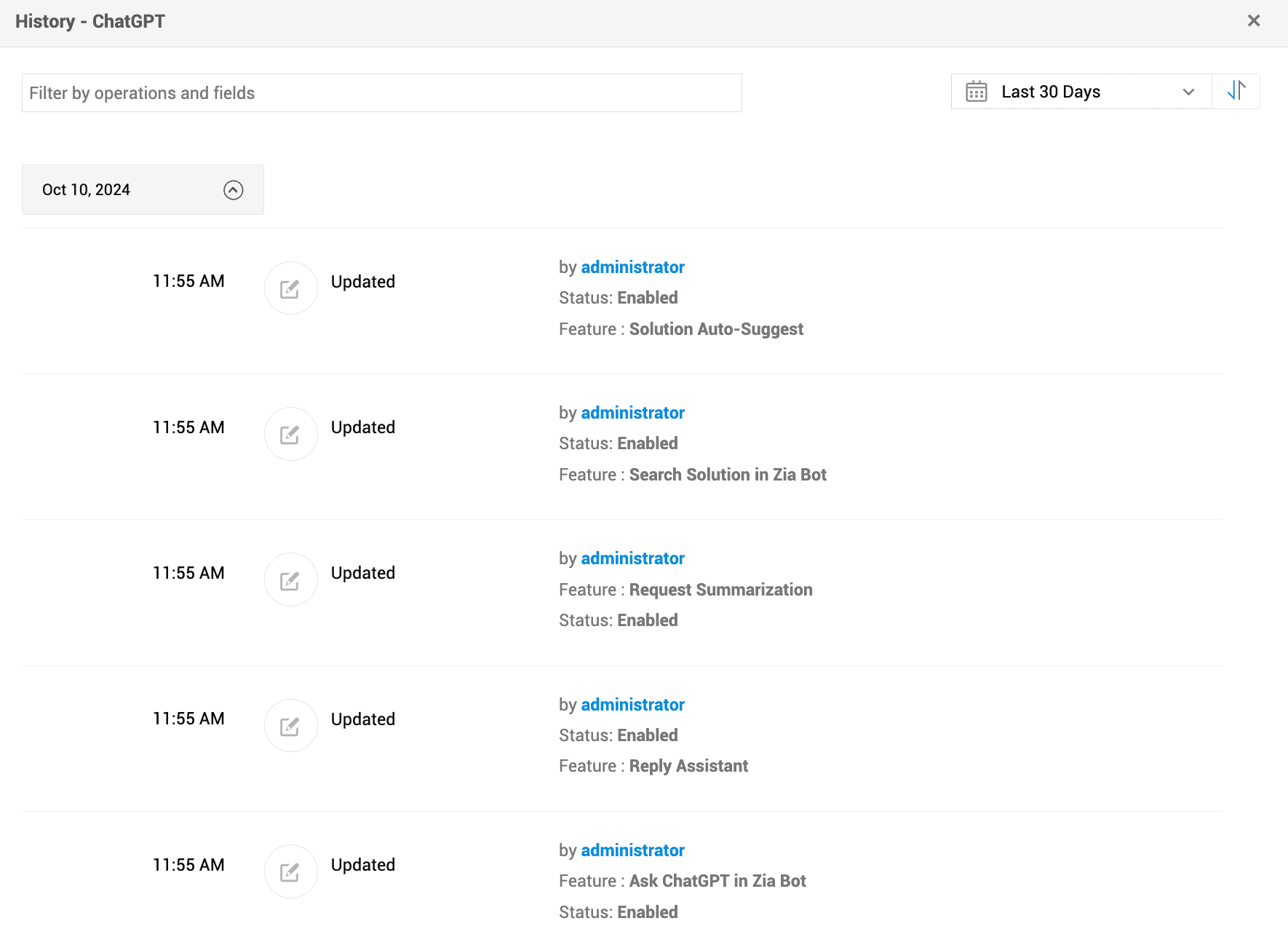
Todas as ações relacionadas a esta integração serão registradas no histórico.
Para visualizar o histórico,
Acesse Admin > Aplicativos e complementos > Integrações > Integrações de terceiros.
No cartão do ChatGPT, clique em Configurações.
Clique em Ver histórico no canto superior direito.
Você pode filtrar o histórico por data, classificá-lo em ordem crescente ou decrescente e pesquisar ações com base no usuário que as realizou.