Configurações de Cor
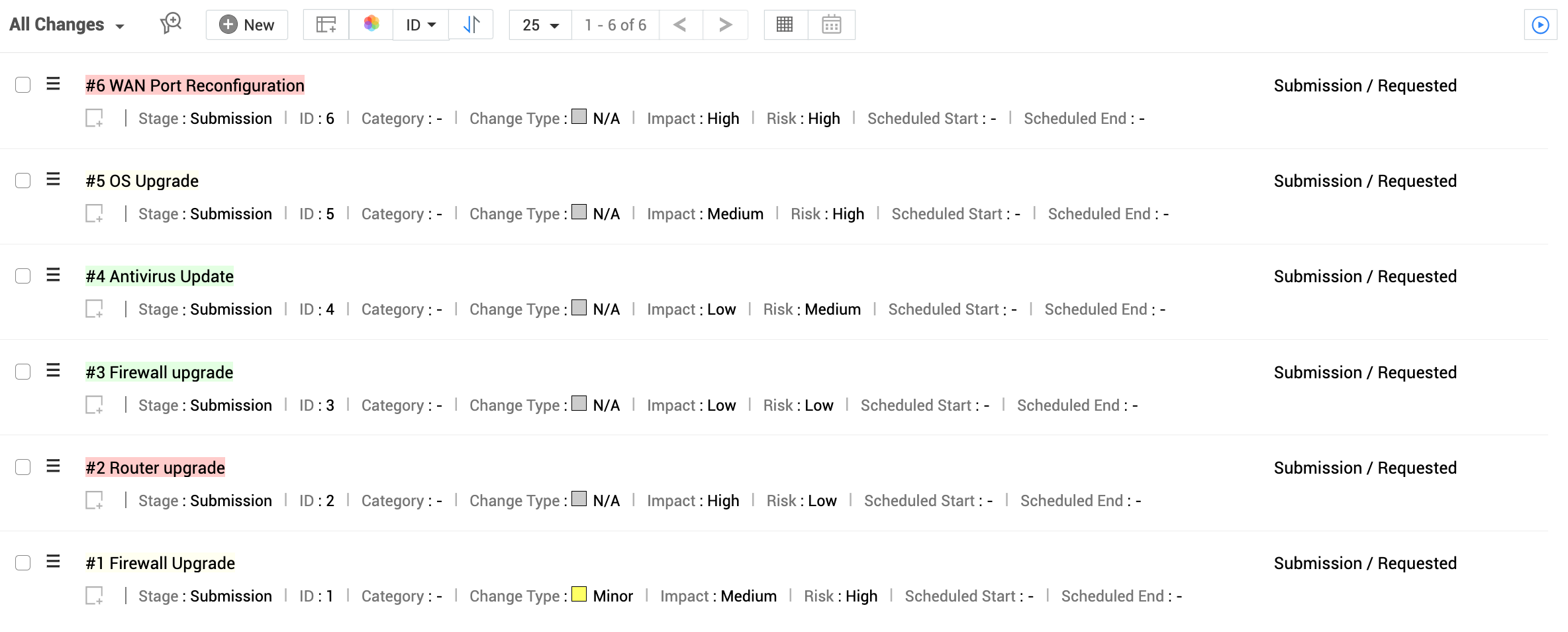
Codifique por cores as solicitações de mudança na visualização em lista e na visualização clássica com base em atributos da mudança, como risco, estágio, impacto, prioridade, categoria e urgência. Isso permite que os técnicos identifiquem e acompanhem facilmente as solicitações de mudança.
O administrador pode impor configurações globais de cor a outros técnicos ou permitir que os técnicos personalizem suas próprias configurações de cor.
Configurar Configurações de Cor
Função necessária: SDAdmin
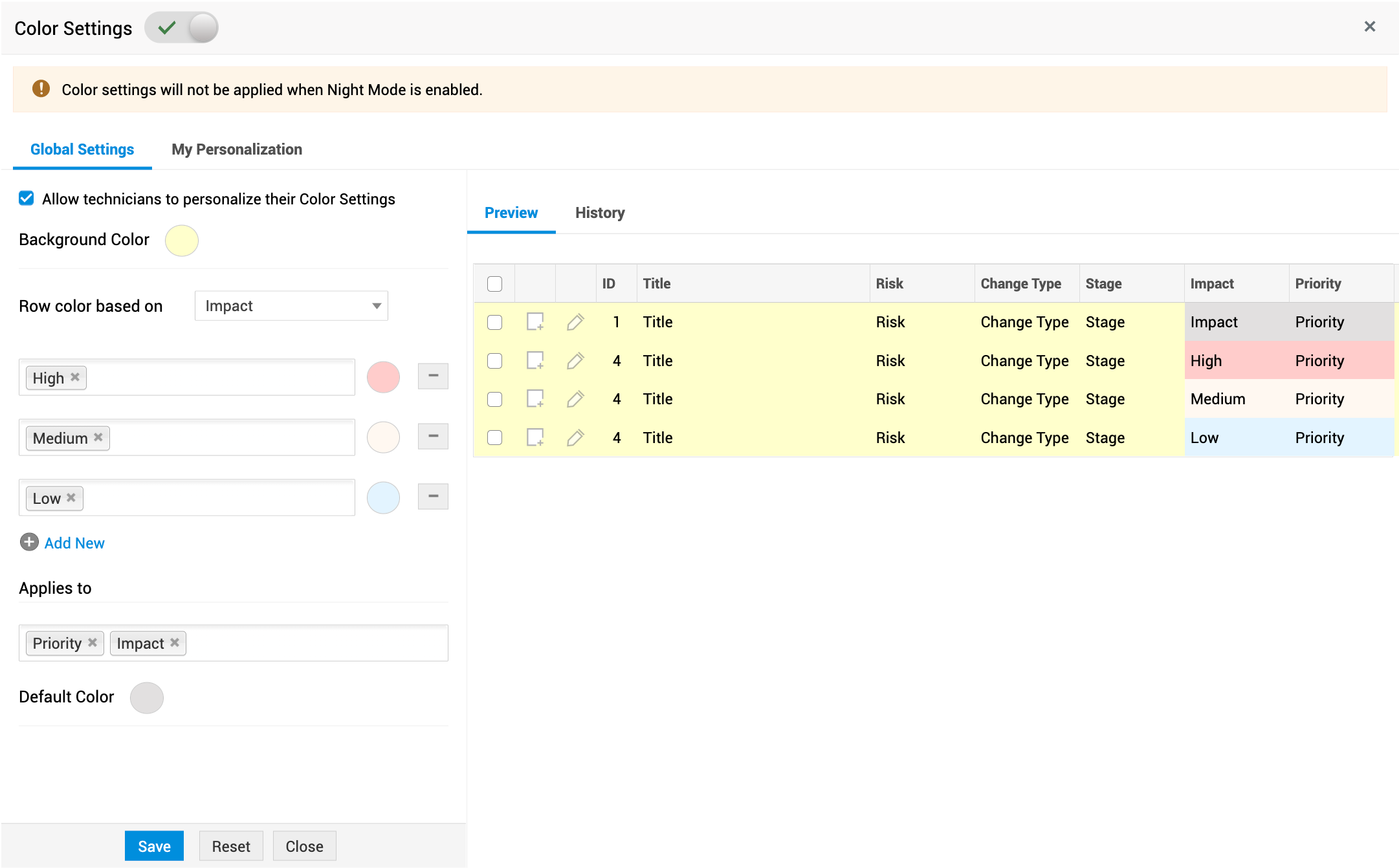
Acesse a visualização em lista de mudanças ou a visualização clássica e clique no ícone  . No pop-up Configurações de Cor, a guia Configurações Globais será exibida por padrão. O código de cor configurado aqui será imposto a todos os técnicos. Use as orientações a seguir para configurar as configurações de cor:
- Ativar/desativar configurações de cor: Use o botão de alternância no cabeçalho do pop-up para ativar ou desativar as configurações de cor.
- Permitir que os técnicos personalizem suas configurações de cor: Marque esta caixa de seleção para permitir que os técnicos configurem configurações de cor personalizadas.
- Cor de fundo: Escolha a cor de fundo a ser aplicada a todas as solicitações de mudança.
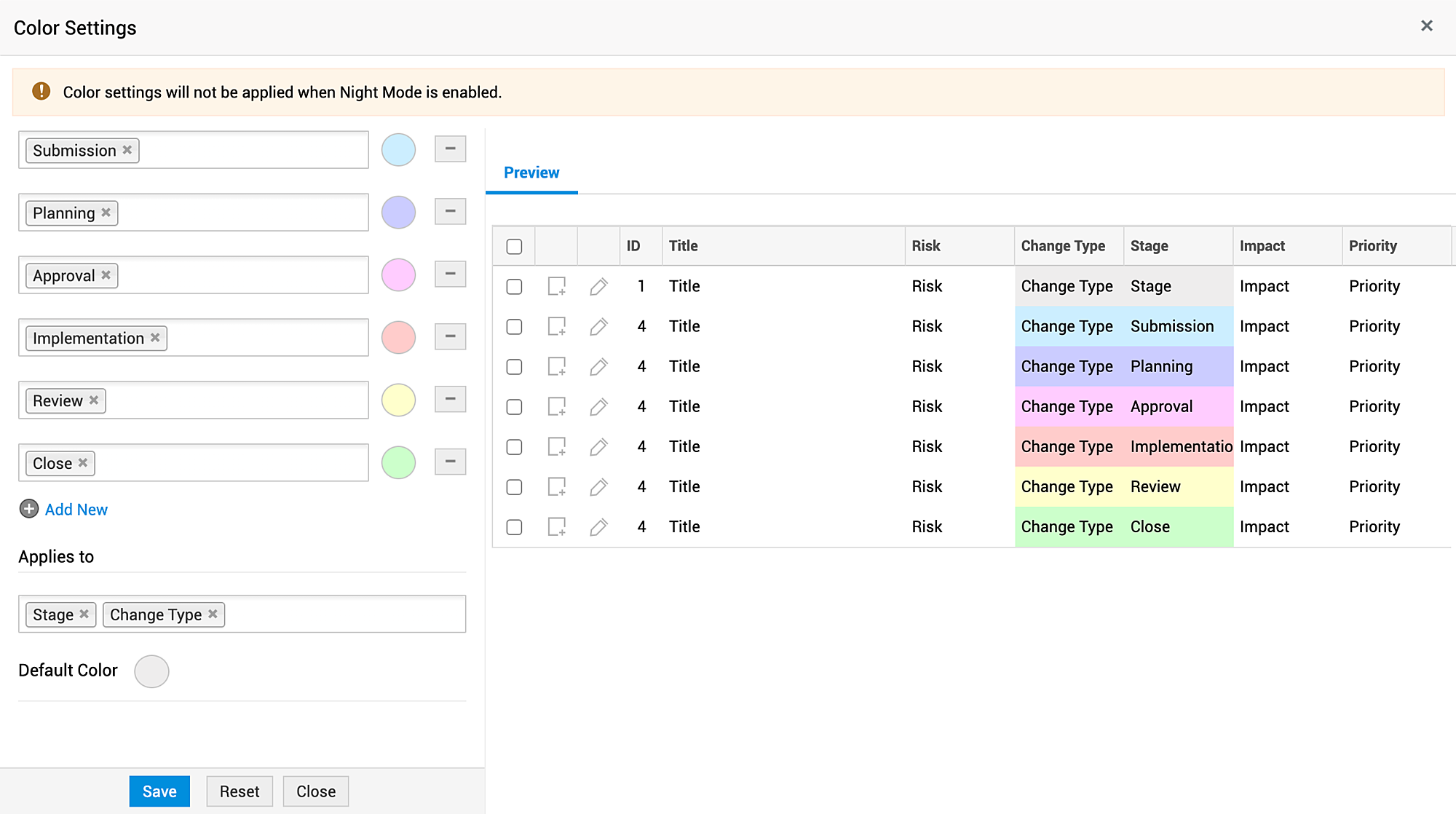
- Cor da linha com base em: Selecione o atributo da mudança com base no qual você deseja codificar por cores as solicitações de mudança. Associe cada valor de atributo a uma cor usando o seletor de cores, conforme explicado abaixo:
- Clique em Adicionar Novo.
- Selecione o critério para aplicar a cor. Os critérios são listados com base no atributo selecionado.
- Use o seletor de cores para associar uma cor ao critério selecionado.
- Aplica-se a: Você pode aplicar as configurações de cor a colunas específicas ou todas as colunas. Esta configuração não se aplica à visualização clássica.
- Cor padrão: Escolha a cor padrão a ser aplicada às solicitações de mudança que não correspondam aos critérios de cor. As cores padrão são úteis apenas quando as configurações de cor são aplicadas a colunas selecionadas.
Use a guia Visualizar para verificar como as configurações de cor aparecerão depois de serem salvas.
Depois de configurar as Configurações de Cor, clique em Salvar.
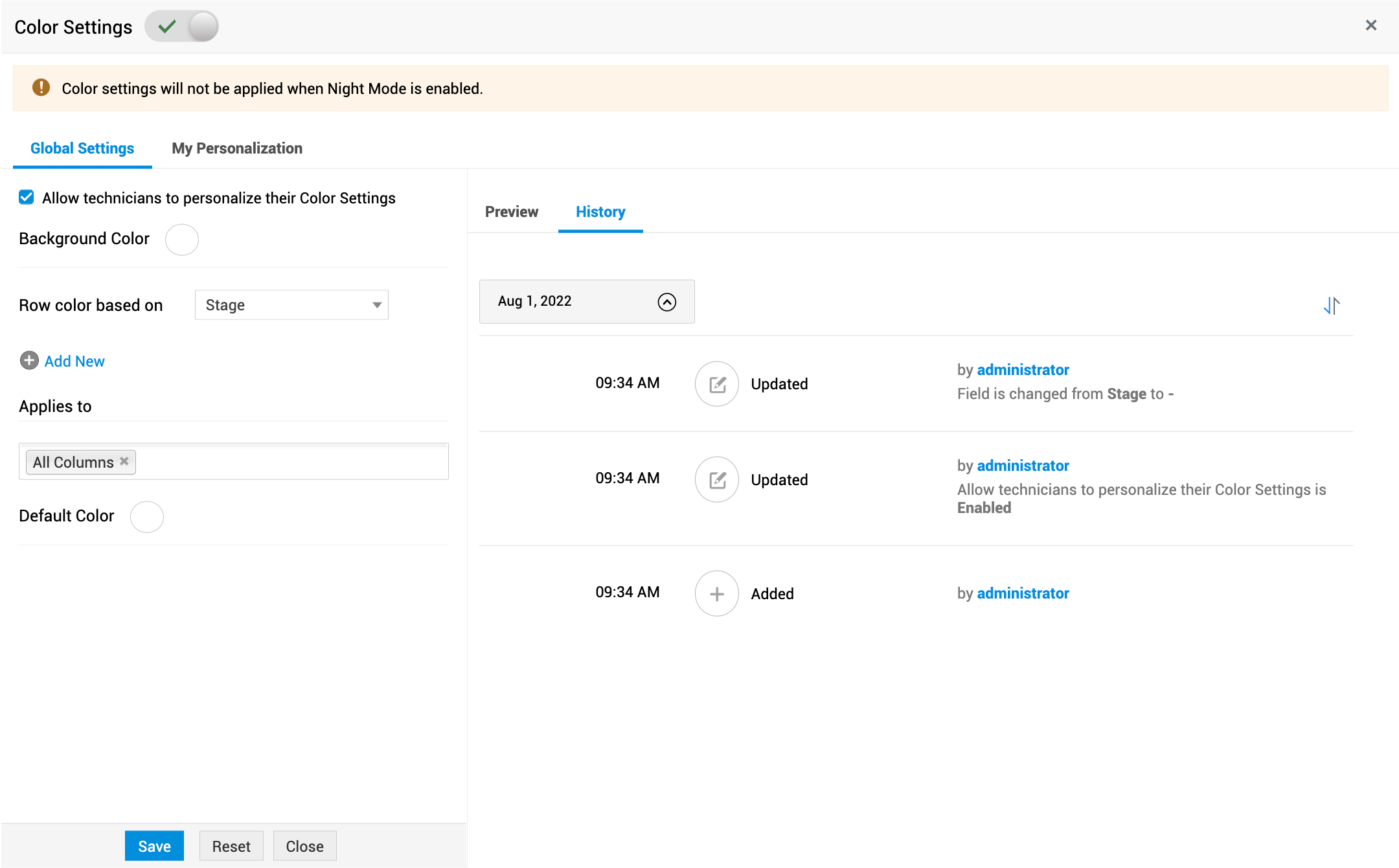
Depois que as configurações de cor forem aplicadas, você poderá clicar no ícone  na barra de ferramentas para visualizar a interpretação das cores. Para modificar ainda mais as configurações, selecione Configurações de Cor. A guia Histórico no pop-up Configurações de Cor registra todas as atividades realizadas nas configurações de cor.
Configurações de Cor Personalizadas
Função necessária: SDAdmin e Técnicos (com permissões habilitadas)
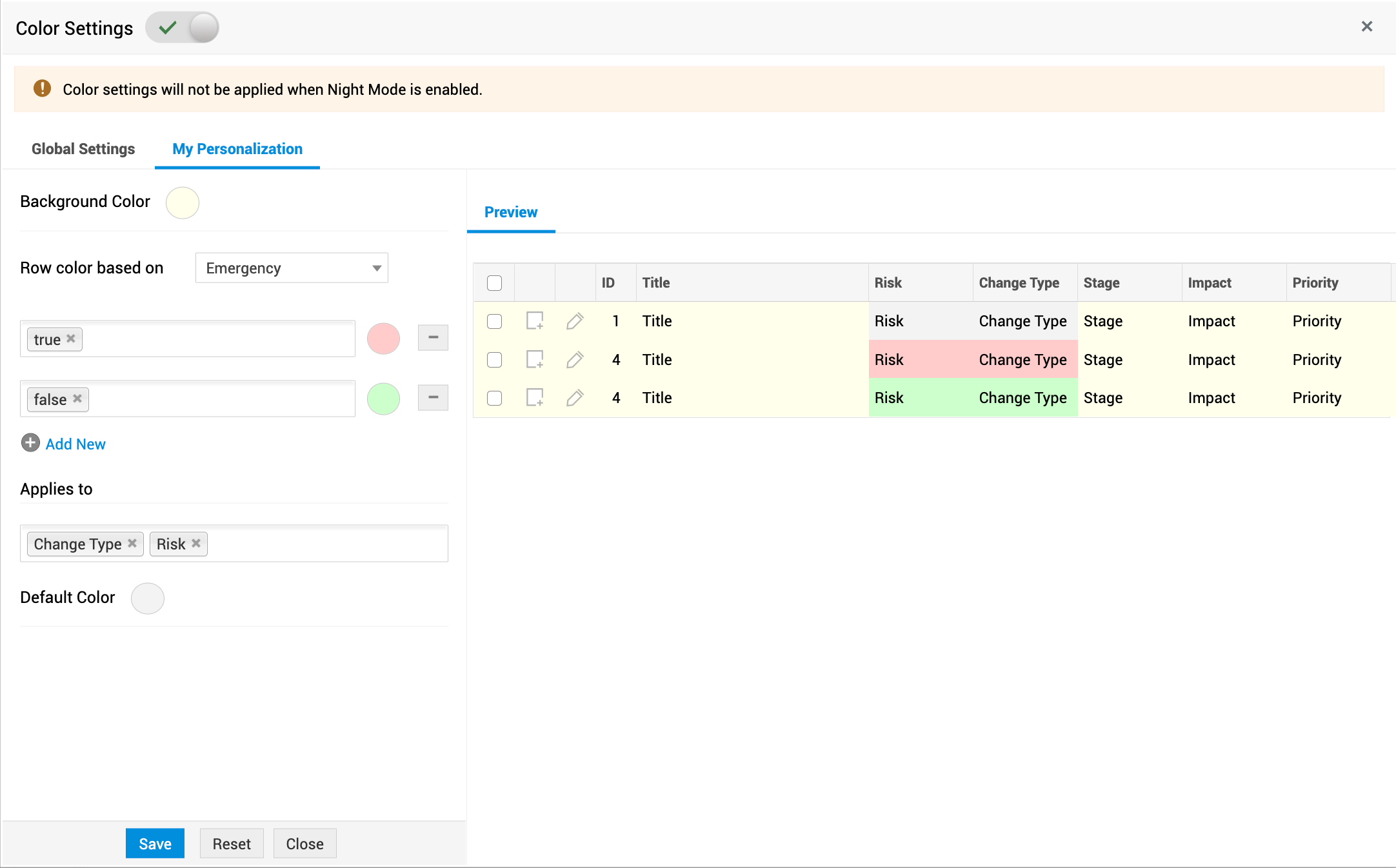
Os técnicos podem personalizar as configurações de cor das mudanças em seu login se o administrador tiver habilitado essa permissão para eles. As configurações de cor personalizadas substituirão as configurações globais de cor na visualização em lista e na visualização clássica de mudanças.
Para personalizar as configurações de cor, clique no ícone  na barra de ferramentas. O pop-up Configurações de Cor é aberto.
- Se você for o SDAdmin, vá para a guia Minha Personalização .
- Se você for um técnico, poderá começar a configurar seu código de cores personalizado imediatamente.
Para SDAdmins
Para Técnicos (funções não administrativas)
Visualização com Código de Cores das Solicitações de Mudança
Função necessária: Técnicos com permissão Visualizar Mudanças .
A codificação por cores entra em vigor mesmo enquanto você configura as configurações de cor. Depois que as configurações de cor forem aplicadas, o ícone  será exibido para os técnicos nas páginas de visualização em lista e visualização clássica. Você pode visualizar as interpretações das cores clicando nele.
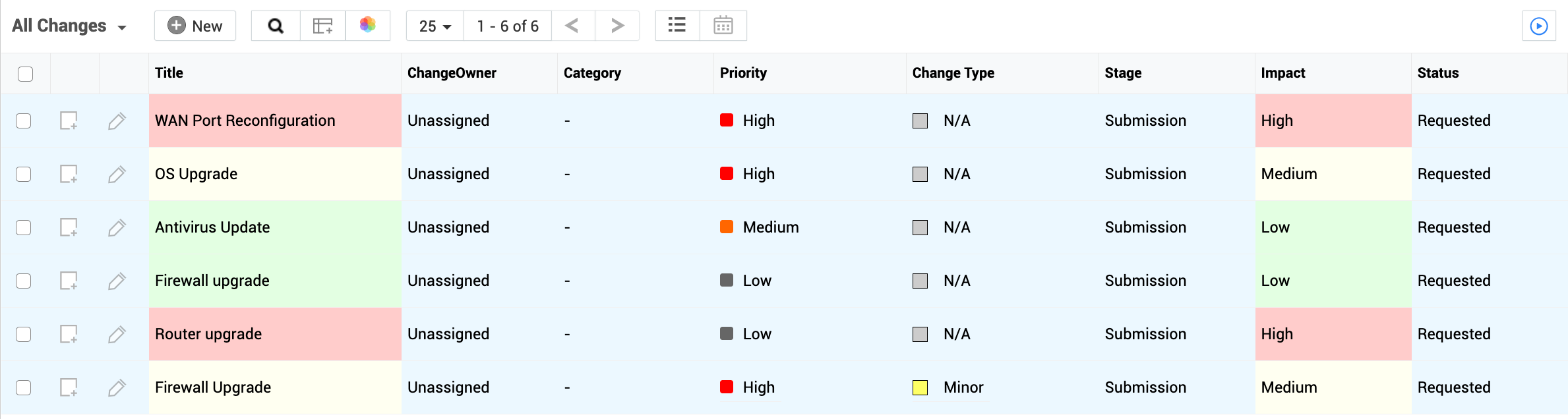
Quando as cores são aplicadas apenas às colunas selecionadas, a página de visualização em lista será exibida da seguinte forma:
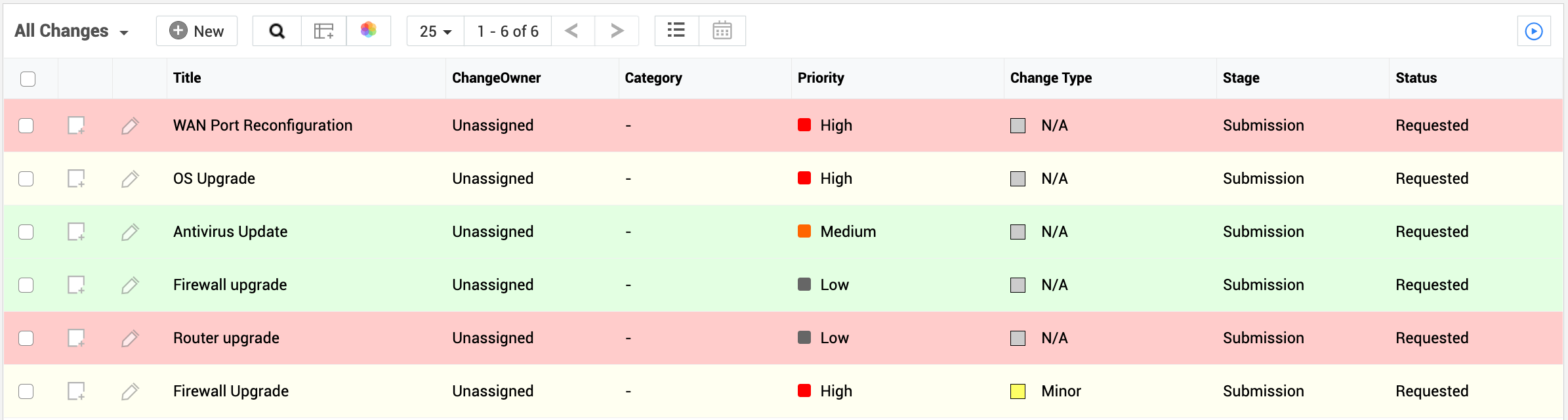
Quando as cores são aplicadas a todas as colunas, a visualização em lista será exibida da seguinte forma:
Na visualização clássica de mudanças, as cores são aplicadas apenas ao título da mudança, independentemente das colunas selecionadas na configuração Aplica-se a.