Configurações de Privacidade
Agora você pode configurar as definições de privacidade no ServiceDesk Plus. Regulamentos e diretrizes de privacidade, como o Regulamento Geral sobre a Proteção de Dados, exigem que as empresas protejam os dados pessoais de seus usuários contra uso indevido. O GDPR protege todos os tipos de dados pessoais, incluindo o nome do usuário, número de seguridade social, detalhes de seguro ou dados raciais ou étnicos.
No ServiceDesk Plus, você pode excluir completamente ou anonimizar todas as informações de identificação pessoal (PII). A capacidade de identificar PII está disponível em Campos Adicionais de Incidente, Catálogo de Serviços e Perguntas de Recurso.
Campos Adicionais de Incidente
Você pode marcar PII em campos de Linha Única, Múltiplas Linhas, Lista de Seleção, Numérico e Data/Hora. Você pode adicionar esses campos tanto a solicitações de incidente quanto de serviço, como mostrado na captura de tela a seguir:
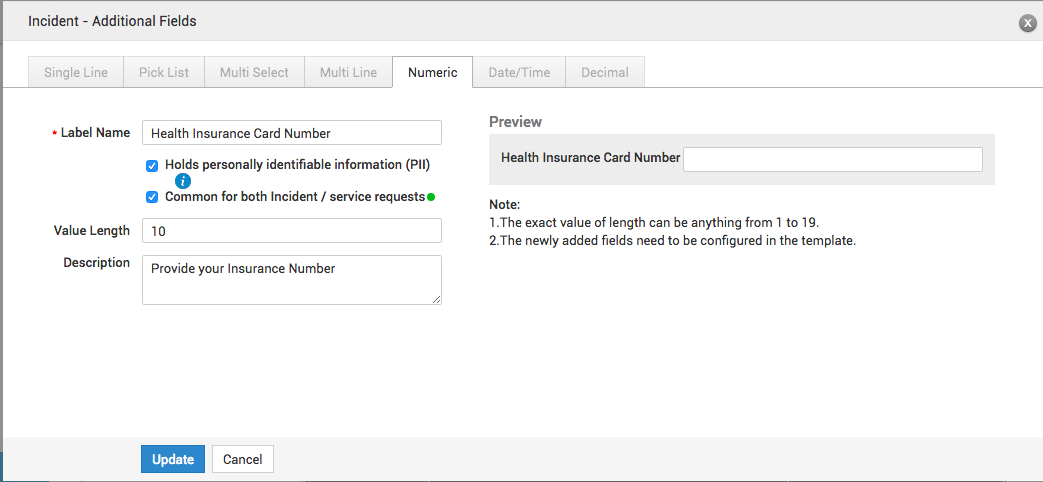
Este é um exemplo de todos os campos adicionais que contêm PII.

Campos Adicionais do Catálogo de Serviços
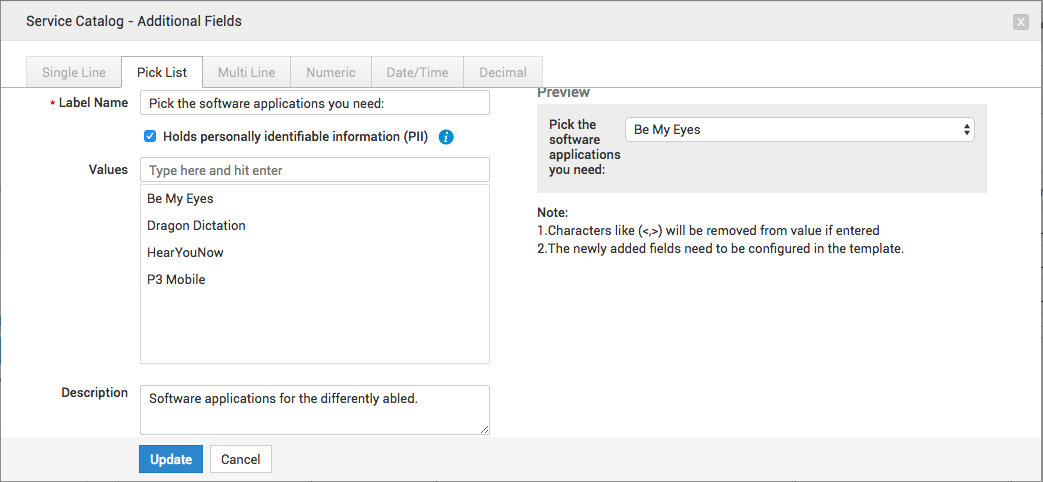
Marque os campos adicionais do Catálogo de Serviços como contendo PII clicando na opção relevante sob o campo, como mostrado abaixo:
Perguntas de Recurso
Quando determinados serviços são fornecidos aos seus usuários, você pode coletar algumas informações pessoais. Por exemplo, quando um novo funcionário entra na organização, é comum coletar seu endereço para comunicação ou os detalhes de contato do parente mais próximo. Agora, esses detalhes devem ser marcados para que possam ser excluídos quando o usuário deixar a organização.
Vá para Admin>>Catálogo de Serviços e selecione qualquer serviço.
No formulário exibido, forneça o nome do seu serviço junto com outros detalhes e clique em Adicionar Recurso.
Forneça o título do recurso, a descrição e clique em Nova Pergunta.
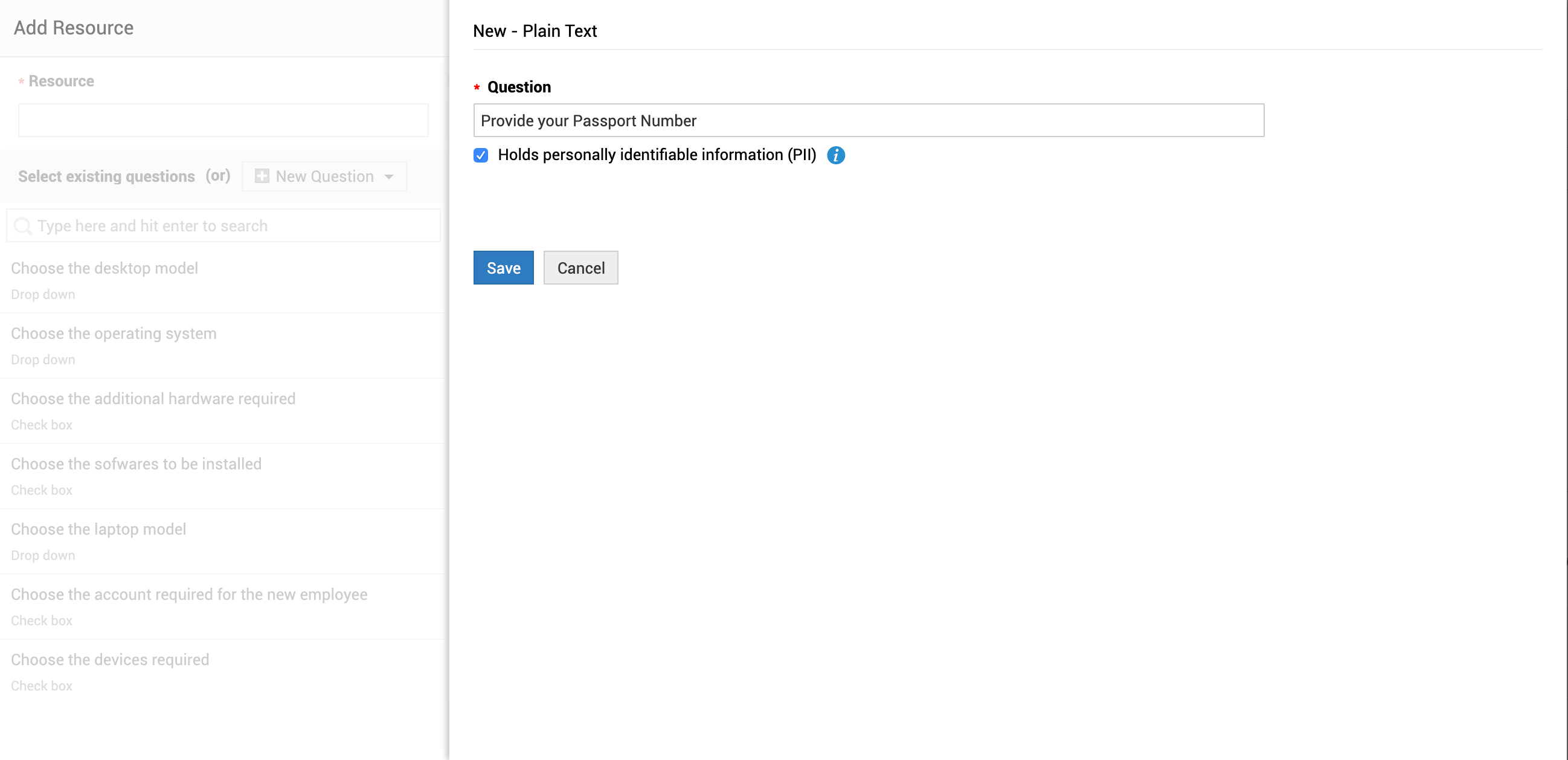
Adicione sua pergunta e, se ela contiver quaisquer dados pessoais, selecione Manter informações de identificação pessoal (PII) e salve.
Aqui está um exemplo de perguntas de recurso.
Configurações de Privacidade — Anonimizar
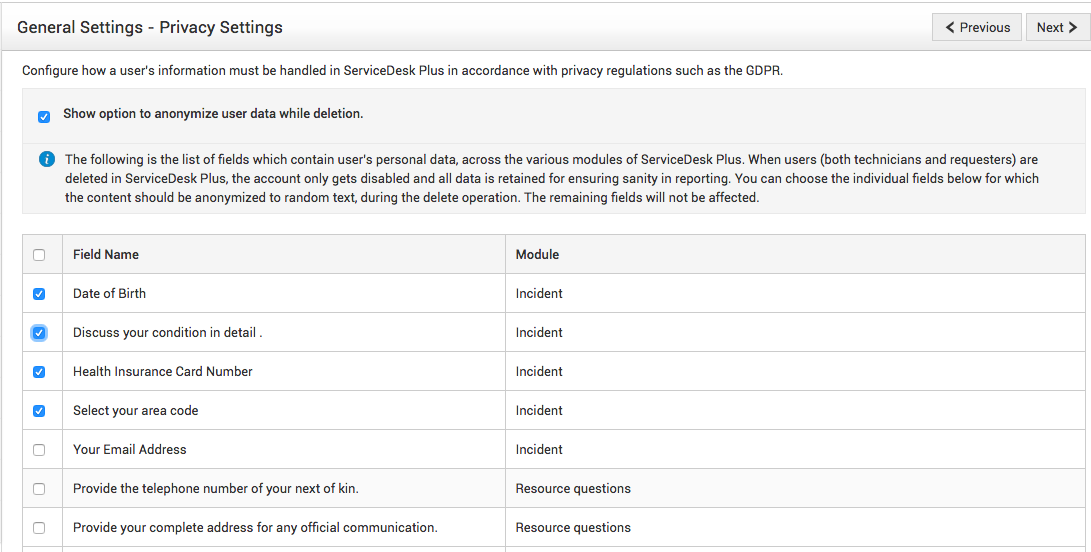
Nesta página estão listados todos os campos que você marcou como PII. Aqui, você pode selecionar se eles devem ser completamente removidos quando o usuário for excluído.
Anonimização significa excluir completamente quaisquer dados do usuário que possam ser usados para identificá-lo com precisão. No caso de nomes de usuário, você poderá fornecer um texto aleatório no lugar do nome real. Todos os outros campos de dados PII selecionados nesta página serão excluídos do sistema. Outros detalhes nas solicitações abertas pelo usuário serão mantidos no sistema para auditoria e outros processos regulatórios.
Para ativar a anonimização, selecione a opção Mostrar opção para anonimizar dados do usuário durante a exclusão e selecione todos os campos PII que devem ser excluídos quando o usuário sair da organização.
Excluindo Solicitantes/Técnicos
Quando um usuário deixa a organização e exerce seu direito ao esquecimento, seu nome pode ser alterado para um texto aleatório quando ela for excluída, como mostrado na captura de tela.
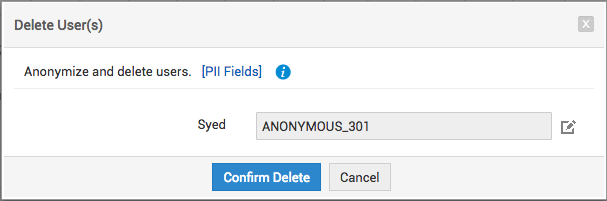
Todos os outros dados PII do usuário serão completamente excluídos do sistema.
Após a conclusão da anonimização, a solicitação que antes continha PII aparecerá como mostrado abaixo:
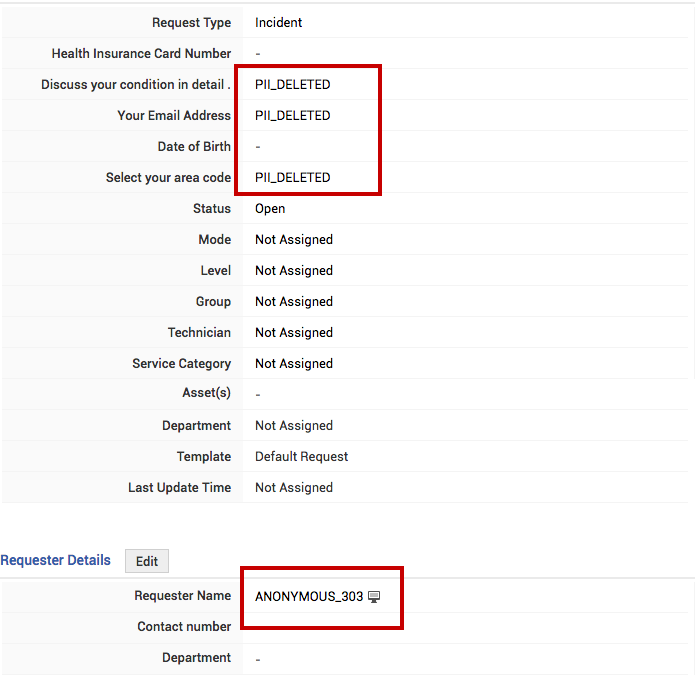
Detalhes sobre exatamente quando o PII foi removido estão disponíveis no histórico de cada solicitação. Para saber quando o usuário foi realmente excluído do sistema, vá para Visualizador de Logs do Sistema emComunidade.
Senha de Proteção de Arquivo
Garanta acesso seguro aos arquivos gerados dentro do aplicativo ativando a opção Senha de Proteção de Arquivo. Depois que essa opção for ativada, arquivos como relatórios exportados, relatórios agendados e lista de solicitações exportada exigirão uma senha para serem abertos.
Selecione a opção Ativar Senha de Proteção de Arquivo, insira uma senha comum para usuários sem login e compartilhe a senha com eles.
.png)
Depois de ativar a opção de senha de proteção de arquivo e quando um usuário gerar um relatório, será criada uma senha específica para o login do usuário. O usuário pode visualizar ou redefinir a senha no assistente Alterar Senha. O usuário também pode configurar manualmente uma senha de proteção de arquivo.









