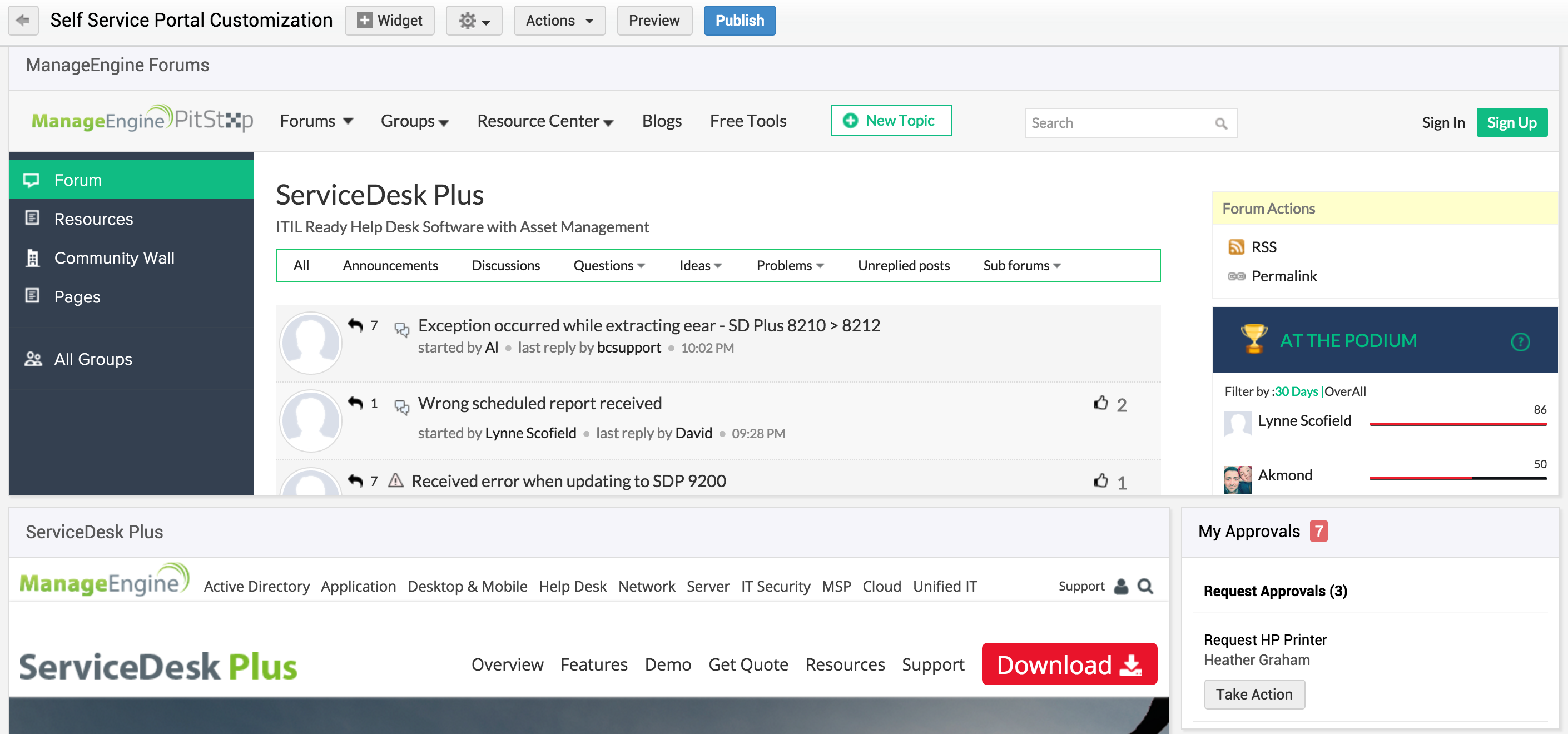
Personalização do Portal de Autoatendimento
O Portal de Autoatendimento pode ser projetado e personalizado pelo administrador para exibi-lo da maneira que ele/ela deseja que os usuários o visualizem. Essa opção de personalização permite ao administrador reorganizar, restaurar, adicionar, excluir, ocultar e redimensionar os widgets. Os widgets podem ser posicionados em qualquer lugar da tela e redimensionados facilmente por arrastar e expandir/comprimir. Para acessar isso, vá para Admin > Configurações Gerais > Configurações Avançadas do Portal > Personalização e clique em Personalizar Portal de Autoatendimento.
Personalização do Portal de Autoatendimento (Avançado) - Para build 14000 ou posterior
A partir do build 14000, o ServiceDesk Plus oferece amplas opções para personalizar a página inicial do portal de autoatendimento com base nas necessidades do seu negócio. Você pode personalizar a página inicial do solicitante com opções avançadas, como painéis, botões, snippets, widgets etc., sobre modelos predefinidos ou personalizados.
Com essa personalização avançada, os SDAdmins podem criar e salvar várias páginas personalizadas. No entanto, apenas uma delas pode ser publicada.
Esta é uma configuração específica da instância.Para instalações novas com build 14000 ou mais recente, a personalização avançada substitui a personalização básica.Para instalações migradas para a versão 14000, a personalização básica existente ficará acessível apenas se uma página inicial personalizada já estiver configurada. Se as opções de personalização avançada forem usadas para criar uma nova página inicial, a personalização básica existente será removida.Criar ou Editar Páginas
Para personalizar o portal do solicitante com opções avançadas,- Vá para Admin > Configurações Gerais > Configurações Avançadas do Portal > Personalização.
- Clique em Personalizar Portal de Autoatendimento.
- Abra o editor de páginas usando uma das seguintes opções:
- Nova página com modelo pré-configurado: Na guia Todas as Páginas, passe o cursor sobre a página de sua escolha e clique em
 no cartão.
 - Nova página sem modelo pré-configurado: Clique em Criar Novo cartão para abrir o editor e criar sua própria página do zero usando várias opções de personalização.
- Página salva anteriormente: Vá para Minhas Páginas, passe o cursor sobre a página de sua escolha e clique em
 no cartão.
- Nova página com modelo pré-configurado: Na guia Todas as Páginas, passe o cursor sobre a página de sua escolha e clique em
- Adicionar um modelo: Clique em
 e selecione o modelo preferido na lista para aplicar um modelo predefinido.
 - Adicionar cor de fundo: Clique em
 e escolha entre as cores pré-selecionadas ou clique em
  para escolher qualquer cor de sua preferência no espectro de cores.
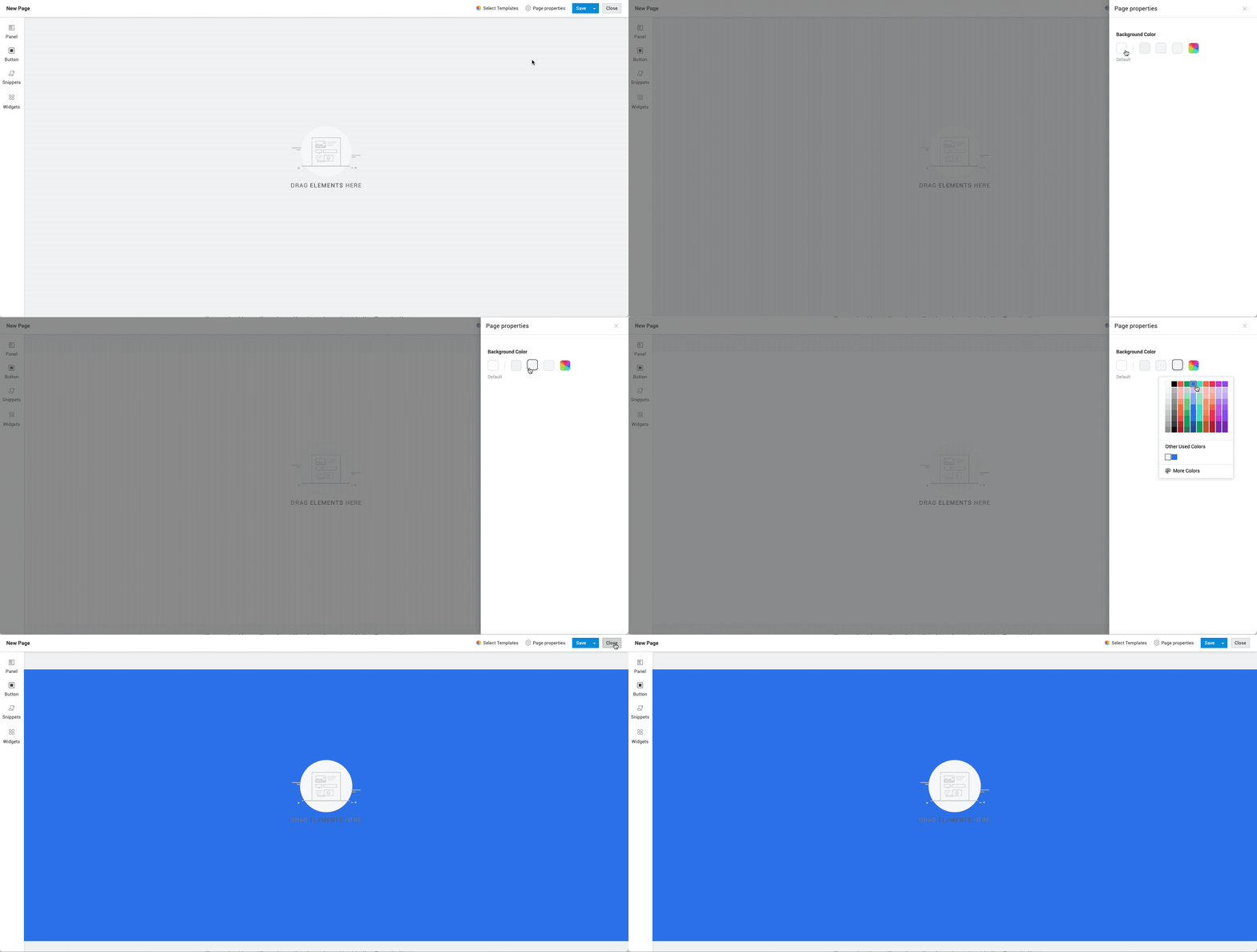
- Adicione e configure painéis, botões, listas ou snippets nas páginas conforme necessário. Para saber mais sobre as funcionalidades e a configuração desses elementos, clique aqui.
- Por fim, clique em Salvar.
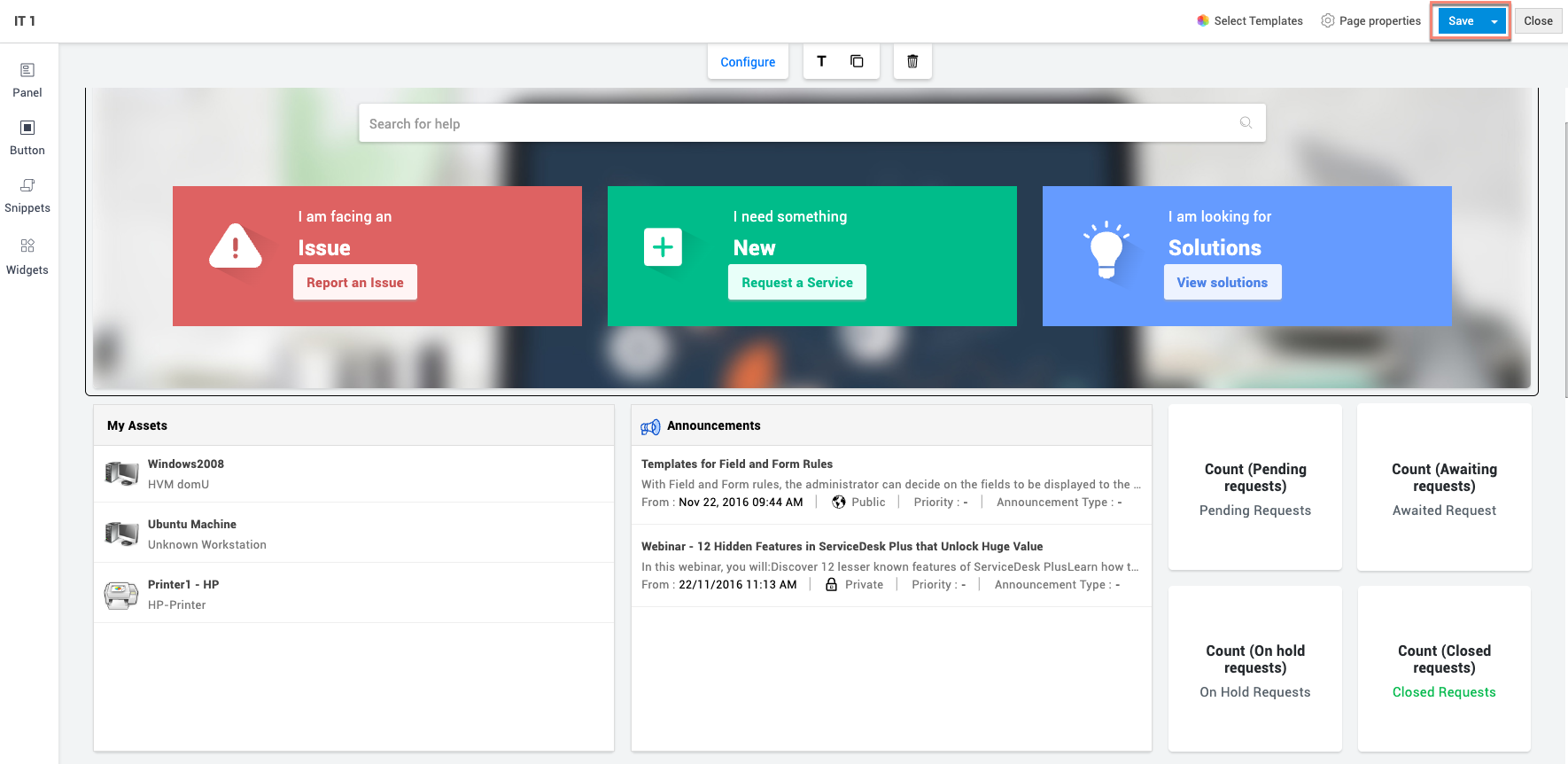 Para salvar a página inicial do portal de autoatendimento como uma página separada, escolha Salvar como no menu suspenso ao lado do botão Salvar, forneça um nome e clique em Salvar.Para aplicar personalizações à página inicial do solicitante, escolha Salvar e Definir como Página Inicial do Solicitante no menu suspenso ao lado do botão Salvar.
Configuração de Elementos Personalizáveis
O editor de páginas inclui vários elementos personalizáveis que adicionam diferentes funcionalidades e configurações à página inicial do solicitante, conforme descrito abaixo.
Painéis
Os painéis são usados para adicionar elementos como caixas de texto, funções, botões etc. à página inicial do portal de autoatendimento. Por padrão, a opção de painel fornece funções predefinidas para exibir informações como número de tarefas, solicitações, status etc. Você pode personalizar o painel adicionando outros elementos a ele.
Adicionar um painel:Clique em
 no painel esquerdo do editor.
Aplique personalizações prévias como alinhamento e cor, se necessário
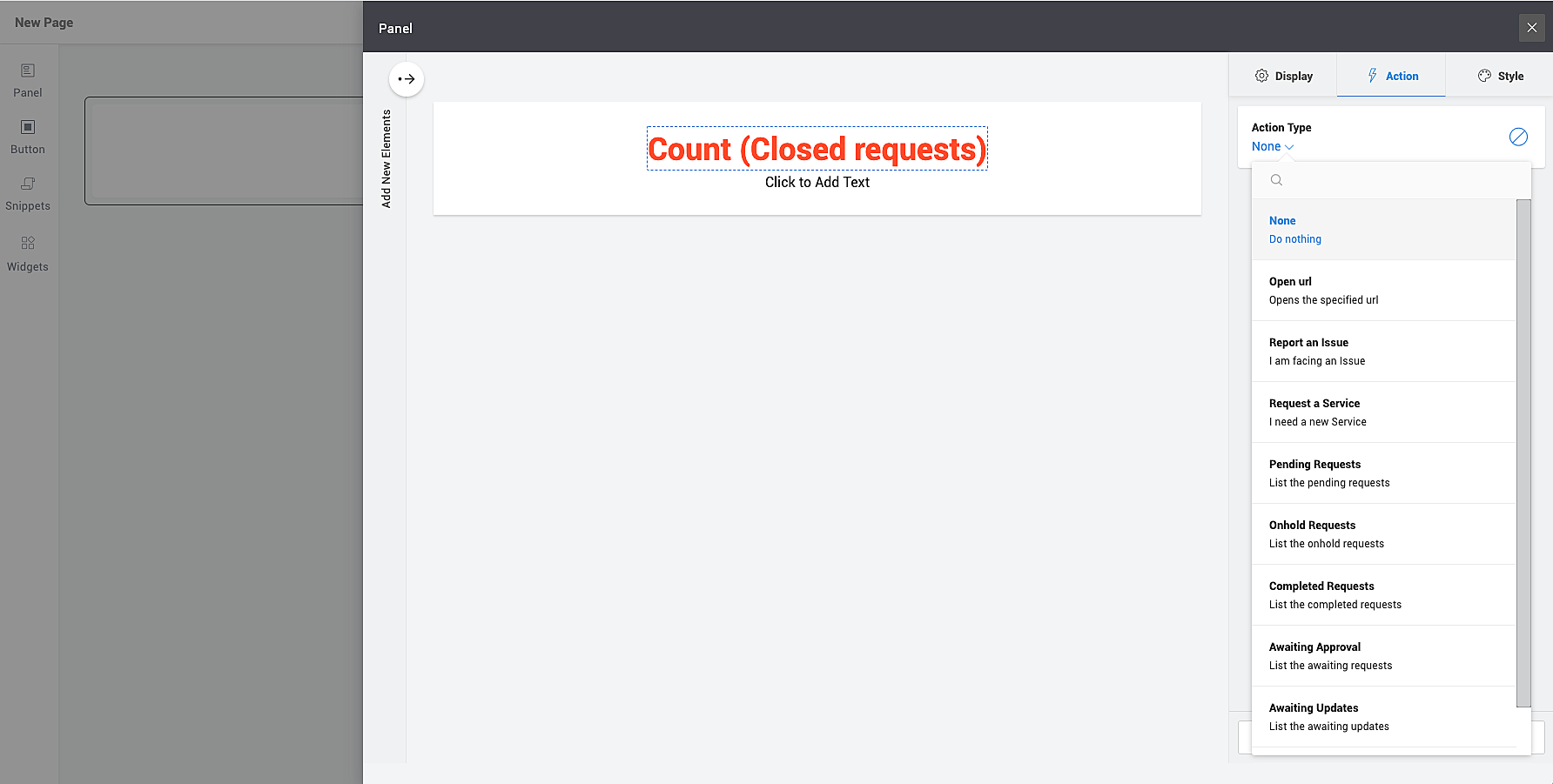
Escolha um tipo de painel: Semcabeçalhoourodapé
 , Incluircabeçalho
 e Incluirrodapé
 .
.Arraste o painel de sua preferência para o editor de páginas.
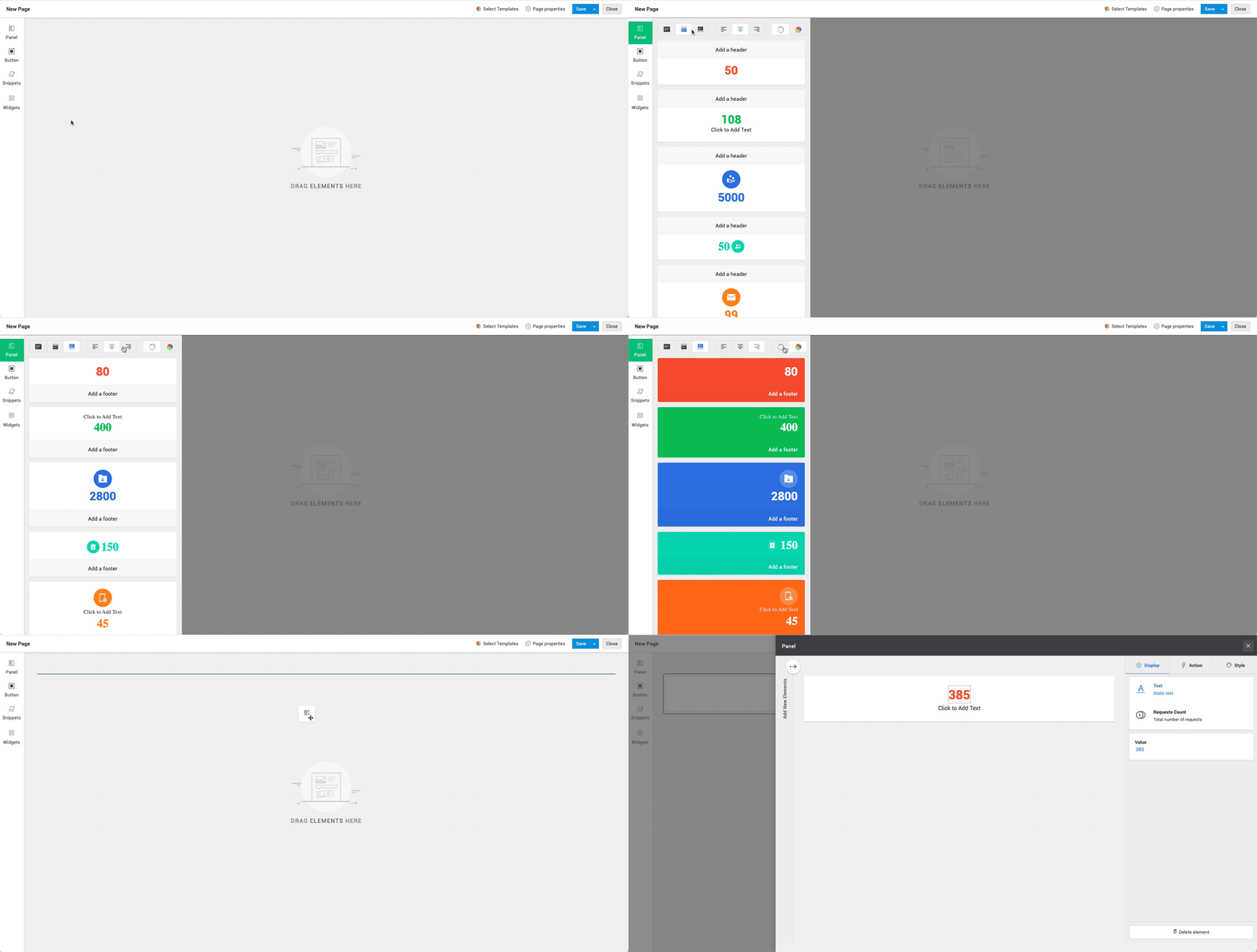
Clique em Configurar selecionando o painel necessário/adicionado para personalizá-lo conforme descrito abaixo:
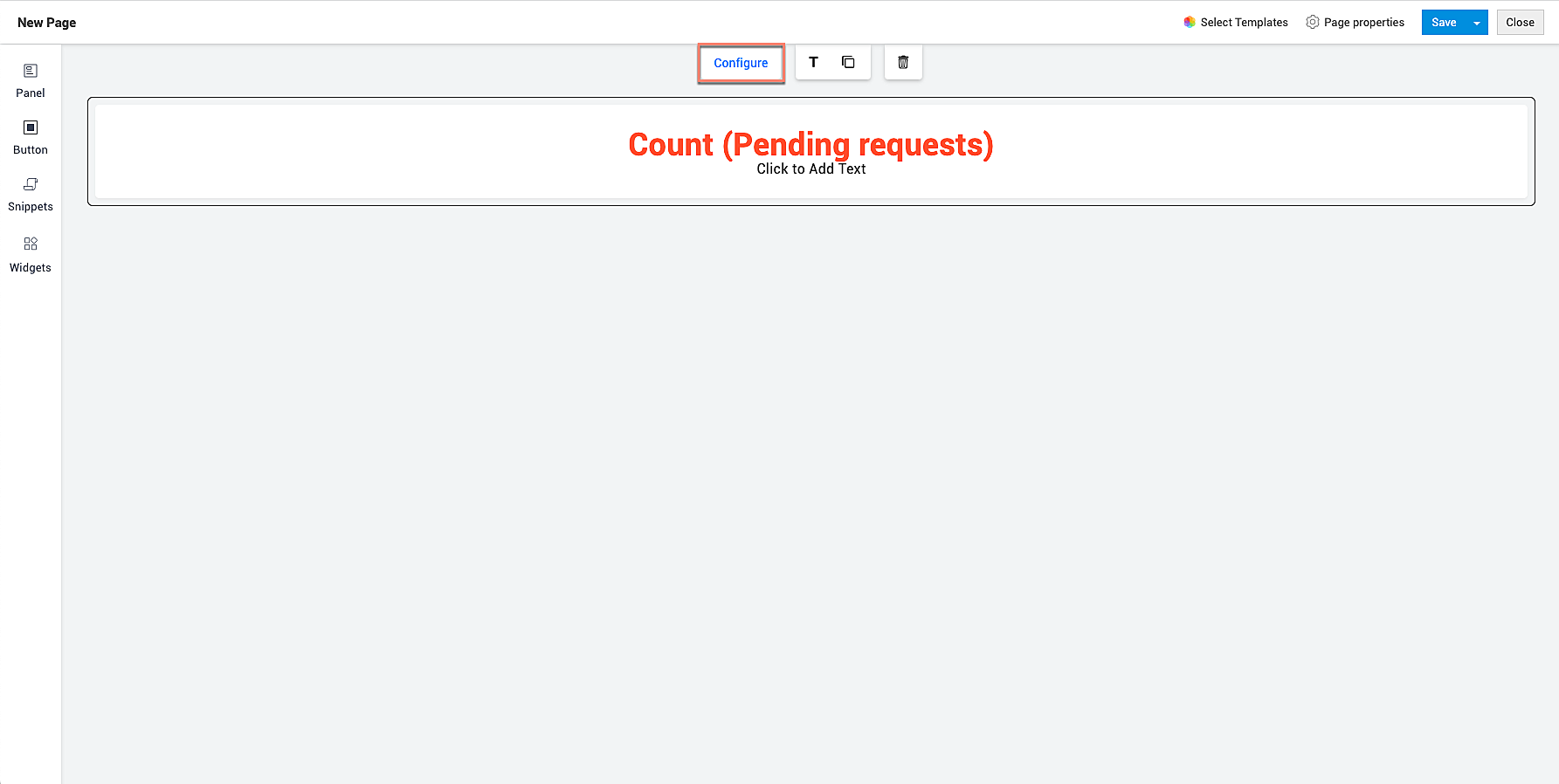
Para personalizar as informações exibidas, vá para Exibição e selecione o valor necessário. Os valores mostrados na guia Exibição serão contextuais, conforme discutido abaixo.
Para funções como contagem de tarefas e contagem de solicitações, será exibido um campo não editável cujo valor é obtido com base no status da tarefa ou da solicitação. Para caixa de pesquisa e caixa de textoserá exibido um texto de espaço reservado.
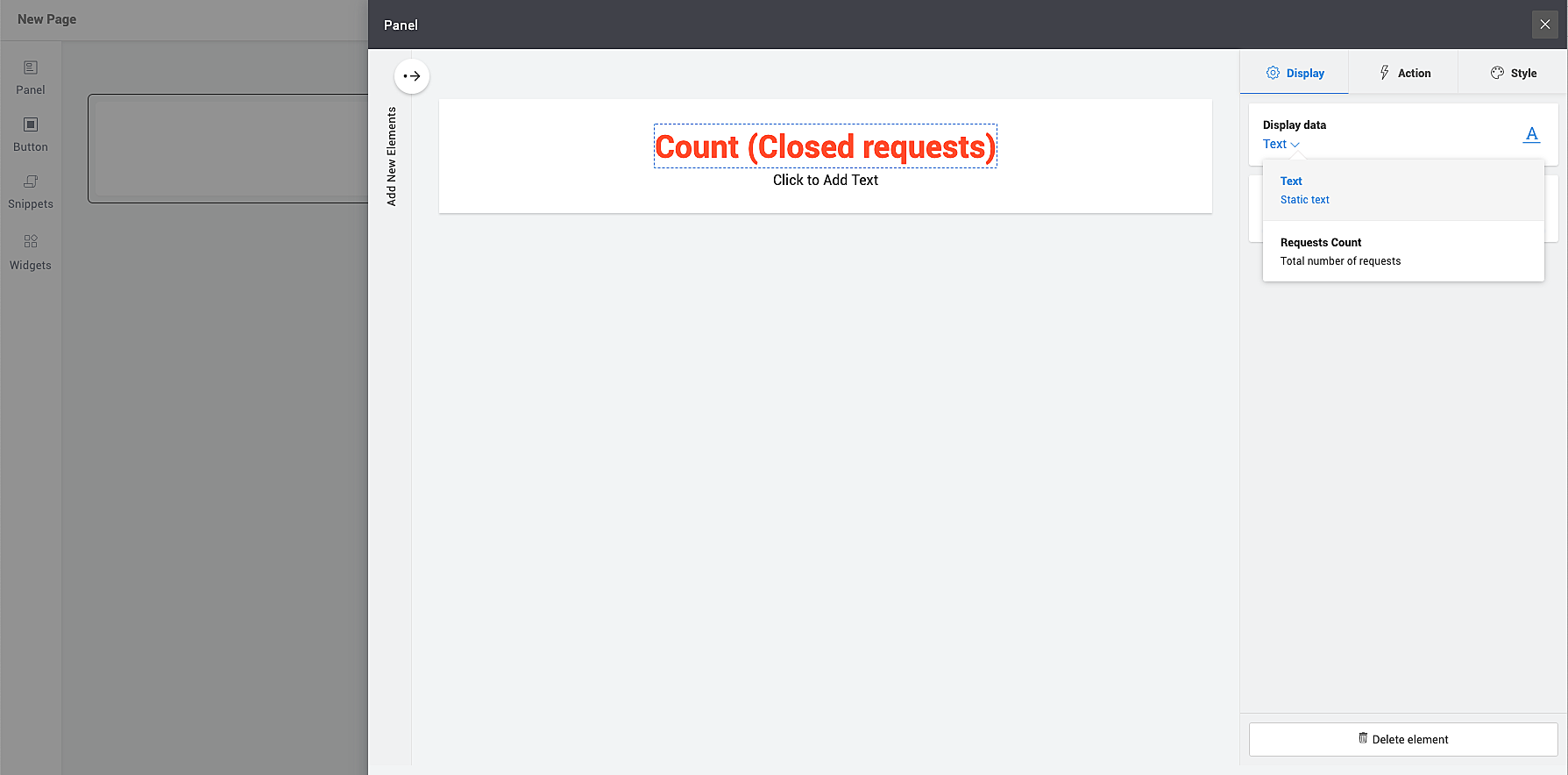
Para configurar uma ação, vá para Ação e selecione o tipo de ação no menu suspenso. Os valores mostrados na guia Ação serão contextuais dependendo do elemento
selecionado, como Abrir URL, Reportar um Problema etc.
Para configurar o estilo do elemento, vá para Estilo e escolha a fonte, cor, forma, tamanho, margem etc. de sua preferência, dependendo do elemento selecionado.
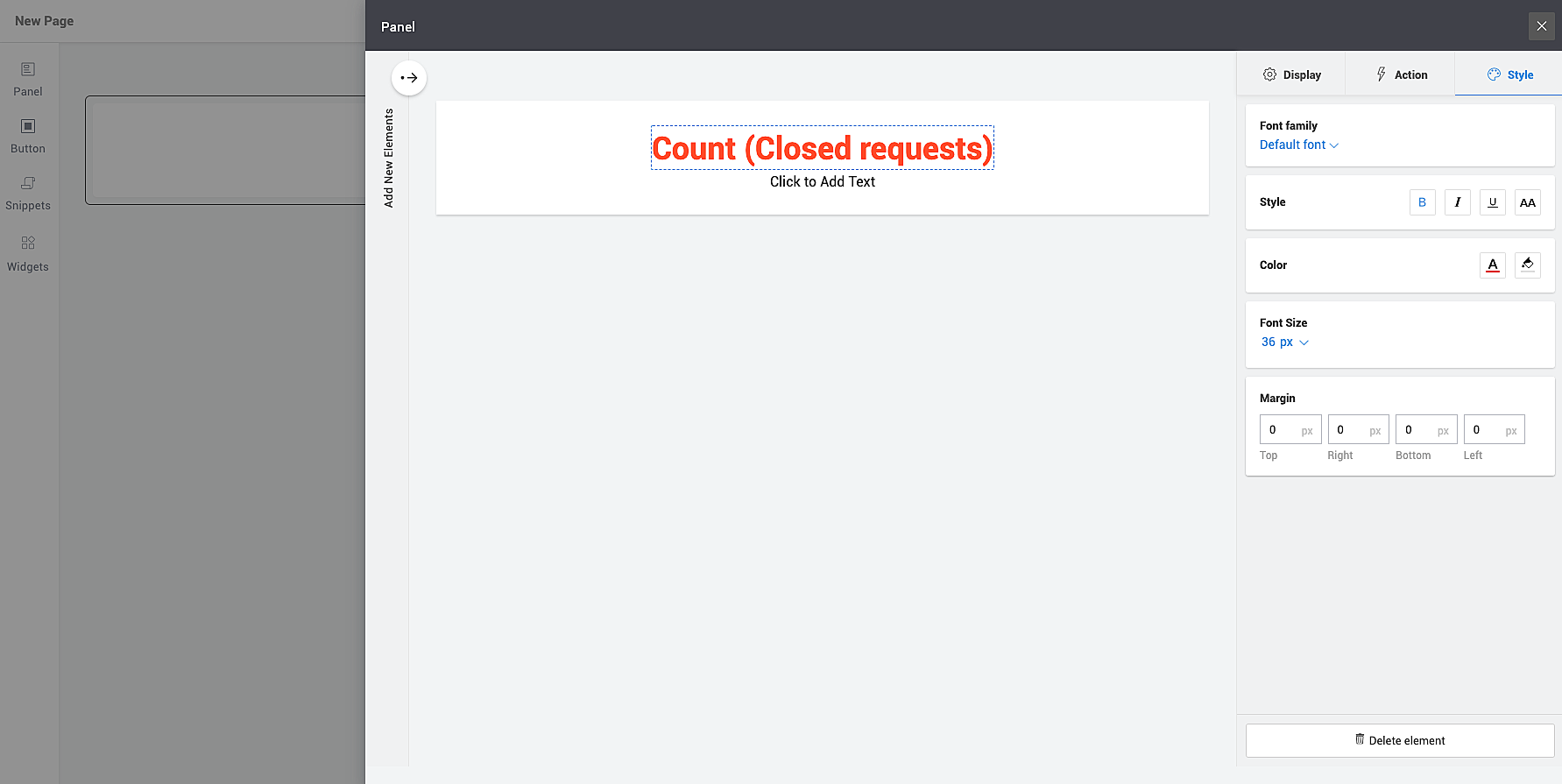 Para adicionar um título ao painel, clique em
 , forneça um título e clique em Concluído.Para copiar um painel, selecione o painel e clique em
 .Para excluir um painel, selecione o painel e clique em
 .
.Botões
Os botões são usados para executar uma ação ao clicar neles. Você pode adicionar botões a um painel existente ou adicionar botões padrão com um novo painel e personalizar o painel conforme necessário para incluir outros elementos.
Adicionar um botão:
Para adicionar um botão dentro de um painel existente:
- Selecione o painel e clique em Configurar.
- Clique em
 e arraste o botão necessário para o painel.
Para adicionar um novo botão junto com um novo painel:
- Clique em
 no painel esquerdo do editor.
 - Arraste o botão de sua preferência para o editor de páginas.
- Clique em Configurar selecionando o botão necessário/adicionado para personalizá-lo conforme descrito abaixo:
- Para personalizar as informações exibidas, vá para Exibição e selecione o valor necessário.
- Para configurar uma ação, vá para Ação e selecione o tipo de ação no menu suspenso. Os valores mostrados na guia Ação serão contextuais dependendo do elemento selecionado, como Abrir URL, Reportar um Problema etc.
- Para configurar o estilo do elemento, vá para Estilo e escolha o tipo de botão, fonte, cor, forma, tamanho, margem etc. de sua preferência.
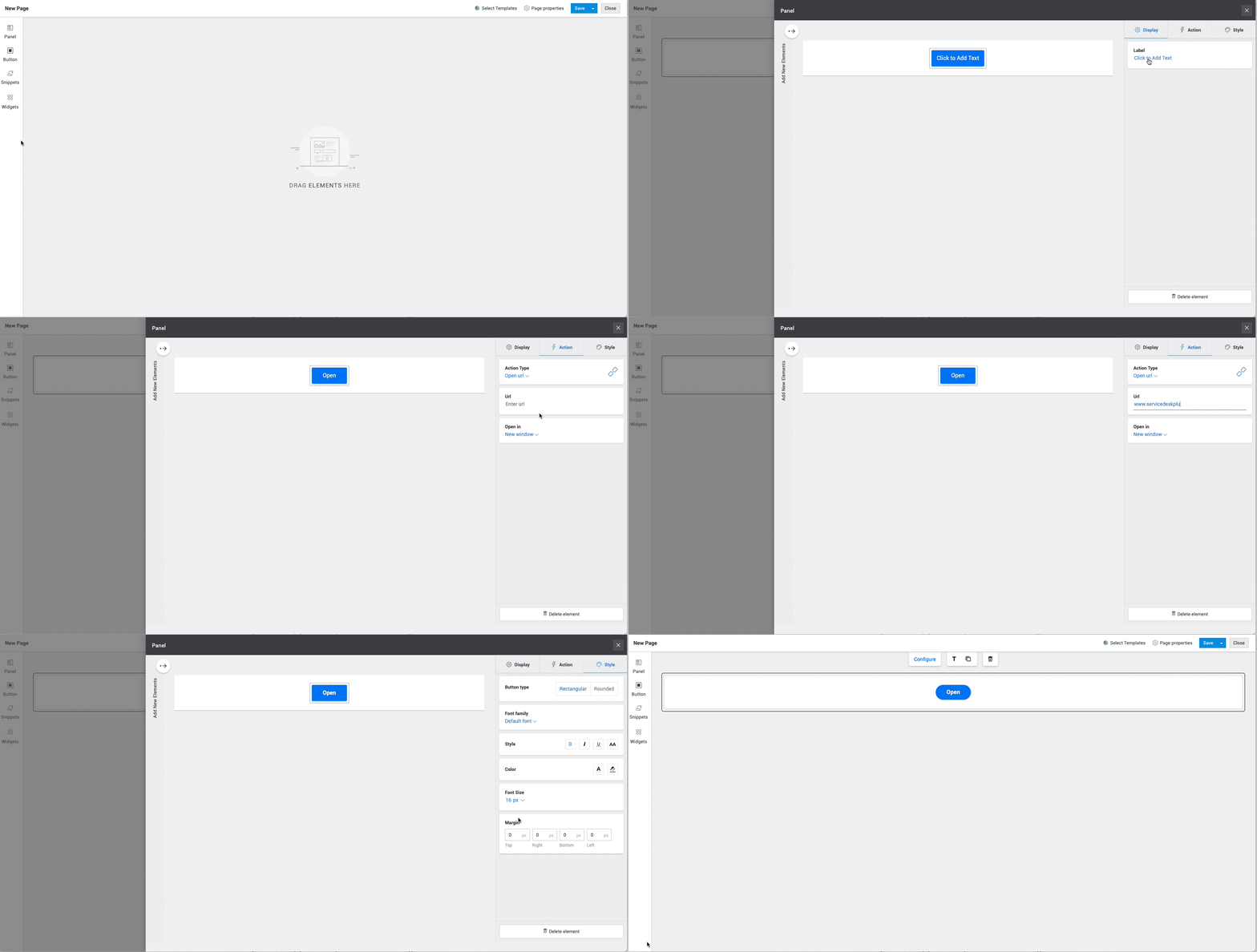
Para adicionar mais elementos ao painel, clique em
 e selecione um tipo de elemento (texto, imagem, botão ou caixa de pesquisa) e arraste o elemento de sua preferência para o painel.
Para redimensionar o painel ou os elementos dentro do painel, clique na borda do painel/elemento e arraste-o para o local desejado.
Para organizar elementos dentro do painel, arraste os elementos para o local desejado dentro do painel.
Para adicionar um título ao painel, clique em , forneça um título e clique em Concluído.Para copiar um painel, selecione o painel e clique em
 .Para excluir um painel, selecione o painel e clique em
 .
.Widgets
Os widgets permitem adicionar widgets padrão como Meu Resumo, Anúncios, Meus Ativos etc. Esses widgets não são personalizáveis. No entanto, você pode adicionar um título e ajustar suas dimensões. Para adicionar um widget, clique em
 e arraste um widget para o local desejado na página.
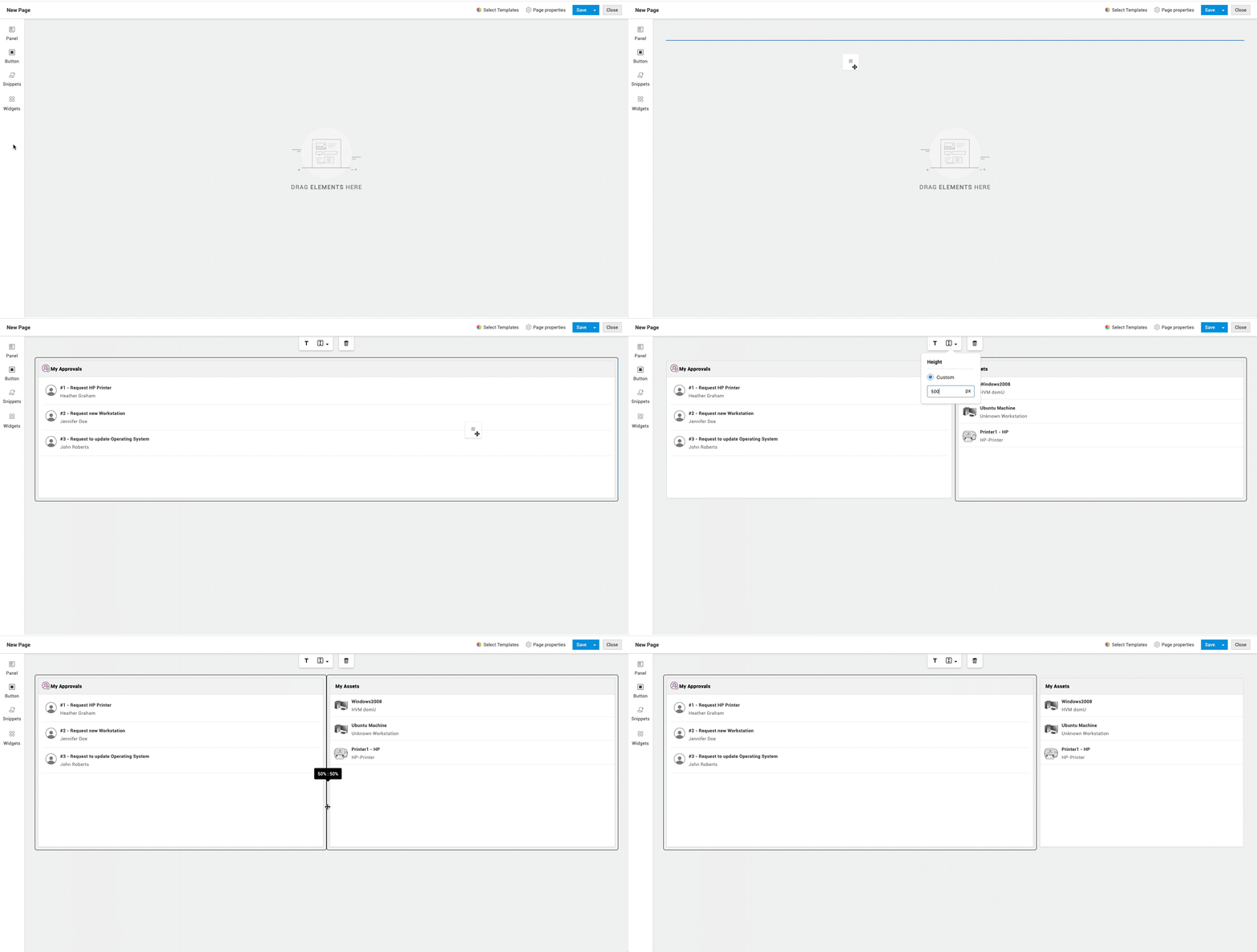 Para adicionar um título ao widget, clique em
 , forneça um título e clique em Concluído.Para excluir um widget, selecione o painel e clique em
 .
.Snippets
Snippets são contêineres usados para renderizar links externos ou adicionar scripts HTML/Deluge para criar visualizações personalizadas.
Para adicionar um snippet,
- Clique em
 e arraste um contêiner do tipo snippet para o local desejado na página.
- Para o Contêiner de Snippet HTML: Adicione seu código no editor HTML e clique em Salvar.
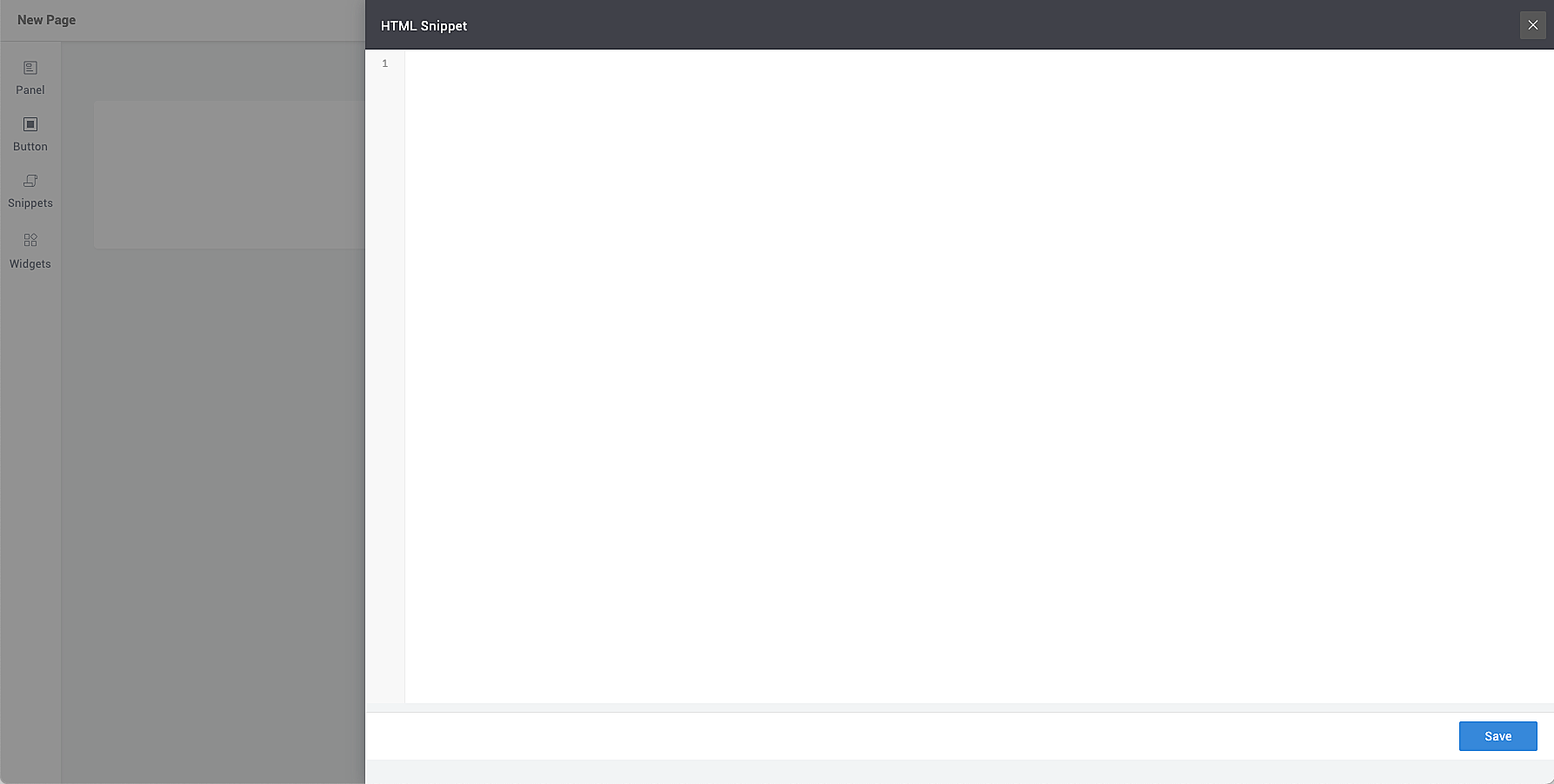
- Para o contêiner Incorporar: Adicione uma URL usando a tag iFrame e configure as dimensões usando os atributos Altura e Largura.
- Para o Contêiner de Snippet HTML: Adicione seu código no editor HTML e clique em Salvar.
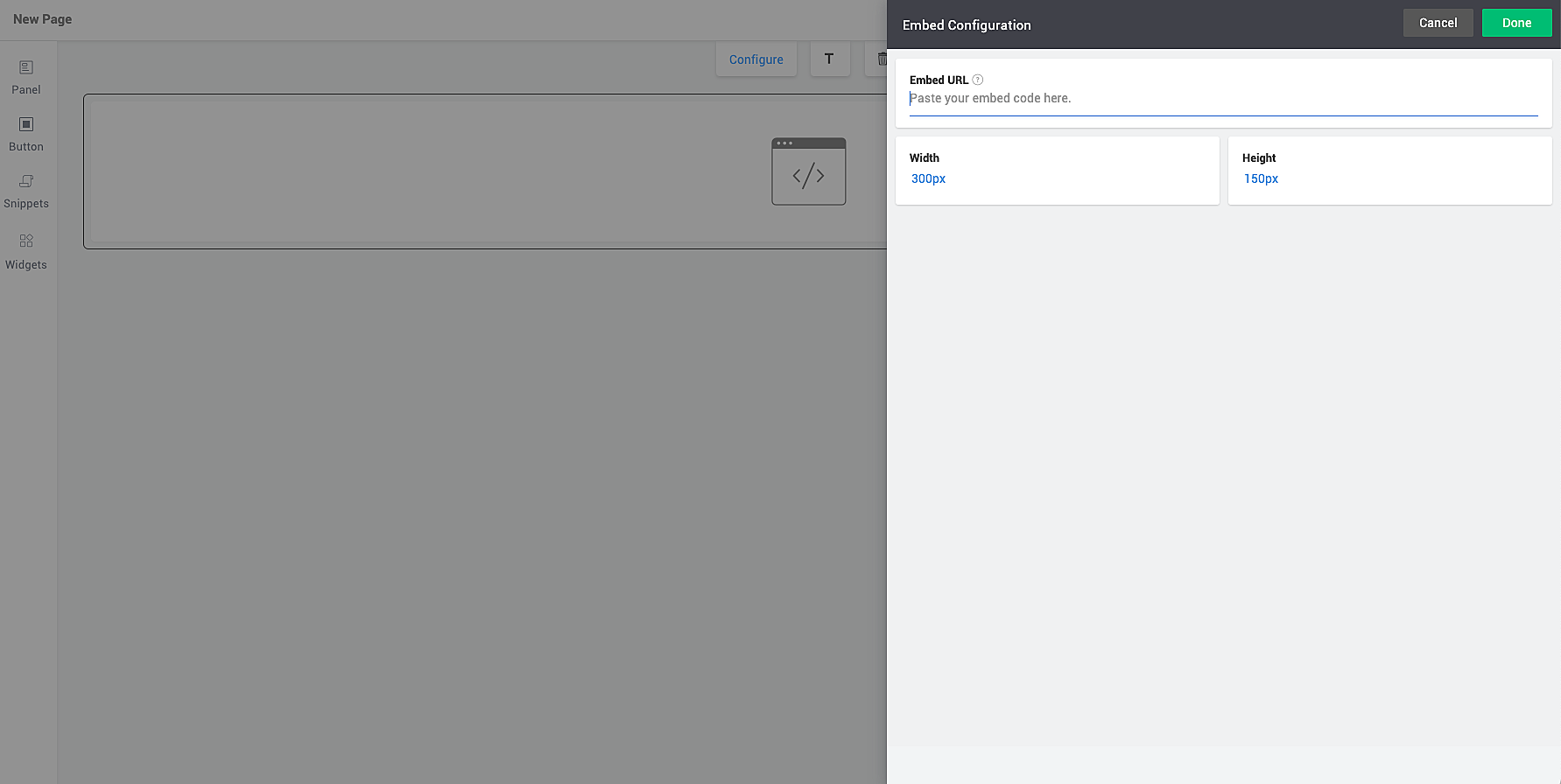
- Clique em Concluído.
Para alterar a URL, selecione o snippet, clique em Configurar e clique em Alterar.Para modificar as dimensões, selecione o snippet, clique em Configurar e altere Largura e Altura.Para alterar o alinhamento, selecione o snippet e escolha a opção de sua preferência no ícone de alinhamento.Para adicionar um título ao snippet, clique em , forneça um título e clique em Concluído.Para excluir um snippet, selecione o painel e clique em
 .
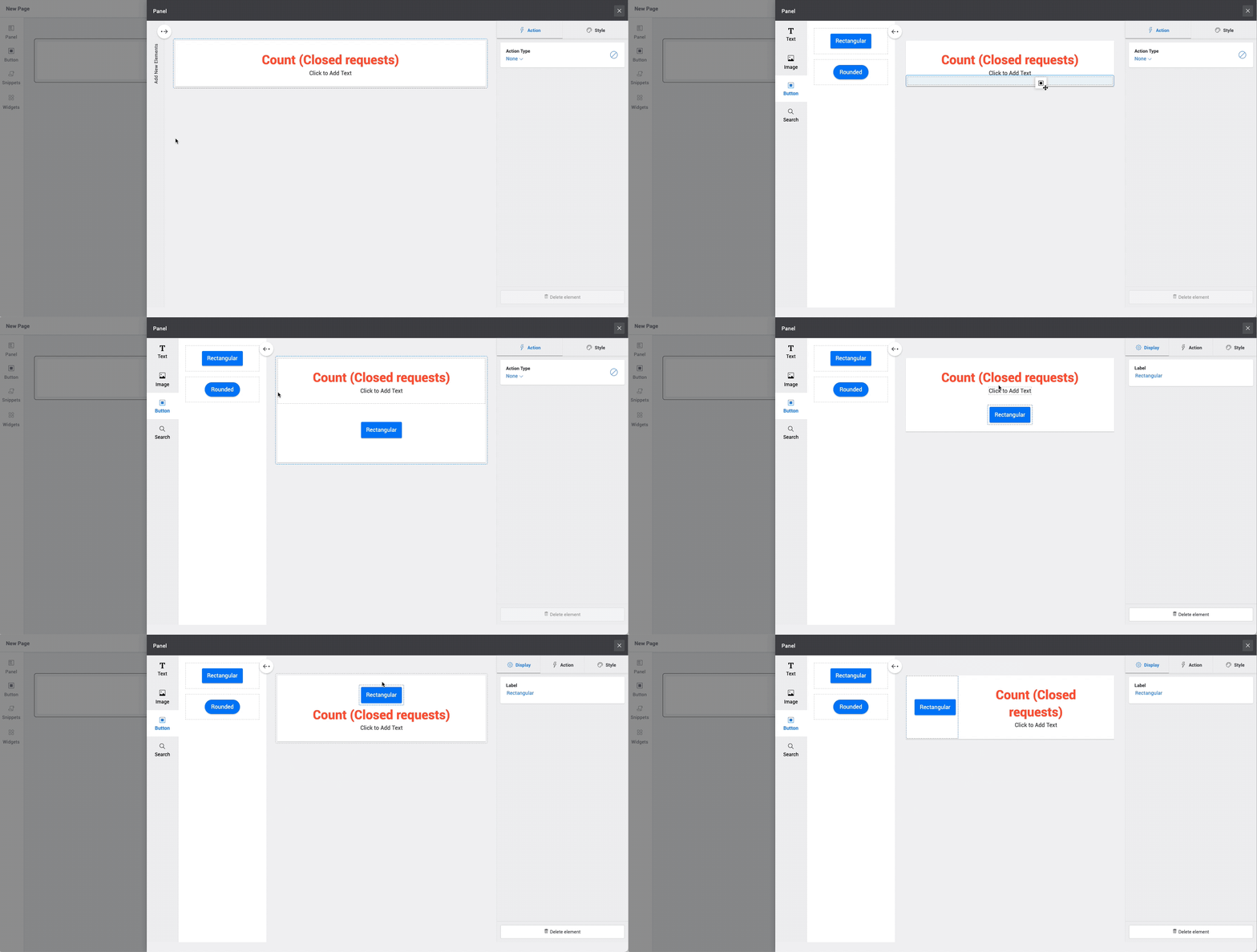
.Adicionar vários elementos a um painel
Para adicionar mais elementos ao painel, clique em
 e selecione um tipo de elemento (texto, imagem, botão ou caixa de pesquisa) e arraste o elemento de sua preferência para o painel.
Para redimensionar o painel ou os elementos dentro do painel, clique na borda do painel/elemento e arraste-o para o local desejado.
Para organizar elementos dentro do painel, arraste os elementos para o local desejado dentro do painel.
Gerenciar Páginas
Você pode gerenciar suas páginas na página Personalização Avançada . Para acessá-la, vá para Admin > Configurações Gerais > Configurações Avançadas do Portal > Personalizar Portal de Autoatendimento e clique em Personalizar Portal de Autoatendimento.
- Para encontrar sua página preferida usando palavras-chave, use a caixa de pesquisa no canto superior direito.
- Para visualizar uma página, passe o cursor sobre ela e clique em
 . Observação: você pode personalizar a visualização usando a alternância Mostrar cabeçalho e menu de navegação.
 - Para duplicar uma página, passe o cursor sobre a página de sua preferência, clique em
 e selecione Duplicar.
 - Para renomear uma página, passe o cursor sobre a página de sua preferência, clique em
 , clique em Renomear, forneça um nome e clique em Salvar.
 - Para excluir uma página, passe o cursor sobre a página de sua preferência, clique em
 , clique em Excluir e confirme a ação.
 - Para visualizar uma página, passe o cursor sobre ela e clique em
 .
.
Personalização do Portal de Autoatendimento (Básico)
- Etapas para personalizar o Portal de Autoatendimento
- Adicionar Widgets
- Definir Propriedades
- Alterar Tema
- Ações em Rascunhos
- Visualizar o Portal
- Publicar as configurações personalizadas

Etapas para personalizar o Portal de Autoatendimento:
Clique em 'Personalizar Portal de Autoatendimento'. A janela de Personalização do Portal de Autoatendimento será exibida com cinco opções:
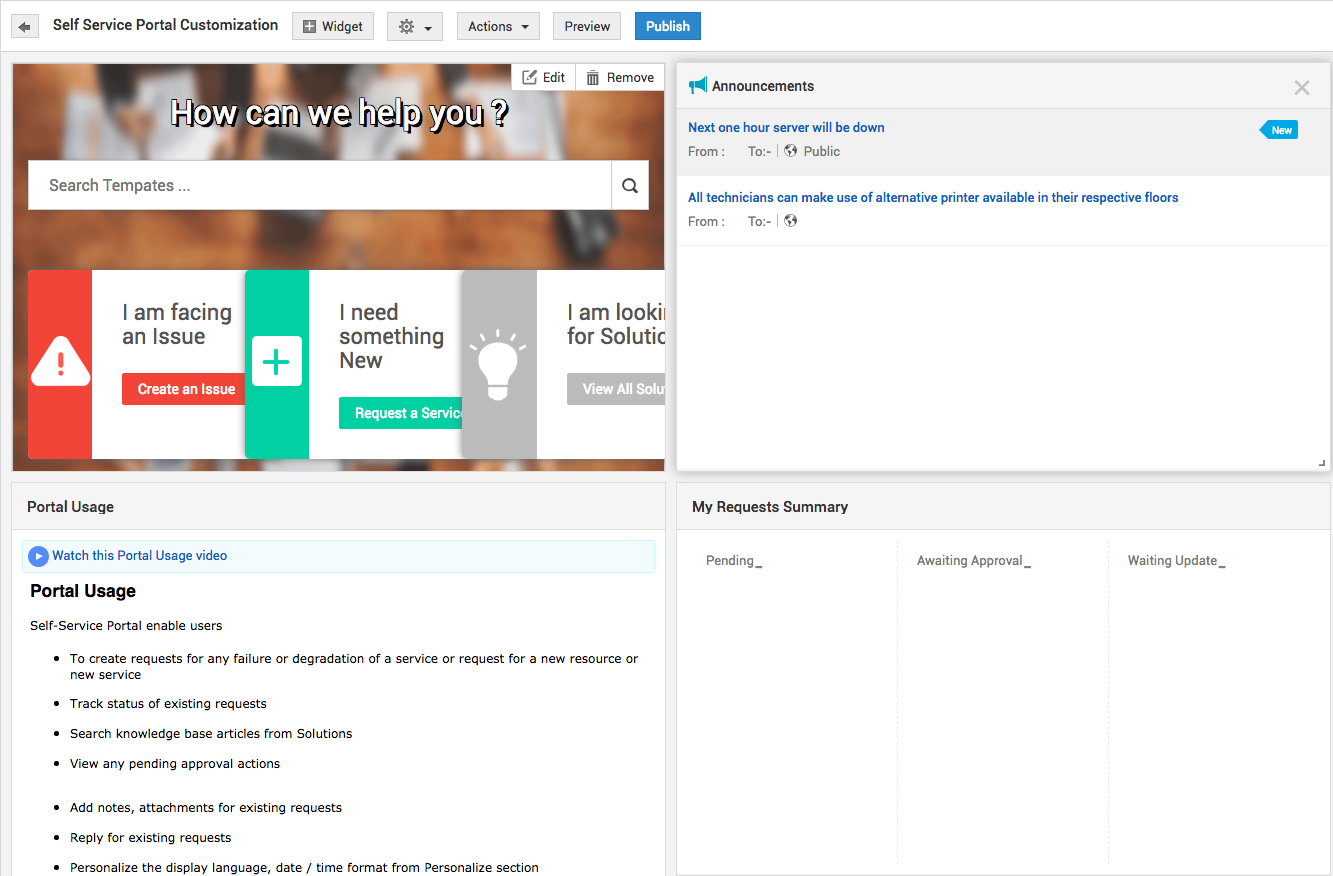
- Widget: Meu Resumo de Solicitações, Anúncios, Soluções Populares, Enviar Sua Solicitação, Minhas Aprovações, Meus Ativos, Vídeo de Uso do Portal e documento de Ajuda são os widgets padrão. Clique em + Widget para adicionar o widget padrão ao portal.
- O widget Meus Ativos permite listar todos os ativos associados a um usuário no portal de autoatendimento do solicitante e permite que um solicitante registre um problema para um ativo associado diretamente pelo widget Meus Ativos.
- Encontre facilmente modelos de serviço/incidente com o novo widget Pesquisa. Você também pode editar o HTML para exibir qualquer opção específica ao solicitante, como Soluções, Problemas ou Guias práticos.
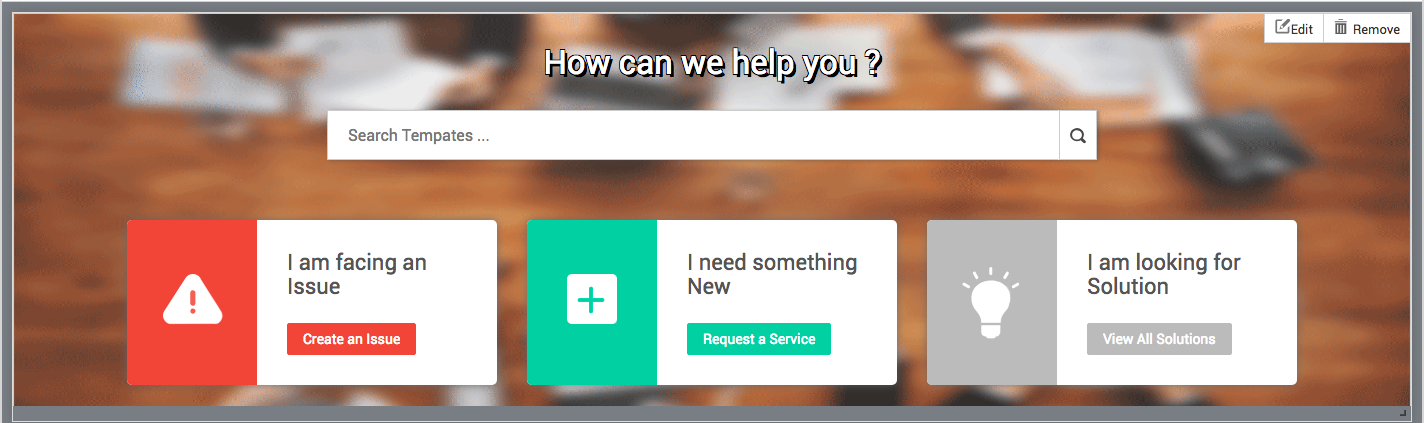
Para permitir que os solicitantes pesquisem nos modelos, clique em Editar no canto superior direito, localize {{{search_widget}}} e adicione {{{search_widget,[incident]}}} ou {{{search_widget,[service]}}} para exibir modelos de incidente ou de serviço, respectivamente.
.gif)
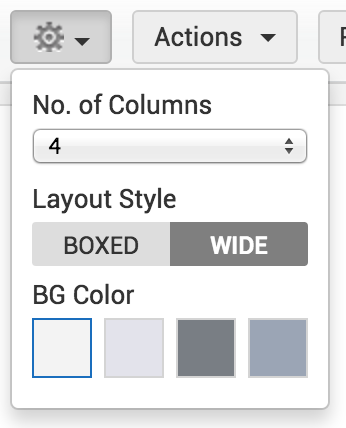
- Propriedades: Até quatro colunas podem ser exibidas com o layout e a cor de fundo desejados.
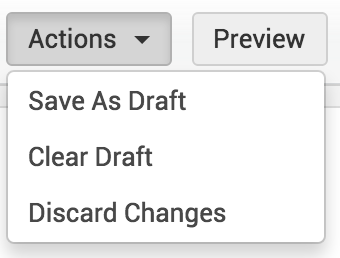
- Ações: Rascunhos relacionados ao design podem ser limpos/salvos e as alterações podem ser descartadas.
- Visualizar: A visualização exibe uma visão completa da página antes de salvar as configurações desejadas.
- Publicar: A personalização feita será salva e aplicada, e ficará visível para todos os usuários.

Adicionar Widgets
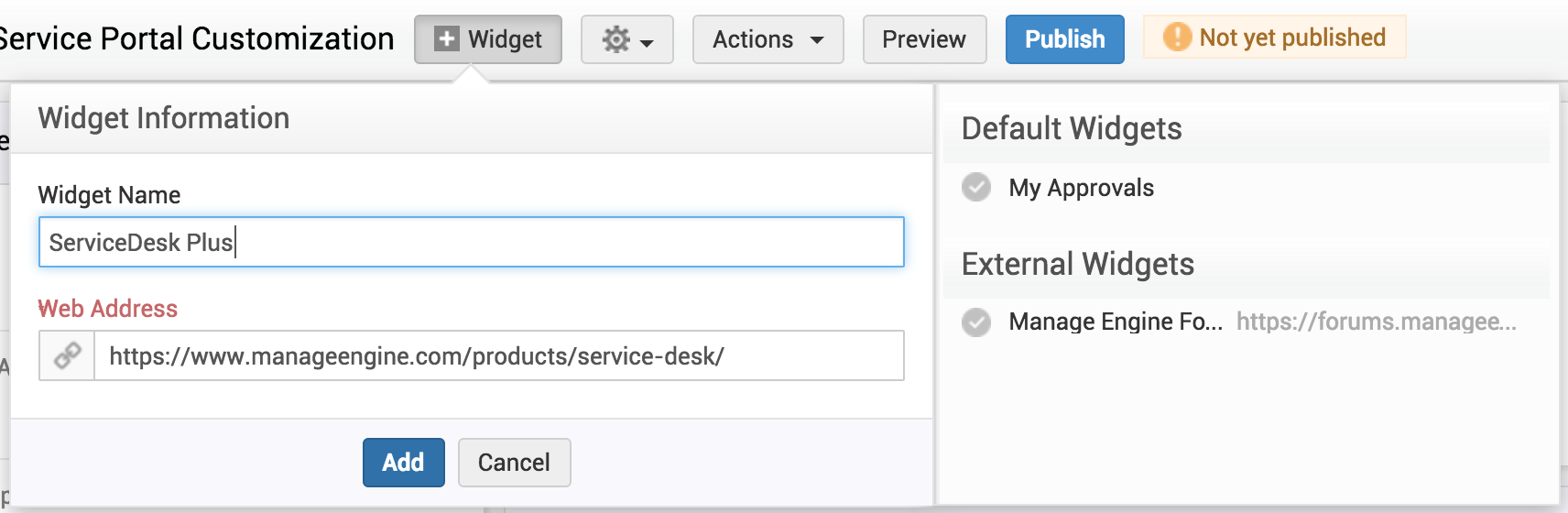
- Clique em 'Widget'.
- Insira o nome do widget e o endereço da web correspondente no espaço fornecido e clique em 'Adicionar'.
- Os widgets recém-adicionados serão exibidos no portal e poderão ser redimensionados e posicionados conforme necessário.
- Se qualquer widget padrão/externo for removido, ele será exibido em widgets padrão/externos removidos. Todos os widgets padrão removidos e os três últimos widgets externos removidos serão listados. Os widgets removidos podem ser adicionados novamente apenas clicando no widget na lista de widgets removidos.
Observação:
A mensagem de alerta 'Ainda não publicado' será exibida até que o design seja publicado.
Se 'Deseja ocultar a guia de soluções do Solicitante?' estiver definido como 'Sim', o widget ‘Soluções Populares’ não estará disponível na página de personalização do portal de autoatendimento. Se 'Deseja ocultar a guia de soluções do Solicitante?' estiver definido como ‘Não’ e se o portal já tiver sido publicado ou salvo sem o widget ‘Soluções Populares’, então ‘Soluções Populares’ estará disponível na lista de widgets padrão removidos.
Definir Propriedades
- Clique em 'Propriedades'. Escolha o número necessário de colunas e o estilo de layout.
- O layout do Portal de Autoatendimento pode ser "encaixotado" ou "amplo". O layout amplo ocupa toda a largura da tela, enquanto o layout encaixotado fará com que o Portal de Autoatendimento tenha 1328 pixels de largura.
- Escolha a cor de fundo para o Portal de Autoatendimento. Ao clicar em cada cor, uma visualização junto com a cor selecionada será exibida.
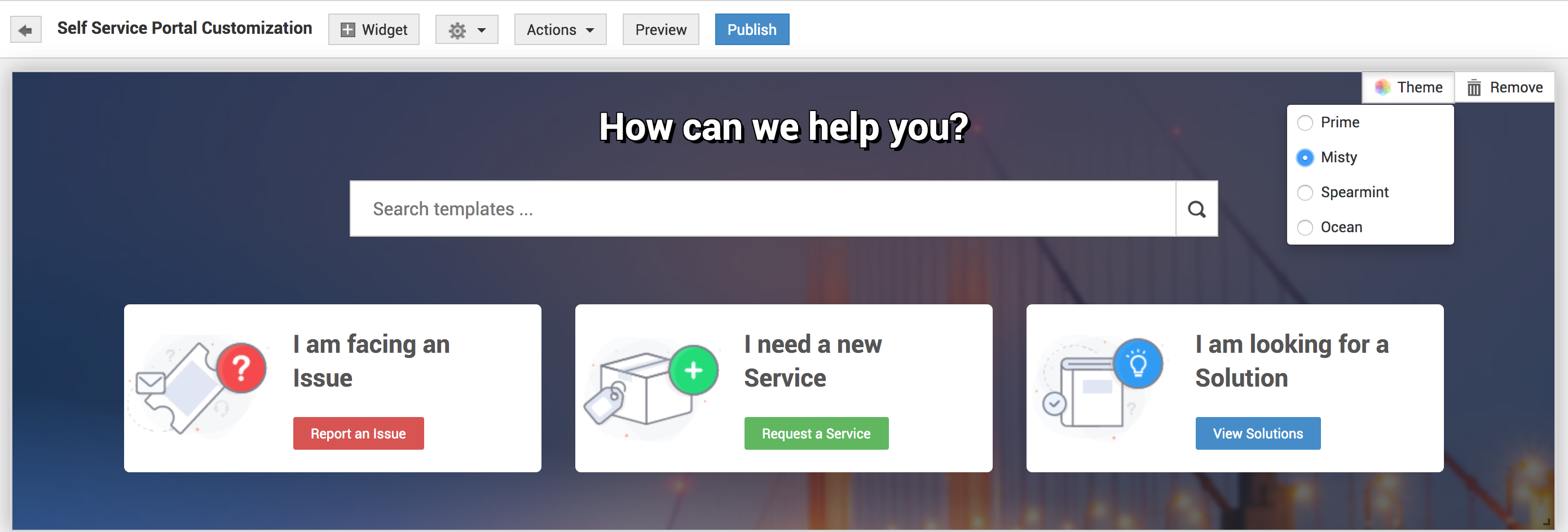
Use a lista de temas coloridos fornecida para mudar a aparência do portal de autoatendimento. Você tem 4 temas vibrantes para escolher.
Ações em Rascunhos
Após definir as propriedades, clique no menu suspenso 'Ações'.
- Salvar como Rascunho: O design personalizado será salvo como rascunho, mas não será aplicado até que 'Publicar' seja escolhido.
- Limpar Rascunho: O rascunho salvo anteriormente será excluído e a versão recém-publicada do Portal de Autoatendimento será exibida.
- Descartar Alterações: As alterações aplicadas até o momento serão excluídas e o Portal de Autoatendimento será restaurado ao seu estado já existente.
Observação:
O administrador pode salvar apenas um único rascunho. Depois de publicar o rascunho, o rascunho salvo será removido de 'Rascunhos'.
Visualizar o Portal
- Clique em 'Visualizar' para examinar o Portal de Autoatendimento personalizado. A visualização do Portal será exibida.
- Se o widget 'Minhas Aprovações' estiver selecionado, uma versão com 'Solicitante com Permissão de Aprovação' e uma versão sem 'Minhas Aprovações' serão exibidas alternadamente.
- Para parar de visualizar a prévia, clique em 'Fechar Visualização'.
Publicar as configurações personalizadas
- Clique em 'Publicar' para salvar as alterações personalizadas e exibir o portal personalizado para todos os usuários.