Modelo de Tarefa
Determinadas tarefas precisam ser repetidas pelos técnicos para diferentes usuários e cenários. Com o Modelo de Tarefa, tarefas repetidas podem ser predefinidas, economizando o tempo gasto na criação e atribuição de tarefas aos técnicos.
O Modelo de Tarefa pode ser aplicado ao adicionar uma tarefa a uma solicitação, problema e mudança.
Função necessária: SDAdmin e HelpdeskConfig.
Configurando Novos Modelos de Tarefa
Vá para Admin > Modelos e Formulários (Helpdesk Customizer na interface antiga) >> Modelo de Tarefa >> Novo Modelo de Tarefa.
Preencha os detalhes necessários no formulário exibido.
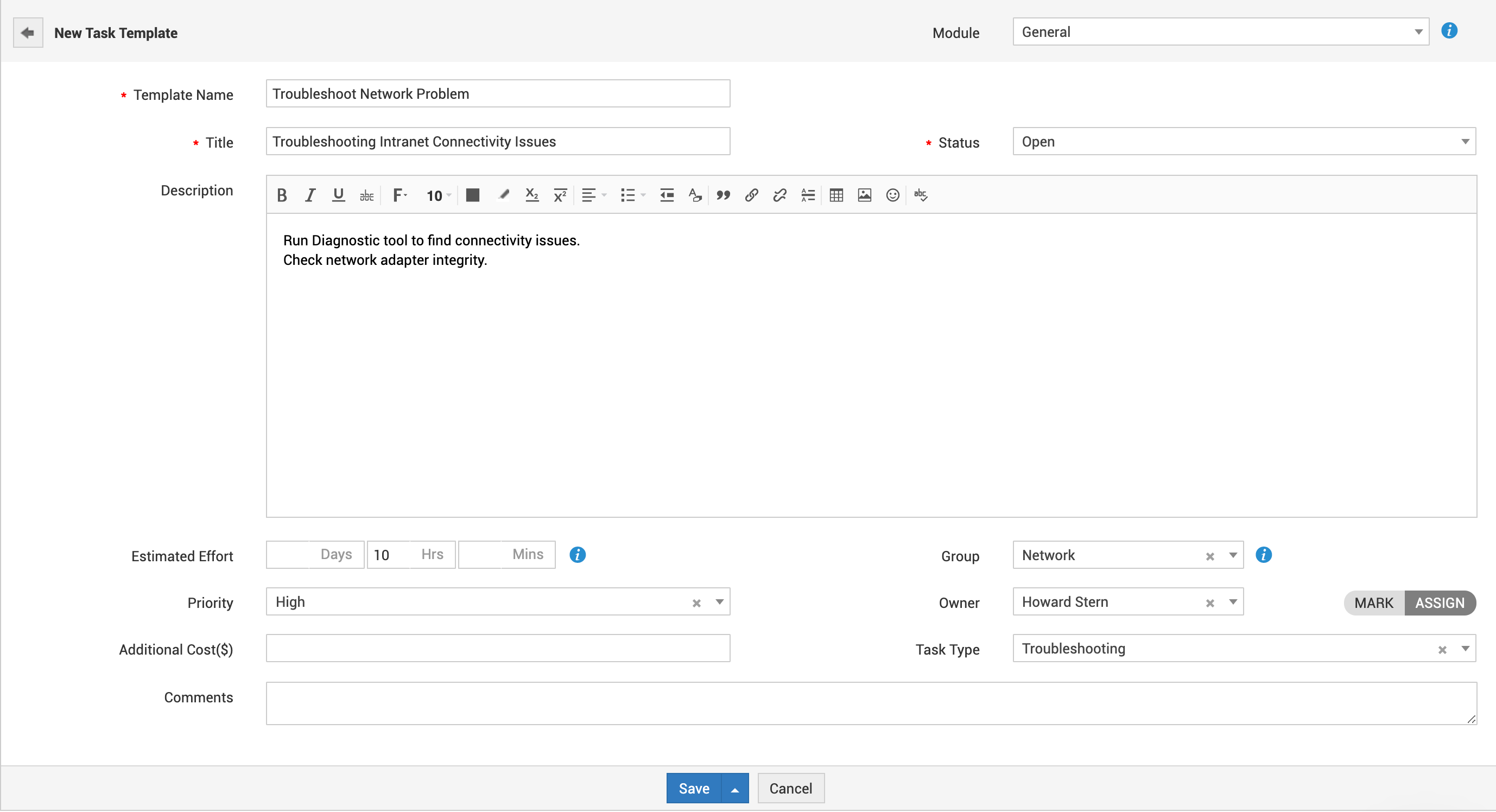
Use a tabela abaixo como referência:
Campo | Descrição |
Módulo | Um modelo de tarefa geral pode ser associado a todos os módulos. Um modelo de tarefa de solicitação/projeto pode ser associado apenas aos seus respectivos módulos. |
Nome do modelo | Especifique um nome exclusivo para a tarefa. |
Título | Especifique um título apropriado. |
Status | Selecione um status no menu suspenso. |
Descrição | Descreva brevemente o objetivo do modelo. |
Esforço estimado | Menciona o tempo estimado para concluir a tarefa. |
Prioridade | Defina a prioridade da sua tarefa. |
Custos adicionais | Mencione os custos adicionais que a tarefa pode acarretar. |
Grupo | Selecione o grupo que irá tratar a tarefa. |
Proprietário | Selecione um técnico para trabalhar na tarefa. |
Marcar/Atribuir | Decida quando atribuir a tarefa a um técnico. Você pode atribuir imediatamente ou marcar a tarefa e atribuí-la manualmente mais tarde. A notificação da tarefa será enviada ao técnico somente depois que a tarefa for atribuída. |
Tipo de tarefa | Selecione o tipo de tarefa. |
Comentários | Insira comentários relevantes para serem exibidos ao técnico, como instruções especiais ou exceções. |
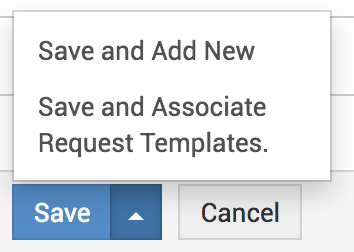
Clique em Salvar. Clique na seta  para ver opções adicionais de salvamento.
Associando modelo de tarefa ao modelo de solicitação
Em alguns casos, os técnicos aos quais uma tarefa é atribuída em uma solicitação podem não ter acesso para visualizar os detalhes da solicitação. O recurso Associar Propriedades da Solicitação permite que o técnico atribuído a uma tarefa visualize campos específicos de uma solicitação.
- Selecione Salvar e Associar Modelos de Solicitação nas opções adicionais de salvamento.
- Clique em Associar Modelos de Solicitação.
- Escolha se deseja associar o modelo de tarefa aos modelos de Incidente/Serviço na guia.
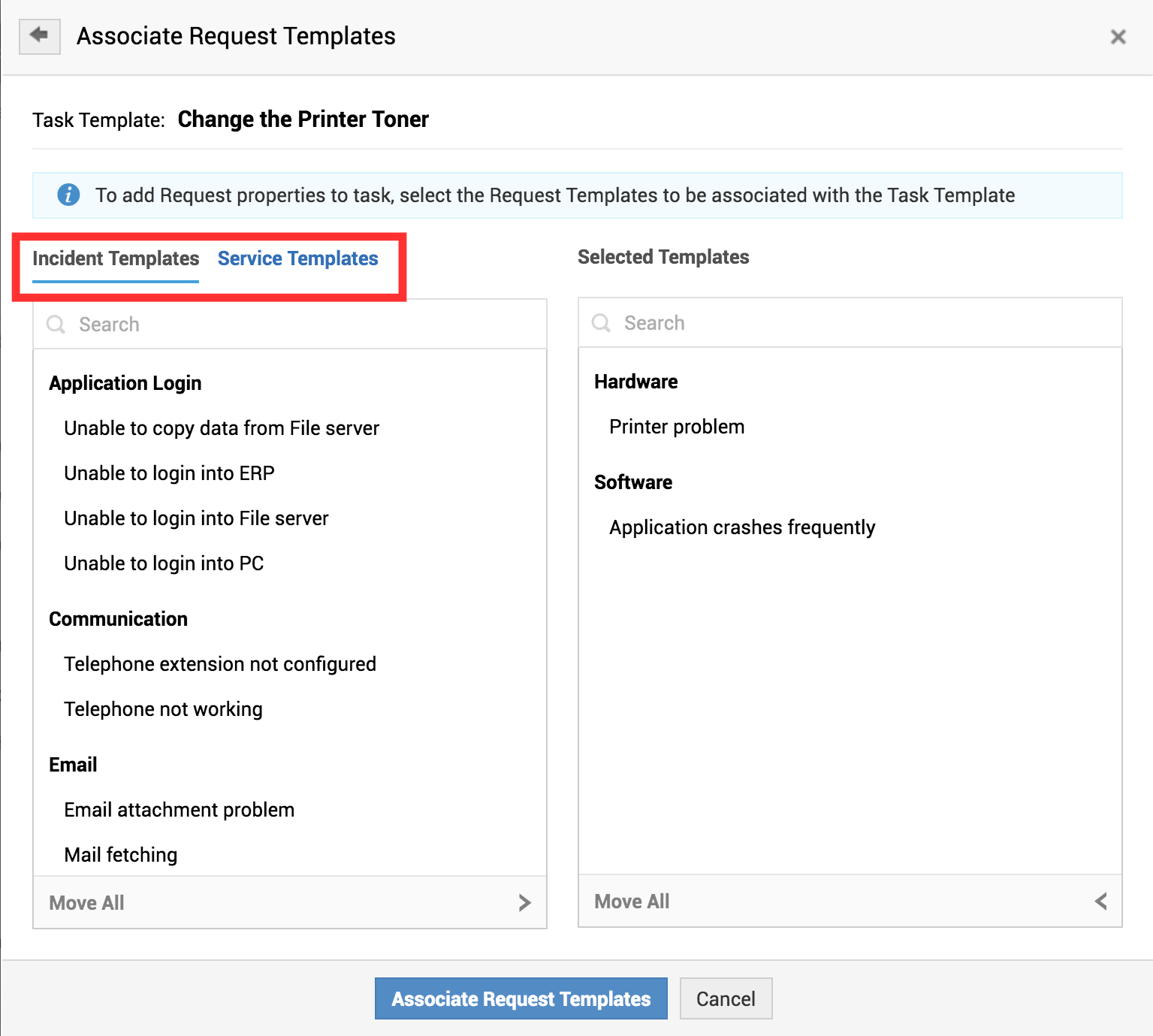
- Selecione os modelos e clique em Associar Modelos de Solicitação.
- Clique em Associar.
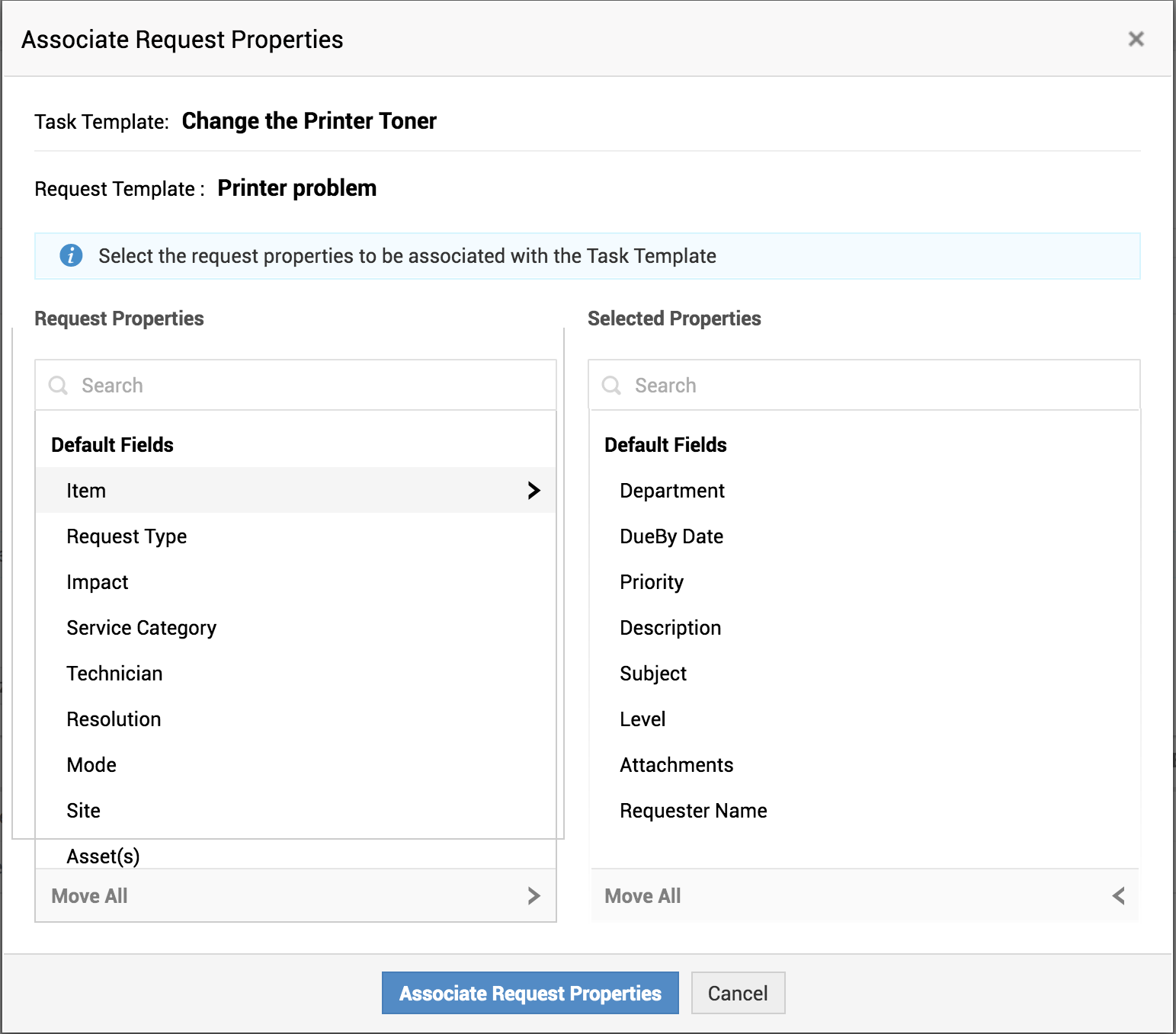
- Selecione os campos das propriedades da solicitação para associar à tarefa. Clique na seta
 para movê-los para o menu Propriedades Selecionadas.
 - Clique em Associar Propriedades da Solicitação.
Você também pode clicar em  ao lado de um modelo para associar as propriedades da solicitação ao modelo. Depois de associar as propriedades, o ícone fica azul.

Editar Modelo
- Clique no nome do modelo que deseja editar.
- Modifique as alterações.
- Clique em Atualizar.
Marcando Modelos de Tarefa como inativos
- Clique no ícone
 ao lado do modelo de tarefa.
 Uma mensagem de aviso será exibida na tela. Clique em Sim.
Modelos inativos não serão listados em outros locais.
Excluir Modelo
- Na página de visualização em lista de modelos de tarefa, marque a caixa de seleção ao lado dos modelos que deseja excluir.
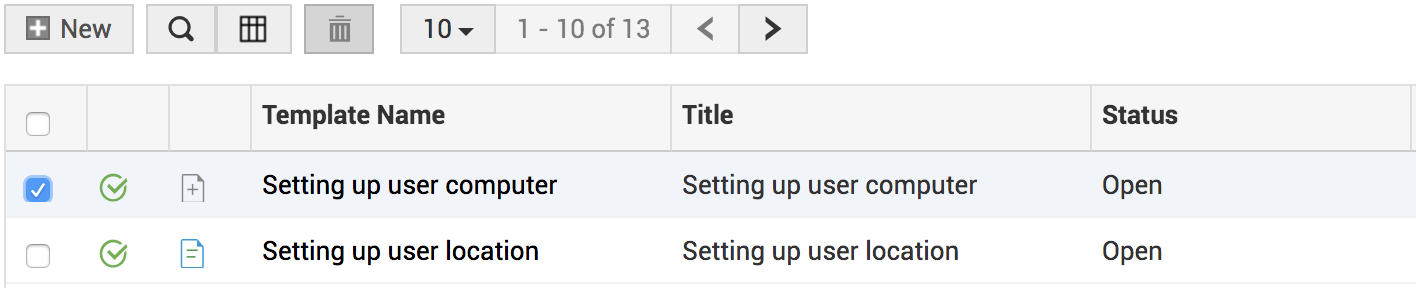
- Clique em Excluir.
- Clique em OK para confirmar.









