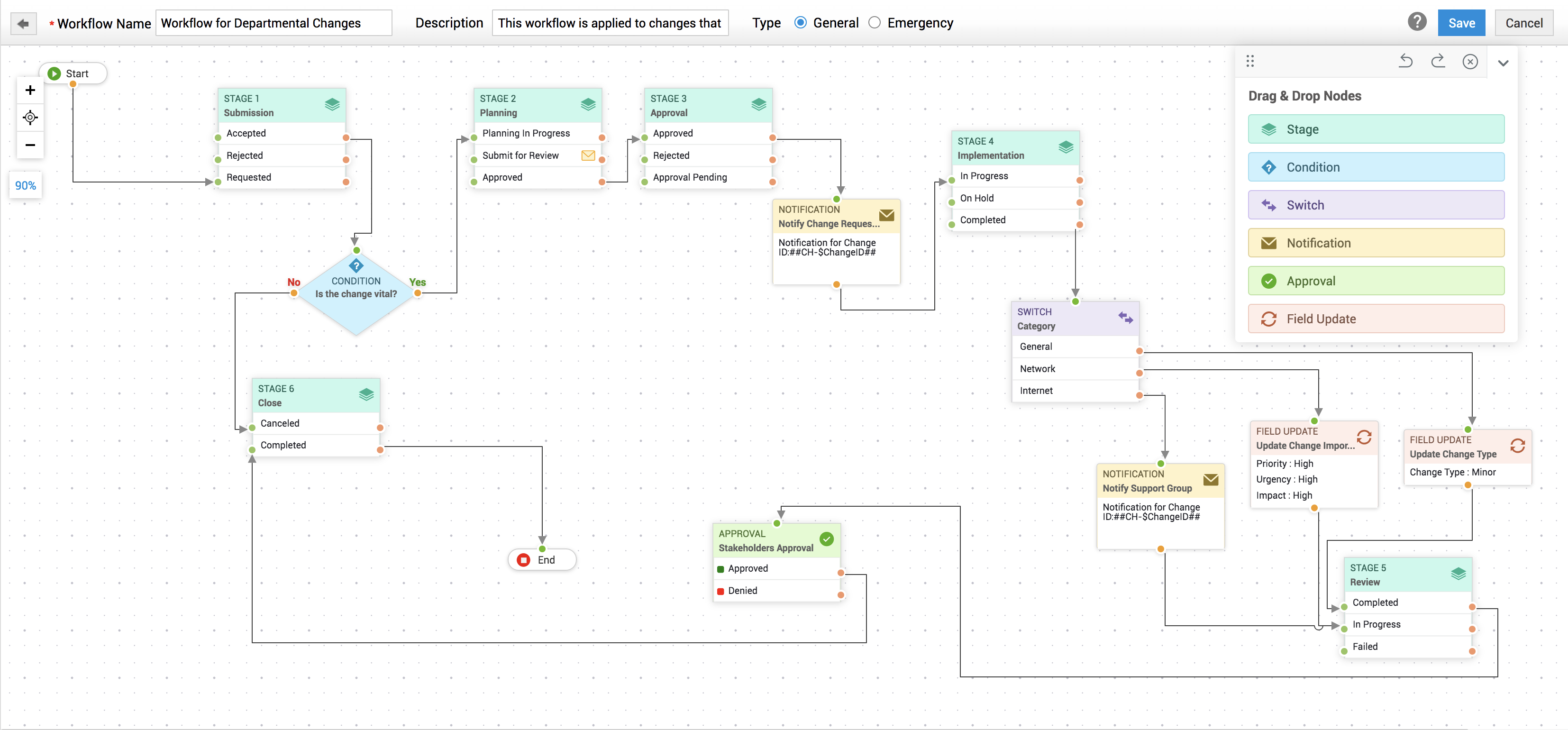
Editor de Fluxo de Trabalho
Você pode configurar os detalhes básicos e o caminho direcional de um fluxo de trabalho no editor de fluxo de trabalho usando a ferramenta gráfica integrada.
Para criar um fluxo de trabalho, insira os seguintes detalhes básicos:
- Nome do Fluxo de Trabalho: Insira um nome relevante para o seu fluxo de trabalho. Este é um campo obrigatório.
- Descrição: Mencione quais tipos de alterações podem ser associados ao fluxo de trabalho. Você também pode adicionar outras informações importantes como descrição, se necessário.
- Tipo: Você pode selecionar o tipo de fluxo de trabalho como Geral/Emergência.
- Fluxo de trabalho geral - Alterações que essencialmente exigem o processamento de todos os 6 estágios podem ser associadas a fluxos de trabalho gerais.
- Fluxo de trabalho de emergência - Alterações com alta urgência e que exigem ação imediata podem ser associadas a um fluxo de trabalho de emergência. Os fluxos de trabalho de emergência podem ser configurados com menos estágios e aprovações mínimas para garantir a implementação imediata da alteração.
Após inserir os detalhes básicos, você pode começar a projetar o processo do fluxo de trabalho no Editor de Fluxo de Trabalho.
Configurar o fluxo de trabalho
O Editor de Fluxo de Trabalho oferece uma área de desenho expansível e rolável para criar diagramas de fluxo de trabalho, além de um painel de estêncil. Por padrão, os estágios Envio e Fechar estão presentes no fluxo de trabalho e conectados aos nós Início e Fim. Você pode adicionar mais nós ao fluxo de trabalho a partir do painel de estêncil.
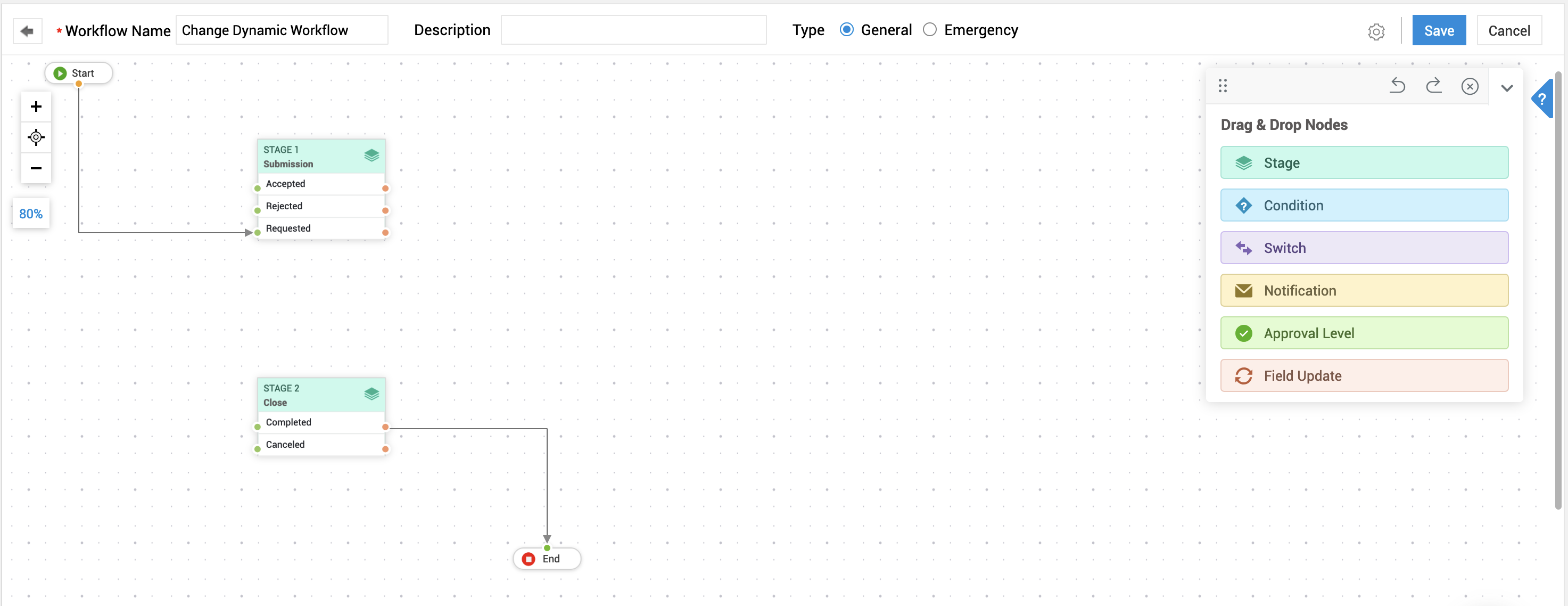
A visualização padrão de um novo Editor de Fluxo de Trabalho.
Ações do Painel de Estêncil
Você pode executar as seguintes ações a partir do painel de estêncil:
- Mover o Painel de Estêncil - Use o ícone
 no canto superior esquerdo do estêncil para mover o painel para qualquer lugar dentro da área de desenho.
 - Desfazer/Refazer Fluxo de Trabalho - Use o ícone
 ou
ou  no cabeçalho do estêncil para desfazer/refazer quaisquer ações ou transições nos dados do fluxo de trabalho.
 - Redefinir Fluxo de Trabalho - Use o ícone
 no estêncil para redefinir um novo fluxo de trabalho para seu estado padrão. Se o fluxo de trabalho tiver sido salvo anteriormente, ele será restaurado para seu último estado atualizado.
 - Recolher o Estêncil - O painel de estêncil pode ser ativado/desativado usando o ícone
 na extrema direita
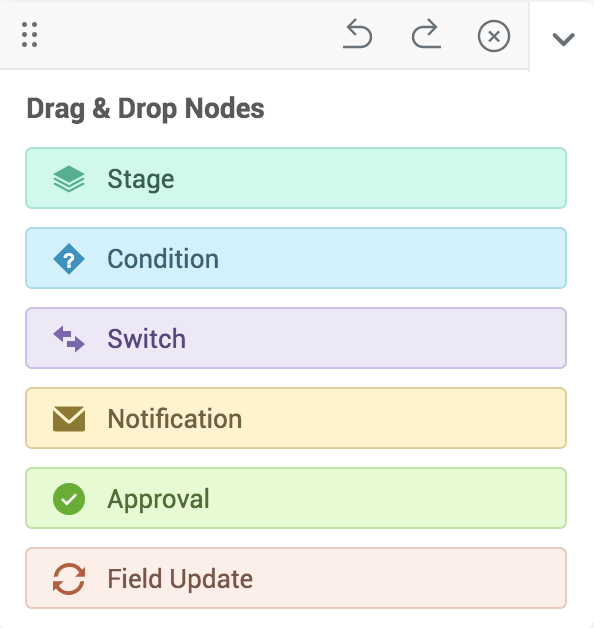
O Painel de Estêncil
Configurar Nós
Os nós são elementos do fluxo de trabalho que definem como um fluxo de alteração deve ser processado automaticamente. O painel de estêncil contém vários nós, como Estágio, Condição, Switch, Notificação, Aprovação e Atualização de Campo. Você pode adicionar um nó à área de desenho com um simples movimento de arrastar e soltar. Ao adicionar um nó à área de desenho, uma janela pop-up é aberta, na qual você deve especificar as propriedades do nó.
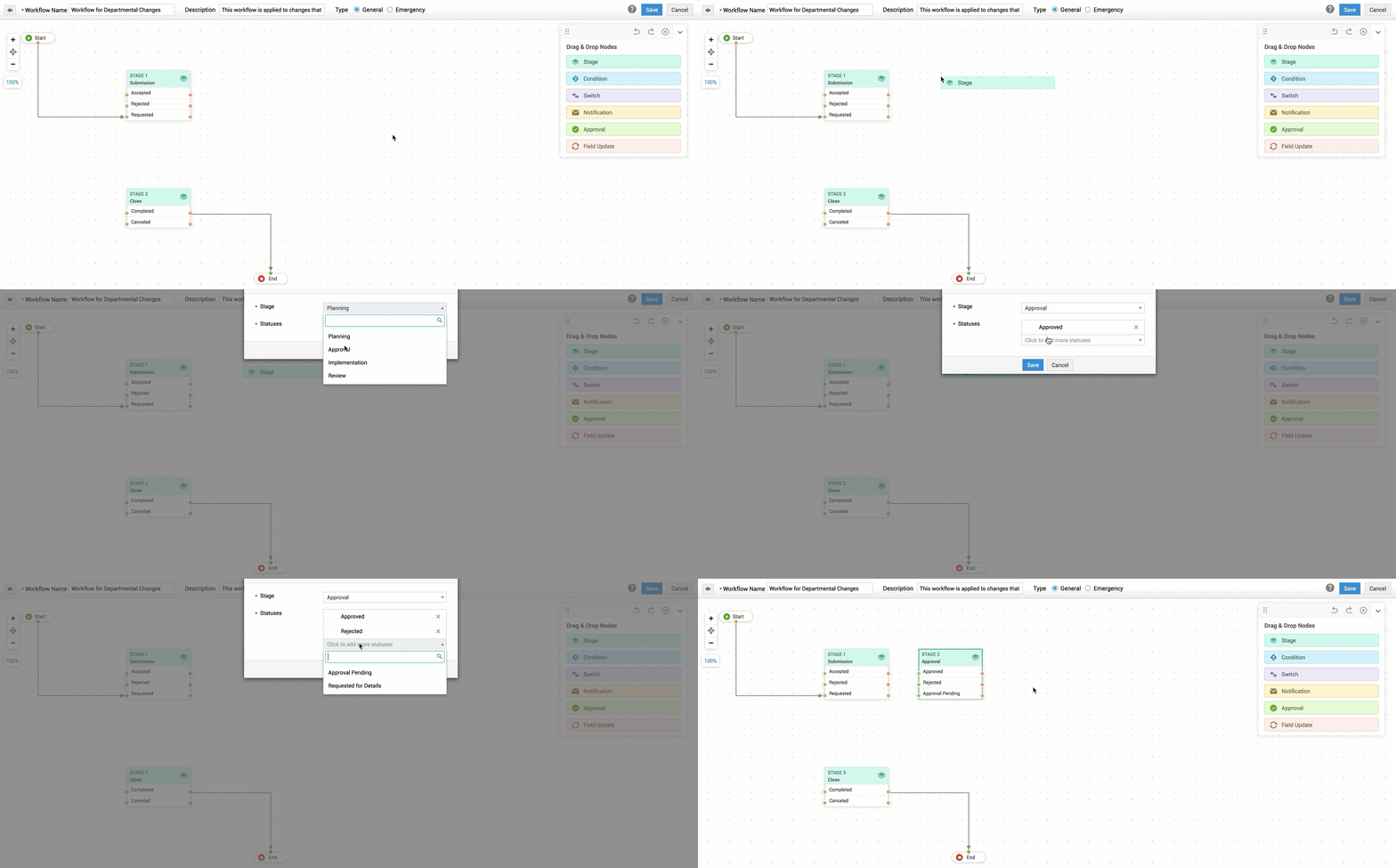
Uma ilustração sobre a adição de nós ao Fluxo de Trabalho
Consulte as orientações a seguir para entender o uso de cada nó e como aprender a configurá-lo:
Estágio - Adicione um estágio de alteração ao seu fluxo de trabalho.
- Selecione o estágio e o status em seus respectivos menus suspensos.
- Você pode ter vários status em um estágio.
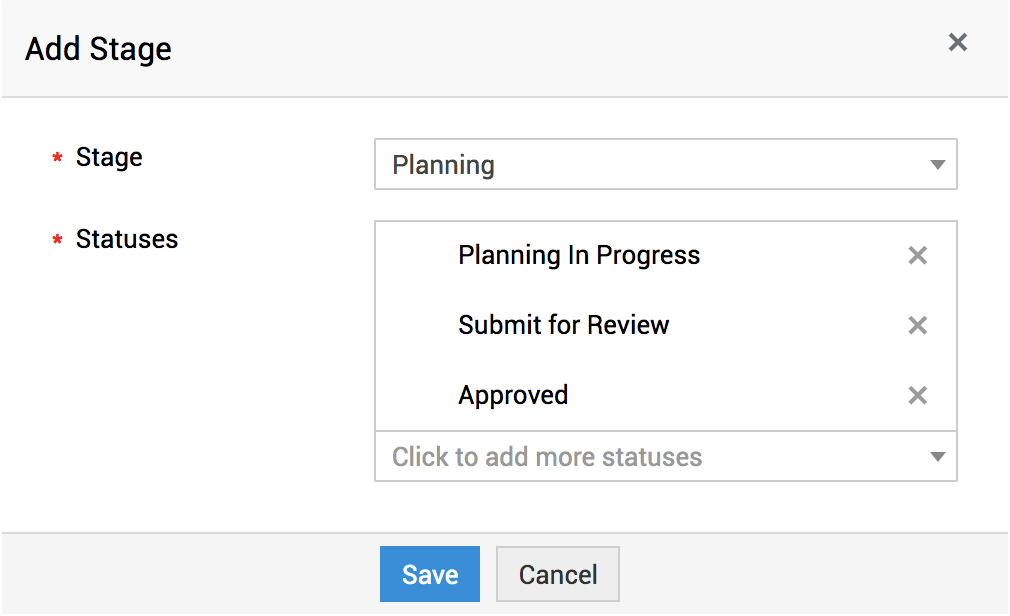
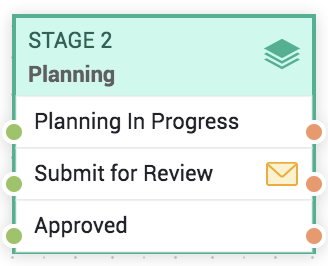
Você pode configurar notificações para cada status adicionado a um estágio no fluxo de trabalho. Por padrão, as notificações de status configuradas globalmente não são impactadas pelos fluxos de trabalho de alteração e continuam operando conforme configurado em Admin. Para substituir as notificações com base no fluxo de trabalho, passe o cursor sobre um status e clique no ícone  . Configure e salve as notificações conforme necessário.
 .
.
O número de portas de entrada e saída no nó depende do número de status escolhidos.
Condição - Especifique uma condição a ser atendida antes que a alteração prossiga para o próximo estágio.
- Insira um nome para o seu nó.
- Especifique os critérios selecionando a coluna, o critério e o(s) valor(es).
- Clique no ícone
 para adicionar vários critérios usando operadores AND/OR. Você pode arrastar um critério para o espaço de indentação abaixo de outro critério para adicioná-lo como subcritério. Critérios que contêm subcritérios são indicados com um ícone de menu suspenso.
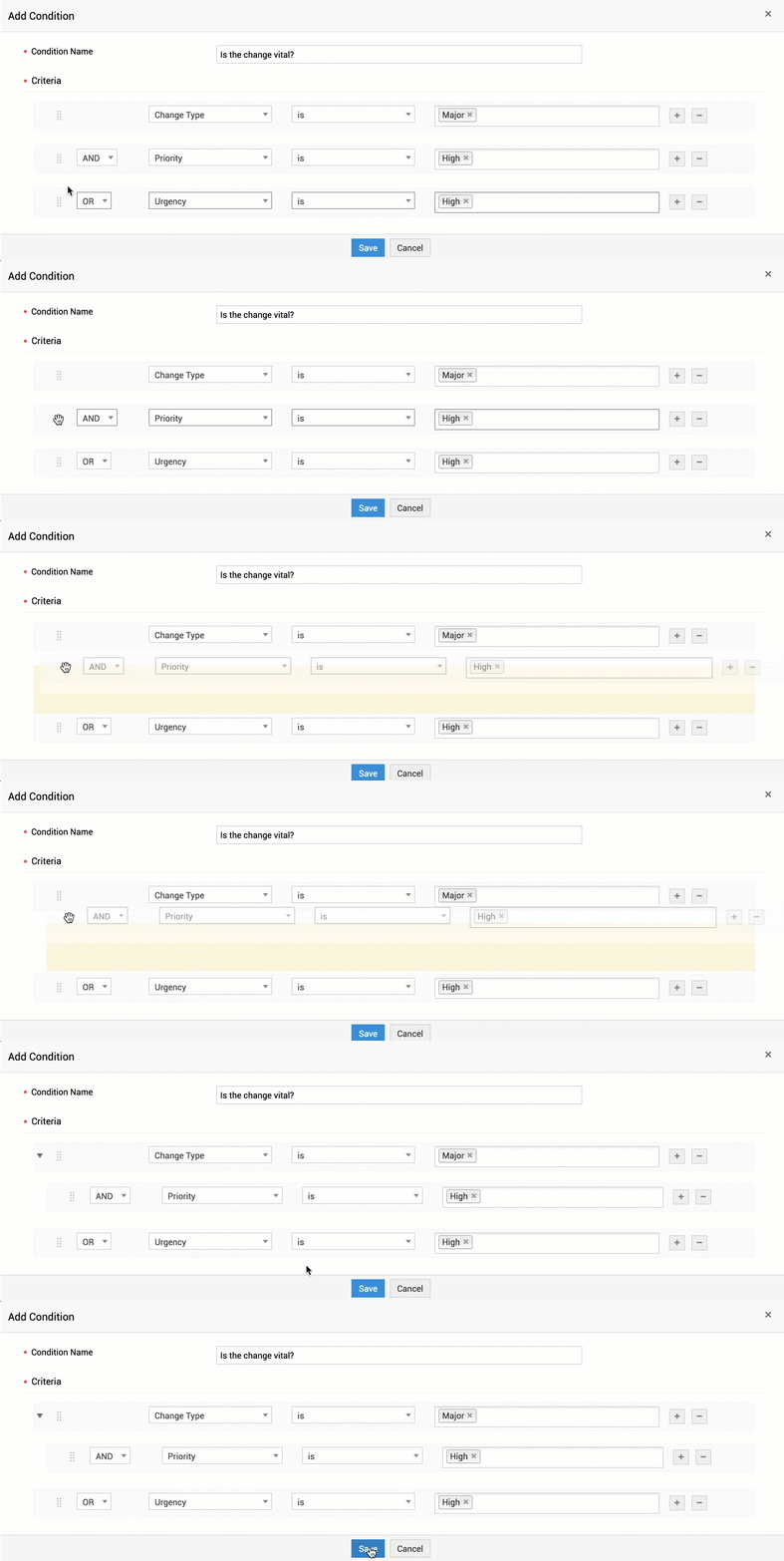
Adicionando subcritérios ao configurar condições
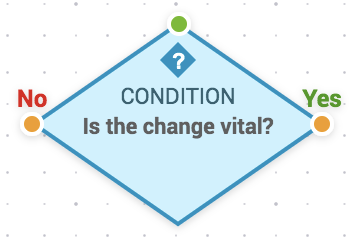
O nó de condição é renderizado com uma única porta de entrada e duas portas de saída (Sim/Não).
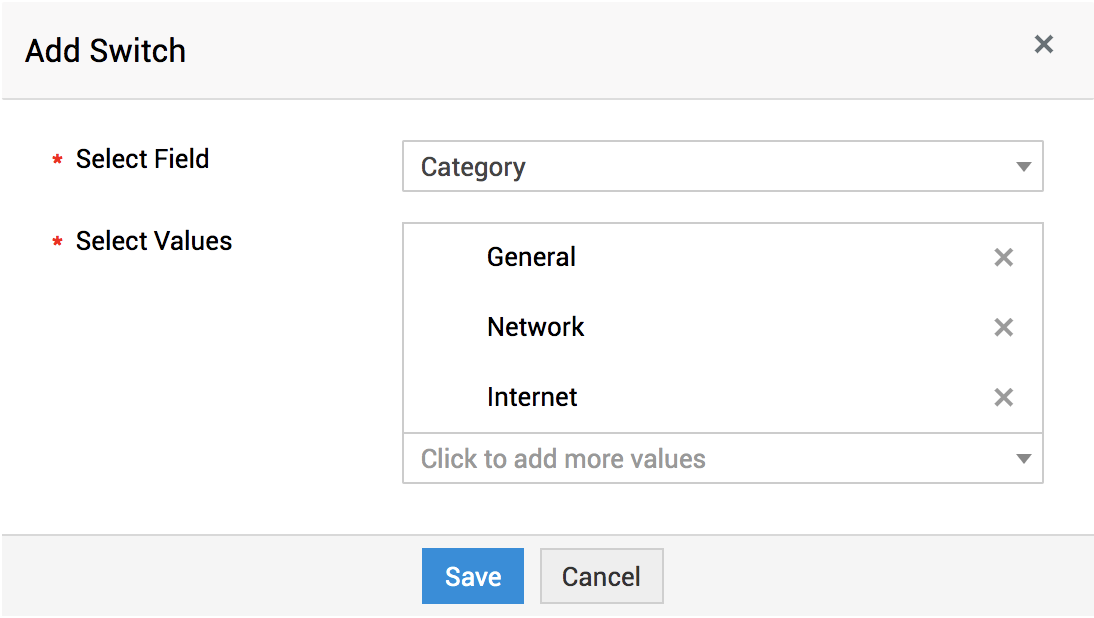
Switch - Switch é um nó de ramificação múltipla que se refere ao valor em um campo e aplica o caminho do fluxo de trabalho com base no valor selecionado.
- Selecione o campo para aplicar a condição do switch.
- Adicione os valores de campo que devem ser considerados. Você pode projetar um caminho de fluxo de trabalho diferente para cada valor de campo.
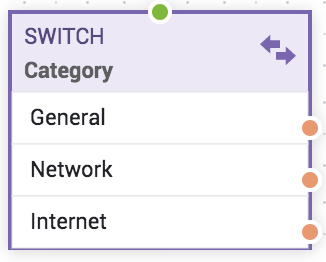
O nó switch é renderizado com uma única porta de entrada e N portas de saída com base nos valores selecionados.
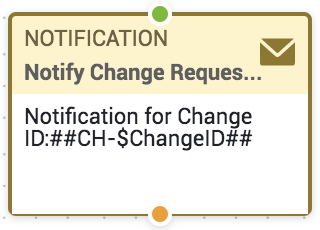
Notificação - Configure uma notificação personalizada para o seu fluxo de trabalho de alteração.
- Selecione uma notificação personalizada existente ou adicione uma nova notificação no menu suspenso Nome da Notificação . Você também pode editar as notificações selecionadas usando o ícone
 .
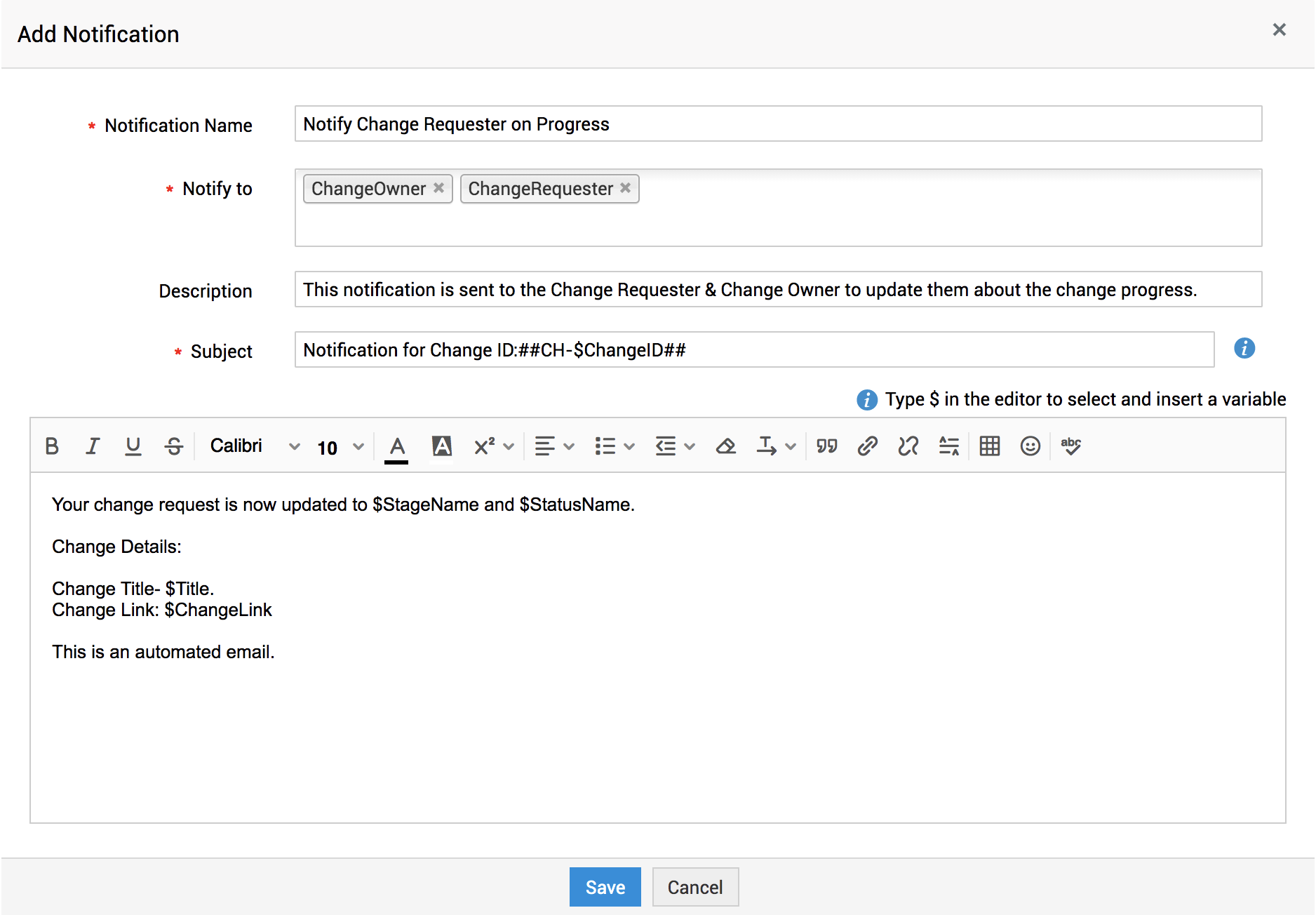
.- Para adicionar/editar uma notificação, insira o nome da notificação e adicione uma descrição.
- Selecione as Funções de Alteração/Funções da Organização para as quais a notificação deve ser enviada. Para selecionar usuários, digite o nome do usuário e selecione-o no menu suspenso.
- Insira o assunto e a mensagem a serem enviados no e-mail de notificação.
- Clique em Salvar.
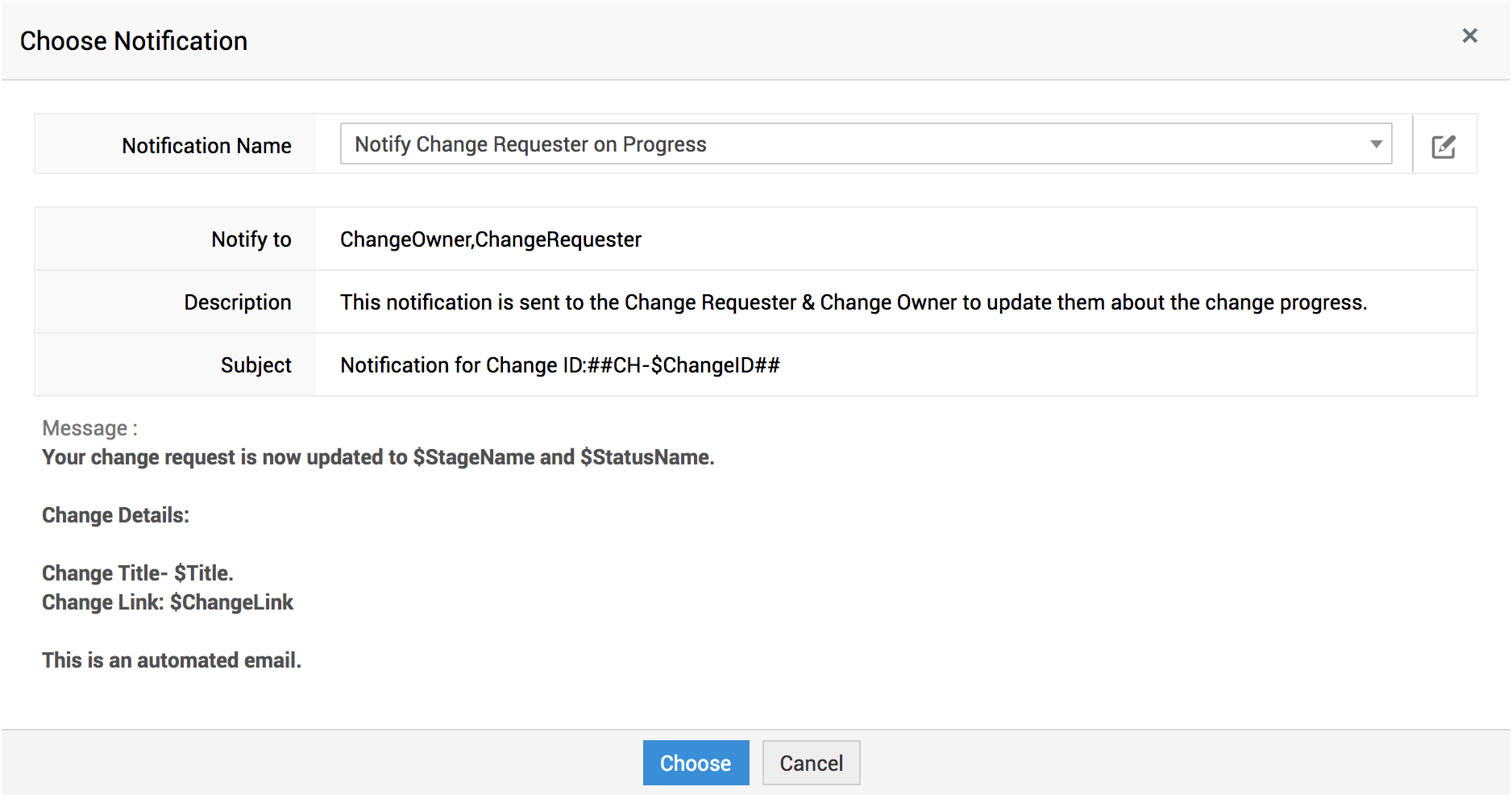
- Depois de salvar/selecionar uma notificação, os campos destinatário da notificação, descrição e assunto são preenchidos automaticamente com os detalhes da notificação. Clique em Escolher.
O nó de notificação é renderizado com uma única porta de entrada e uma porta de saída.
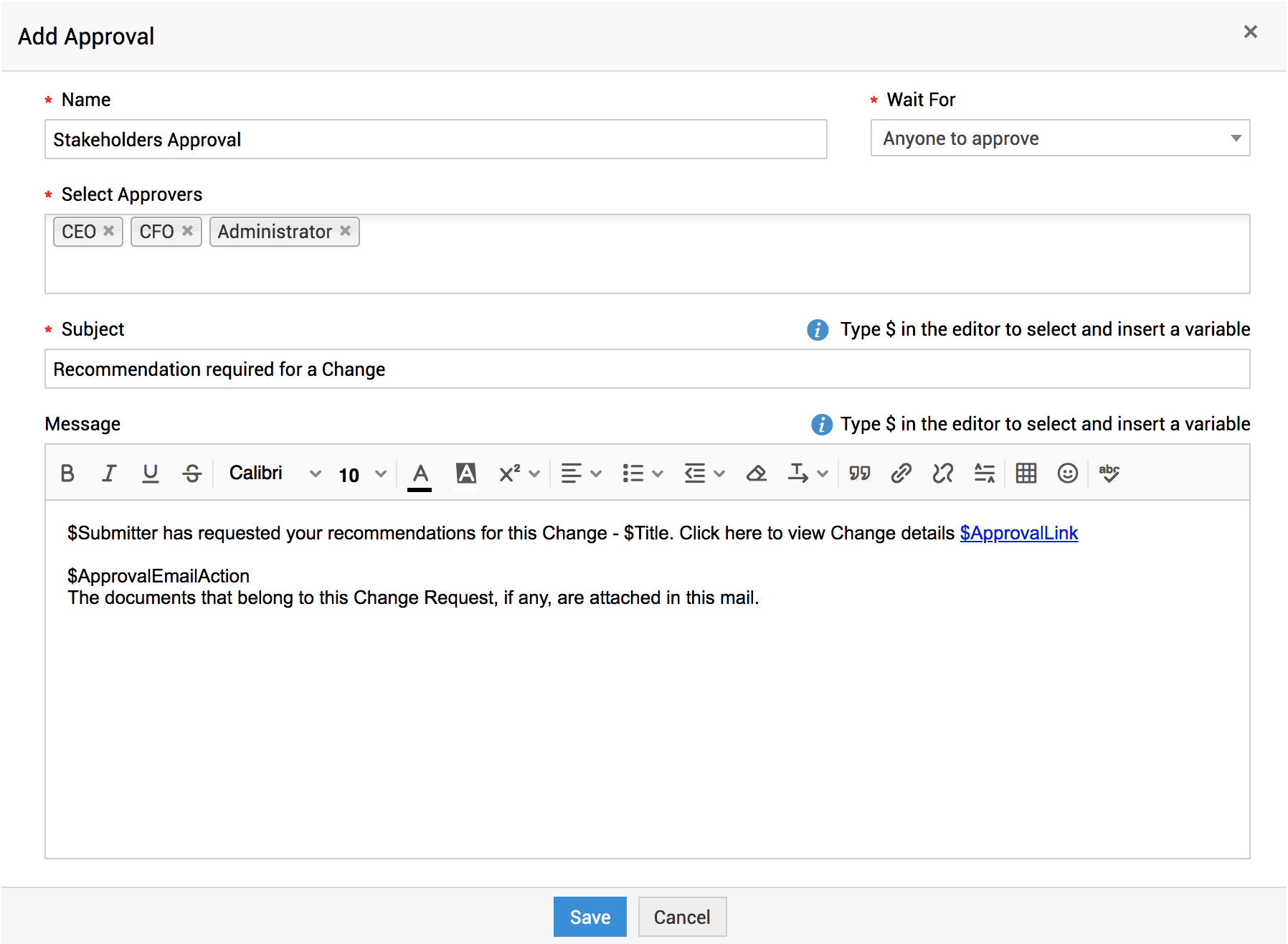
Aprovação - Adicione um nível de aprovação entre estágios e configure notificações por e-mail de aprovação.
- Insira o nome da aprovação.
- Escolha a condição de aprovação no menu suspenso Aguardar. As condições de aprovação disponíveis são:
- Qualquer um pode aprovar - A aprovação é concedida se qualquer um dos aprovadores tiver aprovado; é rejeitada somente quando todos os aprovadores tiverem rejeitado.
- Todos devem aprovar - A aprovação é concedida somente quando todos os aprovadores tiverem aprovado; caso contrário, é rejeitada.
- Ação da Primeira Resposta - A aprovação é concedida somente quando o primeiro aprovador de todos aprová-la; caso contrário, é rejeitada.
- Você também pode configurar a primeira resposta de qualquer um dos aprovadores como ação de aprovação.
- Selecione as Funções de Alteração/Funções da Organização como aprovadores. Para selecionar usuários, digite o nome do usuário e selecione-o no menu suspenso.
- Insira o assunto e a mensagem da notificação de aprovação. Você pode adicionar variáveis, se necessário.
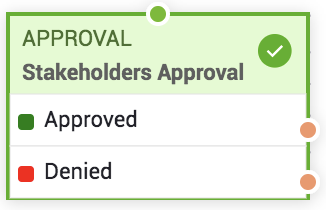
O nó de Aprovação é renderizado com uma única porta de entrada e duas portas de saída (Aprovado/Negado).
Atualização de Campo - Atualize um valor de campo antes que ele prossiga para o próximo estágio no fluxo de trabalho.
- Selecione uma configuração de atualização de campo existente ou adicione uma nova configuração no menu suspenso Nome da Atualização de Campo . Você também pode editar a configuração selecionada usando o ícone
 .
.- Para adicionar/editar uma configuração de campo, insira o nome da atualização de campo e a descrição.
- Selecione o campo e o valor que devem ser aplicados durante a atualização do campo. Você pode configurar a atualização de vários campos usando o ícone
 .
. - Clique em Salvar.
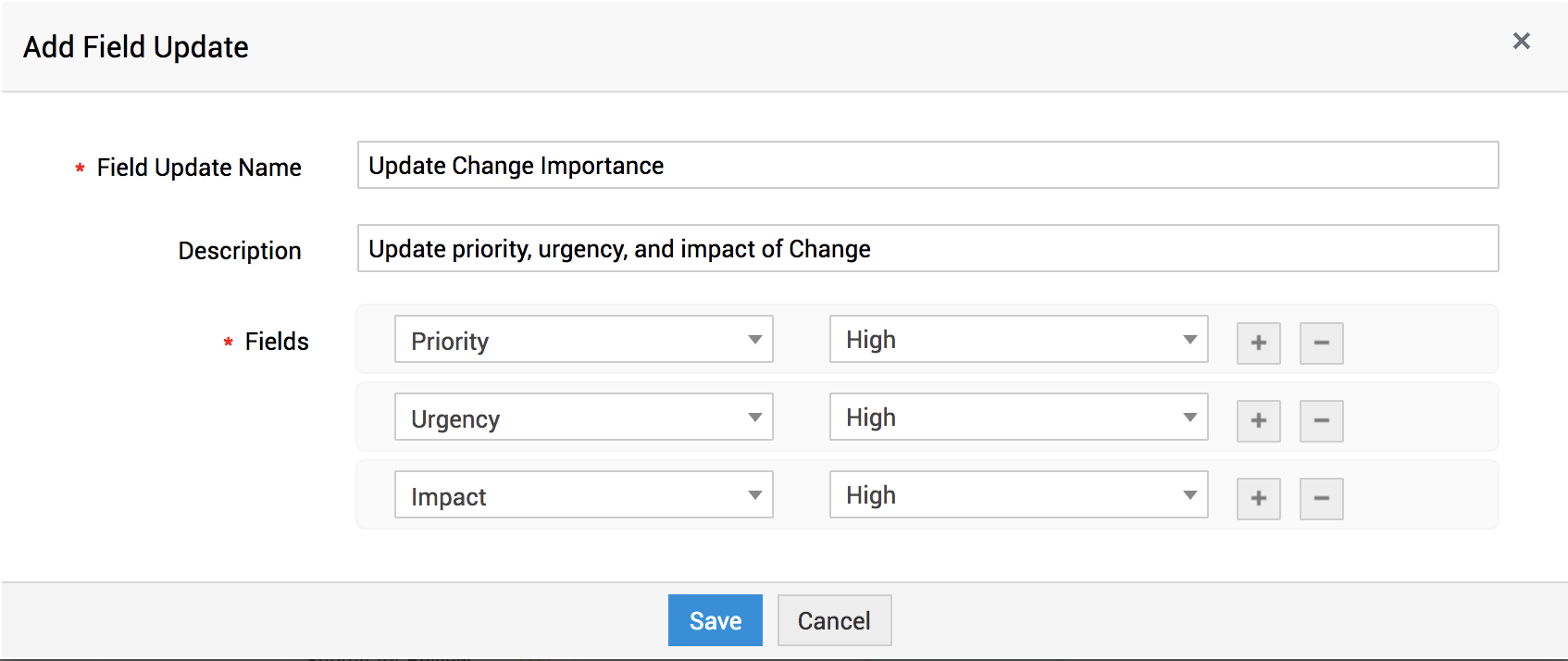
Depois de salvar/selecionar uma atualização de campo, a descrição será atualizada automaticamente com base nos detalhes da atualização de campo. Clique em Escolher.
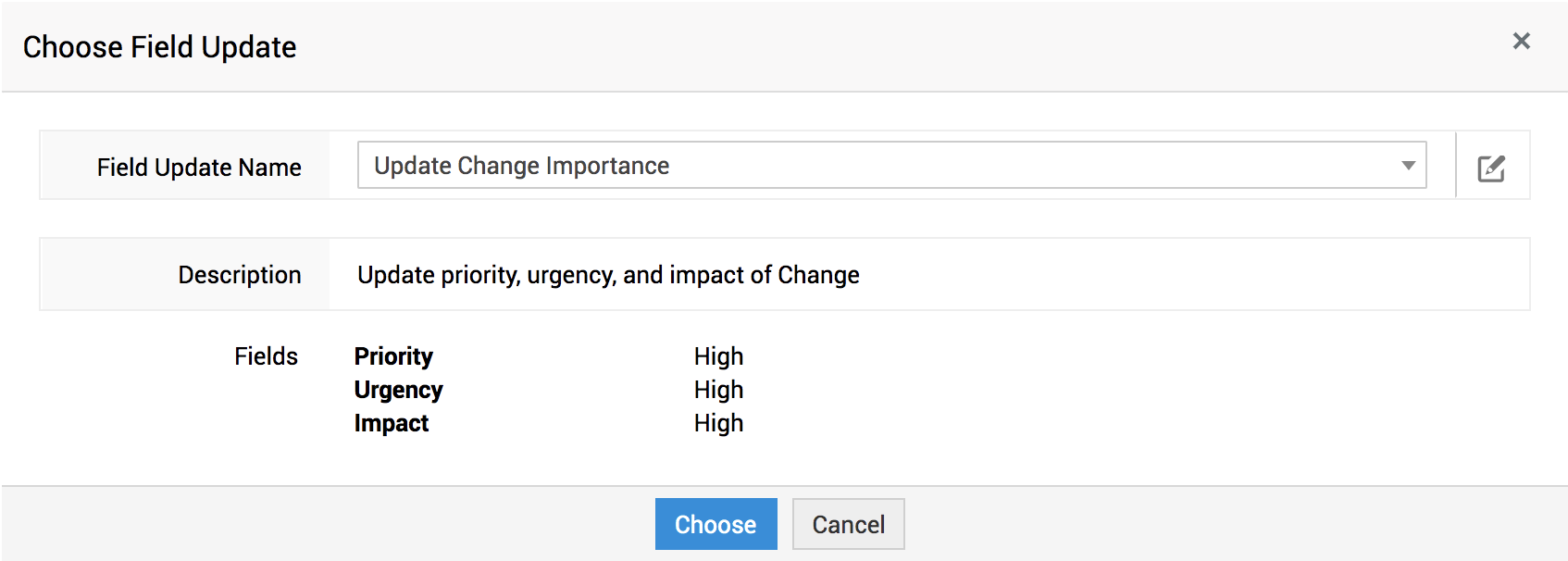
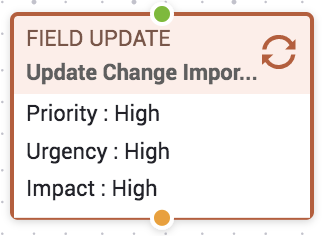
O nó Atualização de Campo é renderizado com uma única porta de entrada e uma porta de saída.
Conectar Nós
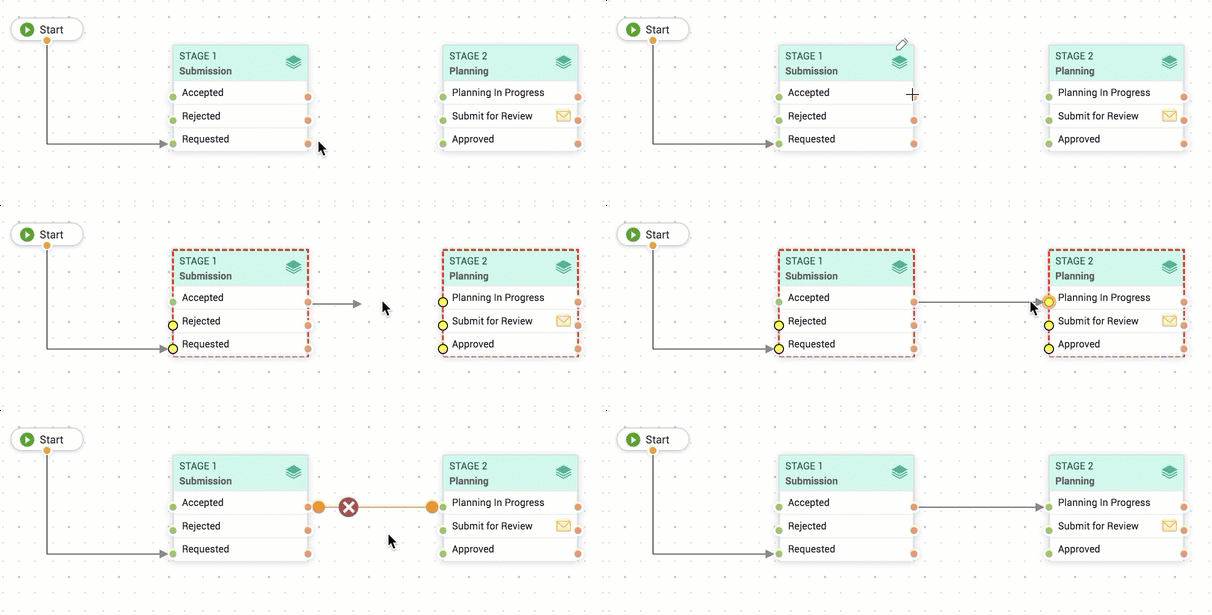
Para estabelecer uma conexão entre nós, você deve conectar a porta de saída de um nó à porta de entrada de outro nó.
- Os nós de saída são marcados na cor laranja.
- Os nós de entrada são marcados em verde por padrão. Ao tentar conectar um nó de saída, os nós de entrada são destacados em amarelo.
Consulte o vídeo de tela a seguir para uma melhor compreensão:
Ações de Nó
Você pode executar as seguintes ações nos nós e no conector:
- Editar/Excluir um Nó - Passe o cursor sobre um nó para editá-lo ou excluí-lo. Os estágios padrão não podem ser editados nem excluídos.
- Reposicionar Nós/Conector - Arraste um nó ou conector para reposicioná-lo na área de desenho conforme necessário. O nó de origem ou de destino de um conector pode ser alterado arrastando os círculos de entrada ou saída.
- Adicionar Vértices - Passe o cursor sobre um conector para adicionar vértices clicando nele.
- Ver os links de um Conector - Passe o cursor sobre um conector para visualizar os nós de origem, os nós de destino e os vértices.
- Remover Conectores/Vértices - Passe o cursor sobre um conector ou vértice e clique no ícone
 .
.
Use a alça de zoom no canto direito da área de desenho para visualizar o gráfico em uma escala maior/menor. Após configurar o fluxo de trabalho, clique em Salvar no cabeçalho do fluxo de trabalho. O ServiceDesk Plus validará automaticamente o seu fluxo de trabalho antes de salvá-lo. Mensagens de aviso descritivas são exibidas para notificá-lo caso a configuração do fluxo de trabalho contenha erros.
Em fluxos de trabalho salvos, você pode visualizar as propriedades, o histórico e exportar o gráfico do fluxo de trabalho como PDF clicando no ícone  .
.
Validar Fluxo de Trabalho
Os fluxos de trabalho são validados com base nas seguintes regras:
- Cada nó deve ter pelo menos um conector/link de entrada e um de saída.
- Cada link deve estar conectado em ambas as extremidades.
- Deve haver um caminho válido do Início ao Fim.
- O fluxo não deve ser recursivo.
- O nó de estágio deve ter pelo menos um status.
- O nó switch deve ter pelo menos uma opção.
- Configurar as opções Sim e Não no nó Condição não é obrigatório.
Se uma configuração usada em um fluxo de trabalho for atualizada em qualquer configuração de administração, o fluxo de trabalho se tornará invalidado. Fluxos de trabalho invalidados são indicados com um ícone  na visualização de lista de fluxos de trabalho. Você não pode executar nenhuma operação em fluxos de trabalho invalidados, exceto editar ou excluir.
Personalizando a Visibilidade de Estágio e Status em Alterações
A opção Gerenciar Estágio e Status permite escolher se todos os estágios e status devem ser exibidos na alteração ou apenas aqueles incluídos no fluxo de trabalho.
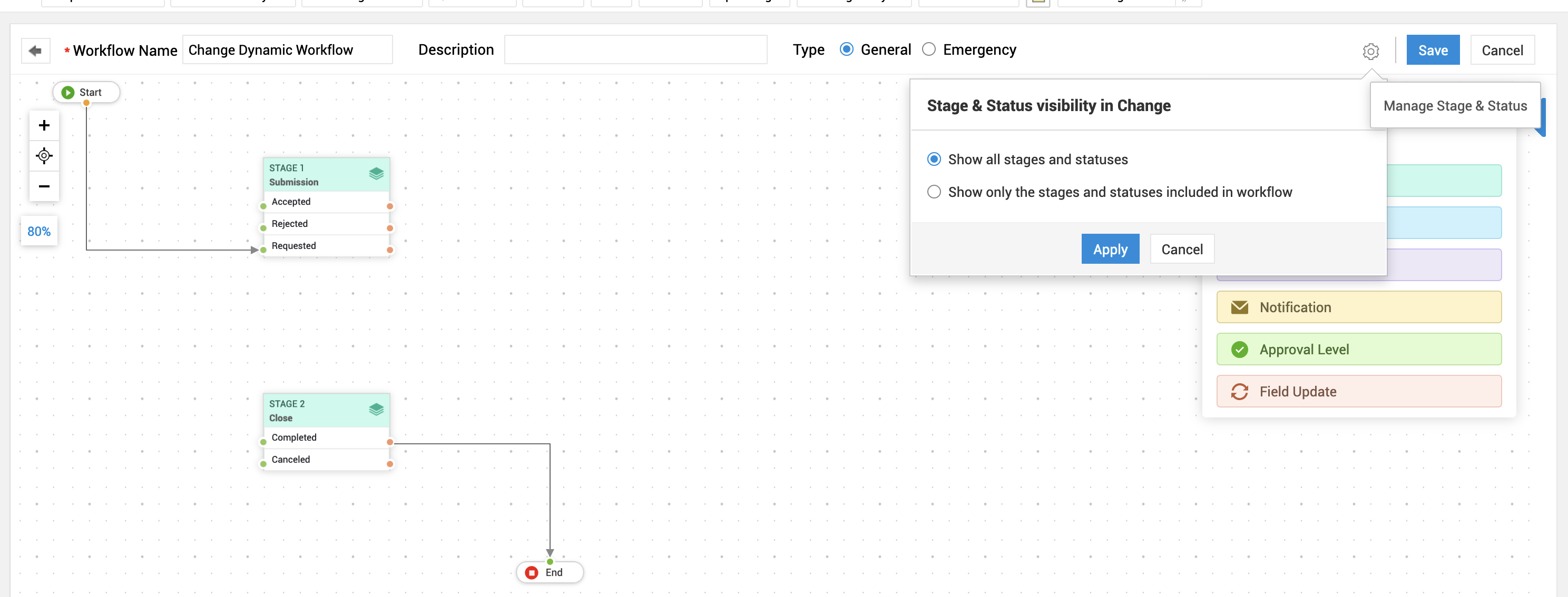
Um exemplo de fluxo de trabalho: