Regras de Negócio - ação Executar Script
Com a ação Executar Script nas regras de negócio, você pode validar solicitações e atualizar valores de campos para automatizar os fluxos de trabalho das solicitações. Você pode usar scripts para validação de solicitações que envolvam condições complexas ou solicitações que usem entradas de aplicativos de terceiros.
Você pode executar scripts de regras de negócio em solicitações recebidas por navegador, API, dispositivo móvel e e-mail.
Casos de uso:
Atualizar campos da solicitação com base em valores de campos de um módulo diferente ou de um aplicativo.
Um usuário registra uma solicitação de serviço para um ativo.
Nesse caso, você pode escrever um script para verificar automaticamente a disponibilidade do ativo, depois alocá-lo à solicitação e atualizar o status do ativo no módulo Ativo.
Interromper uma operação de solicitação em qualquer momento.
Você pode simplesmente definir o que não é permitido para um solicitante ou técnico, seja modificação de dados ou a própria operação, em qualquer estágio do processamento da solicitação.
Um usuário registra uma solicitação de serviço para um novo laptop. Durante o processamento dessa solicitação, você pode usar a execução de script de Regras de Negócio nos seguintes casos:
- Depois que o aprovador aprovar a solicitação, o técnico ou o solicitante não deverá conseguir alterar a entrada da solicitação.
- O técnico não deve ter permissão para alterar o status da solicitação para Aguardando Compra, a menos que a solicitação seja aprovada.
- Quando o técnico entregar o item ao solicitante, o técnico só deve ter permissão para alterar o status da solicitação para Resolvida e não para Fechada. Somente o solicitante deve ter permissão para fechar a solicitação após verificar o item recebido.
Impedir a criação de uma solicitação desde o início.
Para evitar duplicação de solicitações quando o mesmo solicitante abrir uma solicitação para a mesma categoria, subcategoria e item.
Para adicionar um comando em uma regra de negócio
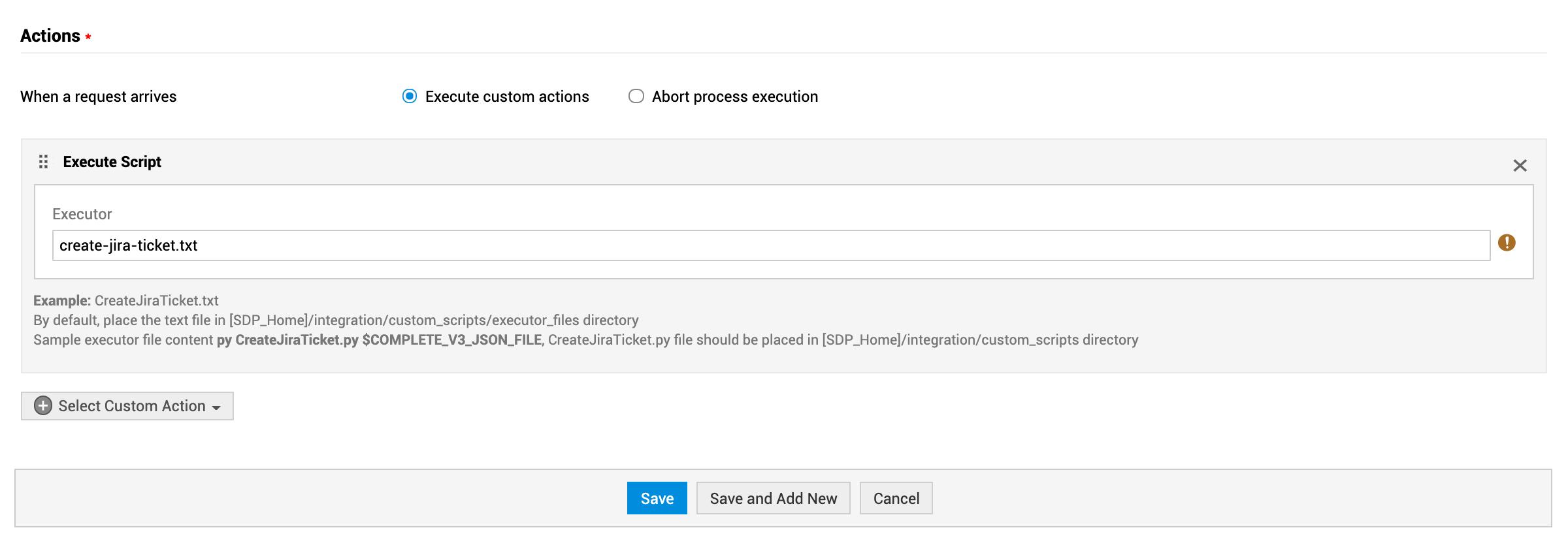
- Vá para Ações, clique em Selecionar Ações Personalizadas >> Executar Script.
Na caixa de texto exibida, insira o nome do arquivo que contém o script e clique em Salvar.
Configuração de exemplo:
Considere o caso de abrir um chamado no Jira a partir do ServiceDesk Plus. Para configurar um script personalizado para essa ação,
Crie um arquivo de texto com o comando abaixo:
Salve o arquivo como create-jira-ticket.txt e coloque-o no diretório [SDP_HOME]/integration/custom_scripts/executor_files.
Ao configurar a ação personalizada, insira o nome do arquivo no campo executor.
Clique em Salvar após fornecer todos os outros detalhes.
Durante a execução, o aplicativo buscará o comando no arquivo de texto fornecido.
Parâmetro suportado — $COMPLETE_V3_JSON_FILE
$COMPLETE_V3_JSON_FILE indica o caminho de um arquivo que contém os detalhes completos da solicitação, valores anteriores e atualizados dos campos no formato JSON. O arquivo é temporário e será excluído automaticamente após a execução do script.
O arquivo JSON temporário é criado no diretório SDP_Home\integration\custom_scripts\request\, com o nome de arquivo <requestid_timestamp>.json.
Estrutura de $COMPLETE_V3_JSON_FILE
{
  "request": {
    <todas as propriedades da solicitação no formato V3>
  },
  "diff": {
    "old": {
      "request": {
        "priority": {
          "id": "4",
          "name": "Alta"
        },
        "urgency": {
          "id": "3",
          "name": "Normal"
        },
        "impact_details": "Alto impacto para servidores"
      }
    },
    "new": {
      "request": {
        "priority": {
          "id": "1",
          "name": "Baixa"
        },
        "urgency": {
          "id": "4",
          "name": "Baixa"
        },
        "impact_details": "Baixo impacto para servidores"
      }
    }
  },
  "LOGIN_NAME": "administrator",
  "LOGGEDIN_USER_TYPE": "Técnico",
  "LOGGEDIN_USER_NAME": "administrator",
  "OPERATION_TYPE": "add"
}
Entrada fornecida ao arquivo temporário $COMPLETE_V3_JSON_FILE
A entrada está em JSON. Aqui, a chave request contém os campos fornecidos pelo usuário e os campos preenchidos pelo sistema no formato da API V3.
Informações adicionais fornecidas no arquivo de entrada
- LOGIN_NAME
- LOGGEDIN_USER_NAME
- LOGIN_USER_ID
- LOGGEDIN_USER_TYPE
- OPERATION_TYPE
Formato JSON de saída para scripts personalizados
O script do arquivo de solicitações deve retornar um JSON que contenha o status de sucesso/falha e uma mensagem que será exibida na guia de histórico da solicitação.
Formato geral:
{

  "result": "success",

  "message": "Mensagem"

}- Result indica o status de sucesso/falha da ação.
- Message é a informação a ser exibida na guia de histórico da solicitação.
O script do servidor deve gravar o JSON de saída (se houver) no mesmo arquivo temporário fornecido ao script. Você não deve invocar chamadas de API externas para atualizar a mesma solicitação, porque isso não permitirá que os valores atualizados sejam levados adiante para as regras de negócio em cascata.
Operações suportadas
Você pode realizar operações de Atualização e Negação usando o retorno JSON.
Exemplo de operação de Atualização
{ "result": "success", "message": "Script Python de exemplo", "operation": [ { "OPERATION_NAME": "UPDATE", "INPUT_DATA": [ { "request": { "urgency": { "name": "Alta" }, "group": { "name": "Rede" }, "priority": { "name": "Alta" } } } ] } ]}
Exemplo de operação de Negação
{ "result": "success", "operation": [ { "OPERATION_NAME": "NEGATE", "REASON": "Motivo da negação" } ]}
Clique aqui para ver o script de exemplo para o caso de uso abaixo:









