PostgreSQL Externo
Para configurar o ServiceDesk Plus com um banco de dados PostgreSQL externo, configure um servidor PostgreSQL externo e conecte-o ao ServiceDesk Plus.
Para mais informações sobre a instalação do PostgreSQL, clique aqui.
Versões Suportadas
ServiceDesk Plus | PostgreSQL |
14300 a 14600 | 11.17 |
14610 a 14830 | 15.2 |
14840 a 15140 | 15.10, 15.8 |
| 15150 e posteriores | 15.14 |
Requisitos de Sistema do Banco de Dados PostgreSQL
Processador | RAM | Disco Rígido |
3.0 GHz 30MB de cache L3 12 núcleos | 32 GB | 1 TB |
Configurar o Servidor PostgreSQL
Etapa 1: Inicie o servidor PostgreSQL externo e conecte-se ao console do PostgreSQL.
Etapa 2: Crie um usuário e faça login como esse usuário.
a. Crie um usuário:
b. Saia: \q
c. Faça login novamente como um novo usuário: psql -h <host> -p <port> -d postgres -U <newly created user>
d. Liste todas as funções e usuários: \du
Etapa 3: Crie um banco de dados.
Crie um novo banco de dados:
Navegue até o novo banco de dados: \c <database_name>
Liste todos os bancos de dados: \l
Etapa 4: Criar extensões
a. Execute os seguintes comandos para criar uma extensão.
CREATE EXTENSION IF NOT EXISTS pgcrypto;
CREATE EXTENSION IF NOT EXISTS citext;
b. Verifique as extensões: \dx
Etapa 5: Configure o endereço IP.
- Edite o pg_hba.conf. e adicione uma linha host para habilitar conexões.
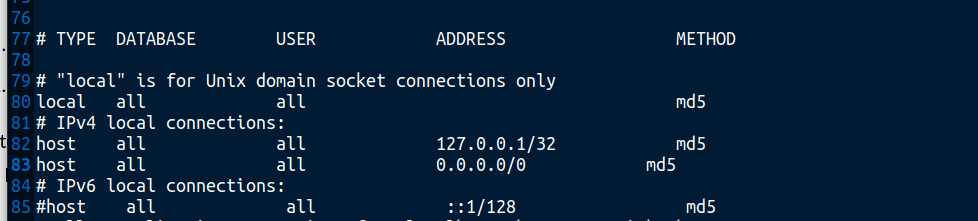
Etapa 6: Edite o arquivo postgresql.conf e adicione o seguinte comando ao final do arquivo:
Etapa 7: Reinicie o servidor PostgreSQL.
Conecte o servidor PostgreSQL ao ServiceDesk Plus
Vá para o diretório <prod_home>/bin e execute o seguinte comando:
-
Linux: changeDBServer.sh
Windows: changeDBServer.bat
Configure o host, banco de dados, porta, nome de usuário e senha.
Vá para o diretório <prod_home>/conf/ e modifique customer-config.xml:
-
Defina StartDBServer como "false".
Inicie a aplicação.
Etapas para Melhorar o Desempenho do Servidor PostgreSQL
Vá para o arquivo postgresql.conf.
Defina o valor das propriedades conforme sugerido: