Visibilidade de campos específicos do usuário
Você pode evitar a exposição desnecessária de dados confidenciais do usuário permitindo ou restringindo a visibilidade de campos específicos do usuário. Para controlar a visibilidade de campos específicos do usuário, o ServiceDesk Plus permite configurar uma lista de inclusão ou uma lista de exclusão para manter, respectivamente, os campos permitidos ou restritos. As listas devem ser configuradas separadamente para solicitantes e técnicos.
Função necessária: SDAdmin
Campos compatíveis: Os SDAdmins podem gerenciar a visibilidade da seguinte lista de campos específicos do usuário de solicitantes e técnicos.
Campos específicos do solicitante | Nome, Nome do meio, Sobrenome, Telefone celular, E-mail principal, ID(s) de e-mail secundário, ID do funcionário, Cargo, Reporta-se a, Nome do departamento, Foto do perfil, Descrição, Usuário VIP, campos adicionais do usuário, atributos de CI e tipo de CI. |
Campos específicos do técnico | Nome, Nome do meio, Sobrenome, Celular, Telefone, ID(s) de e-mail secundário, Nome de login, Nome de domínio, Funções atribuídas, Grupos associados, Sites associados, Impacto nos negócios, ID do funcionário, Cargo, Limite de aprovação de compra, Descrição, Foto do perfil, Usuário VIP, campos adicionais do usuário, campos adicionais do técnico, atributos de CI e tipo de CI. |
Se um campo específico do solicitante for adicionado à lista Incluir, esses campos em todos os módulos ficarão visíveis no login do solicitante. Por exemplo, se o campo Sobrenome for adicionado à lista Incluir, então o campo ficará visível no login do solicitante.
Por outro lado, se um campo específico do solicitante for adicionado à lista Excluir, nenhum solicitante ou técnico poderá ver esses campos em qualquer lugar do aplicativo.
Da mesma forma, se um campo específico do técnico for adicionado à lista Incluir, esses campos em todos os módulos ficarão visíveis no login do técnico. Por exemplo, se o campo Sobrenome for adicionado à lista Incluir, então o campo ficará visível no login do técnico. Se um campo específico do técnico for adicionado à lista Excluir, nenhum solicitante ou técnico poderá ver esses campos em qualquer lugar do aplicativo.
A seguir está a lista de campos que são adicionados à lista Incluir para solicitantes e técnicos por padrão, e eles não podem ser adicionados à lista Excluir.
Login do solicitante | Login do técnico |
|
|
A seguir está a lista de campos que são adicionados à lista de Exclusão para solicitantes e técnicos por padrão e não podem ser adicionados à lista de Inclusão.
Login do solicitante | Login do técnico |
|
|
Configurar a visibilidade dos campos específicos do solicitante
Para configurar a visibilidade dos campos específicos do solicitante,
Vá para Admin > Configurações Gerais > Configurações Avançadas do Portal > Solicitante.
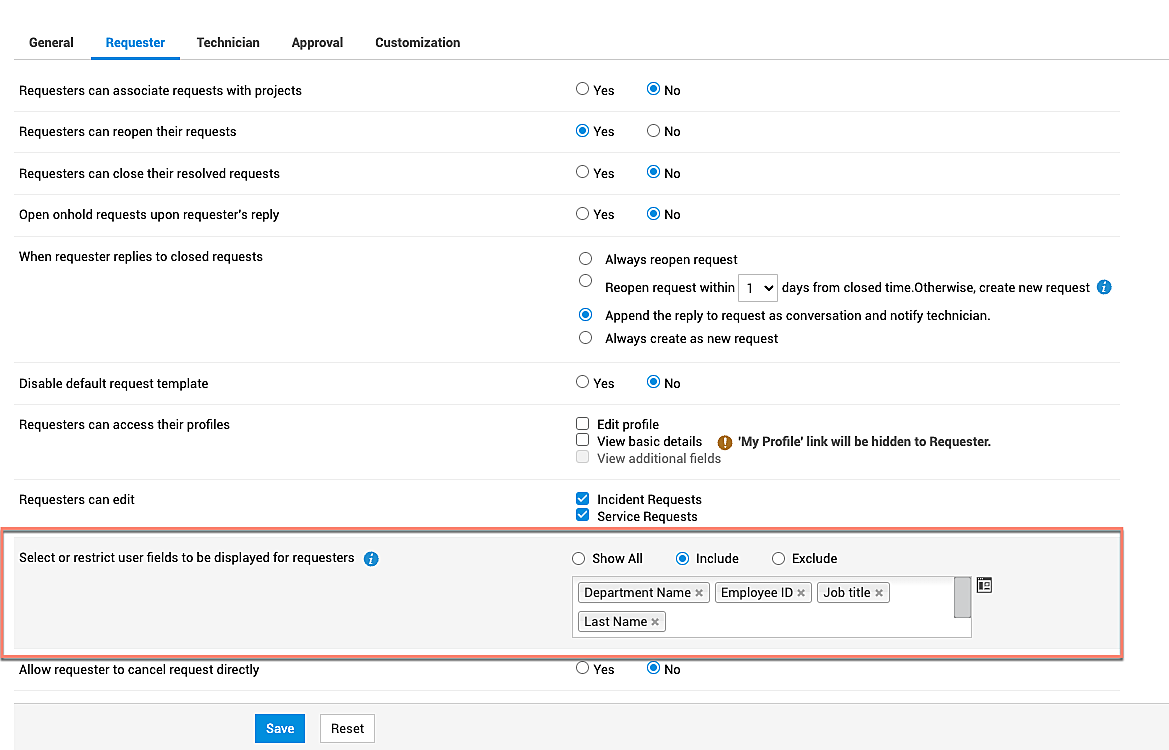
Localize a opção Selecionar ou restringir os campos do usuário a serem exibidos para os solicitantes e faça um dos seguintes:
Mostrar tudo: Selecione esta opção se você não quiser restringir a visibilidade de nenhum campo específico do solicitante.
Incluir: Com esta opção, você pode restringir a visibilidade aos campos selecionados. Somente os campos selecionados com esta opção ficarão visíveis para outros usuários, e todos os outros campos específicos do solicitante ficarão ocultos. Para restringir a visibilidade a campos específicos, selecione esta opção e escolha os campos desejados na caixa de combinação. Você também pode selecionar campos em massa clicando em Seleção em Massa
 e escolhendo os campos desejados.
 Excluir: Com esta opção, você pode ocultar campos selecionados de outros usuários. Somente os campos selecionados com esta opção ficarão ocultos para outros usuários, e todos os outros campos específicos do solicitante ficarão visíveis. Para ocultar campos específicos, selecione esta opção e escolha os campos desejados na caixa de combinação. Você também pode selecionar campos em massa clicando em Seleção em Massa
 e escolhendo os campos desejados.
Por fim, clique em Salvar.
Para adicionar mais campos à lista de Inclusão/Exclusão, clique na caixa de combinação correspondente e escolha os campos desejados ou use a opção Seleção em Massa e selecione os campos desejados.
Para remover campos da lista de Inclusão/Exclusão, localize o campo na caixa de combinação e clique em Remover ao lado do nome do campo ou use a opção Seleção em Massa
 e desmarque os campos.
Página de configuração:
Configurar a visibilidade dos campos específicos do técnico
Para configurar a visibilidade dos campos específicos do técnico,
- Vá para Admin > General Settings > Advanced Portal Settings > Technician.
- Localize a opção Select or restrict user fields to be displayed for technicians e faça um dos seguintes:
- Show All: Selecione esta opção se não quiser restringir a visibilidade de nenhum campo específico do técnico.
- Include: Com esta opção, você pode restringir a visibilidade aos campos selecionados. Somente os campos selecionados com esta opção ficarão visíveis para outros usuários, e todos os outros campos específicos do técnico ficarão ocultos. Para restringir a visibilidade a campos específicos, selecione esta opção e escolha os campos desejados na caixa de combinação. Você também pode selecionar campos em massa clicando em Bulk Select
 e escolhendo os campos desejados.
 - Exclude: Com esta opção, você pode ocultar os campos selecionados de outros usuários. Somente os campos selecionados com esta opção ficarão ocultos para outros usuários, e todos os outros campos específicos do técnico ficarão visíveis. Para ocultar campos específicos, selecione esta opção e escolha os campos desejados na caixa de combinação. Você também pode selecionar campos em massa clicando em Bulk Select
 e escolhendo os campos desejados.
- Por fim, clique em Save.
Para adicionar mais campos à lista Include/Exclude, clique na caixa de combinação correspondente e escolha os campos desejados ou use a opção Bulk Select e selecione os campos desejados.
Para remover campos da lista Include/Exclude, localize o campo na caixa de combinação e clique em Remove ao lado do nome do campo ou use a opção Bulk Select
 e desmarque os campos.
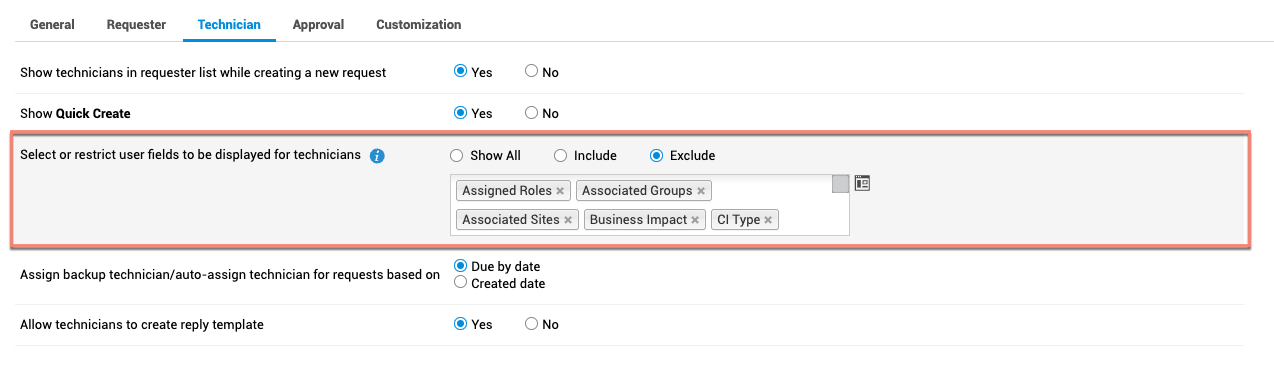
Caixa de diálogo Bulk Select
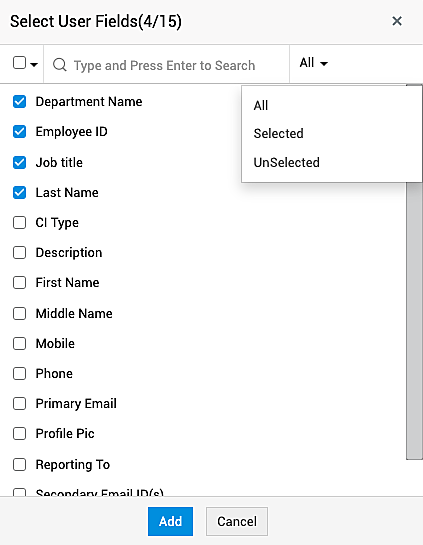
Na caixa de diálogo de seleção em massa, você pode selecionar e desmarcar campos e, em seguida, clicar em Add para atualizar a lista Include/Exclude. Estão disponíveis opções para selecionar/desmarcar, pesquisar um campo específico e filtrar por categoria (All, Selected e Unselected).
A opção Bulk Select  está disponível ao configurar listas Include e Exclude para campos específicos do solicitante e do técnico.