Processo de restauração
A partir da compilação 11304, ao restaurar o aplicativo que usa o banco de dados Microsoft SQL, é necessário ter as funções/permissões dbcreator ou sysadmin.
Processo de restauração no Windows
- Desligue o serviço do ManageEngine ServiceDesk Plus antes de restaurar os dados. Para desligar o aplicativo, abra o prompt de comando com privilégios de administrador e execute o comando shutdown.bat. Como alternativa, você pode parar o aplicativo acessando services.msc.
No prompt de comando, vá para o diretório <ServiceDesk>\bin.
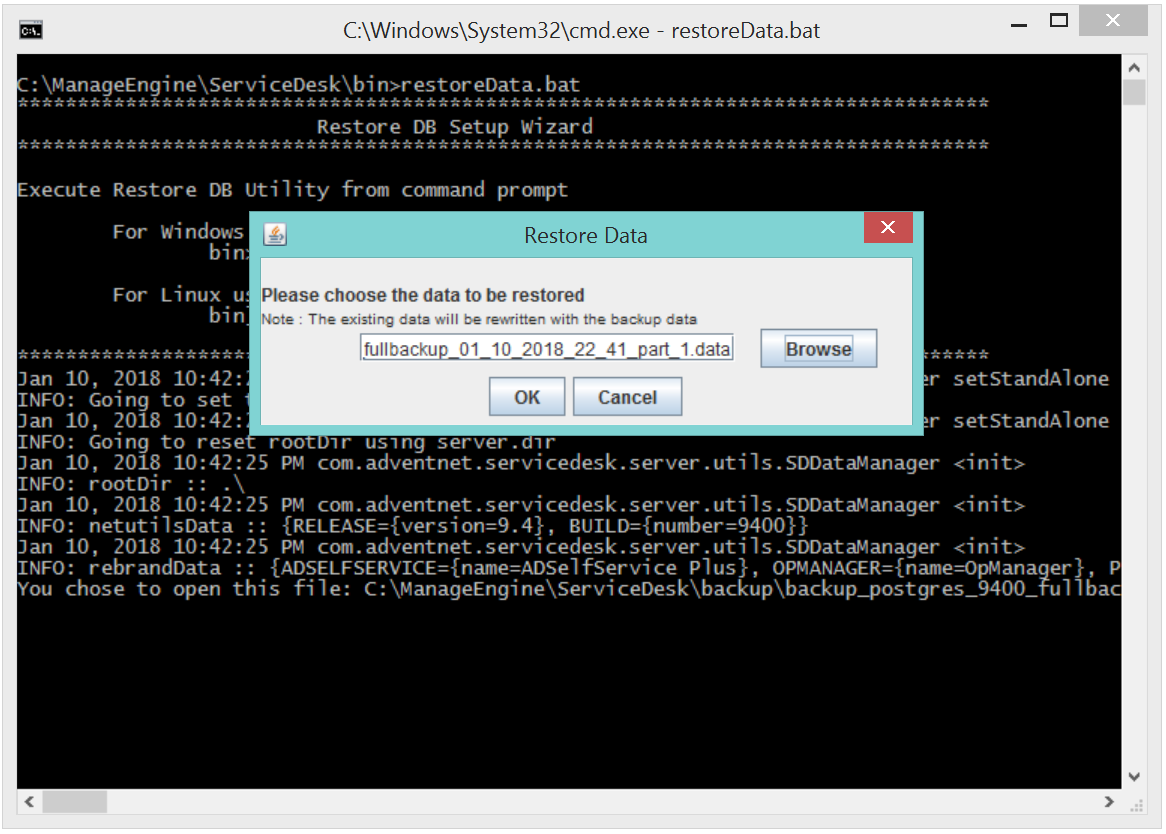
Execute o arquivo restoreData.bat conforme mostrado abaixo:
C:\ManageEngine\ServiceDesk\bin\restoreData.bat
A caixa de diálogo Restaurar dados será exibida. Procure o arquivo de backup e clique em OK.
Para a compilação 11304 ou posterior, o arquivo de backup estará no formato .EZIP, e para compilações anteriores, o arquivo de backup estará no formato .DATA.
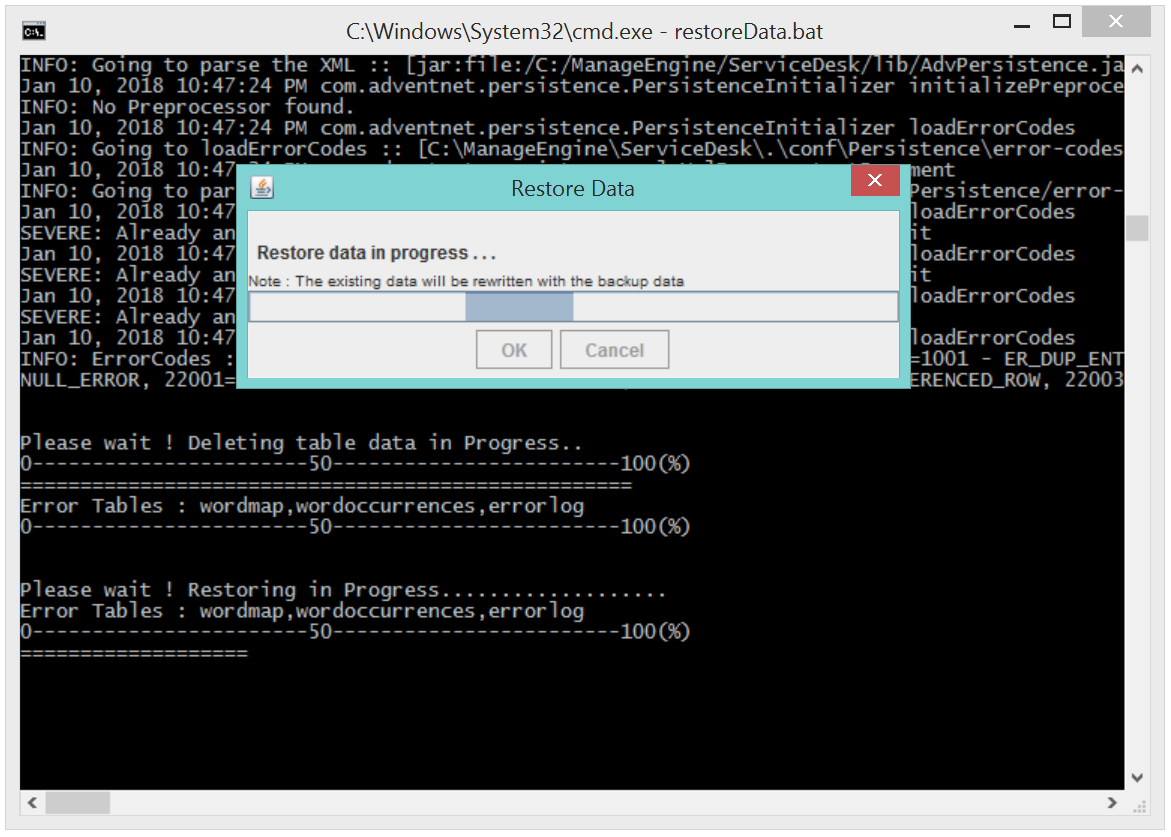
Os dados começarão a ser restaurados. Durante a restauração, os dados existentes serão substituídos pelo arquivo de backup.
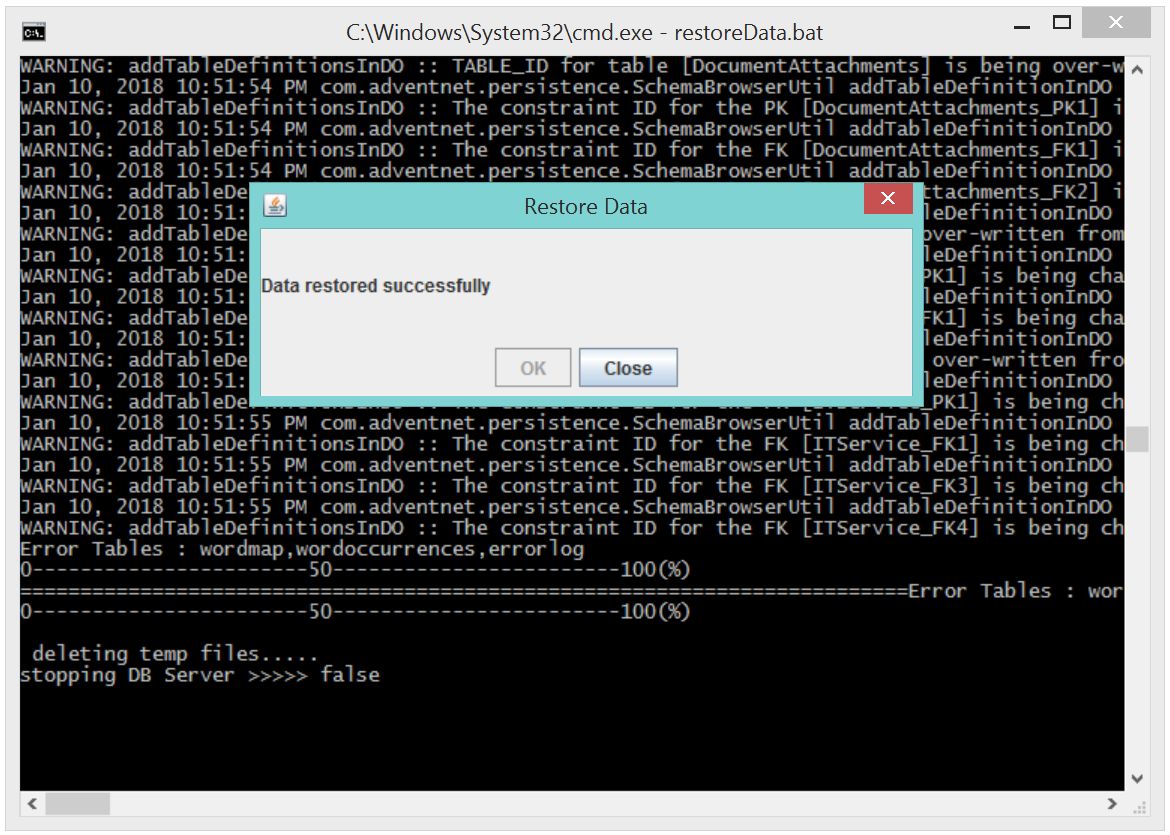
Feche após a instalação bem-sucedida.
Processo de restauração no Linux
Desligue o serviço do ManageEngine ServiceDesk Plus antes de restaurar os dados.
No prompt de comando, vá para o diretório <ServiceDesk>/bin.
Execute o arquivo restoreData.sh conforme mostrado abaixo:
$ sh restoreData.sh <nome do arquivo de backup>
Para a compilação 11304 ou posterior, o arquivo de backup estará no formato .EZIP, e para compilações anteriores, o arquivo de backup estará no formato .DATA.