Migrar atributos de CI para campos adicionais de ativos - 15100
Em versões anteriores do ServiceDesk Plus (antes da versão 15100) e do AssetExplorer (antes da versão 7700), todos os ativos criados no módulo Ativos eram automaticamente tratados como Itens de Configuração (CIs) no CMDB, e vice-versa. Isso incluía ativos adicionados manualmente, por meio de varredura ou por importação de arquivo. Como resultado, o mesmo conjunto de campos adicionais de ativos e atributos de CI aparecia tanto em ativos quanto em CIs.
A partir do ServiceDesk Plus versão 15100 e do AssetExplorer versão 7700, esse comportamento foi atualizado:
- Nem todos os ativos, usuários ou serviços são tratados como CIs por padrão. Somente aqueles que você configurar como CIs serão listados no CMDB.
- Os campos adicionais de ativos agora serão exibidos apenas para ativos no módulo Ativos.
- Os atributos de CI serão exibidos apenas para CIs no módulo CMDB.
Essa alteração ajuda as organizações a gerenciar apenas os ativos e entidades que escolherem rastrear como Itens de Configuração (CIs) no CMDB.
Processo pós-migração
Após atualizar para a versão mais recente, é necessário executar um processo pós-migração. Esse processo:
- Cria uma regra de sincronização de CI que sincroniza os tipos de CI filhos sob o Tipo de Produto. Por exemplo, os tipos de CI filhos sob Roteador serão copiados para o Tipo de Produto Roteador.
- Copia os atributos de CI dos tipos de CI filhos como campos adicionais de ativos no Tipo de Produto relevante.
Esse processo pós-migração garante que as informações existentes no CMDB sejam copiadas corretamente para o módulo Ativos.
Etapas após a migração
Após atualizar para o ServiceDesk Plus versão 15100 ou o AssetExplorer versão 7700, as páginas do CMDB e do Tipo de Produto em Admin serão bloqueadas temporariamente até que você conclua a atividade pós-migração.
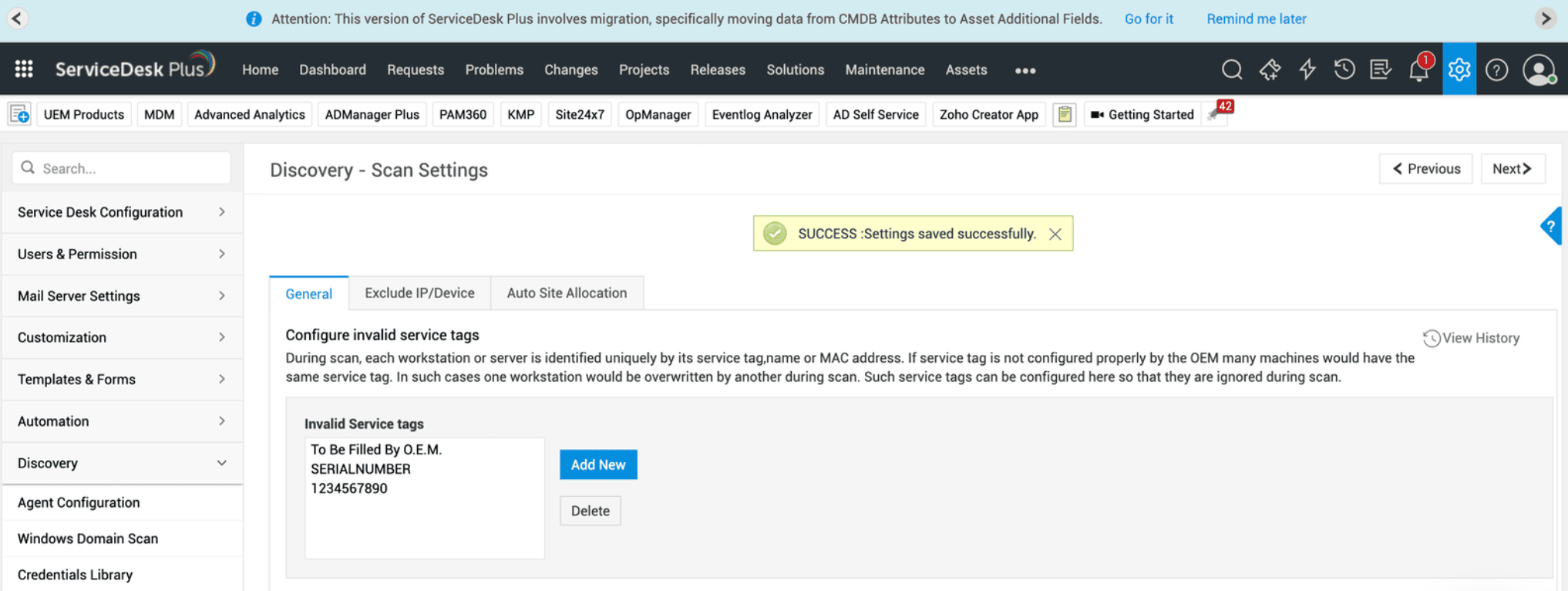
Um banner aparecerá na parte superior da tela, solicitando que você inicie o processo pós-migração.
Para concluir a migração, siga estas etapas:
- Clique em Go for It no banner. Uma janela pop-up de pós-migração será aberta.
- Clique em Proceed para continuar.
Será solicitado que você escolha como os atributos de CI devem ser copiados para o módulo Ativos. Selecione uma das opções a seguir:
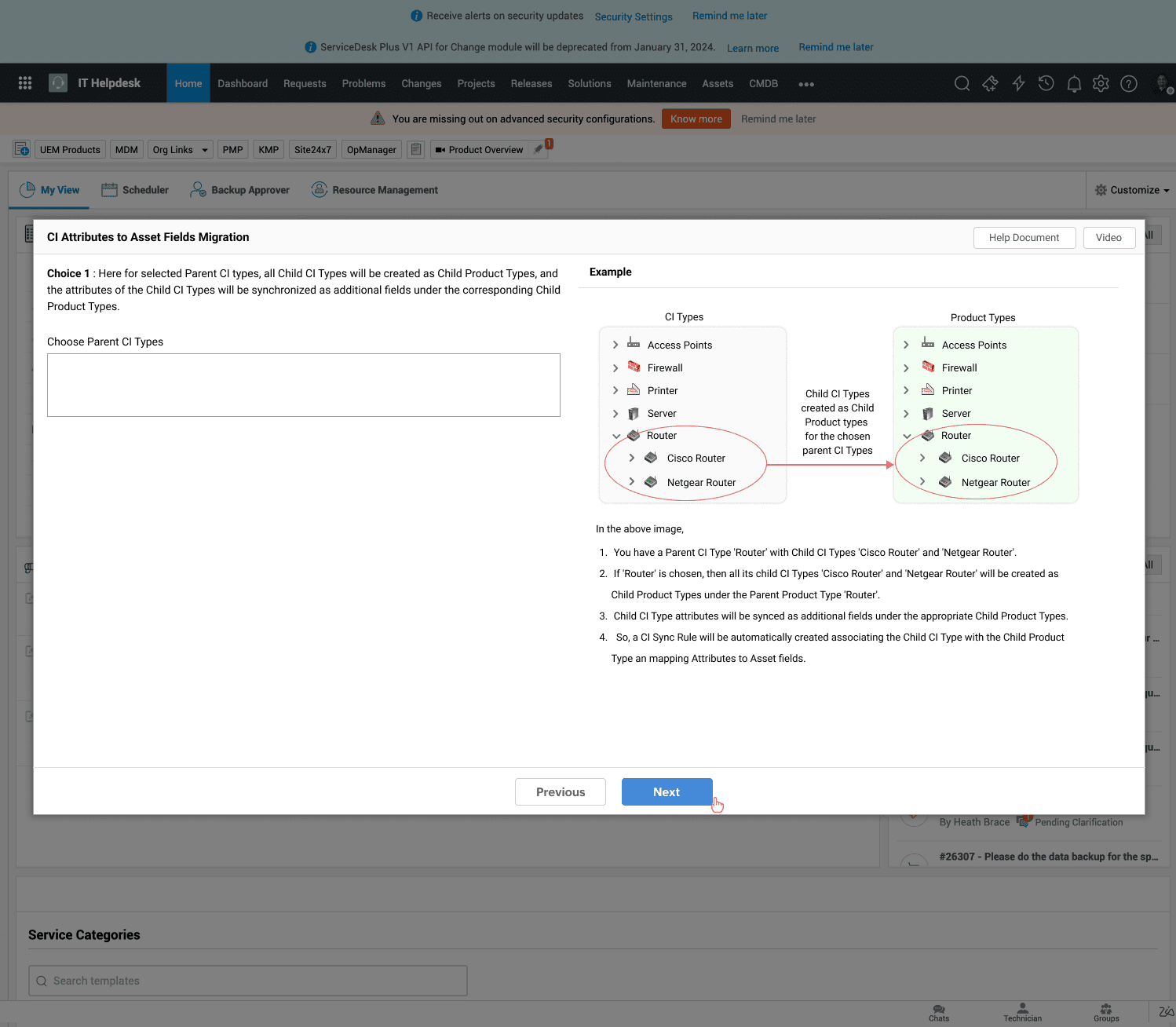
Opção 1: Migrar toda a estrutura
- Todos os tipos de CI filhos sob o tipo de CI pai selecionado serão criados como tipos de produto filhos.
- Os atributos de cada tipo de CI filho serão copiados como campos adicionais sob o tipo de produto filho correspondente.
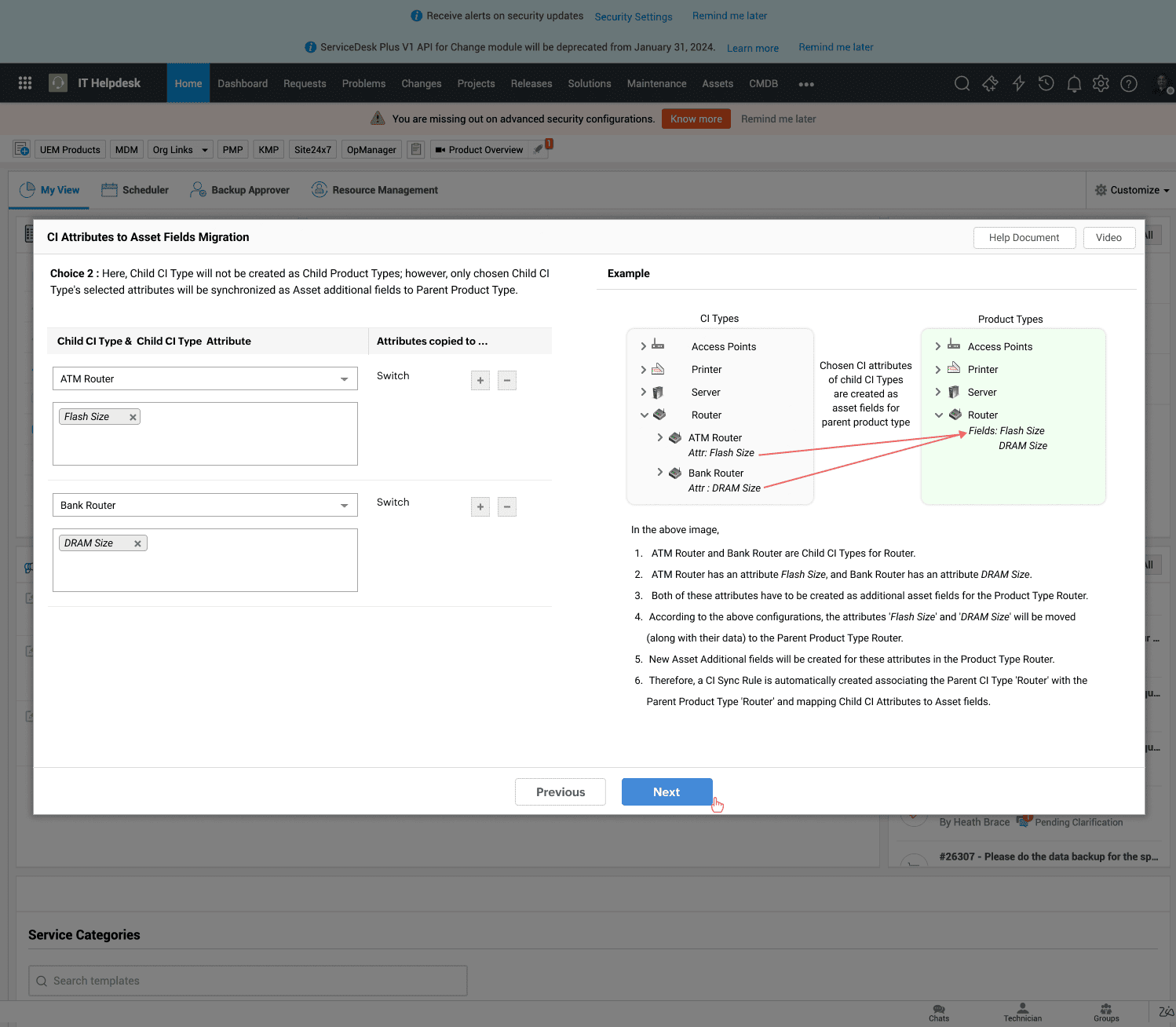
Opção 2: Migrar somente os atributos selecionados
- Os tipos de CI filhos não serão criados como tipos de produto separados.
- Somente os atributos selecionados de tipos de CI filhos específicos serão adicionados como campos adicionais sob o tipo de produto pai.