Acionador Personalizado de Problema
O acionador personalizado de problema permite automatizar ações quando um problema recebido corresponde a condições específicas. Você pode configurar notificações por e-mail/SMS, funções personalizadas e scripts personalizados como ações personalizadas. Os acionadores também podem ser usados para executar ações em outros módulos. Os acionadores personalizados são categorizados e executados por meio de grupos de acionadores.
Função necessária: SDAdmin
Para criar um novo grupo de acionadores
Vá para Admin > Automação > Acionadores Personalizados > Problema.
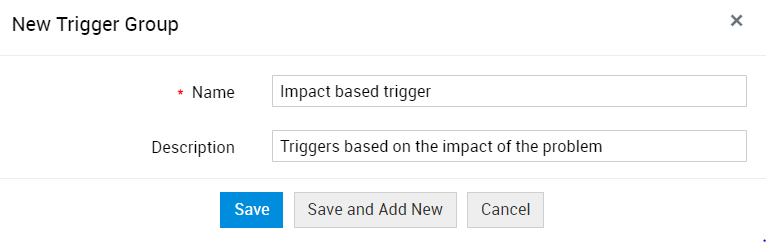
Clique em Grupo de Acionadores.
Forneça um Nome e uma Descrição para o grupo.
Clique em Salvar ou Salvar e Adicionar Novo.
Para criar um novo acionador personalizado
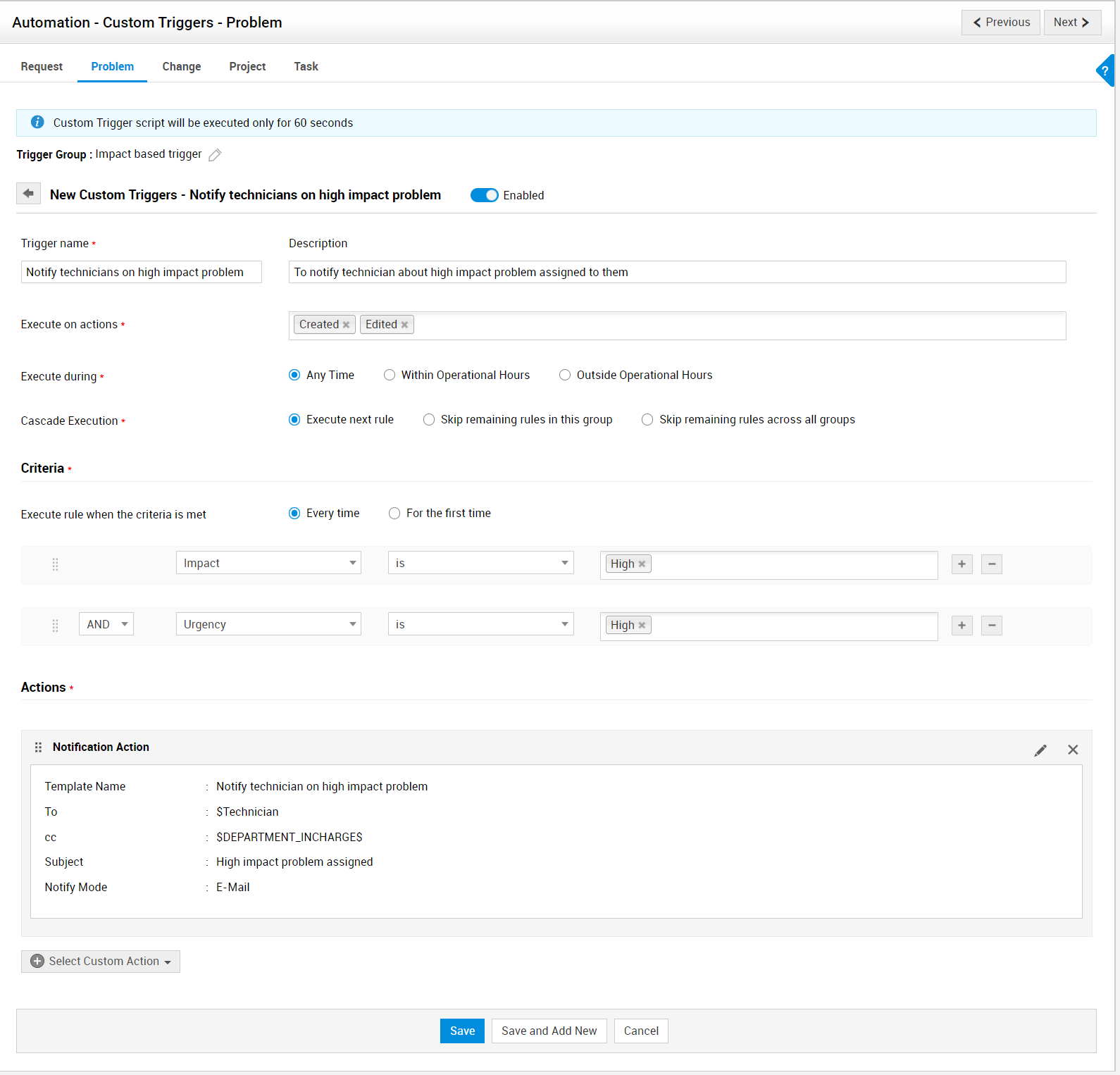
Passe o mouse sobre o grupo de acionadores necessário e clique em Adicionar Acionador.
Nome do Acionador: Forneça um nome para o acionador personalizado. Este é um campo obrigatório
Descrição: Forneça uma breve descrição sobre o acionador personalizado.
Executar em ações: Escolha se deseja executar o acionador quando o problema for criado, editado ou excluído permanentemente. Por padrão, criado é selecionado.
Executar durante: Escolha quando executar o acionador: A qualquer momento, Dentro do horário operacional ou Fora do horário operacional.
Execução em Cascata: Escolha se deseja modificar a ordem de execução do acionador. Você pode optar por executar a próxima regra, ignorar todos os acionadores restantes no grupo atual ou até mesmo em todos os grupos.
Executar regra quando o critério for atendido: Esta opção estará disponível somente se você tiver escolhido aplicar o acionador quando um problema for editado. Escolha se deseja aplicar o acionador apenas na primeira vez ou toda vez que o critério for atendido.
Configure os critérios para problemas usando as listas suspensas. Você pode criar até 50 critérios usando combinações AND/OR para um acionador personalizado.
Ações: Configure as ações a serem executadas quando um problema satisfizer os critérios especificados. Você pode escolher disparar notificações (via e-mail/SMS), executar script personalizado ou função personalizada. Você pode modificar a ordem das ações por meio de um simples método de arrastar e soltar usando o ícone Arrastar para reordenar
 .
.Clique em Salvar ou Salvar e Adicionar Novo.
 na parte superior e selecione o grupo de acionadores necessário na lista suspensa.
Ações da Visualização em Lista
Na página de visualização em lista de acionadores personalizados de problema, você pode gerenciar grupos de acionadores e acionadores personalizados com várias ações, conforme listado abaixo:
Visualizar acionadores em um grupo de acionadores: Para visualizar os acionadores personalizados configurados dentro de um grupo, clique em
 no grupo necessário.
Ativar/Desativar acionador: Você pode ativar/desativar um acionador personalizado na visualização em lista usando o botão de alternância ao lado do acionador necessário.
Organizar grupos de acionadores: Configure a ordem de execução dos grupos de acionadores em um problema. Clique em Organizar na visualização em lista e reorganize os grupos de acionadores na janela pop-up exibida usando um simples método de arrastar e soltar.
Organizar acionadores personalizados: Você também pode modificar a ordem de execução dos acionadores personalizados dentro de um grupo de acionadores. Passe o mouse sobre o grupo de acionadores necessário e clique em Organizar para executar a ação.
Execução em Cascata: Você pode modificar a opção configurada para a execução em cascata de um acionador personalizado na visualização em lista. Para fazer isso, clique na lista suspensa de execução em cascata ao lado do acionador e escolha a opção necessária.
Editar grupo de acionadores: Para editar um grupo de acionadores, clique em
 ao lado do nome do grupo necessário. Modifique os detalhes e clique em Atualizar.
Editar acionador personalizado: Para editar um acionador personalizado, expanda o grupo de acionadores e clique em
 ao lado do acionador necessário. Modifique os detalhes e clique em Atualizar.
Excluir grupo de acionadores: Para excluir um grupo de acionadores, selecione os grupos necessários ativando as caixas de seleção correspondentes e clique em
 . Uma mensagem de confirmação será exibida. Clique em Prosseguir para concluir a ação. Excluir um grupo de acionadores também excluirá todos os acionadores configurados no grupo.
Excluir acionador personalizado: Para excluir um acionador personalizado, selecione o acionador necessário ativando a caixa de seleção correspondente e clique em
 . Uma mensagem de confirmação será exibida. Clique em Prosseguir para concluir a ação.
Mover acionadores entre grupos: Você pode mover acionadores de um grupo para outro. Para fazer isso, selecione os acionadores personalizados necessários ativando a caixa de seleção correspondente. Nas opções exibidas, clique em Mover para Grupo e selecione o grupo necessário para concluir a ação.
Ações: Você pode usar a lista suspensa Ações para ativar/desativar em massa o acionador personalizado e também modificar a opção configurada para a execução em cascata do acionador personalizado.
Configurar ação personalizada
Ação de Notificação
Você pode notificar técnicos ou qualquer pessoa envolvida sobre o problema e suas atividades via e-mail/SMS. Você pode criar novos modelos para notificações e salvá-los. Esses modelos salvos serão listados na janela de modelo de notificação.
Para configurar notificação por e-mail,
Em Ações, clique em Selecionar Ação Personalizada > Ação de Notificação. A janela de modelo de notificação é aberta.
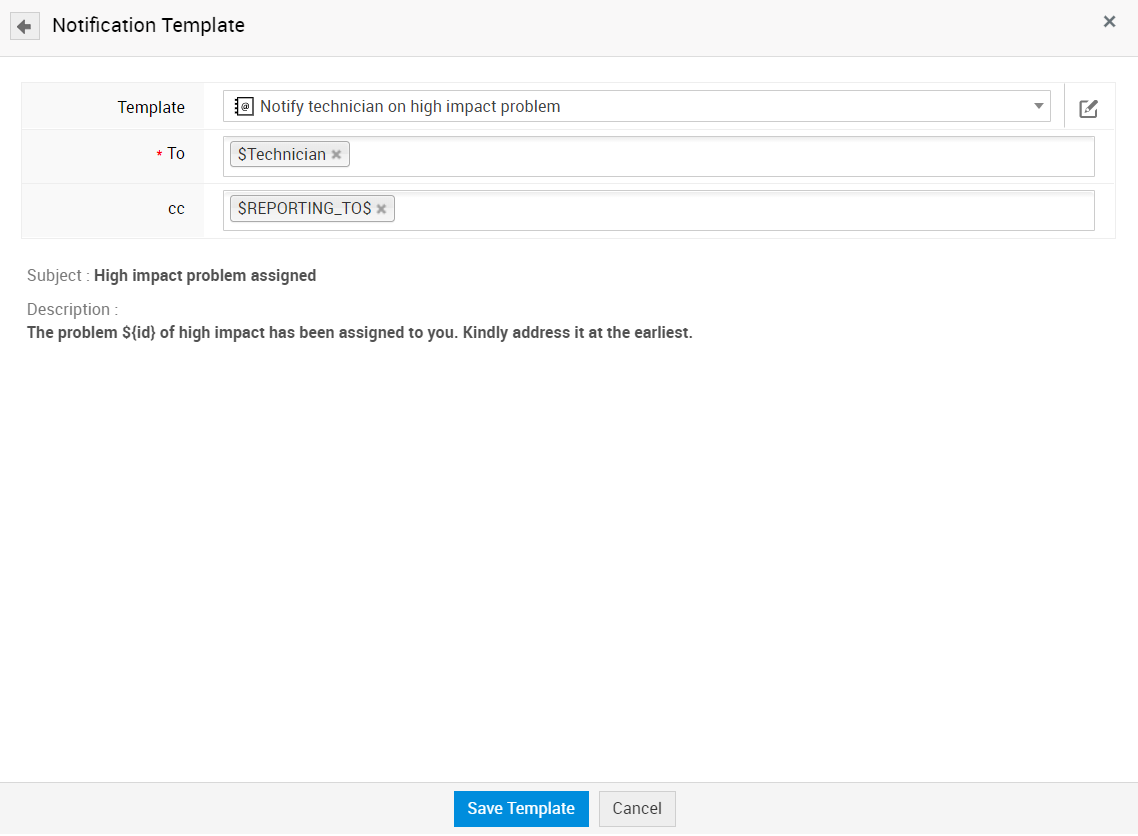
Escolha um modelo de notificação predefinido ou clique em Novo para criar um modelo e siga as orientações abaixo:
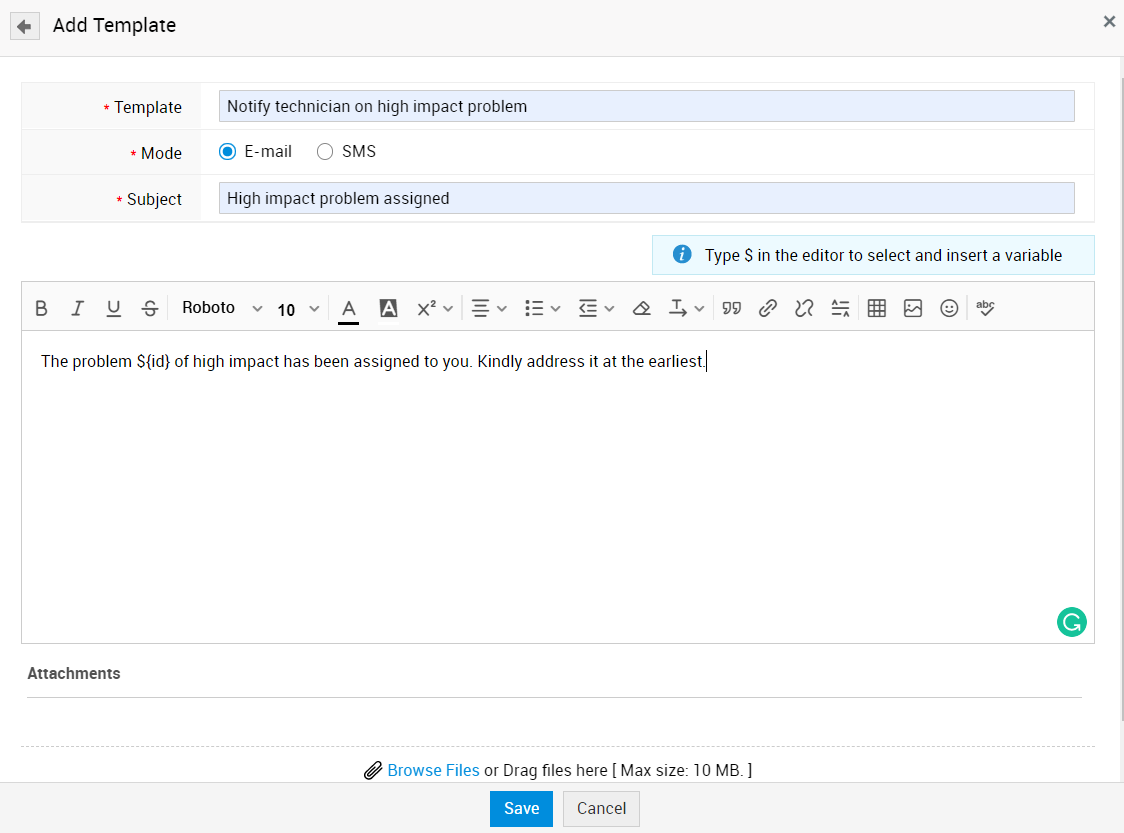
Forneça um nome para o modelo.
Escolha o modo de notificação.
Insira o assunto e a mensagem a serem enviados por notificação. Você pode usar placeholders para inserir campos padrão do problema e campos adicionais no assunto e na mensagem da notificação.
Adicione anexos, se houver.
Clique em Salvar. Você será direcionado de volta ao formulário do modelo de notificação.
Selecione os usuários que deseja notificar usando os placeholders/funções organizacionais. Os placeholders suportados são os seguintes:
$Technician
$Reported_By
$Group_Members
$Task_Owners
$Associated_Incident_Technicians
$Associated_Incident_Requesters
$Associated_Change_Owner
$Asset_Owner
$Category_Owner
Clique em Salvar Modelo.
Scripts Personalizados
Os scripts personalizados permitem que os usuários modifiquem o comportamento e a interface do aplicativo. Em um arquivo de script, você pode programar as ações a serem executadas. Siga as etapas descritas no documento abaixo para programar as ações necessárias de forma eficaz.
Escrevendo Script Personalizado (Um arquivo Python de exemplo)
Função Personalizada
Ao executar funções personalizadas em acionadores personalizados de problema, você pode manipular dados no ServiceDesk Plus e em aplicativos de terceiros. Você pode usar funções personalizadas para atualizar os campos do problema, adicionar notas e associar incidentes. problemObj e context são os argumentos suportados em funções personalizadas.
Para aprender a escrever funções personalizadas, visite esta página.









