Relatório de Consulta: Configuração de Usuário Somente Leitura
Um usuário somente leitura em um banco de dados tem permissões exclusivas para ler informações e executar relatórios de consulta. Essa configuração garante consultas seguras e bloqueia o acesso a dados sensíveis no banco de dados do aplicativo.
Função necessária: Administrador da organização, SDAdmin, usuários com permissão de Criar Relatório de Consulta
Conteúdo
- Configurar um usuário somente leitura no Postgres.
- Configurar um usuário somente leitura no banco de dados Microsoft SQL .
- Solucionar falhas de Relatório de Consulta
Configurar um usuário somente leitura no Postgres
- Conecte-se ao banco de dados do aplicativo como um usuário com permissão para criar uma função/usuário.
Crie um usuário com credenciais de login.
Conceda os privilégios necessários ao usuário:
Banco de dados
- Esquema
- Tabelas
- Para restringir o acesso a determinadas tabelas, revogue o acesso de SELECT. Consulte o script
 .
.
Para restringir funções do Postgres, remova a permissão de execução da função pública usando comandos de Data Control Language (DCL).
Use este script
para criar uma função de revoke. Depois que uma função de revoke for criada, execute a seguinte consulta para remover a permissão de execução para usuários públicos.
Execute a seguinte consulta para revogar permissões de execute para funções de um usuário somente leitura.
Como os privilégios de revoke só podem ser fornecidos para funções públicas, você pode restaurar os privilégios da função pública para usuários individualmente.
Para restaurar privilégios de revoke para outros usuários, forneça permissões de execute a todos os usuários, exceto usuários públicos e somente leitura. Use este script para criar uma função grant.
Execute a seguinte consulta para obter os usuários.
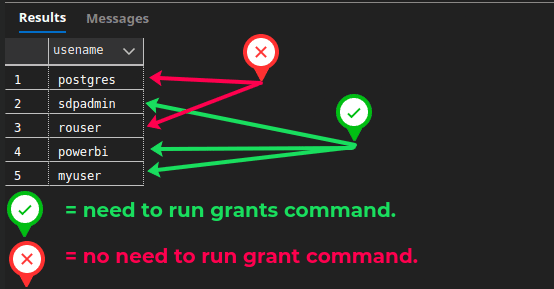
Execute a seguinte consulta para conceder privilégios de função pública a outros usuários. Substitua <username> por usuários que não sejam públicos ou somente leitura.
Para verificar se a restrição foi atendida, conecte-se ao banco de dados como o usuário somente leitura recém-criado e certifique-se de que as consultas restritas sejam negadas.
Por padrão, determinadas palavras e tabelas têm consulta restrita. Para obter essas palavras-chave, use o script a seguir:
Configurar um usuário somente leitura no banco de dados Microsoft SQL
Conecte-se ao banco de dados Microsoft SQL como um usuário que tenha a função CREATE USER ou LOGIN.
Conecte-se ao console de consulta com o banco de dados do aplicativo e crie um usuário com credenciais de login.
Para obter os privilégios de somente leitura necessários, use os seguintes comandos.
Restrinja todos os outros comandos, exceto SELECT.
O comando a seguir revoga os privilégios de SELECT para todas as tabelas.
Acesso restrito a tabelas no Microsoft SQL
Para fornecer acesso apenas a tabelas específicas, execute o script a partir daqui
.
Para verificar se a restrição foi aplicada, faça login no banco de dados como o usuário recém-criado, execute as consultas a seguir e certifique-se de que as tabelas restritas não sejam consultadas.\
Se o resultado da consulta mostrar uma mensagem de restrição de tabela SQL, a restrição de tabelas foi aplicada com sucesso.
Se a restrição de tabelas não tiver sido aplicada, siga estes comandos e verifique novamente. Consulte aqui
para a lista de tabelas restritas.
- Verifique se todas as outras tabelas podem ser consultadas.
- Verifique se as linhas da tabela são retornadas. Caso contrário, execute este script e verifique novamente.
Para restringir funções SQL, execute a seguinte consulta.
Para funções como xp_cmdshel, execute o seguinte
Por padrão, algumas tabelas e palavras não podem ser consultadas. Obtenha essas palavras usando a seguinte consulta.
Obter a chave criptografada da senha
Vá para [ServiceDesk Plus Home]\bin no prompt de comando.
Execute o arquivo encrypt.bat.
Digite a senha do usuário somente leitura e pressione Enter.
Copie a chave de criptografia da senha exibida no prompt de comando e armazene-a em um local seguro.
Vá para {SDP_Home}/ServiceDesk/conf.
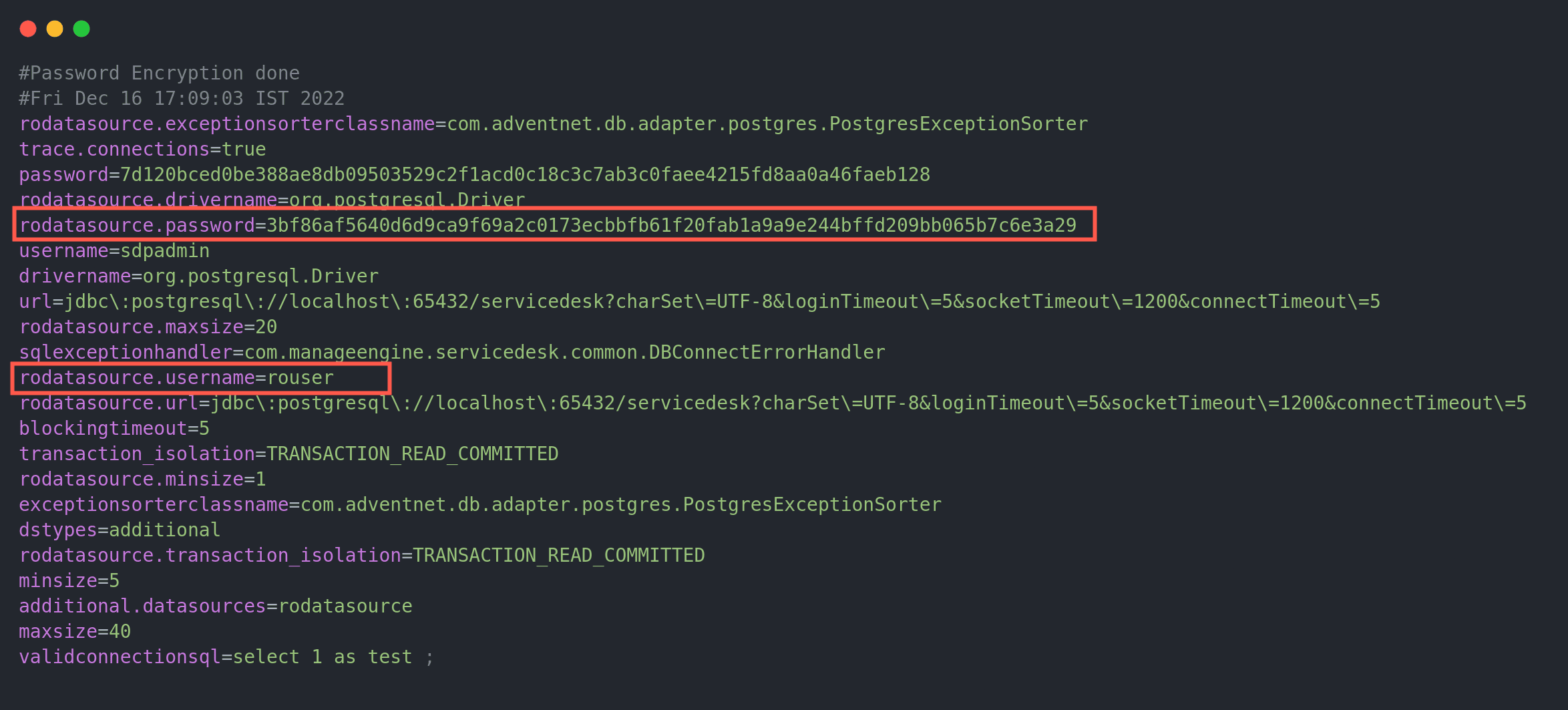
Abra o arquivo database_params.conf .
Configure o nome de usuário na tag relevante. Por exemplo,
Obtenha a chave da senha criptografada e configure-a na tag relevante. Por exemplo,
Atualizar sinalizador do banco de dados
Depois que o usuário for criado, conecte o aplicativo ao banco de dados e execute a seguinte consulta. Isso permitirá que o usuário somente leitura crie relatórios de consulta seguros que não busquem dados das tabelas restritas: UPDATE ReportModuleConfiguration SET PARAMVALUE = 'true' WHERE CATEGORY LIKE 'ROUser' AND PARAMETER LIKE 'Use_ROUser'.
Reinicie o aplicativo para que as alterações entrem em vigor.
Solucionar falhas de relatórios de consulta
1. Falhas de backup no Postgres incorporado.
Se ocorrer uma falha de backup devido a problemas de permissão, use este script para restaurar as permissões necessárias para os usuários do banco de dados do aplicativo (sdpadmin).
2. No banco de dados Microsoft SQL, o relatório de consulta falha com a mensagem de erro "Tabela(s) restrita(s) encontrada(s) na consulta."
- Certifique-se de que a consulta não esteja acessando tabelas restritas.
- Renomeie quaisquer aliases de coluna que correspondam a palavras-chave restritas.
- Modifique quaisquer valores na consulta que contenham palavras-chave restritas.
- Altere ou modifique quaisquer palavras-chave presentes na consulta, conforme necessário.