Associar solicitações de serviço a pedidos de compra
As solicitações de serviço envolvem a entrega de algum tipo de serviço, como laptop, telefone, tablet etc., ao solicitante. Esse tipo de solicitação só pode ser concluído após a execução de uma série de tarefas. Por exemplo, no caso da entrega de um laptop, o técnico verificará se o ativo solicitado está disponível (em estoque) e poderá ter que buscar a aprovação de uma autoridade superior antes de prosseguir com a entrega do serviço. Agora, quando o serviço solicitado não está em estoque, o processo de entrega do serviço precisa começar do zero: ou seja, primeiro o pedido de compra (PO) para a solicitação de serviço será criado e enviado ao fornecedor responsável; depois, o ativo será adquirido e fornecido ao solicitante.
Como as solicitações de serviço costumam estar associadas a pedidos de compra (novos ou existentes), o ServiceDesk Plus oferece uma opção para associar solicitações de serviço a pedidos de compra (e vice-versa) na página de detalhes da solicitação, bem como na página de detalhes da compra.
- Associando solicitação de serviço ao pedido de compra
- Visualizando pedidos de compra associados
- Desassociar solicitações do pedido de compra
Associar solicitação de serviço ao pedido de compra
Para associar uma solicitação de serviço a um pedido de compra, faça o seguinte:
- Na visualização de lista de solicitações, abra a solicitação de serviço a ser associada ao pedido de compra
- Na página de detalhes da solicitação, clique em Associar pedidos de compra >> Pesquisar no painel direito
[OU]
Clique emAções >> Associar PO - A janela Associar pedidos de compra será exibida
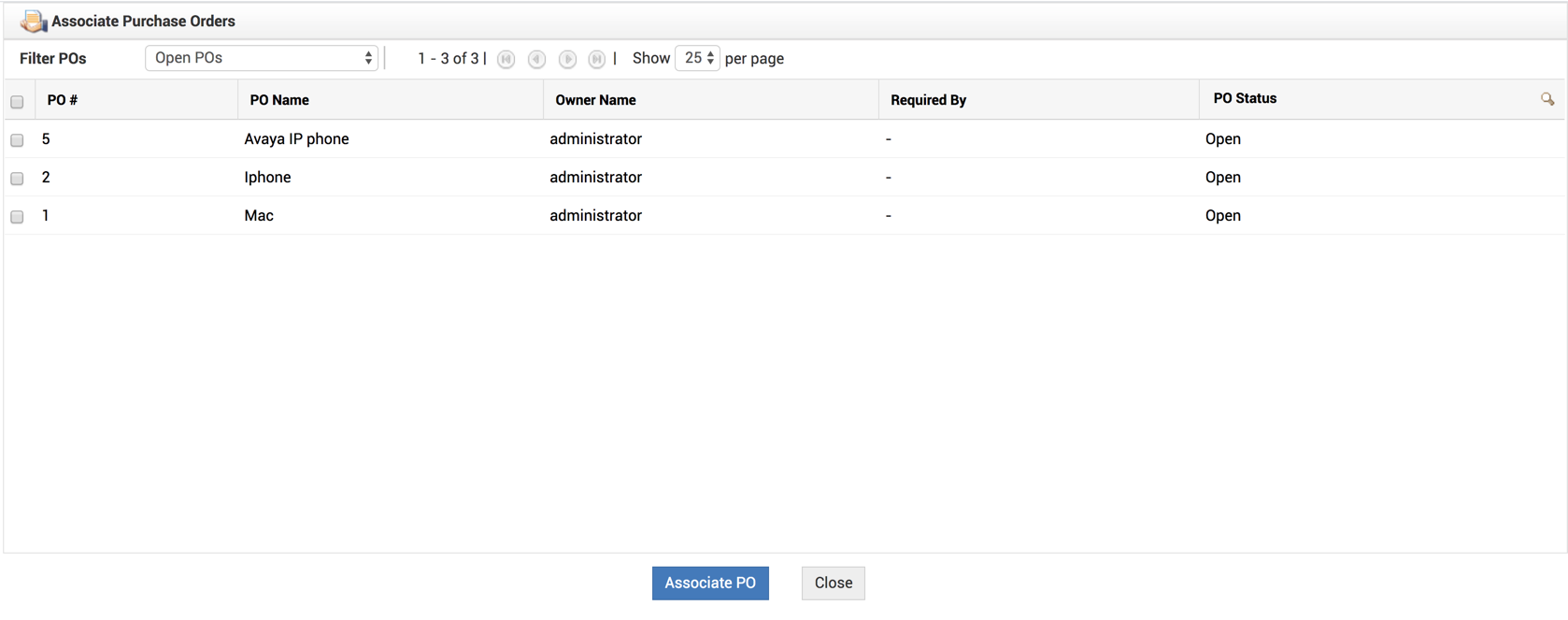
- Selecione o(s) pedido(s) de compra usando um dos seguintes métodos:
- Escolha os pedidos de compra na lista disponível
- Aplique filtros de PO para exibir pedidos de compra com base em seu status
- Clique em
 e realize uma pesquisa por coluna para localizar o pedido de compra
- Clique em Associar PO
Visualizando pedidos de compra associados
Para visualizar os detalhes do pedido de compra (PO) associado à solicitação de serviço, faça o seguinte:
- Selecione a solicitação clicando no assunto da solicitação
- Clique no número ao lado de Associar pedidos de compra no painel direito da página de detalhes da solicitação
- Clique no número dopedido de compra para visualizá-lo no modo de visualização para impressão
Os solicitantes podem visualizar a lista de pedidos de compra associadosmas não podem acessar os detalhes do PO
Desassociar solicitação do pedido de compra
Caso o técnico queira excluir os pedidos de compra associados à solicitação de serviço depois que a compra for concluída, ele/ela poderá fazer isso seguindo as etapas abaixo:
- Clique no assunto da solicitação para abri-la
- Clique no número de pedidos de compra associados no painel direito
- Passe o mouse sobre o pedido de compra necessário e clique em Desassociar
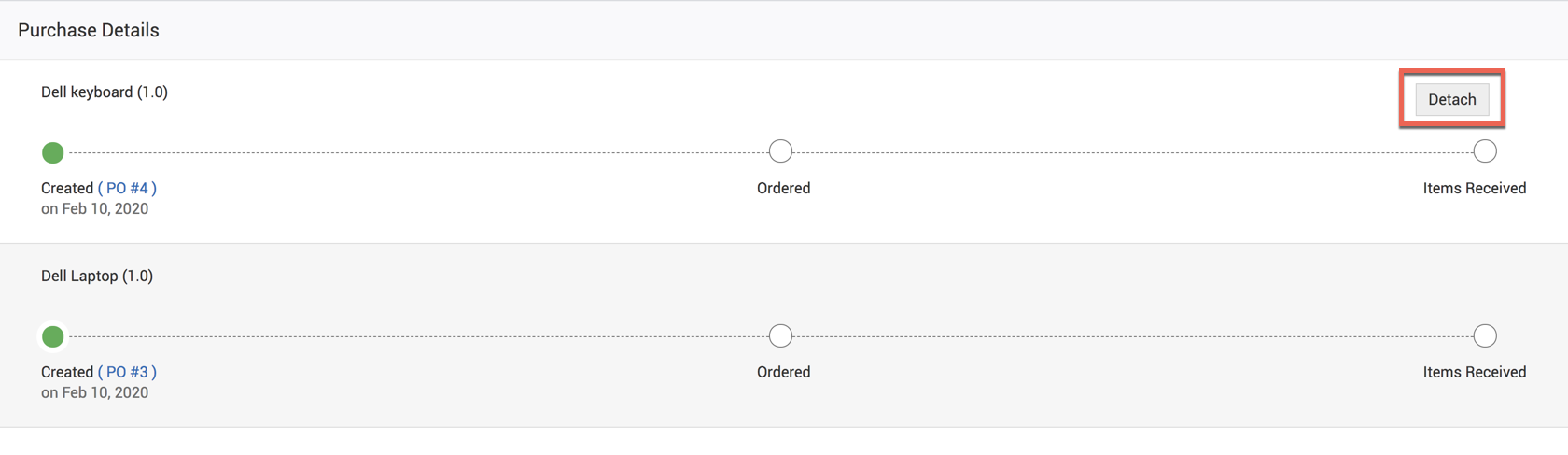
- Os técnicos da solicitação de serviço serão informados sobre o status do pedido de compra — se os itens relacionados ao PO foram recebidos, parcialmente recebidos(ou) se o pedido de compra foi rejeitado por uma autoridade superior — por meio de notificações
- Qualquer número de pedidos de compra pode ser associado a uma solicitação de serviço









