Compartilhar uma solicitação
Compartilhar Solicitação permite que os técnicos compartilhem suas solicitações com:
- Técnicos e grupos de suporte selecionados
- Solicitantes de determinados sites e departamentos
Esse recurso ajuda técnicos e solicitantes a acessarem uma solicitação que está além do seu escopo de visualização/edição.
Etapas para compartilhar uma solicitação:
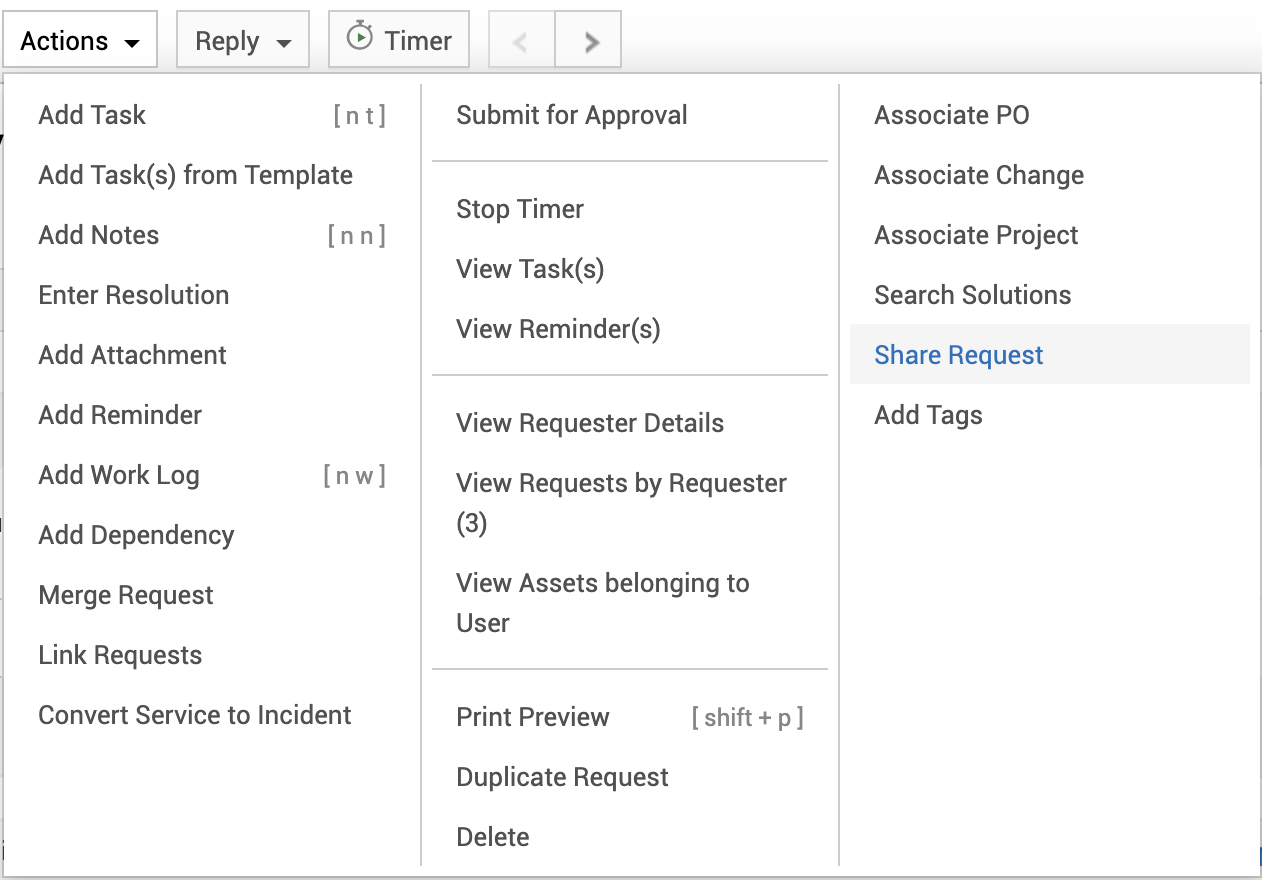
Etapa 1: Clique no menu suspenso Ações e depois selecione Compartilhar solicitação.
Como alternativa, você pode clicar em Compartilhar solicitação no painel direito da página de detalhes da solicitação. Você será direcionado à seção Compartilhar solicitação disponível no final da página.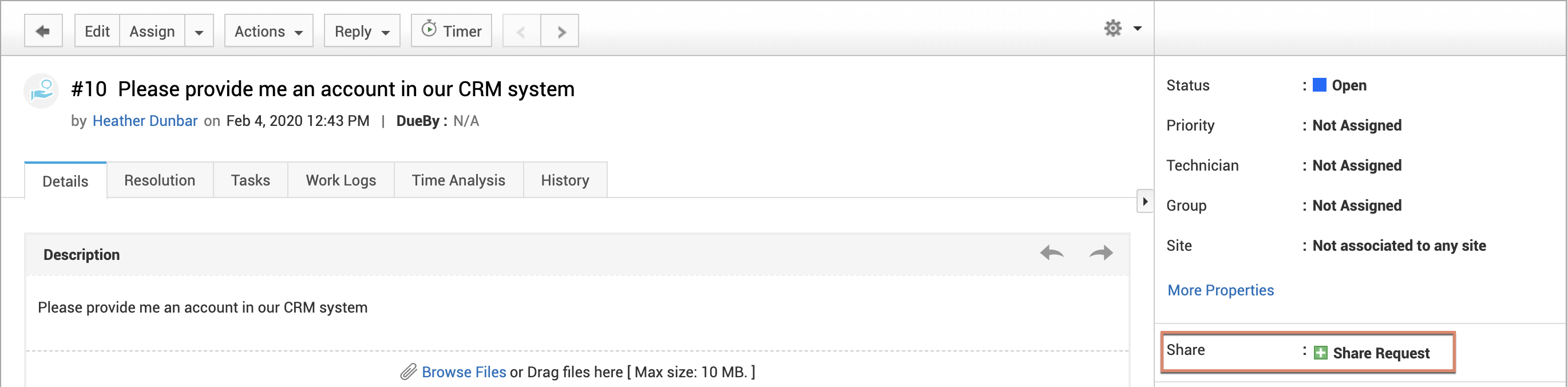
Etapa 3: Na caixa de diálogo exibida, clique em Compartilhar com técnico(s) se quiser compartilhar com técnicos e em Compartilhar com solicitante(s) se quiser compartilhar com solicitantes.
Compartilhar com técnicos: Você pode compartilhar a solicitação com todos os técnicos ou selecionar o(s) técnico(s) desejado(s) com quem deseja compartilhar a solicitação. Você também pode compartilhar a solicitação com técnicos de determinados grupos de suporte. Vamos considerar um cenário em que há um problema com a impressora da organização. Você pode selecionar os técnicos (ex.: Heather Graham e Howard Stern) ou selecionar o grupo de suporte Problemas de hardware, já que o problema da impressora está relacionado a hardware. Digite seus comentários/sugestões/dúvidas na seção de comentários. Clique em Compartilhar para compartilhar a solicitação.
Observação: A permissão de visualização/edição para uma solicitação compartilhada será a mesma das permissões de acesso concedidas ao técnico com quem a solicitação foi compartilhada.

Compartilhar com solicitante(s): Você pode compartilhar a solicitação com todos os solicitantes ou selecionar o(s) solicitante(s) desejado(s) com quem deseja compartilhar a solicitação. Você também pode compartilhar a solicitação com solicitantes de determinados site(s) e departamento(s) selecionados. Em nosso cenário, você pode selecionar os solicitantes (ex.: Shawn Adams) ou selecionar o site e o departamento de administração/serviços de TI, já que o problema da impressora está relacionado à administração geral. Digite seus comentários/sugestões/dúvidas na seção de comentários. Clique em Compartilhar para compartilhar a solicitação.
Observação: Os solicitantes podem apenas visualizar a solicitação compartilhada e não editá-la.

Após compartilhar uma solicitação com sucesso, você pode visualizar os detalhes do compartilhamento no final da página de detalhes da solicitação. Você também pode editar os detalhes clicando em Editar.

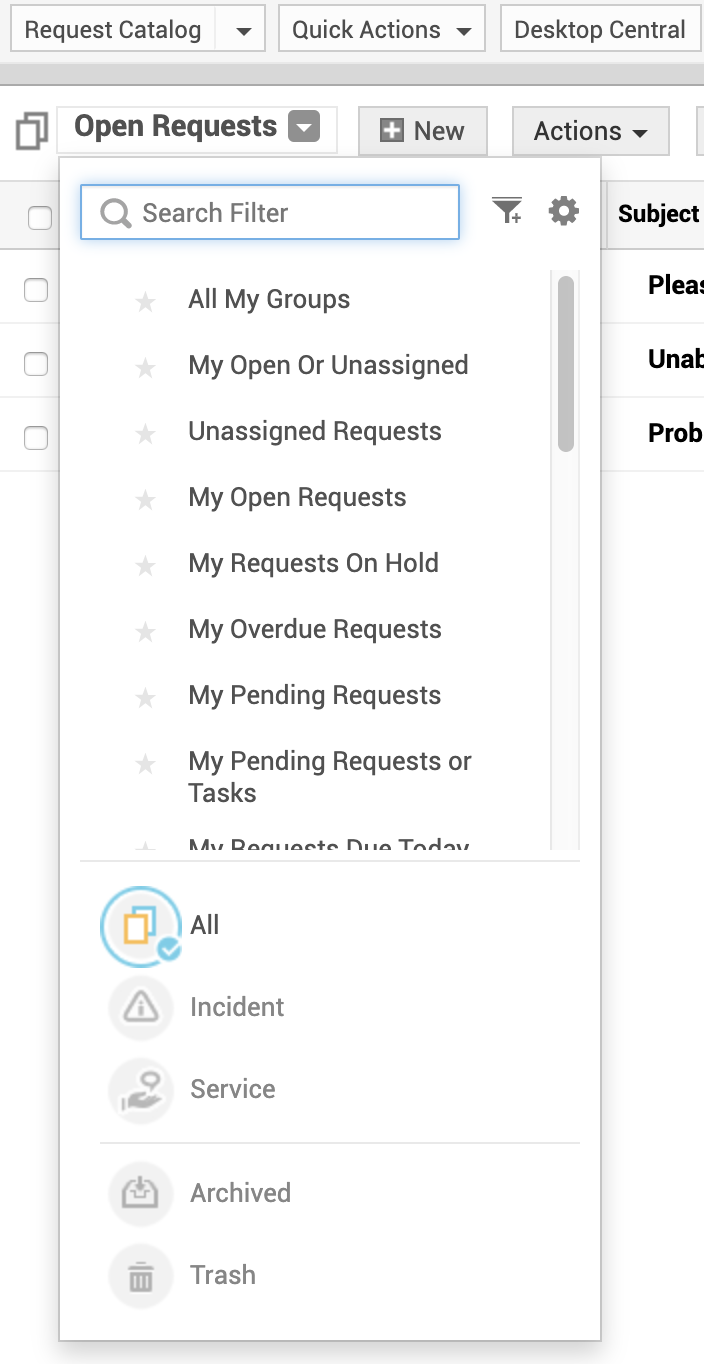
Filtros de compartilhamento na visualização de lista de solicitações: Você pode visualizar especificamente as solicitações compartilhadas selecionando o filtro apropriado na lista de filtros disponíveis.
Solicitação pendente compartilhada comigo: Quando este filtro for selecionado, todas as solicitações com status pendente que foram compartilhadas com você serão exibidas.
Solicitações compartilhadas comigo: Quando este filtro for selecionado, todas as solicitações que foram compartilhadas com você serão exibidas.
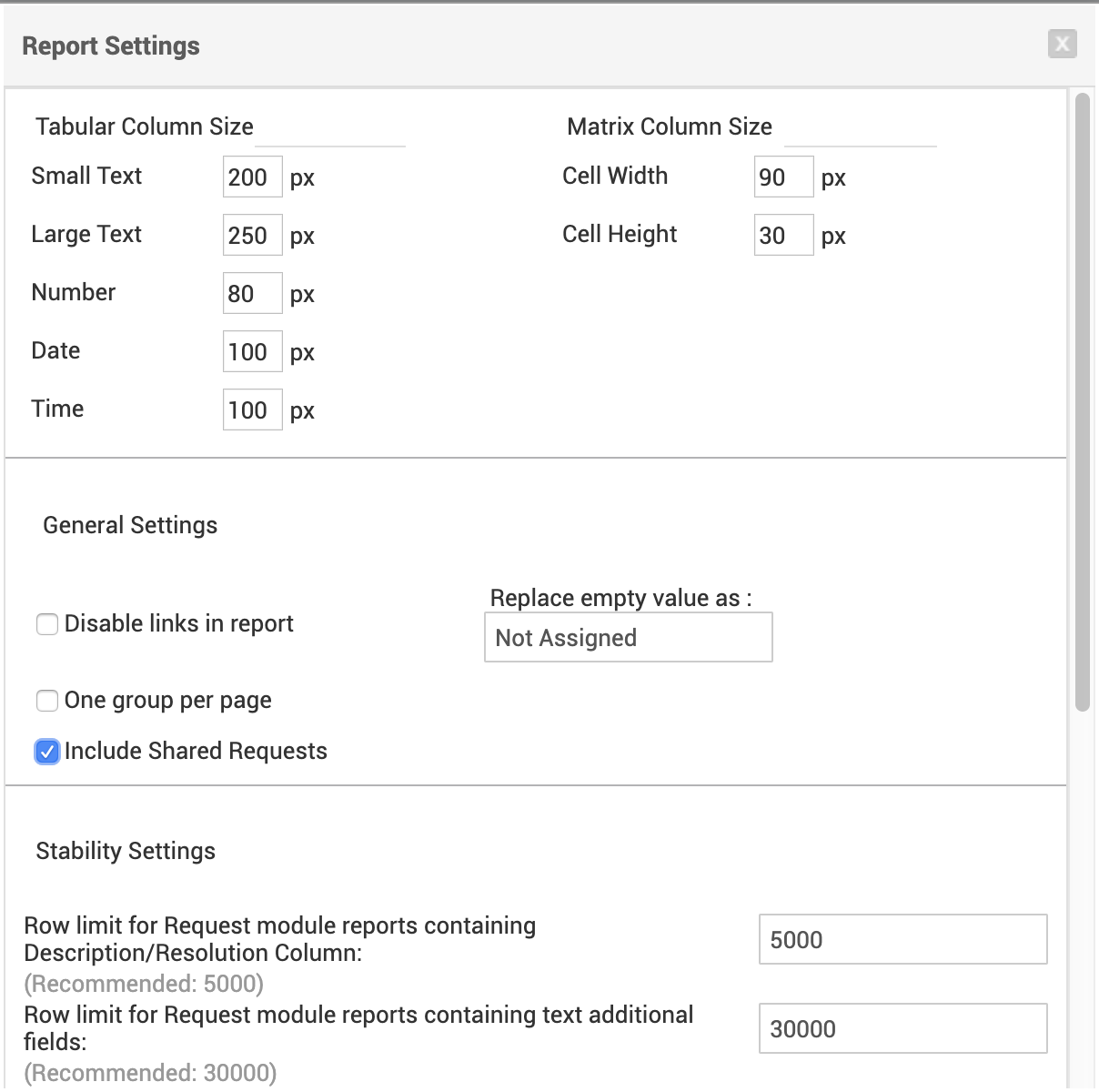
Incluir solicitações compartilhadas em relatórios:
Você pode incluir as solicitações compartilhadas nos relatórios que gerar.
Vá para Configurações personalizadas em Relatórios e habilite Incluir solicitações compartilhadas na janela pop-up Configurações do relatório.