Cronômetro de Registro de Trabalho
O Cronômetro de Registro de Trabalho elimina a necessidade de adicionar manualmente o tempo gasto para resolver uma solicitação no formulário de registro de trabalho. Com o Cronômetro de Registro de Trabalho presente na página de detalhes da solicitação, os técnicos que trabalham em uma solicitação precisam apenas ativar o cronômetro para acompanhar o tempo gasto nela. Assim que a solicitação for resolvida, o técnico pode parar o cronômetro e verificar o tempo gasto para resolvê-la. O tempo exibido pode ser adicionado ao formulário de registro de trabalho diretamente dali. Esse recurso também ajuda o administrador a saber se um ou mais técnicos começaram a trabalhar em uma solicitação.
Usando o Cronômetro de Registro de Trabalho
Para ativar o cronômetro,
- Clique no Cronômetro de Registro de Trabalho
 na página de detalhes da solicitação.
 - Insira comentários, se houver, e clique no ícone
 . Isso iniciará o cronômetro.
O tempo exibido no Cronômetro de Registro de Trabalho pode ser adicionado ao registro de trabalho.
Para adicionar o tempo ao registro de trabalho,
- Clique em Adicionar ao Registro de Trabalho. Isso interromperá o cronômetro e adicionará o tempo calculado ao Registro de Trabalho.
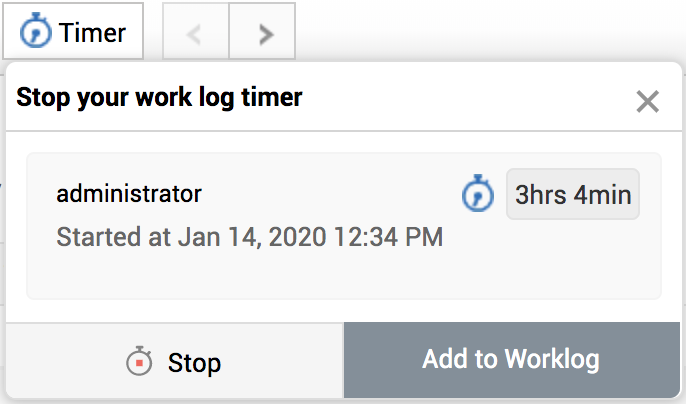
- O tempo gasto para resolver será adicionado ao formulário de registro de trabalho.
.png)
Cronômetros de Registro de Trabalho na visualização em lista de solicitações
Os Cronômetros de Registro de Trabalho podem ser adicionados na visualização em lista de solicitações.
Para adicionar o Cronômetro de Registro de Trabalho,
- Clique no ícone de Colunas

- Marque a caixa de seleção Cronômetro do Técnico.
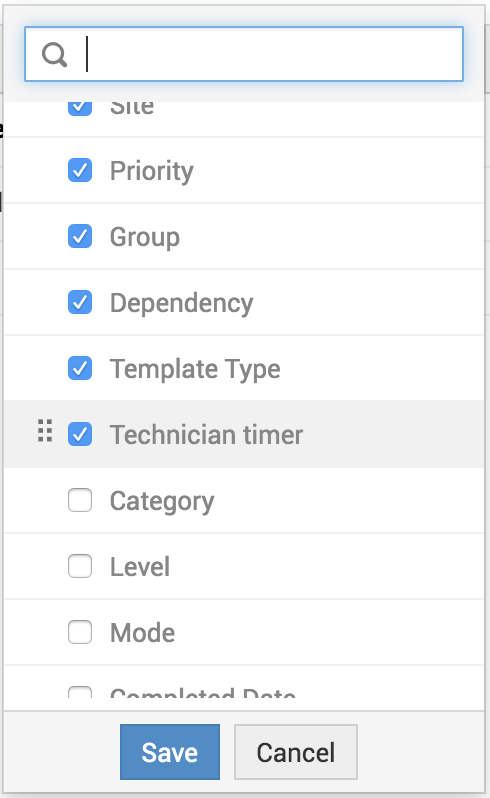
- Clique em Salvar.
- O cronômetro aparecerá em todas as solicitações.

- Clique no cronômetro para ver qual técnico está trabalhando nela. Também é possível ver vários técnicos trabalhando em uma solicitação com um ícone de cronômetro seguido pelo número de técnicos trabalhando nela.
Três ícones de cronômetro diferentes indicando três situações diferentes
-
.png) : Indica que um técnico está trabalhando nessa solicitação.
: Indica que um técnico está trabalhando nessa solicitação.  : Indica que dois técnicos estão trabalhando em uma solicitação.
 : Indica que o técnico/administrador conectado está trabalhando na solicitação.
 : Indica que dois técnicos [incluindo o técnico/administrador conectado] estão trabalhando na solicitação.
 : Indica que ninguém está trabalhando na solicitação.









