Acionador Personalizado de Tarefas
Use o Acionador de Tarefas para acionar automaticamente qualquer 'Ação' em uma tarefa usando um arquivo de script ou uma função personalizada. Você pode definir regras e aplicar ações predefinidas em tarefas que correspondam a essas regras. Os acionadores são úteis ao executar ações em outros módulos ou em aplicativos de terceiros.
Configurando uma Nova Ação
Para criar um novo acionador personalizado para tarefas,
Clique em Nova Ação.
Insira um nome e uma descrição para a ação e selecione quando a ação deve ser executada.
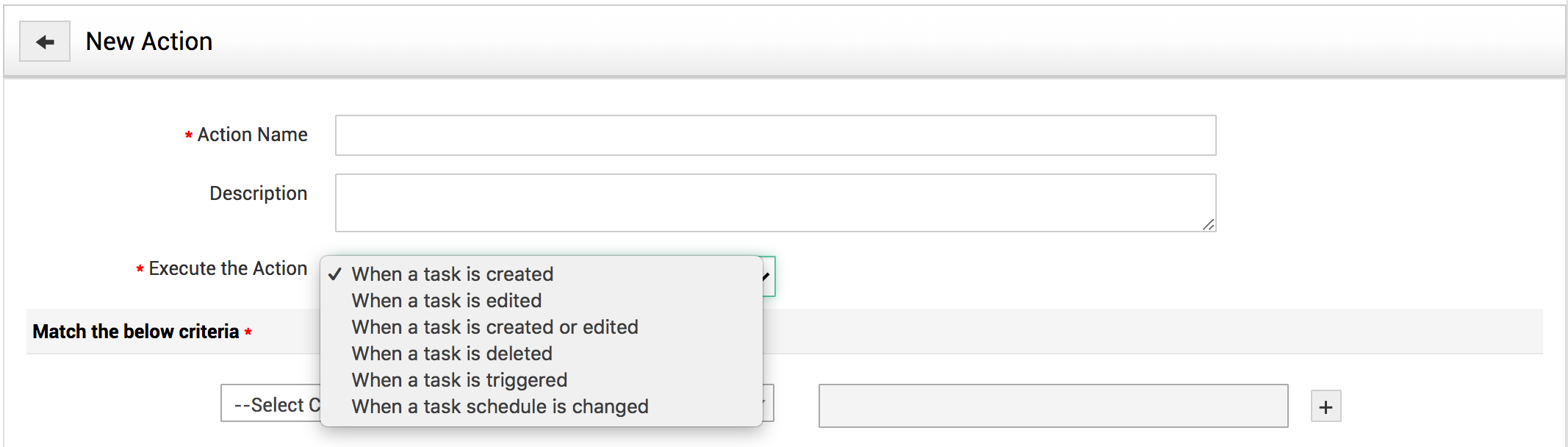
Defina os Critérios sob os quais a ação deve ser executada nas tarefas. Você pode adicionar vários critérios clicando no ícone +. Alterne entre os operadores AND e OR entre os critérios conforme sua necessidade.

Selecione o Tipo de Ação (Funções Personalizadas/Scripts) e aponte para o arquivo de texto correspondente que contém o script a ser acionado.

Em Executar Ação, escolha se deseja executar um script ou uma função personalizada e configure-o usando as seguintes orientações:
Script: Especifique o nome do arquivo que contém o script. Por exemplo, addcomments.txt.
Função Personalizada: Ao executar funções personalizadas, você pode manipular dados no ServiceDesk Plus e em outros aplicativos externos. Escolha a função personalizada necessária ou adicione uma nova.
Operações de Retorno Suportadas: UPDATE_TASK , ADD_COMMENTS & ADD_WORKLOG
Certifique-se de que o arquivo de texto que contém o script seja armazenado apenas nos locais especificados. Armazene-o no diretório da seguinte forma: [SDP_Home]/integration/custom_scripts/executor_files
Por padrão, 'Parar o processamento de ações subsequentes' está sempre habilitado e as ações serão executadas de acordo com a 'Ordem das regras de ação'.
'Organizar Ações' na exibição de lista permite reorganizar a ordem em que as ações são executadas.
Em um script, você pode passar parâmetros de API como argumentos, como py addComments.py $TITLE $TYPE.
taskObj e context são os argumentos suportados em funções personalizadas.
Argumentos para Scripts
Também podemos passar argumentos para os scripts personalizados. A tabela a seguir mostra os possíveis argumentos para scripts no Acionador Personalizado de Tarefas.
Possíveis argumentos para scripts no Acionador Personalizado de Tarefas
PARÂMETRO | DESCRIÇÃO |
$TITLE | Indica o título da tarefa |
$ID | Fornece o ID exclusivo gerado para a tarefa |
$PRIORITY | Indica o nível de prioridade da tarefa |
$STATUS | Indica o status da tarefa |
$TYPE | Indica o tipo da tarefa |
$ASSOCIATED_ENTITY | Indica o elemento pai da tarefa |
$PERCENTAGE_COMPLETION | Fornece a conclusão da tarefa em porcentagem |
$ESTIMATED_EFFORT | Fornece o esforço estimado em Dias, Horas e Minutos |
$ADDITIONAL_COST | Fornece o custo adicional da tarefa |
$CREATED_BY | Fornece os detalhes do usuário/técnico que criou esta tarefa. |
$CREATED_TIME | Fornece o horário em que a tarefa foi criada |
$SCHEDULED_START_TIME | Fornece o horário de início agendado da tarefa |
$SCHEDULED_END_TIME | Fornece o horário de término agendado da tarefa |
$ACTUAL_START_TIME | Fornece o horário real de início da tarefa |
$ACTUAL_END_TIME | Fornece o horário real de término da tarefa |
$ISOVERDUE | Indica se a tarefa está atrasada |
$OWNER | Indica o proprietário atribuído à tarefa |
$GROUP | Indica o grupo ao qual a tarefa está atribuída (Não aplicável para tarefas Gerais, de Projeto e de Marco) |
$MARKED_OWNER | Indica o proprietário marcado para a tarefa |
$MARKED_GROUP | Indica o grupo no qual a tarefa está marcada (Não aplicável para tarefas Gerais, de Projeto e de Marco) |
| $TEMPLATE | Indica o modelo usado para a tarefa |









