Webhooks
Um webhook permite que o usuário chame uma URL externa ou API para facilitar a comunicação entre o ServiceDesk Plus e quaisquer aplicativos de terceiros. Por exemplo, você pode sincronizar informações entre dois serviços diferentes, como entre o ServiceDesk Plus e qualquer serviço de terceiros que você use para manter suas informações. Você pode configurar webhooks no módulo de solicitações.
Função necessária: SDAdmin.
Para criar um webhook
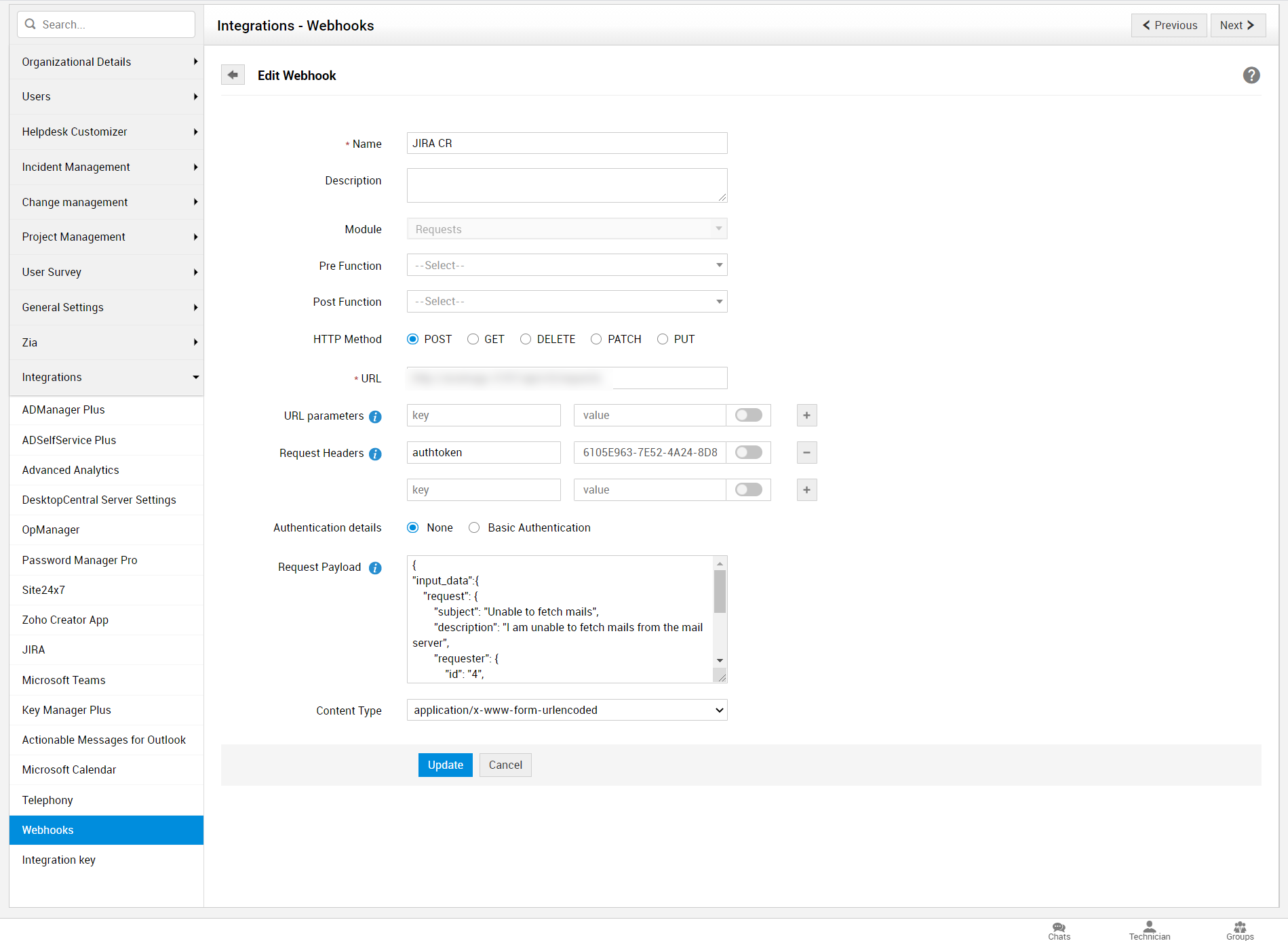
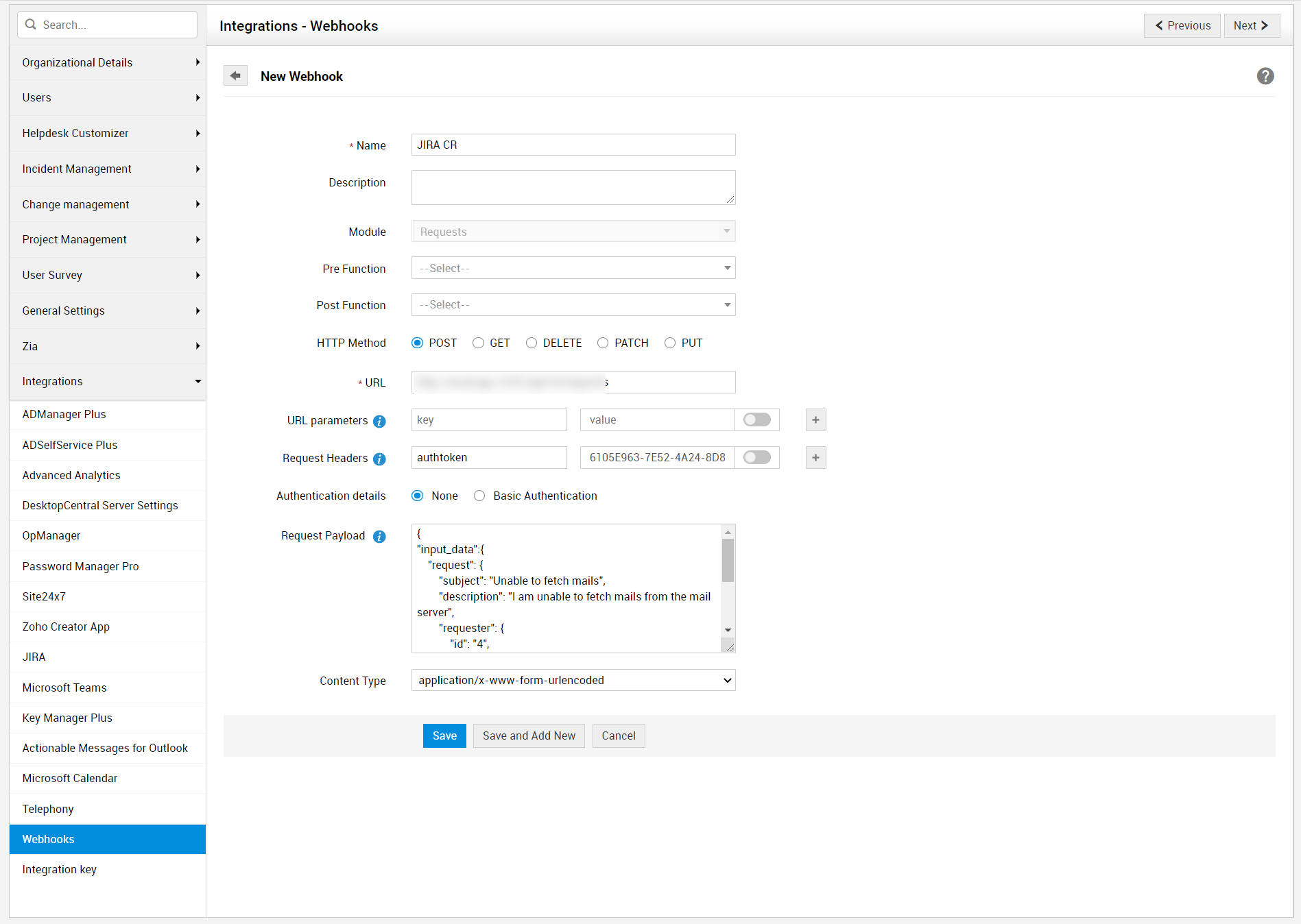
Vá para Admin > Espaço do Desenvolvedor > Webhooks e clique em Novo.
Um novo formulário de webhook será exibido.
Insira um nome exclusivo para o webhook no campo Nome. Este é um campo obrigatório.
Forneça uma descrição relacionada ao webhook.
Selecione a Pre Function e a Post Function necessárias no menu suspenso correspondente.
A pre function e a post function são usadas para controlar o objeto de origem antes e depois da chamada de API.
Escolha o método HTTP necessário.
- POST - Para enviar dados a um servidor.
- GET - Para recuperar dados de um determinado servidor usando a URL fornecida.
- DELETE - Para excluir quaisquer dados específicos.
- PATCH - Para atualizar um campo de um recurso.
- PUT - Para enviar dados a um servidor para criar/atualizar um recurso.
Insira a URL da API. Este é um campo obrigatório.
Especifique os parâmetros da URL e os Cabeçalhos da Solicitação.
Digite $ para inserir uma variável nos parâmetros da URL, nos Cabeçalhos da Solicitação e nos Parâmetros da Solicitação.
Escolha o tipo de detalhes de autenticação.
Insira a Carga da Solicitação. A carga da solicitação contém os dados que você deseja enviar ao servidor quando faz uma solicitação de API.
Selecione o Tipo de Conteúdo no menu suspenso.
Clique em Salvar.
Ações da Visualização em Lista
- Editar/Excluir Webhook - Clique no ícone
 ao lado do webhook para editá-lo ou excluí-lo.
 - Ativar/Desativar Webhook - Um webhook pode ser ativado/desativado na página de visualização em lista.
- Clique em
 para desativar o webhook.
 - Clique em
 para ativar o webhook.
- Clique em
- Testar Webhook - Clique no ícone
 ao lado do webhook e clique em Executar para verificar se o webhook criado é executado com sucesso.
 - Excluir Webhook em Massa - Selecione os webhooks e clique em
 para excluir os webhooks em massa.
 - Pesquisar Webhook - Clique no ícone
 para pesquisar entre os webhooks na visualização em lista.
Como usar o Deluge:
Um webhook pode ser criado usando a função global do DELUGE. Usando scripts Deluge, você pode criar funções personalizadas que podem manipular dados no ServiceDesk Plus e em outros aplicativos externos.
Se o usuário final quiser alterar a carga/parâmetros, ele poderá receber os dados como um parâmetro de entrada da função global e retornar o mesmo. Os valores do objeto modificado definidos nos metadados são usados pela variável de dólar para substituir a carga/parâmetros.
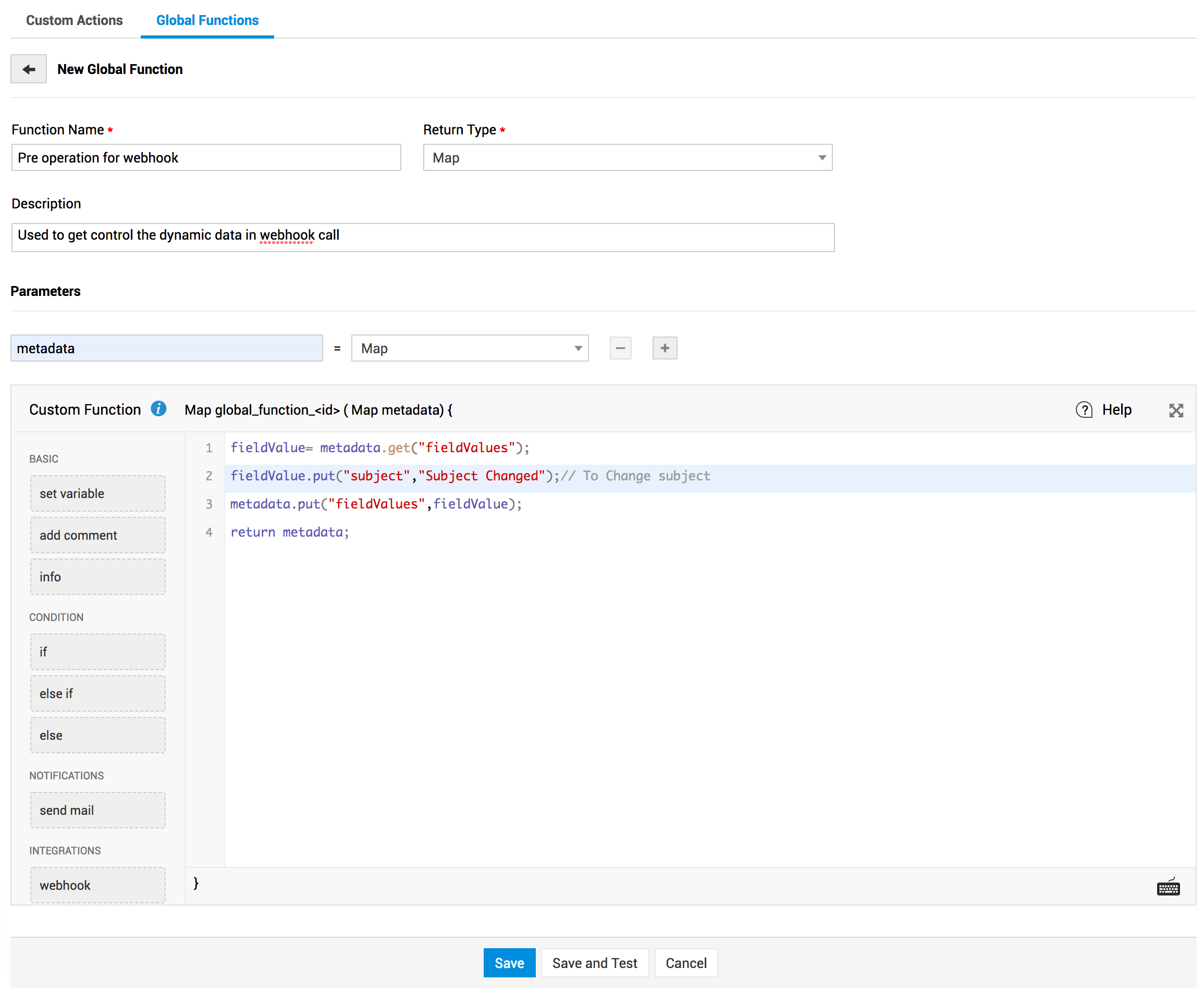
Primeiro, crie uma função global com o nome do parâmetro "metadata" e o tipo como "Map". Nestes metadados,
1. A pre function receberá a entrada do objeto de origem (solicitação SDP, diffJson)
2. A post function receberá a entrada do objeto de origem (solicitação SDP, diffJson) e a resposta do aplicativo de terceiros.
A pre function é usada para alterar o objeto de origem (se necessário) antes de chamar o aplicativo de terceiros. Mesmo sem a pre function, o objeto de origem existente pode ser passado para substituir a carga/parâmetros.
Captura de tela de exemplo para modificar o conteúdo via Deluge.
Executar Webhook
As ações configuradas para um webhook podem ser executadas por meio de um gatilho personalizado.
Vá para Admin > Gerenciamento de Incidentes > Gatilhos Personalizados.
Crie ou selecione um grupo de gatilhos existente e clique em Adicionar Gatilho.
Preencha os detalhes necessários e defina os critérios.
Clique no menu suspenso Selecionar Ação Personalizada e escolha Webhook.
No menu suspenso, selecione o webhook necessário e clique em Salvar.
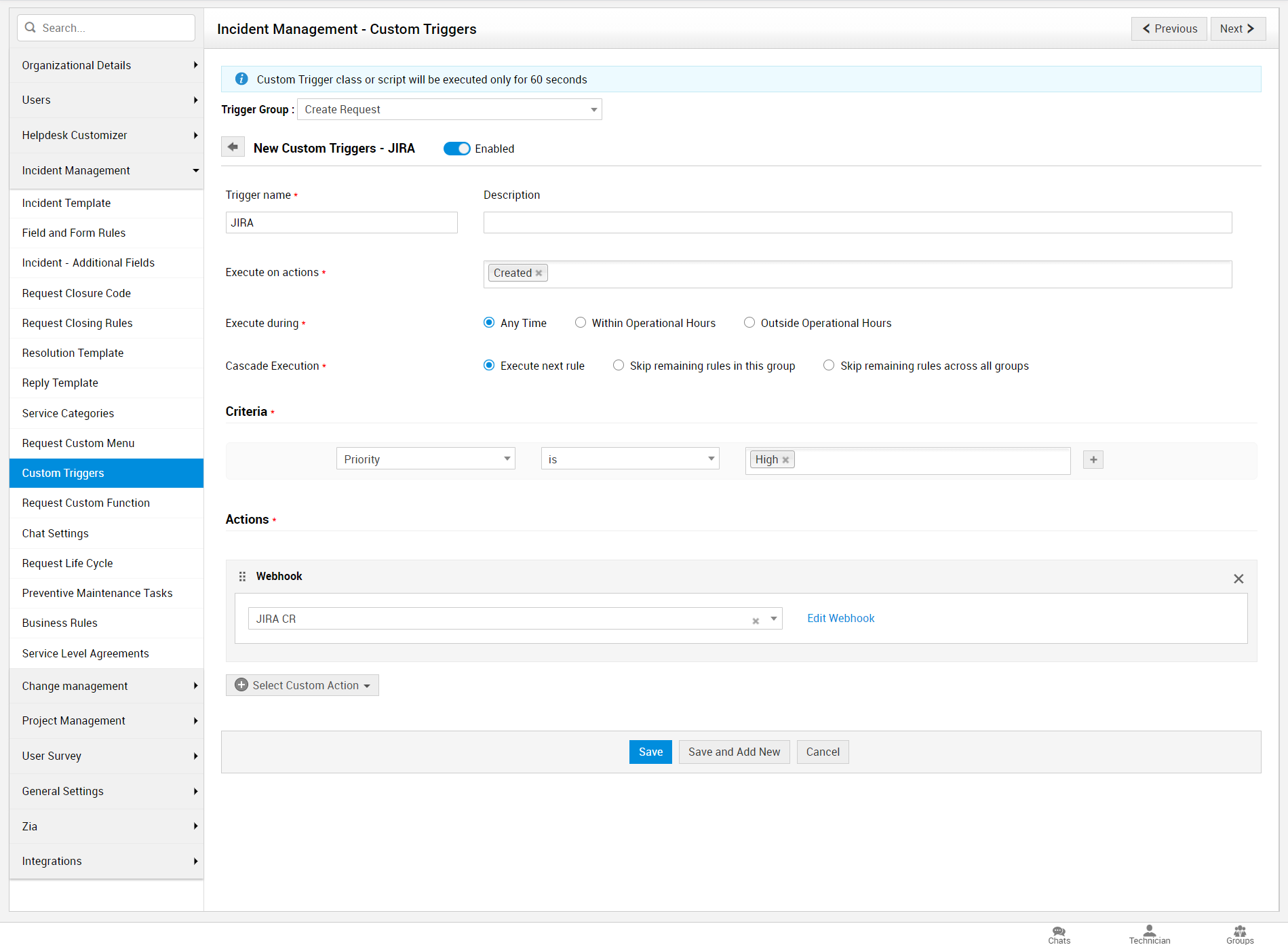
Você também pode editar o webhook selecionado clicando em Editar Webhook. Isso direcionará você para a página Editar Webhook.