O ServiceDesk Plus (on-premises) oferece suporte aos servidores de e-mail do Office365 e do G Suite. Ele permite que o ServiceDesk Plus busque e-mails da sua caixa de correio. OAuth é um protocolo de autenticação moderno que pode proteger suas credenciais de login. Portanto, ele gera tokens de acesso para autorizar o ServiceDesk Plus a acessar esses servidores de e-mail. A configuração do OAuth está disponível para o Office365 e o G Suite na compilação do ServiceDesk Plus (11106). Além disso, você pode autenticar a caixa de email do Office365 usando o OAuth com EWS e IMAP/SMTP nas compilações 11106 e 13005, respectivamente.
Recentemente, a Microsoft descontinuou o suporte para autenticação básica e pediu que as organizações usassem a configuração do OAuth. Devido a isso, os clientes precisam reconfigurar suas configurações de servidor de e-mail com a configuração do OAuth. Aprenda a configurar o Office365 usando o OAuth aqui. Explore também as etapas para configurar o G Suite usando o OAuth aqui. Além disso, verifique a configuração padrão do Office365 e do G Suite aqui. Tire suas dúvidas sobre o OAuth lendo a página de perguntas frequentes.
Veja como você pode solucionar erros e problemas conhecidos ao configurar o OAuth para suas configurações de servidor de e-mail.
Checklist:
Fique atento ao seguinte antes de começar a solucionar problemas e erros conhecidos ao configurar o OAuth para suas configurações de servidor de e-mail.
- Siga as etapas mencionadas nos respectivos documentos de ajuda fornecidos acima.
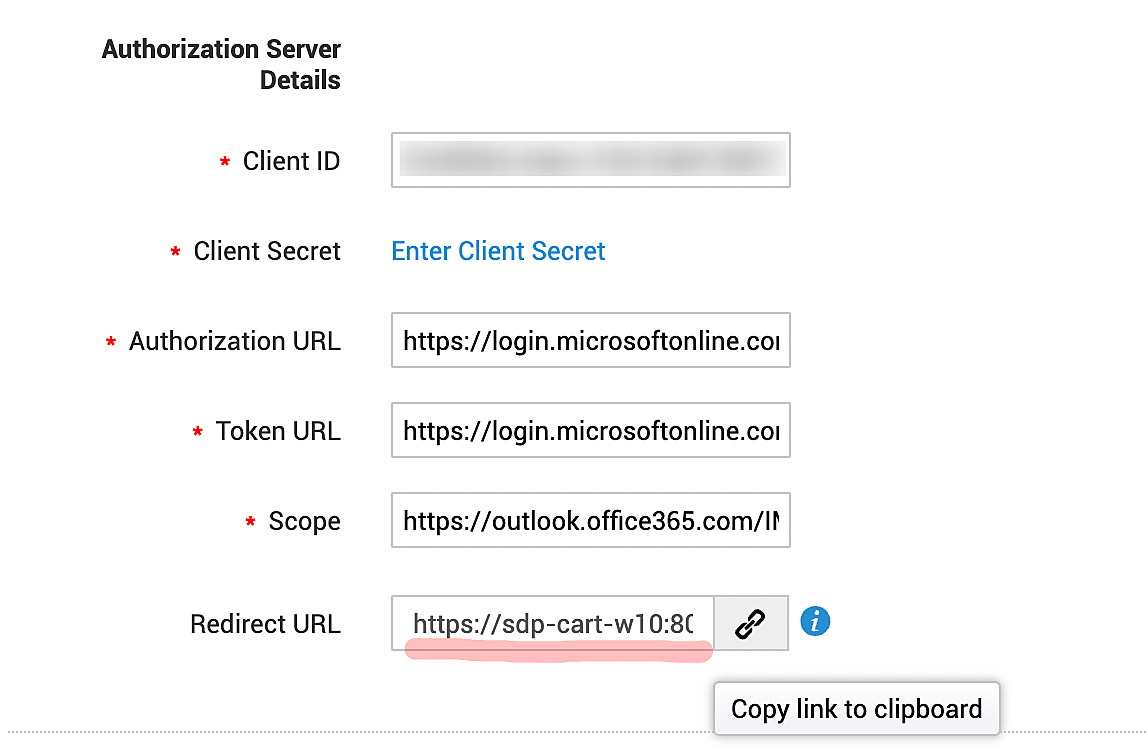
- Certifique-se de que o nome do host fornecido na URL de redirecionamento seja o mesmo que na URL usada para acessar a aplicação.
- Se um proxy do servidor de aplicação for necessário para se conectar à Internet, configure-o na aplicação e habilite-o nas configurações do servidor de e-mail.
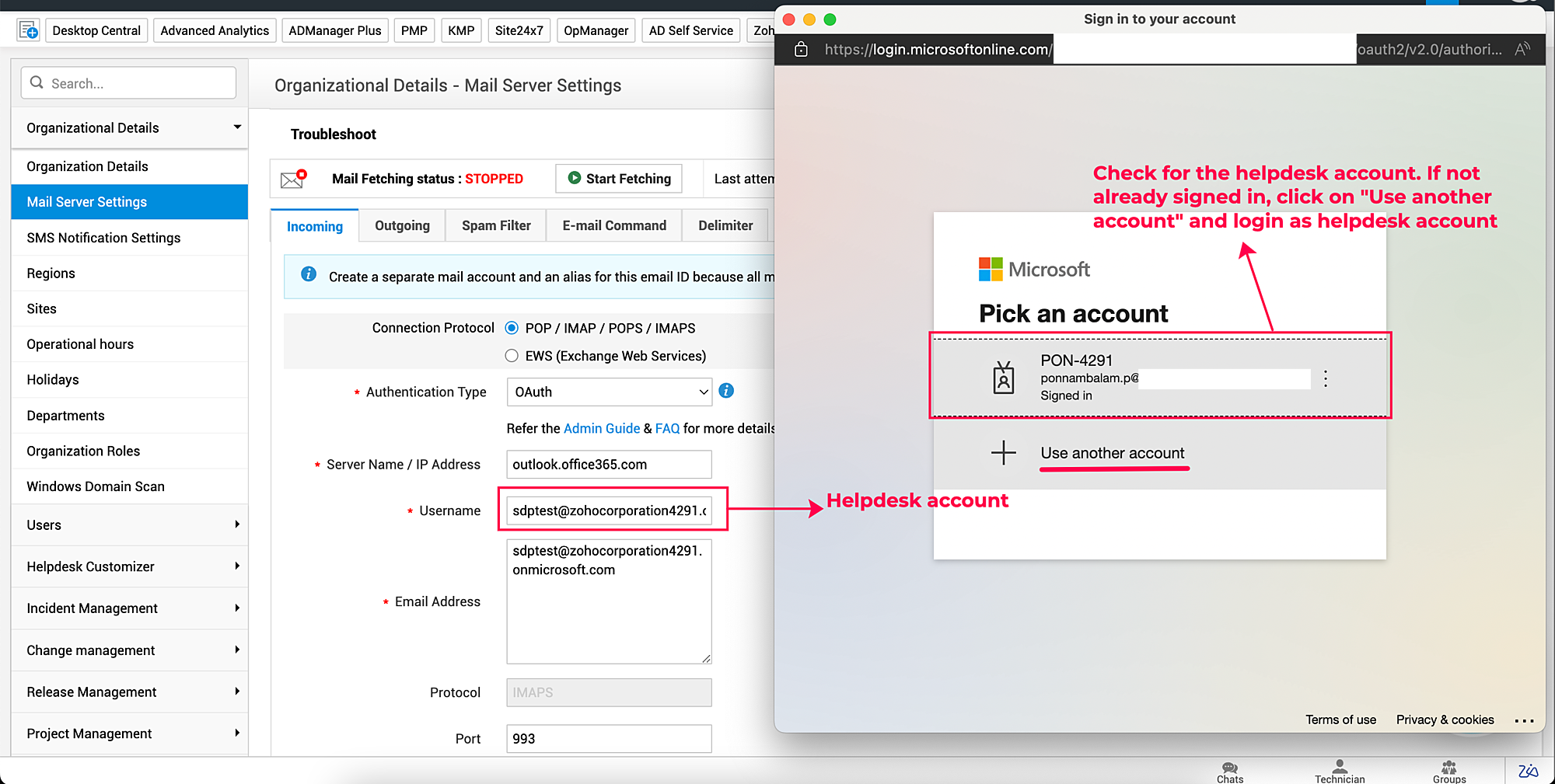
- Quando você salvar as configurações do servidor de e-mail com o OAuth, uma caixa de diálogo será exibida. Insira as credenciais da caixa de email que está configurada na aplicação/escolha o login da caixa de email em vez de escolher sua conta pessoal. Se sua conta pessoal for escolhida, a aplicação começará a buscar e-mails de sua conta pessoal.
- O ServiceDesk Plus deve ser executado como um serviço https. Para instalar o certificado SSL, clique aqui.
- Conte o número de e-mails pendentes em sua caixa de email antes que a aplicação comece a buscar e-mails.
Problemas:
- O campo Client Secret está mal configurado
- A caixa de diálogo OAuth exibe uma mensagem de erro de segurança
- O usuário é direcionado para a página de login da aplicação após inserir as credenciais
- A mensagem "necessita de aprovação do administrador" é exibida após inserir as credenciais
- A conexão expirou
- A resposta da URL do Token está no formato HTML
- ID do cliente inválido é exibido
- A URL configurada usando autenticação básica está incorreta
- O número de e-mails pendentes está incorreto
- Um dos valores obrigatórios para os detalhes do servidor de e-mail está definido como NULL
O campo Client Secret está mal configurado
Problema:
Após o usuário inserir as credenciais da caixa de correio na caixa de diálogo OAuth, uma mensagem de alerta é exibida conforme mostrado abaixo.

Causa raiz:
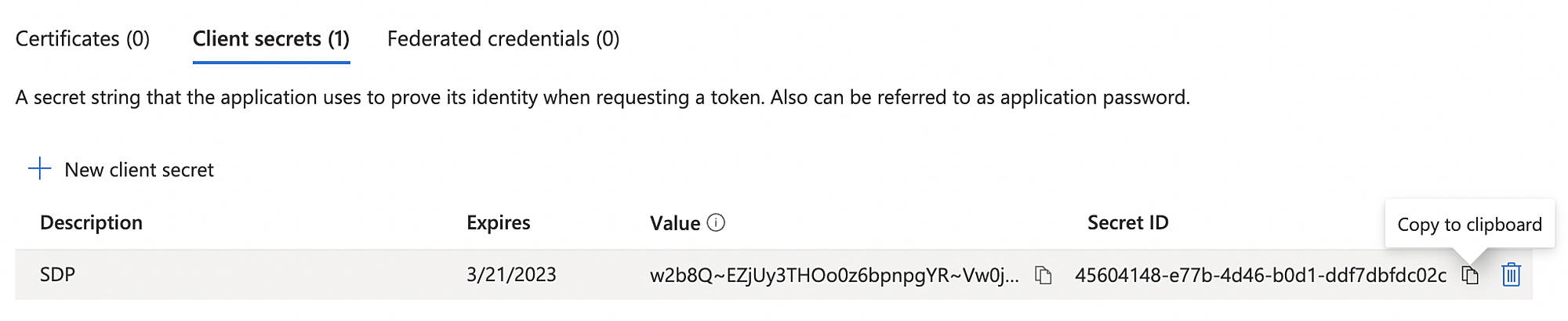
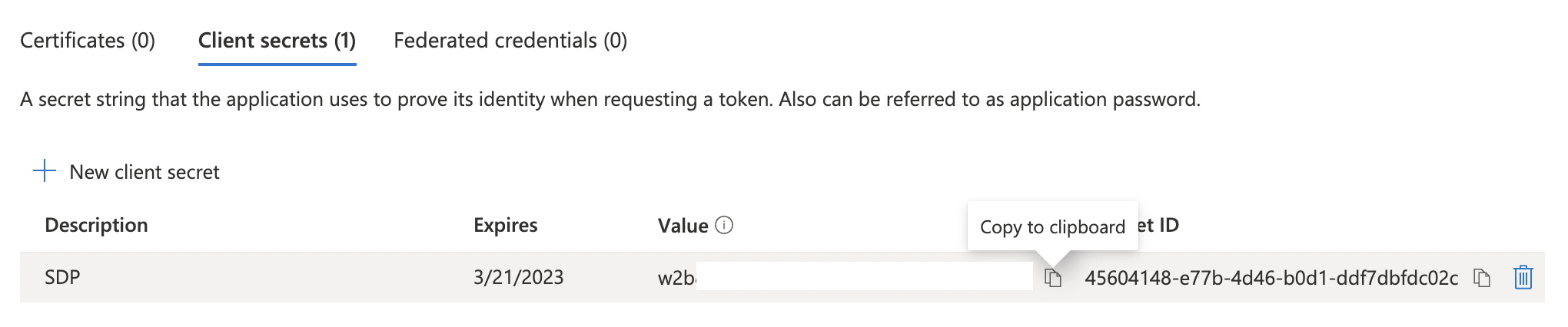
O campo Client Secret pode ter sido configurado de uma aplicação diferente. Além disso, os usuários podem ter configurado o valor do ID Secret no campo Client Secret.
Resolução:
O texto sob a coluna Value deve ser usado para configurar o campo Client secret. Mas, ele pode ser visualizado apenas uma vez, então ele será mascarado. Portanto, se esse valor não estiver armazenado em nenhum lugar, você pode criar um novo client secret e configurá-lo na aplicação.
A caixa de diálogo OAuth exibe uma mensagem de erro de segurança
Problema:
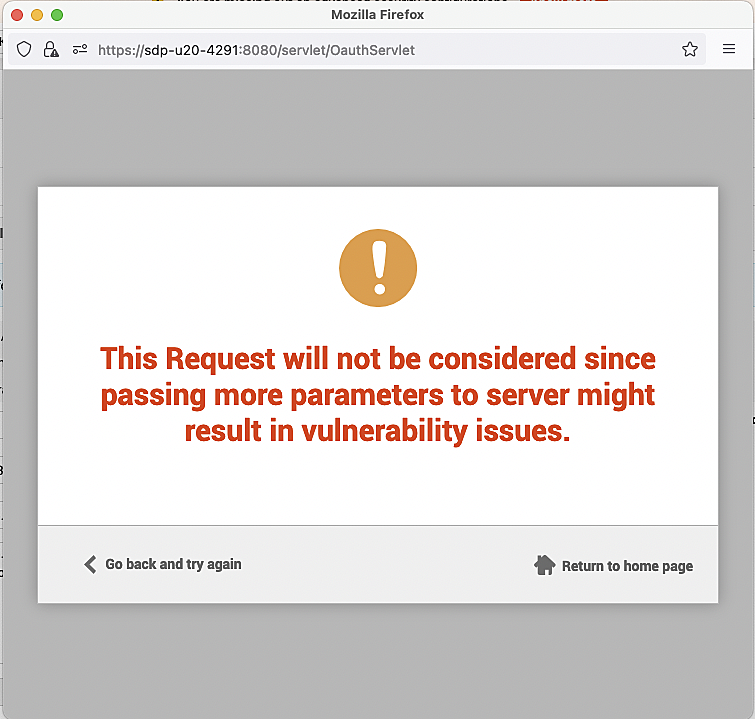
Uma mensagem de vulnerabilidade é exibida após um usuário inserir as credenciais da caixa de correio na caixa de diálogo OAuth.
Causa raiz:
Quando o OAuth é configurado incorretamente, parâmetros extras como "error" e "error_description" são passados do servidor Auth.
Resolução:
Verifique o valor do campo de escopo na configuração do OAuth e verifique-o com a configuração padrão. Se o problema persistir, você pode recriá-lo e compartilhar os logs com a equipe de suporte em support@servicedeskplus.com.
O usuário é direcionado para a página de login da aplicação após inserir as credenciais
Problema:
A caixa de diálogo OAuth não fecha depois que o usuário insere as credenciais. Em vez disso, a página de login da aplicação é exibida.
Causa raiz:
- A URL usada para acessar a aplicação não tem o mesmo nome de host que a URL de redirecionamento fornecida na página de configurações do servidor de e-mail.
- Os cookies da aplicação podem ter atributos "SameSite" em alguns ambientes.
- Quando você pesquisa por "UNAUTHORIZED_CORS_REQUEST" no arquivo serverout0.txt para a URL "OauthServlet", as seguintes mensagens de erro são exibidas:
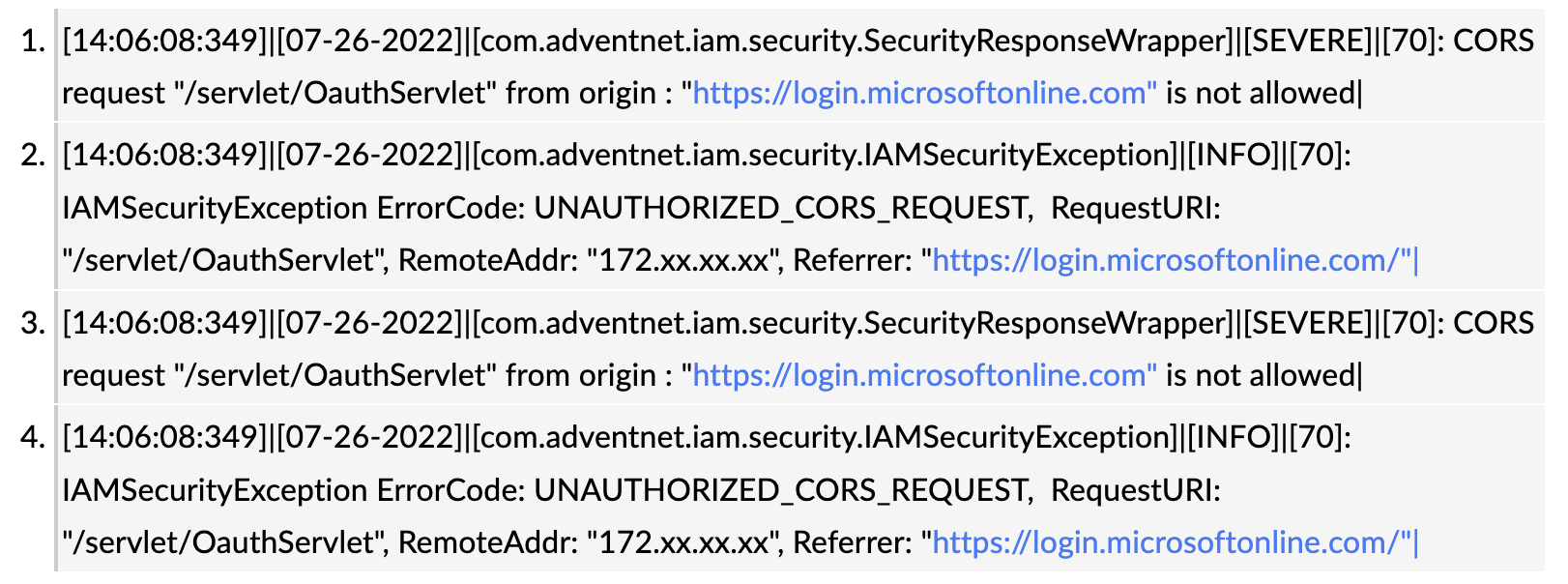
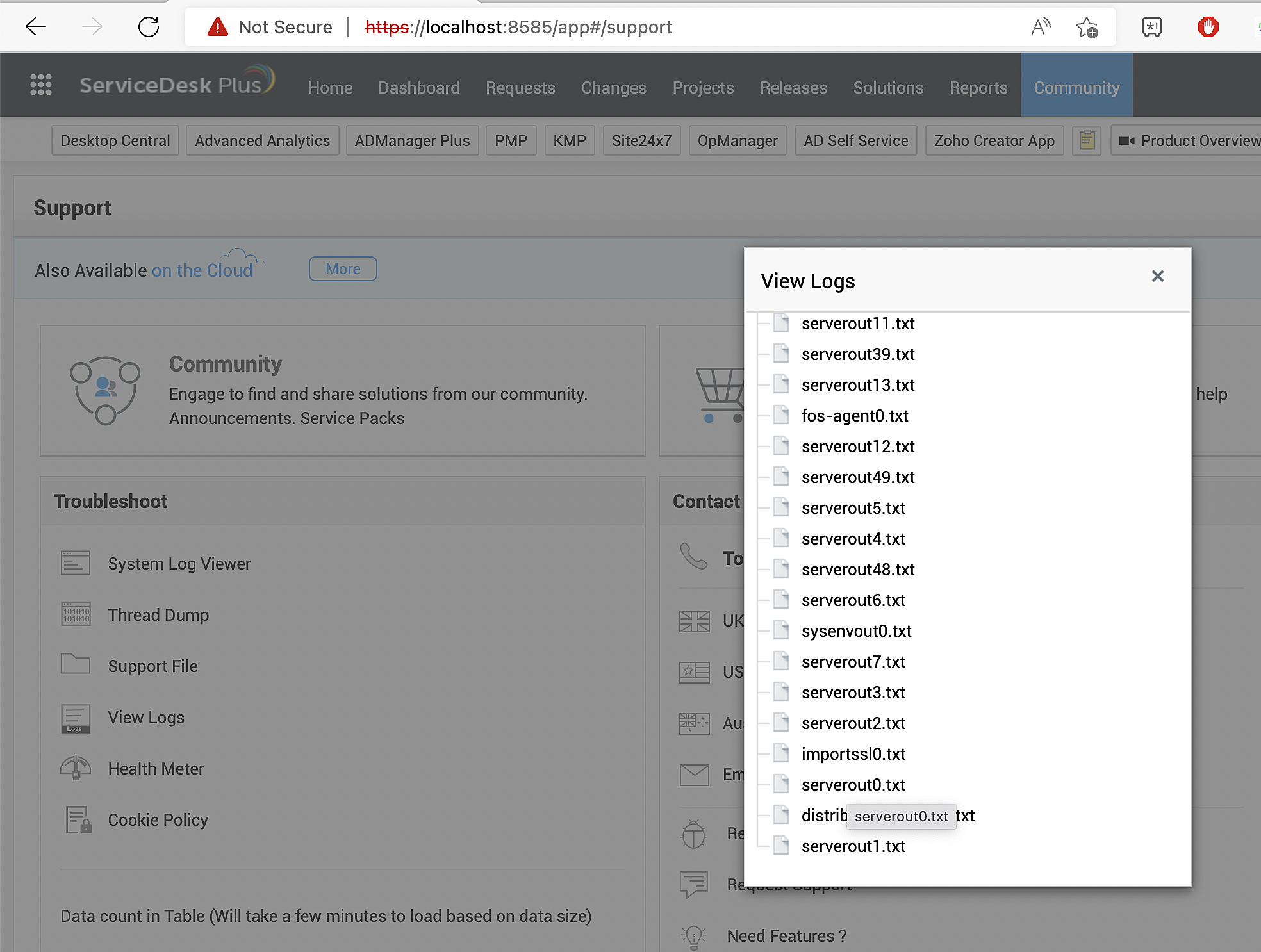
Para acessar o arquivo de log da aplicação (arquivo logs\serverout(x).txt) na IU, faça login como SDAdmin e navegue até Comunidade > Exibir logs > serverout0.txt, conforme mostrado abaixo.
Resolução:
- Você pode acessar a aplicação usando a mesma URL fornecida no campo URL de redirecionamento.
- Você pode executar a consulta SQL mostrada abaixo acessando o Novo relatório de consulta na guia Relatórios clicando em Executar relatório. Consulta SQL para acessar o novo relatório.

Verifique se o valor na coluna de parâmetros é nenhum, conforme mostrado abaixo. Não diferencia maiúsculas de minúsculas.
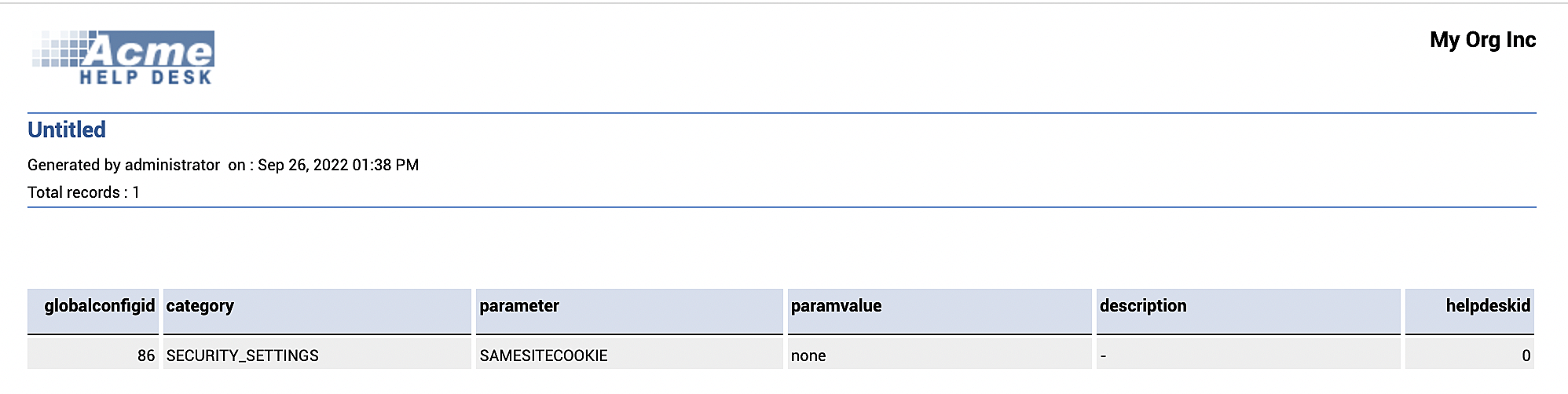
Caso contrário, você pode executar a consulta pdate fornecida abaixo e reiniciar a aplicação.

Após executar a consulta update, limpe os cookies no navegador. Efetue login na aplicação e salve as configurações. Se o problema persistir, você pode recriá-lo e compartilhar os logs com a equipe de suporte em support@servicedeskplus.com. Além disso, você pode consultar aqui para solucionar problemas semelhantes a partir de logs.
- Para resolver o problema usando os detalhes dos arquivos de log da aplicação, efetue login como SDAdmin e navegue até Configurações de segurança > Avançado. Verifique se o cabeçalho de resposta de segurança Referrer-Policy está configurado como strict-origin-when-cross-origin. Se estiver, remova o cabeçalho de resposta de segurança (ou) adicione a URL https://login.microsoftonline.com como o valor para o cabeçalho de resposta de segurança allow-control-origin. Se o cabeçalho Referrer-Policy não estiver configurado, entre em contato com support@servicedeskplus.com com os logs e uma captura de tela das Configurações de segurança avançadas.
A mensagem "necessita de aprovação do administrador" é exibida após inserir as credenciais
Problema:
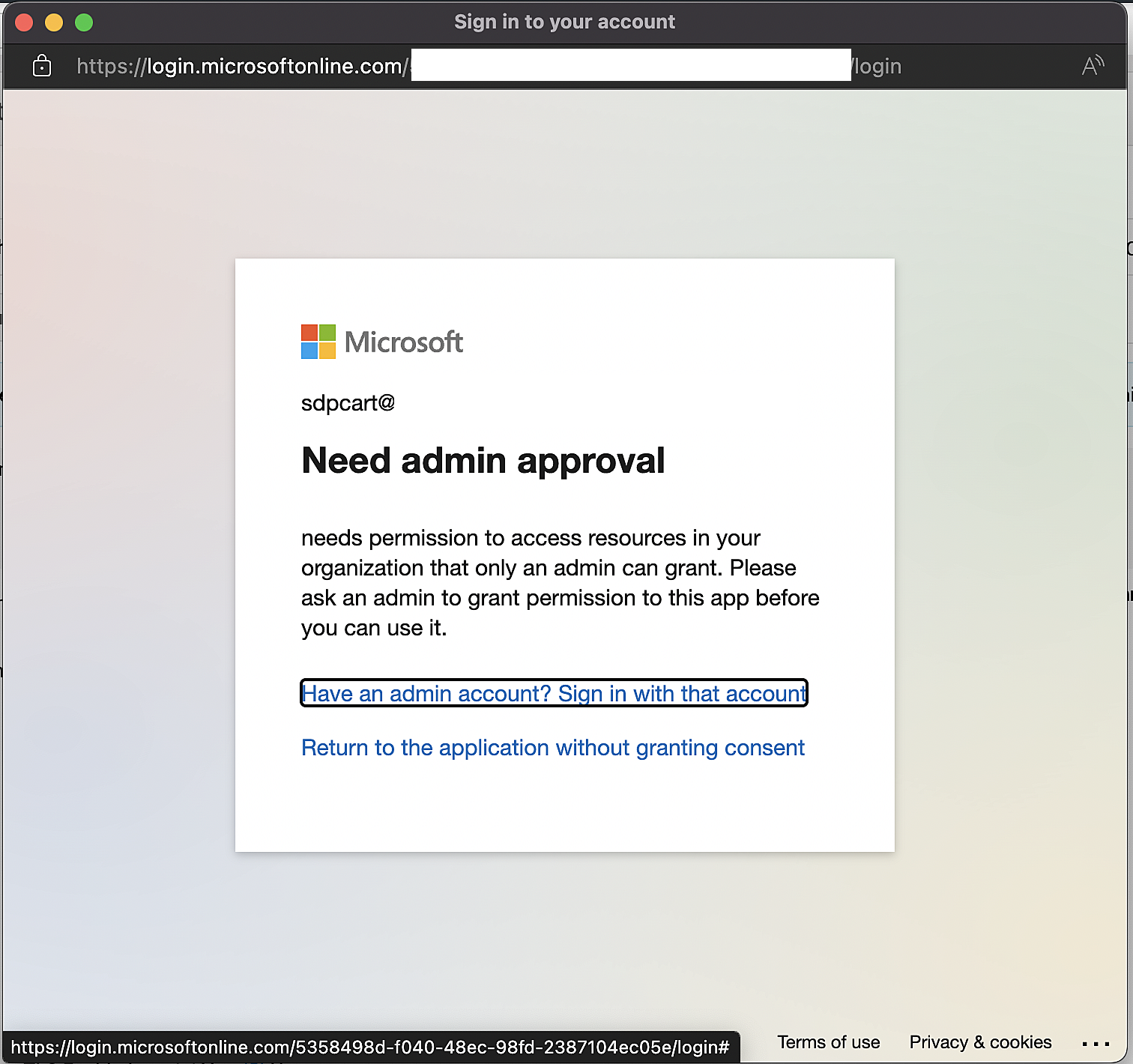
Quando o usuário insere as credenciais da caixa de entrada na caixa de diálogo OAuth, a mensagem "Necessita de aprovação do administrador" é exibida.
Causa raiz:
O administrador está autorizado a dar consentimento aos usuários para acessar a caixa de entrada da organização. Usuários não têm tais permissões.
Resolução:
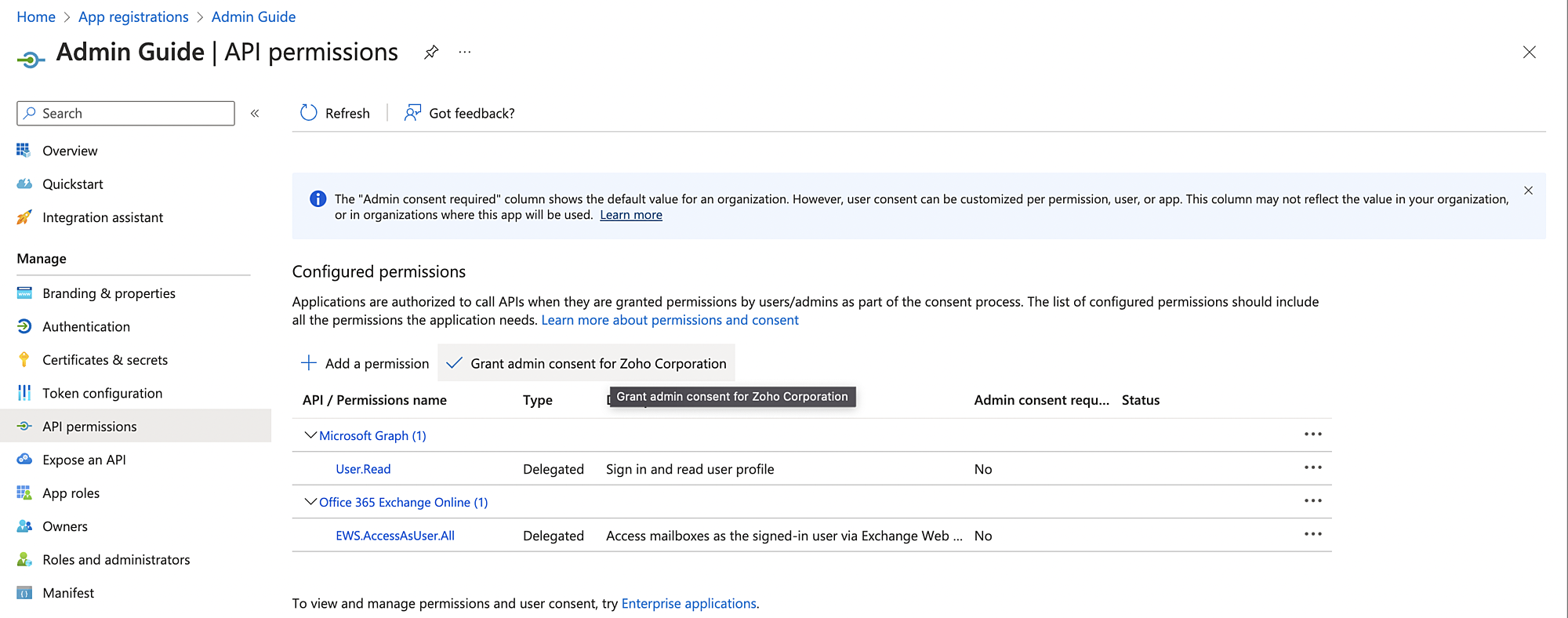
Você pode conceder consentimento de administrador para todas as permissões acessando Portal do Azure > Registros de aplicação > Aplicação configurada para SDP > Permissões de API (painel esquerdo) e clicando em Conceder consentimento de administrador.
A conexão expirou
Problema:
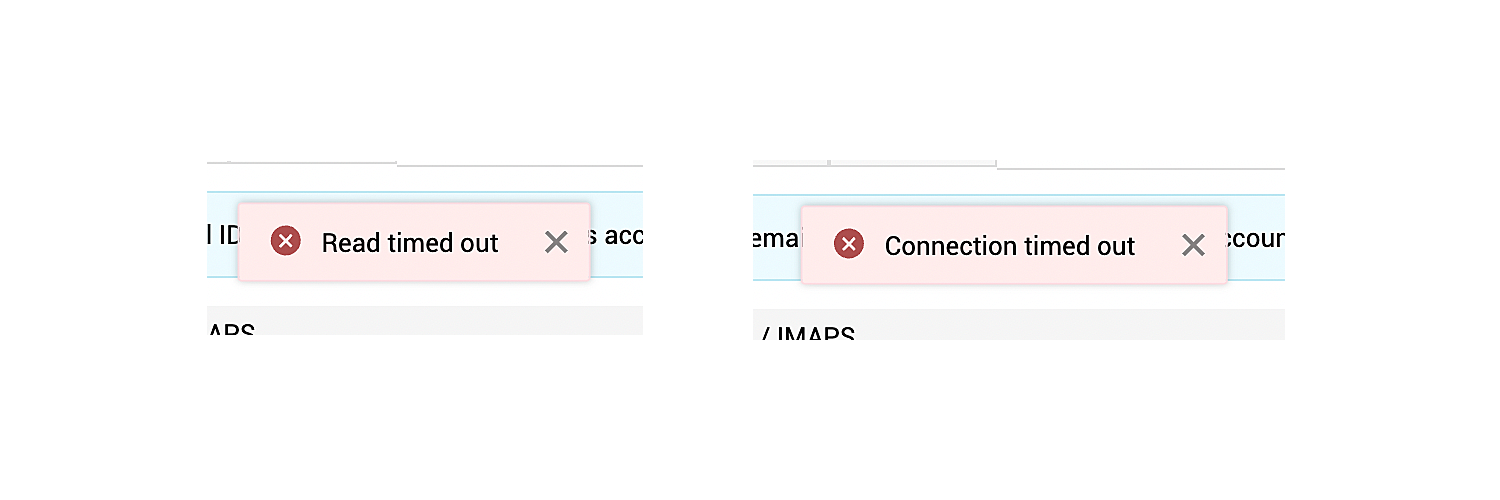
Depois que o usuário insere as credenciais de login na caixa de diálogo OAuth, as seguintes mensagens são exibidas.
Causa raiz:
A URL de autorização funcionaria usando as configurações do servidor proxy que estão disponíveis no seu navegador. Mas a aplicação se refere à URL do token internamente e, portanto, não funcionaria.
Resolução:
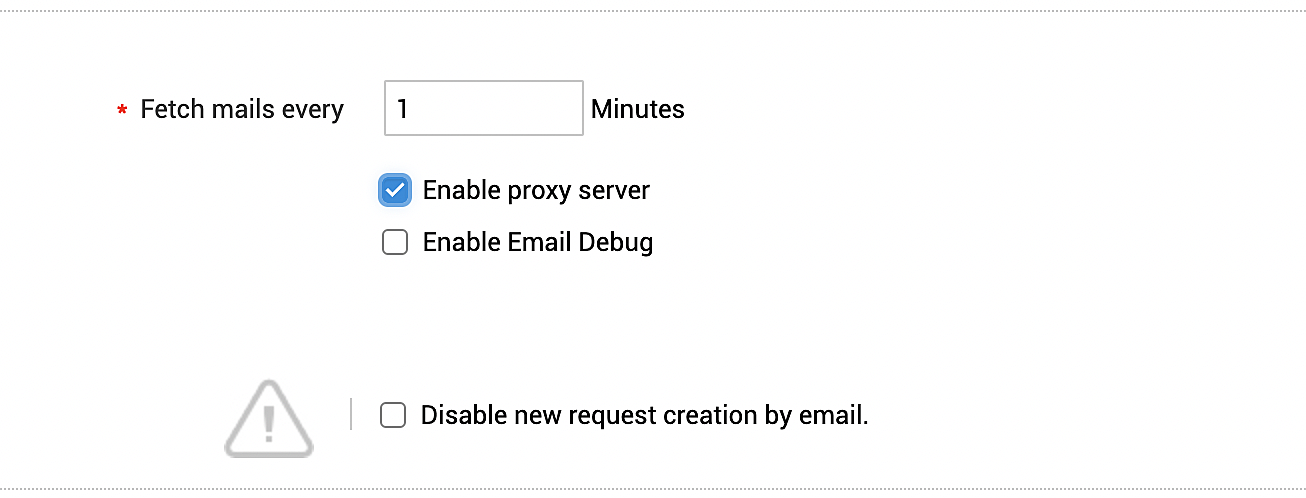
Aprenda a configurar as definições do servidor proxy na aplicação aqui. Depois disso, selecione Habilitar servidor proxy nas configurações do servidor de e-mail e clique em salvar,
A resposta da URL do Token está no formato HTML
Problema:
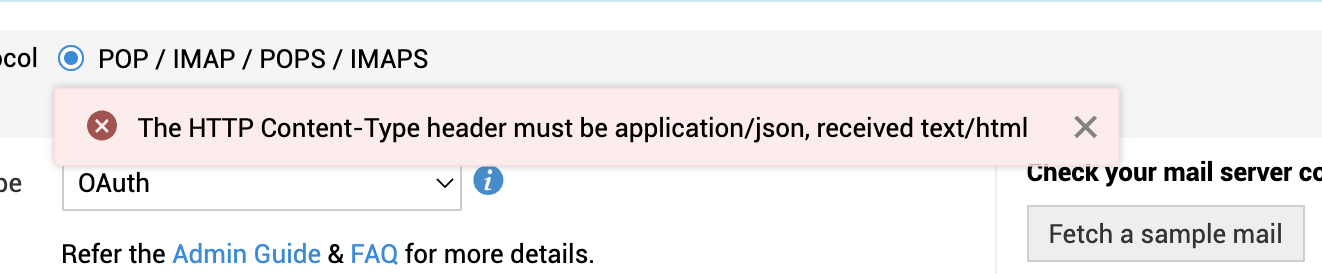
Quando o usuário insere as credenciais da caixa de entrada na caixa de diálogo OAuth, a seguinte mensagem de erro é exibida.
Causa raiz:
Um código de autorização é obtido após o usuário inserir as credenciais. A aplicação utiliza esse código para gerar tokens usando a URL do Token. Se a URL do Token estiver configurada corretamente, eles serão gerados no formato JSON. Caso contrário, uma mensagem de erro é exibida conforme mostrado acima.
Resolução:
Verifique a configuração do URL do Token usando o guia do administrador. Se ele permanecer sem solução, você pode recriar o problema e entrar em contato com a equipe de suporte em support@servicedeskplus.com com os seguintes detalhes:
- Os logs
- Uma captura de tela das configurações do servidor de e-mail mostrando o URL do Token explicitamente
- Uma captura de tela dos endpoints da aplicação no portal do Azure, conforme mostrado no guia do administrador
ID do cliente inválido é exibido
Problema:
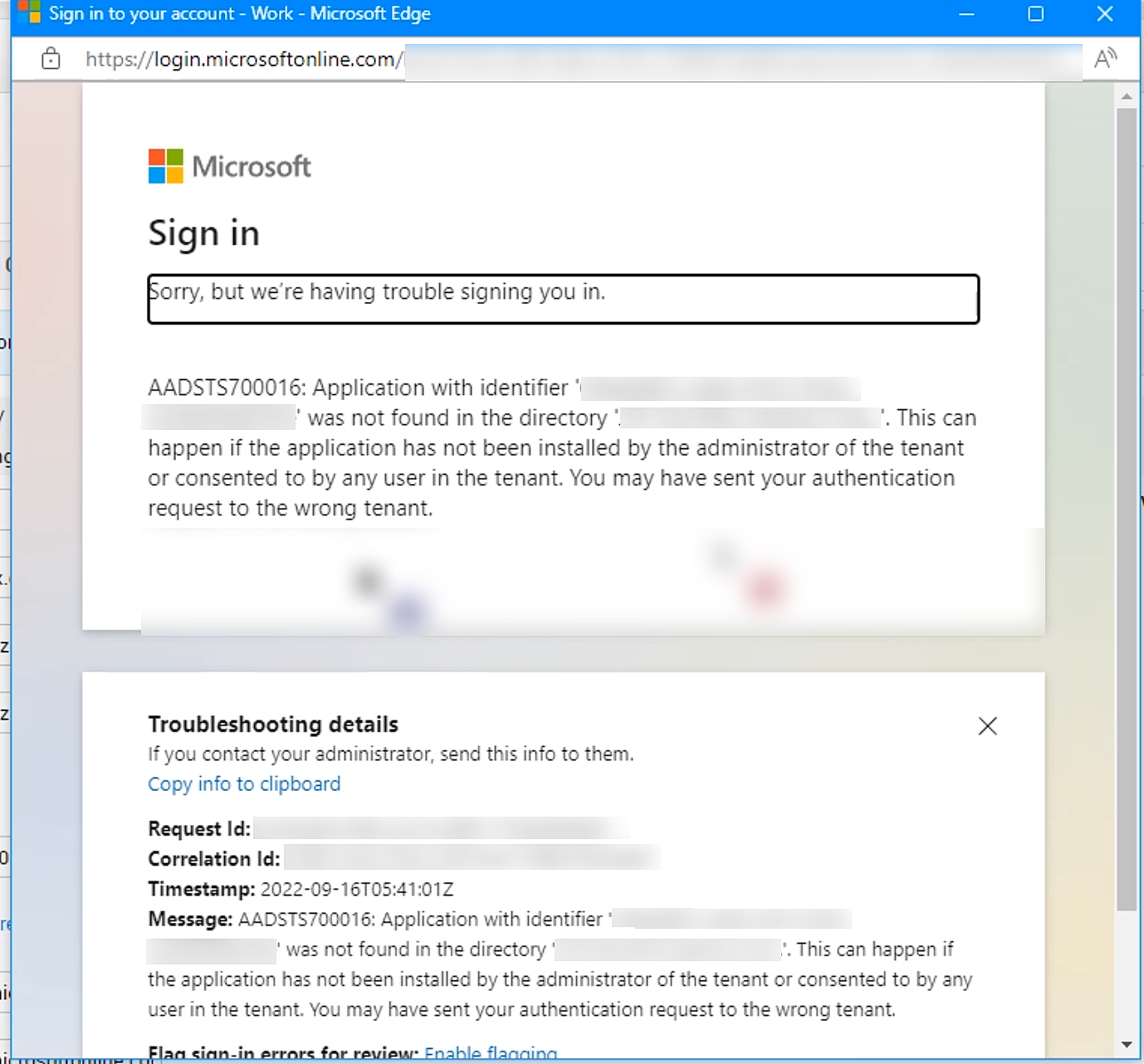
Depois que o usuário insere as credenciais da caixa de entrada na caixa de diálogo OAuth, um ID de cliente inválido é exibido na tela, conforme mostrado abaixo.
Causa raiz:
O código de erro "AADSTS700016" indica que o ID da aplicação (cliente) para o diretório da caixa de email está incorreto.
Resolução:
Verifique a configuração do ID do Token usando o guia do administrador. Se o problema persistir, você pode compartilhar os seguintes detalhes entrando em contato com support@servicedeskplus.com.
- Uma captura de tela da mensagem de erro na caixa de diálogo OAuth
- Uma captura de tela das configurações do servidor de e-mail do ServiceDesk Plus mostrando as configurações de entrada/saída que causam o erro
- Uma captura de tela da guia Visão geral da aplicação correspondente no portal do Azure, conforme mostrado no guia do administrador.
A URL configurada para autenticação básica está incorreta
Problema:
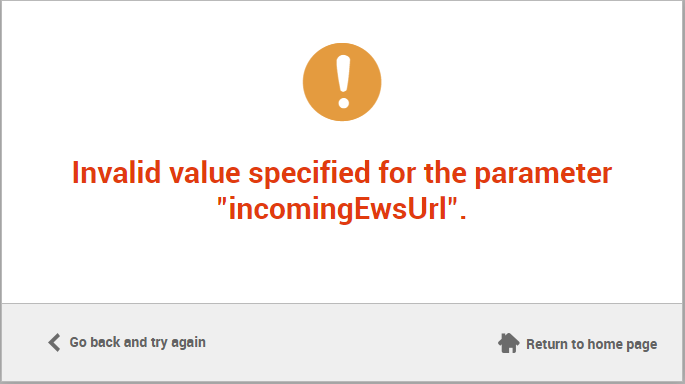
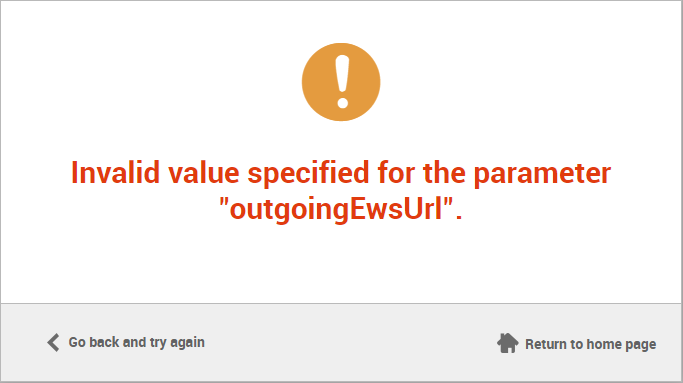
A URL configurada nas configurações de entrada/saída para autenticação básica está incorreta.
Causa raiz:
O URL do EWS configurado nas configurações de entrada/saída para autenticação básica está incorreto.
Resolução:
- Você pode acessar o relatório de Nova consulta navegando até Relatórios e executar um relatório usando a consulta fornecida abaixo para obter o ID do helpdesk.
select * from helpdeskdetails
- Conecte-se ao banco de dados do aplicativo seguindo as etapas fornecidas aqui.
- Após conectar, você pode executar a consulta fornecida abaixo para remover a entrada incorreta da URL de conexão das respectivas tabelas.
excluir de incomingewsserver onde authtypeid = 1 e helpdeskid = AAA;
excluir de outgoingewsserver onde authtypeid = 1 e helpdeskid = AAA;
Nota: Nas consultas fornecidas acima, substitua AAA pelo ID do helpdesk obtido da saída do primeiro relatório.
- Depois de executar essas consultas, reconfigure o OAuth para resolver esse problema.
O número de e-mails pendentes está incorreto
Problema:
A contagem de e-mails pendentes exibe um número maior que o número real na caixa de email do helpdesk.
Causa raiz:
Apesar de salvar as configurações com sucesso na janela normal do navegador, a resposta é mapeada com sua conta do Azure na qual você fez login no mesmo navegador, em vez da conta da caixa de email do helpdesk. Verifique o número de e-mails pendentes antes que a aplicação comece a buscá-los. Caso contrário, ela buscaria e-mails da sua caixa.
Resolução:
Acesse o ServiceDesk Plus em uma janela anônima, faça login usando as credenciais e salve as configurações.
O que devo fazer se usar apenas login baseado em SAML?
Neste cenário, acesse o ServiceDesk Plus em uma janela anônima e faça login na aplicação usando SAML. Depois disso, abra uma nova guia para acessar sua caixa de email usando outlook.office365.com e faça logout da sua conta.
Depois disso, salve as configurações do servidor de e-mail no ServiceDesk Plus e faça login usando as credenciais da caixa de email do helpdesk. Ele mapearia a resposta para a caixa correta e exibiria a contagem de e-mails pendentes correta.
Certifique-se de que a contagem de e-mails pendentes esteja correta antes de iniciar o processo de busca.
Um dos valores obrigatórios para os detalhes do servidor de e-mail está definido como NULL
Problema:
Mensagens de erro como "Um dos valores obrigatórios para os detalhes do servidor de e-mail está definido como NULL. Portanto, não é possível adicionar detalhes do servidor de e-mail." ou "Um dos valores obrigatórios para os detalhes do servidor de e-mail está definido como NULL. Portanto, os detalhes do servidor de e-mail não podem ser atualizados." são exibidas ao atualizar a configuração.

Causa raiz:
O erro é causado por um problema de cache no nível da aplicação.
Resolução:
- Clique em Enter Client Secret, insira um valor aleatório e salve-o.
- Feche a janela pop-up que é exibida sem fazer nenhuma alteração.
- Agora, clique em Enter Client Secret novamente, atualize o valor correto do Cliente Secret e salve a configuração. Insira as credenciais do helpdesk na janela pop-up e faça login.









