Erste Schritte mit CloudSpend
Öffentliche Cloud-Plattformen wie AWS, Microsoft Azure und Google Cloud bieten nicht nur enorme Innovationsmöglichkeiten, sondern auch die Chance, die mit dem Betrieb lokaler Rechenzentren verbundenen Gesamtbetriebskosten zu senken. Dennoch kann es schwierig sein, zu verstehen, wie und wo Kosten anfallen, die Kostentreiber zu identifizieren und die Kosten niedrig zu halten, sobald mit der Expansion begonnen wird. Um diese Herausforderungen zu meistern, haben wir ein neues Produkt entwickelt: CloudSpend.
CloudSpend ist eine SaaS-basierte Software für das Cloud-Kostenmanagement, die von ManageEngine von Grund auf entwickelt wurde, um Unternehmen zu helfen, einen genauen Einblick in ihre Cloud-Kosten zu erhalten. Sie unterstützt Sie bei der Optimierung der Cloud-Kosten durch die Anwendung von Best Practices wie Implementierung von Rückbuchungen, Prognostizierung von Kosten und Redimensionierung von Ressourcen.
Unterstützte Cloud-Plattformen
ManageEngine CloudSpend unterstützt die Plattformen AWS, Microsoft Azure und Google Cloud.
Merkmale
CloudSpend bietet unter anderem folgende erweiterte Funktionen:
Unternehmensbereiche
Unternehmensbereiche sind eine Methode zur Zuordnung von Cloud-Kosten zu einer oder mehreren Entitäten. Dies hilft Ihnen, die Kosten für verschiedene Teams, Projekte, Abteilungen oder Kunden zu ermitteln. Die Zuordnung erfolgt über verknüpfte Konten und Tags (benutzerdefinierte und von AWS, Azure oder der GCP generierte Tags). Sie können auch Ihre AWS-, Azure- und GCP-Kostenrechnungen kombinieren und alle Ihre Cloud-Kostendaten nach Unternehmensbereichen ansehen, wenn Sie eine Hybrid-Cloud-Umgebung haben.
Budget
Durch die vereinfachte Budgeterstellung können Sie Kostenüberschreitungen vermeiden. Mit der Budgetfunktion können Sie Ihre Cloud-Rechnungen verwalten und optimieren. Sie können wiederkehrende Budgets erstellen, die täglich, monatlich, vierteljährlich, jährlich, seit Monatsanfang oder seit Jahresbeginn laufen, um Ihre Ausgaben zu verfolgen.
Terminierter Bericht
Erstellen Sie einen Zeitplan für die Übermittlung von Dashboard-Ansichten an Ihren Posteingang, um den Überblick über Ihre AWS-, Azure- oder GCP-Cloud-Rechnungen zu behalten. Sie können einen vierteljährlichen, monatlichen oder wöchentlichen Zeitplan festlegen, um individuelle Berichte über Ihre Ausgaben zu erhalten.
Resource Explorer
Mit dem Resource Explorer können Sie detailliert analysieren, wie Cloud-Kosten in Ihrem Konto anfallen. Sie können Ihre Cloud-Kosten nach Konto, Region, Dienst, Ressourcengruppe oder Tag gruppieren und anzeigen.
Währungsmanagement
Sie können Ihre Cloud-Kosten in mehreren Währungen für verschiedene Transaktionen ansehen und die Ausgaben Ihrer Kostenrechnungen sowie Ihr Budget in Ihrer bevorzugten Währung überwachen.
Tag-Profil
Passen Sie Tags an, indem Sie mit dem Tag-Profil Ihren AWS-, Azure- und GCP-Konten einen Schlüssel und einen Wert hinzufügen. Sie können die Cloud-Kosten für Ihre Cloud-Kostenrechnungen anhand verschiedener Parameter, wie benutzerdefinierte Tags oder Tags auf Systemebene, gruppieren, filtern und ermitteln.
Benachrichtigungen
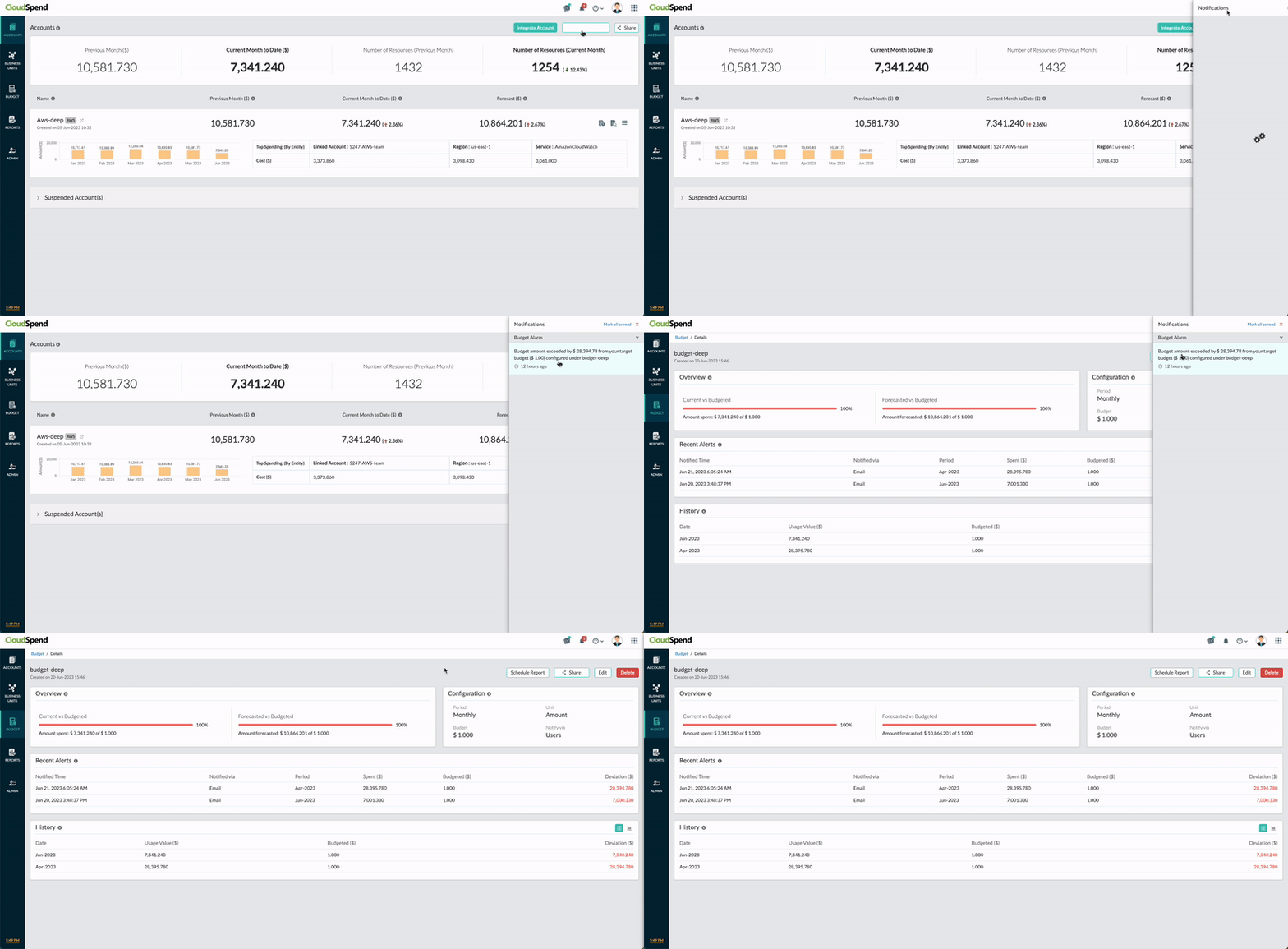
Anhand des Glockensymbols in der oberen rechten Ecke können Sie leicht erkennen, welche Nachrichten Ihrer Aufmerksamkeit bedürfen, und die Benachrichtigungsfunktion hält Sie über aktuelle Meldungen auf dem Laufenden. Sobald eine neue Benachrichtigung eingeht, erscheint eine rote Zahl auf dem Glockensymbol, die die Anzahl der ungelesenen Nachrichten oder Meldungen angibt. Wenn Sie auf das Glockensymbol klicken, werden die Benachrichtigungen angezeigt und die ungelesenen Nachrichten werden hellblau hervorgehoben. Die gelesenen Nachrichten werden als normaler Text angezeigt. Über die Option „Mark as Unread“ (Als ungelesen markieren) können Sie den Status gelesener Nachrichten in ungelesen ändern.
Sie können auf „Mark All as Read“ (Alle als gelesen markieren) klicken, um alle ungelesenen Benachrichtigungen oder Meldungen auf einmal als gelesen zu markieren. Wenn Sie auf diese Option klicken, verschwindet die rote Zahl auf dem Glockensymbol. Dies gibt an, dass alle Benachrichtigungen gelesen wurden.
Vorkonfigurierte Ansichten
Damit Sie sofort loslegen können, bietet CloudSpend auch eine Reihe standardmäßiger Diagramm-Widgets:
- Kontoaufteilung: Sie können sich eine kombinierte Ansicht der Kosten, die durch Azure-Abonnements, alle Konten in AWS-Organisationen oder GCP-Projekte entstanden sind, in einem Kreisdiagramm ansehen, um einen besseren Überblick über Ihre Ausgaben zu erhalten.
- Trend: Sehen Sie sich täglich alle laufenden Kosten zusammen mit den aktuellen Kosten seit Monatsanfang für alle Cloud-Dienste in einem gestapelten Balkendiagramm oder einem mehrzeiligen Zeitreihendiagramm an.
- Kosten nach Dienst: In einer Tabelle erhalten Sie einen Überblick über die Kosten der drei kostenintensivsten Cloud-Dienste.
- Region: Sie können sich die Cloud-Kosten auch nach Regionen gruppiert ansehen, um die Regionen mit den höchsten Kosten zu ermitteln.
- Instanztyp: Anhand der tabellarischen Ansicht der Kosten, gruppiert nach Instanztyp, können Sie feststellen, wie viel jeder Instanztyp zu den AWS-Gesamtkosten beiträgt. Sie können zum Beispiel die Kosten für On-Demand-Instanzen vom Typ „c5.large“ einsehen.
- Datenübertragung: Datenübertragungskosten beziehen sich auf die Kosten, die mit der Übertragung von Daten innerhalb der Cloud-Dienste und zwischen diesen und dem öffentlichen Internet verbunden sind. Sie können sich die nach Dimensionen aufgeschlüsselten Gebühren für AWS (z. B. IntraRegion und InterRegion Outbound) und für Azure (z. B. Standard Data Transfer Out und Intra Continent Data Transfer Out) ansehen, um mehr über die Datenübertragungskosten in der Cloud zu erfahren.
- Komponente: Sehen Sie sich die Verteilung der Kosten nach der Art der abgedeckten Gebühr für AWS (z. B. Gutschrift, DiscountedUsage, Gebühr, Rückerstattung, RIFee, Steuern und Nutzung (On-Demand-Instanztarife)) und für Azure (z. B. Nutzung, Kauf und Erstattung) an.
- Ressource: Sie können sich die laufenden oder geschätzten monatlichen Kosten für jede konfigurierte AWS-, Azure- und GCP-Ressource ansehen.
Mit den folgenden Funktionen erhalten Sie außerdem einen detaillierten Überblick über Ihre Cloud-Rechnungen auf der Resource Explorer-Ebene:
- Konten: Sie erhalten einen Überblick über Ihre Cloud-Kosten auf jeder Ressourcenebene, getrennt nach verknüpften Konten, Abonnements oder Projekten.
- Region: Sie sehen eine regionale Verteilung Ihrer Cloud-Rechnungen auf jeder Ressourcenebene.
- Dienst: Anhand der dienstbasierten Aufteilung der Cloud-Kosten auf Ressourcenebene können Sie die Ressourcen mit den höchsten Ausgaben identifizieren.
- Ressourcengruppe: Verschaffen Sie sich einen detaillierten Überblick über Ihre Cloud-Rechnungen auf Ressourcenebene, getrennt nach Ressourcengruppen für Ihre Azure-Abonnements.
- Tag: Die für jede Ressource angefallenen Cloud-Kosten werden auf Tag-Ebene detailliert aufgeschlüsselt.
Außerdem können Sie sich mit den folgenden Widgets im Abschnitt „Budget Details“ (Budgetdetails) die Budgetdetails ansehen:
- Überblick: In der Übersicht können Sie die aktuellen mit den budgetierten Beträgen sowie die prognostizierten mit den budgetierten Beträgen vergleichen.
- Aktuelle Meldungen: Planen Sie Ihre Cloud-Ausgaben und sehen Sie sich alle Meldungen an, die für ein bestimmtes Budget für Ihre Kostenrechnung ausgegeben wurden.
- Verlauf: Sie erhalten je nach konfiguriertem Zeitraum monatliche, vierteljährliche oder jährliche historische Daten zu Ihrem Budget, um mehr über die Ausgabenmuster Ihres Kontos zu erfahren.