Bericht zum Ressourcenbestand
Der Bericht zum Ressourcenbestand von CloudSpend bietet einen detaillierten Überblick und eine Analyse aller Cloud-Ressourcen, die in der Cloud-Umgebung eines Unternehmens genutzt werden. Dieser Bericht ist für die Kostenverwaltung, die Ressourcenoptimierung und die effektive Governance der Cloud-Ressourcen von entscheidender Bedeutung.
Der Bericht zum Ressourcenbestand ist derzeit für abgerechnete Ressourcen der jeweiligen Kostenrechnung verfügbar. Ressourcen, die keine Kosten verursachen, werden in diesem Bericht nicht erfasst.
Vorteile des Berichts zum Ressourcenbestand
Im Rahmen des Berichts zum Ressourcenbestand wird ein aktuelles Inventar sämtlicher Cloud-Ressourcen von allen Konten und Anbietern erstellt, anhand dessen Sie ungenutzte oder teure Ressourcen identifizieren können. Hier sind einige der wichtigsten Vorteile des Berichts zum Ressourcenbestand von CloudSpend:
- Detaillierte Aufschlüsselung der Kosten nach drei Hauptkategorien: Konten, Dienste und Regionen.
- Identifizierung von Kostentreibern anhand von Einblicken in die Kosten auf Ressourcenebene
- Umfassender Bestandsbericht, um ungenutzte oder nicht ausgelastete Ressourcen zu identifizieren, damit Sie die Cloud-Ausgaben durch Eliminieren unnötiger Kosten optimieren können
- Detaillierter Überblick über Ihre Cloud-Infrastruktur, um eine bessere Ressourcenzuweisung und Planung für zukünftige Anforderungen zu ermöglichen
- Wichtige Einblicke in alle Ressourcen und transparentere Cloud-Infrastruktur, was für Transparenz bei der Ressourcennutzung und den Kosten sorgt und die Begründung von Cloud-Ausgaben erleichtert
Bericht zum Ressourcenbestand interpretieren
Der Bericht zum Ressourcenbestand bietet einen vollständigen Überblick über Ihre Cloud-Ressourcen und ermöglicht Ihnen eine bessere Kontrolle Ihrer Cloud-Ausgaben.
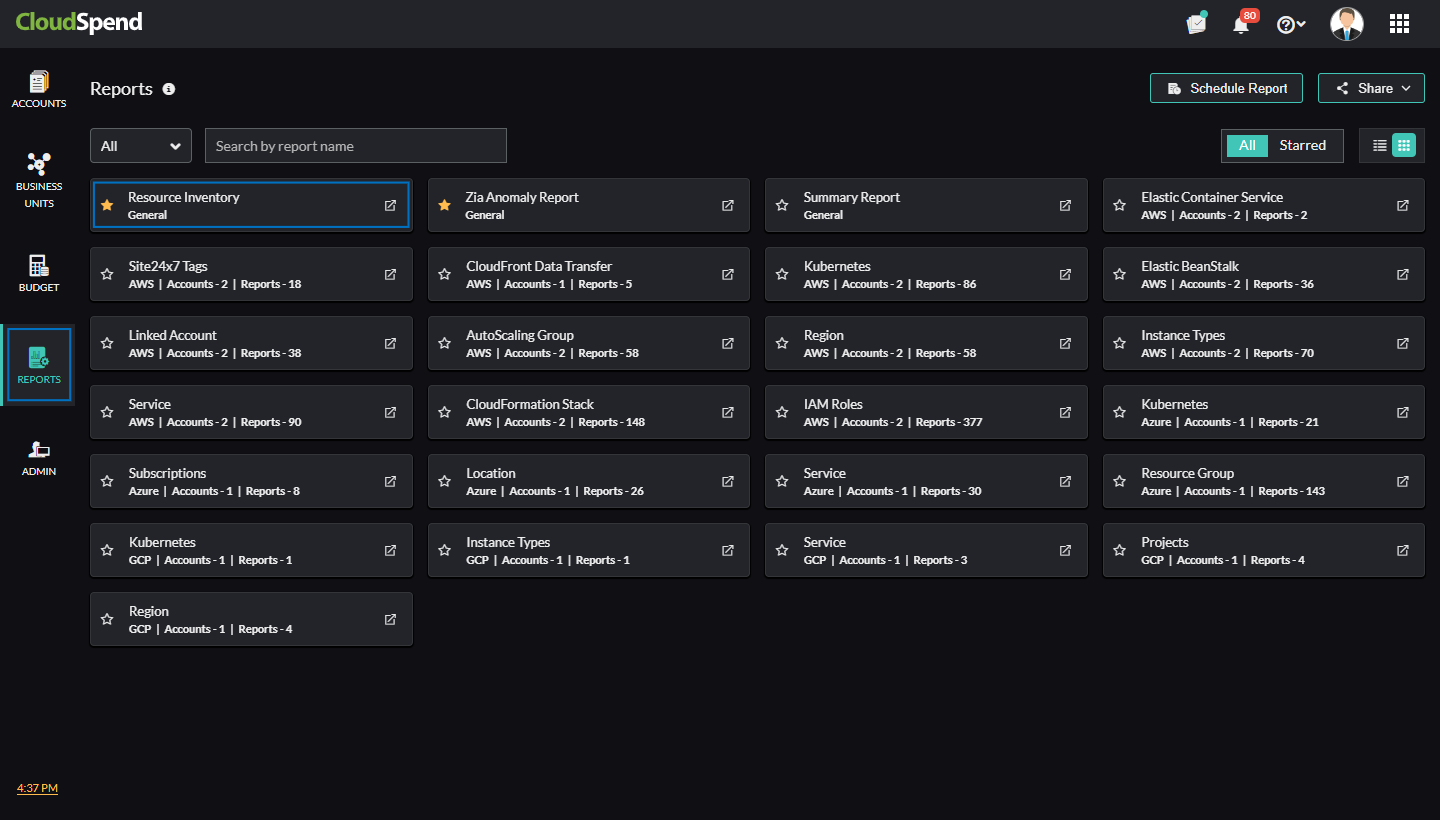
Führen Sie diese Schritte aus, um sich den Bericht zum Ressourcenbestand anzusehen:
- Melden Sie sich bei CloudSpend an und gehen Sie zu „Reports“ (Berichte).
- Wählen Sie „Resource Inventory“ (Ressourcenbestand) aus. .
Resource Inventory
Auf der Seite „Resource Inventory“ können Sie die Ressourcen auf der Grundlage der Kostenrechnung filtern, ein Tag zum Filtern angeben, die erforderlichen Konten/Abonnements/Projekte auswählen und einen benutzerdefinierten Zeitraum festlegen. Außerdem können Sie die folgenden Details für verschiedene Kostenrechnungen in einem Tabellen- oder Kreisdiagramm ansehen:
- Trend: Prüfen Sie den allgemeinen Ressourcentrend für die ausgewählten Kostenrechnungen und die damit verbundenen Konten. Sie können sich die Gesamtzahl der verwendeten Ressourcen für einen ausgewählten Datumsbereich ansehen. Wenn Sie einen Zeitraum von maximal 30 Tagen auswählen, werden die pro Tag verbrauchten Ressourcen angezeigt.
- Konten/Abonnements/Projekte : Sehen Sie sich je nach Cloud-Typ die zehn wichtigsten Konten (AWS)/Abonnements (Azure)/Projekte (GCP) an. Sie können die Gesamtzahl der Ressourcen und ihre Nutzung für die ausgewählte Kostenrechnung einsehen.
Dieses Feld trägt die Bezeichnung „Accounts“ (Konten) für AWS-Kostenrechnungen, „Subscriptions“ (Abonnements) für Azure-Kostenrechnungen und „Projects“ (Projekte) für GCP-Kostenrechnungen.
- Regionen/Standorte: Sehen Sie sich die zehn Regionen oder Orte an, die von den meisten Ressourcen genutzt werden.
Für den AWS- und GCP-Cloud-Typ trägt dieses Feld die Bezeichnung „Regions“ (Regionen) und für den Azure-Cloud-Typ den Namen „Locations“ (Standorte)..
- Dienste: Hier finden Sie eine Aufschlüsselung der Gesamtressourcen nach Dienst. Außerdem können Sie sich die zehn wichtigsten Dienste mit Details zur Ressourcenauslastung (Anzahl und Nutzung) ansehen.
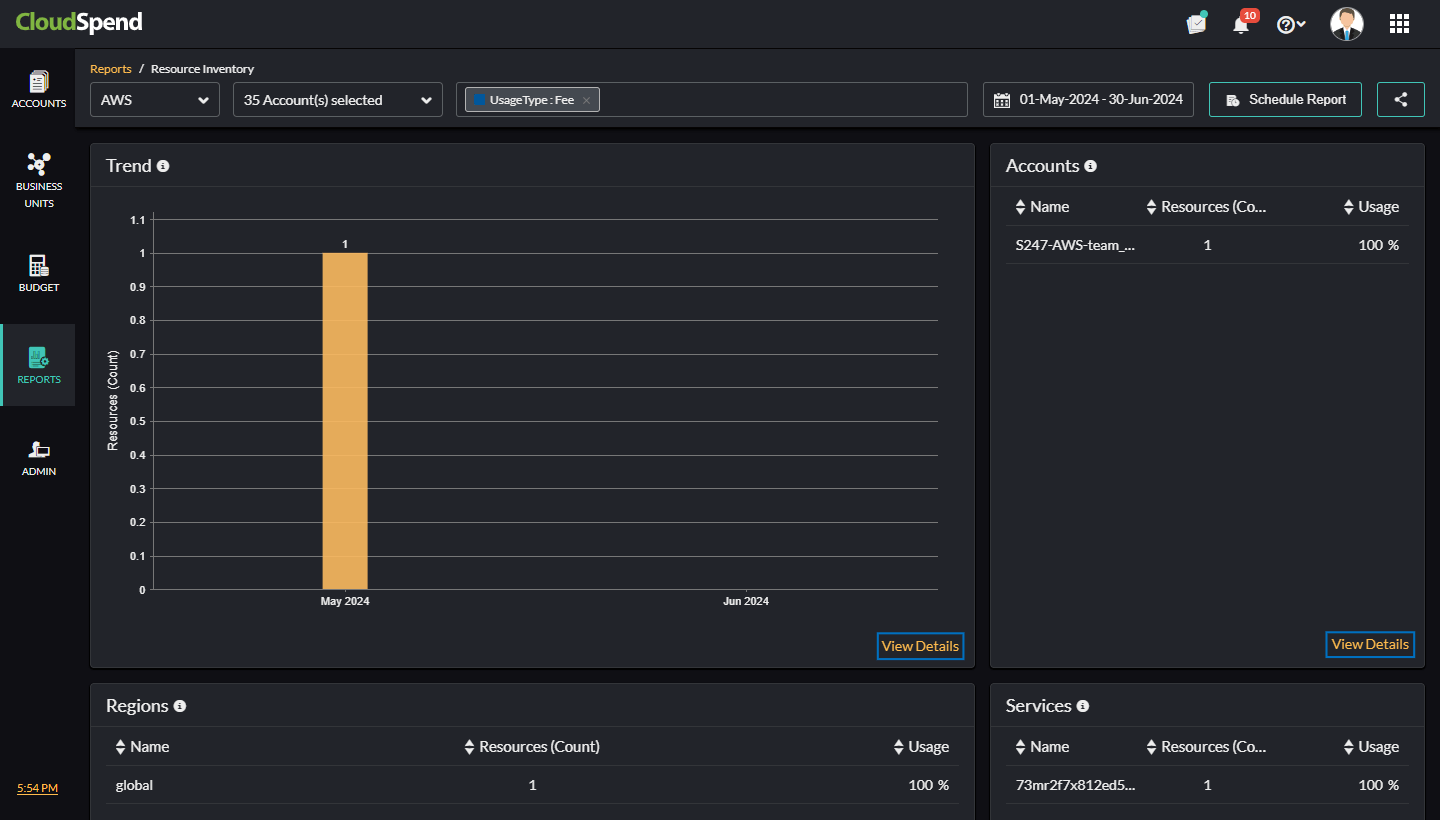
Wenn Sie in den einzelnen Abschnitten auf „View Details“ (Details anzeigen) klicken, wird die Seite „Resources“ (Ressourcen) mit Details wie Ressourcenname, Standort, Dienst und Ressourcengruppe angezeigt.
Resources
Auf der Seite „Resources“ können Sie sich die gruppierten Daten für Trend, Konten/Abonnements/Projekte, Regionen/Standorte und Dienste basierend auf dem ausgewählten Widget ansehen. Um einen Bericht zu terminieren, klicken Sie auf „Schedule Report“. Wenn Sie den Bericht im CSV-Format für Ihr Team freigeben möchten, klicken Sie auf „Share“.
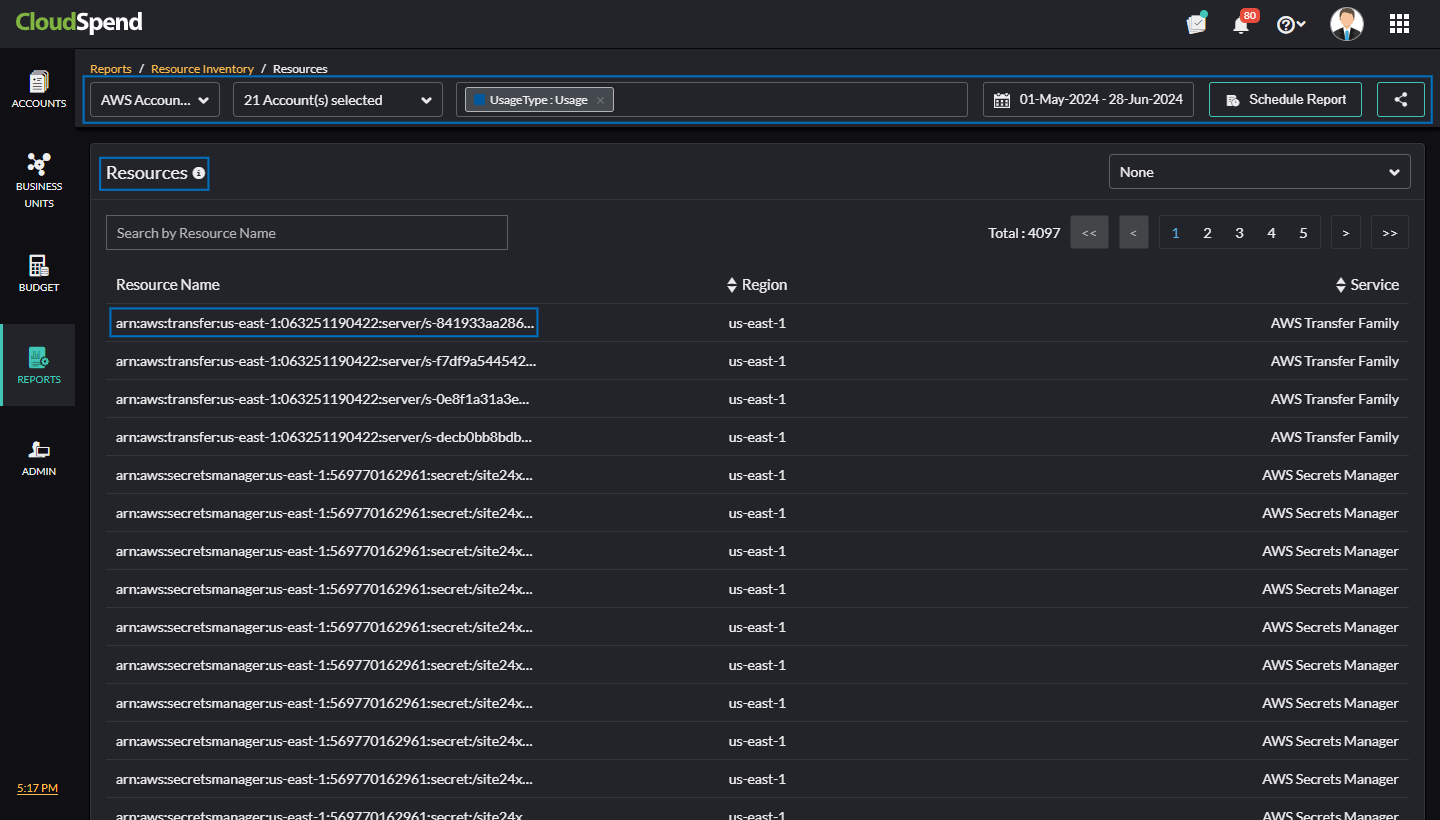
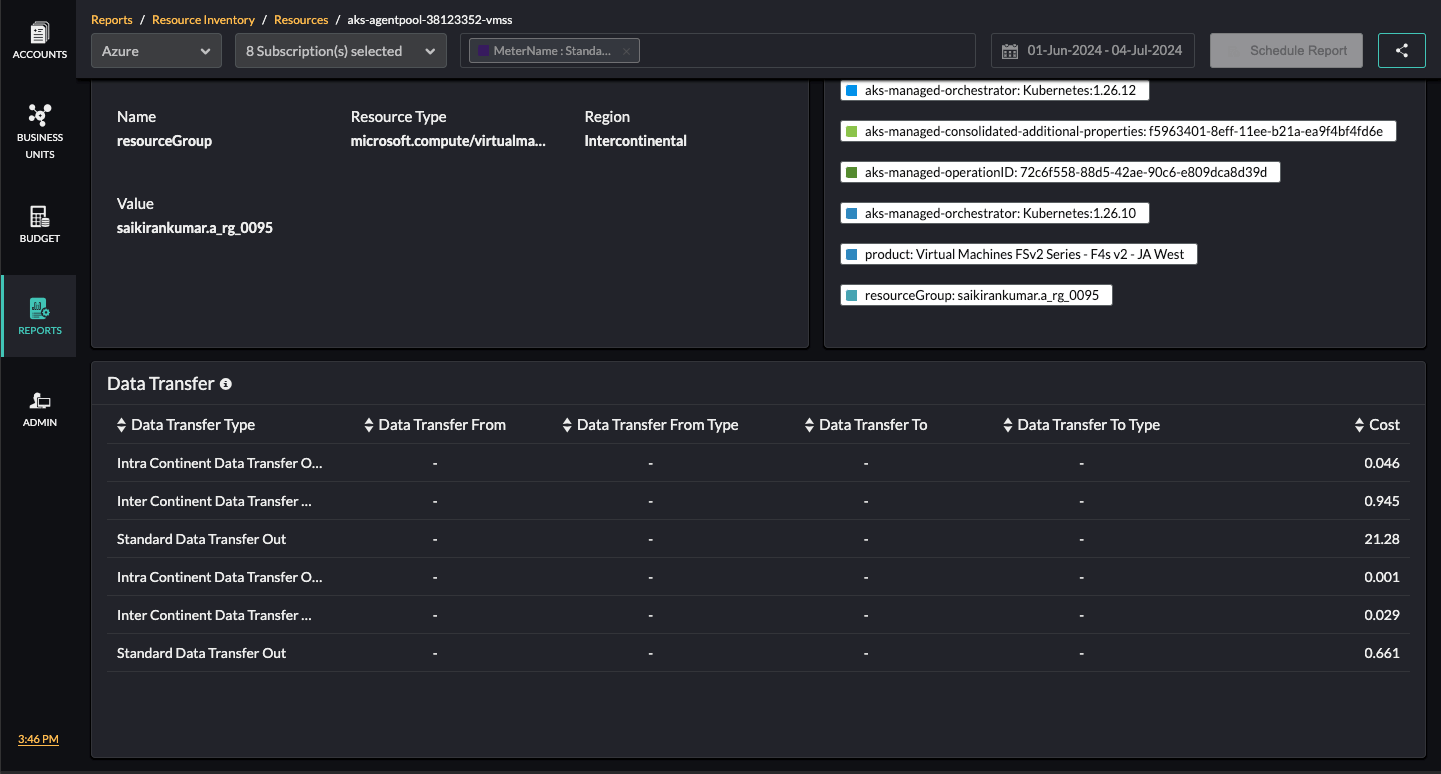
Klicken Sie auf den entsprechenden Ressourcennamen, um wichtige Informationen über die jeweilige Ressource zu erhalten und die folgenden Details anzusehen:
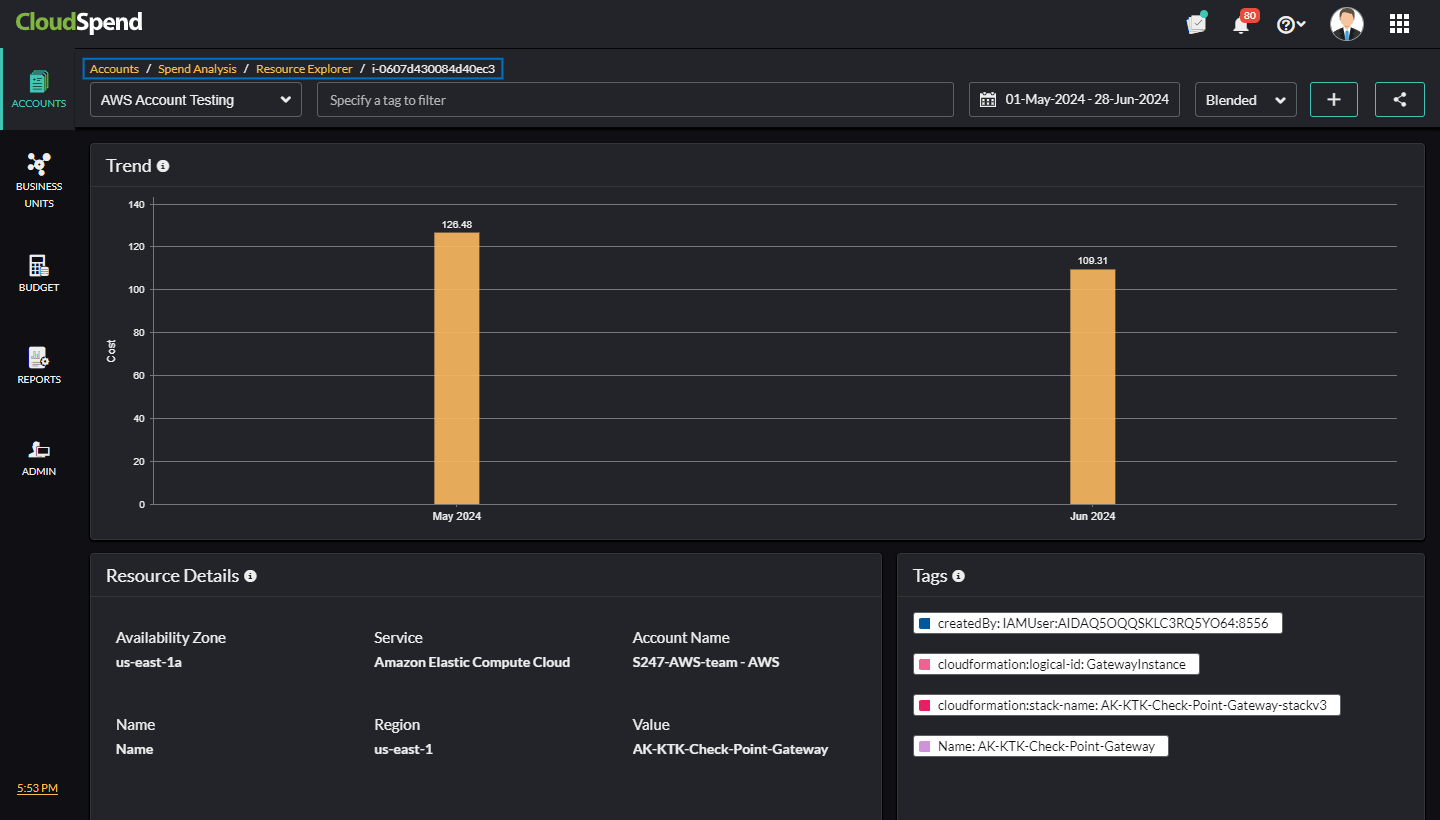
- Trend:Sehen Sie sich den allgemeinen Ressourcentrend für den ausgewählten Cloud-Typ an. Das Trenddiagramm zeigt die für die Ressourcen in einem bestimmten Zeitraum angefallenen Kosten.
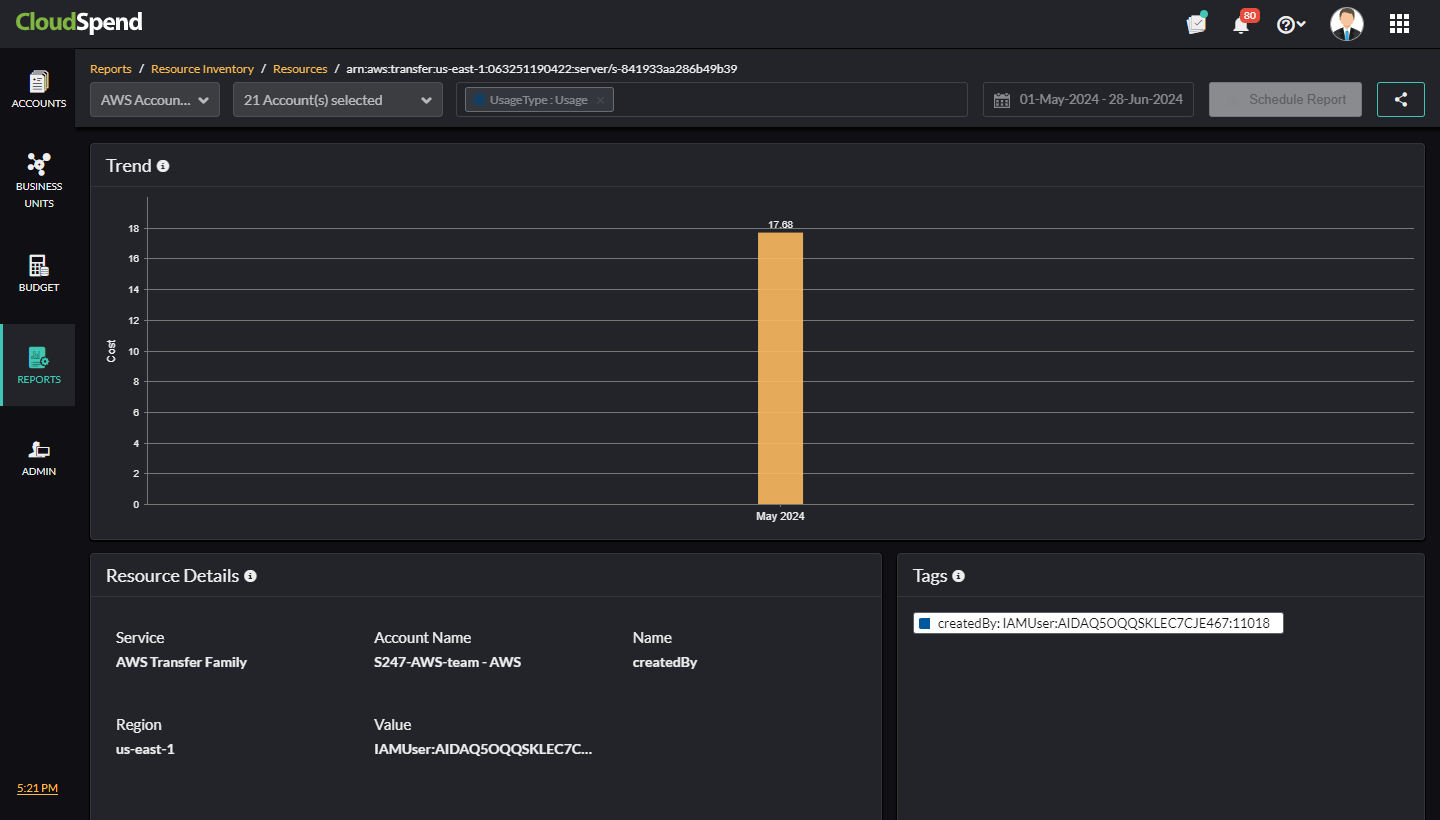
- Resource Details: Hier finden Sie Ressourcendetails wie Kontoname, Dienst und Region. Außerdem werden für jede Kostenrechnung spezifische Ressourcendetails angezeigt.
- Tags: Hier werden die für die ausgewählte Ressource konfigurierten Tags angezeigt.
- Vorgänge : Dieses Widget ist nur für die AWS-Cloud verfügbar. Es liefert Ihnen Details zu Vorgängen auf Ressourcenebene. Der Wert „RunInstances“ zeigt zum Beispiel den Betrieb einer Amazon EC2-Instanz an. Dieses Tag wird im Widget „Operations“ (Vorgänge) für die ausgewählte Ressource angezeigt.
- Datenübertragung: Sie können sich die Kostendetails in Verbindung mit Datenübertragungsaktivitäten innerhalb Ihrer AWS-Umgebung anzeigen lassen. Dieses Widget hilft Ihnen bei der Überwachung und Verwaltung der Kosten im Zusammenhang mit der Datenübertragung zwischen verschiedenen AWS-Diensten und -Regionen.
Angenommen, Sie haben mehrere AWS-Dienste, die miteinander interagieren, z. B. EC2-Instanzen in verschiedenen Regionen, S3-Speicher und RDS-Datenbanken. Mit dem Datenübertragungs-Widget lassen sich die Kosten, die durch die Übertragung von Daten zwischen diesen Diensten und Regionen entstehen, verfolgen und visualisieren.
Mithilfe dieses Widgets können Sie hohe Datenübertragungskosten ermitteln, Muster analysieren und Ihre Datenübertragungsstrategien optimieren, um die Kosten zu senken. Möglicherweise stellen Sie fest, dass die Übertragung von Daten zwischen bestimmten Regionen erheblich teurer ist, und beschließen, Ihre Architektur oder den Datenfluss anzupassen, um diese Kosten zu minimieren.
Sie können die oben genannten Ressourcendetails auch über „Account/Spend Analysis/Resource Explorer“ (Konto/Ausgabenanalyse/Resource Explorer) einsehen.
Verwandte Themen