CloudSpend-Tag-Profil
Tag-Profile bieten verschiedene Labels, mit denen sich benutzerdefinierte Parameter gruppieren lassen, z. B. „resourceLocation“, „service“, „resource“, „resourceGroup“, „meter category“ und „meter subcategory“. So können Sie Ihre Cloud-Kosten effizient verwalten. Es gibt sowohl benutzerdefinierte Tags als auch vom System generierte (AWS, Azure oder GCP). Jedes Tag hat einen eindeutigen Wert und Sie können bei der Erstellung eines Tag-Profils mehrere Tags mit AND/OR-Bedingungen kombinieren.
Die CloudSpend-Konsole zur AWS-Kostenverwaltung unterstützt die Dateiformate Parquet und GZIP älterer AWS Cost and Usage Reports. Bei Kostenrechnungen, die aus dem Bericht im Parquet-Format geparst werden, werden in den benutzerdefinierten Tags Groß- und Kleinschreibung, Doppelpunkt und Bindestrich durch Unterstriche und Kleinschreibung ersetzt.
Beispiele finden Sie in der nachstehenden Tabelle:
| Tag-Name im Dateityp „GZIP“ | Tag-Name im Dateityp „Parquet“ |
| autoscaling:groupName | autoscaling_group_name |
| cloudformation:id | cloudformation_id |
| CreatedBy | created_by |
| Environment-type | environment_type |
An den vom System generierten Tags werden keine Änderungen vorgenommen.
Vorteile eines Tag-Profils
Einige der wichtigsten Vorteile eines Tag-Profils sind:
- Einfache und effiziente Verwaltung von Cloud-Daten
- Aufschlüsselung und Analyse der Cloud-Kosten aus der Vogelperspektive
- Gruppierung, Filterung und Analyse der Cloud-Kosten anhand verschiedener Parameter wie „resourceLocation“, „service“, „accounts“, „resource types“ und „meter category“
- Wiederverwendung und Kombination von zwei oder mehr Tags, um einen Unternehmensbereich oder ein Budget zu erstellen und in Zukunft wiederzuverwenden
System tags
Klicken Sie auf die einzelnen Registerkarten unten, um die vom System generierten Tags anzusehen.
Vom System generierte Tags für Azure
bietet die folgenden systemgenerierten Tags für Azure:
- frequency
- chargeType
- consumedService
- meterCategory
- meterName
- meterSubCategory
- pricingModel
- resourceLocation
- resourceType
- product
- resourceGroup
Erstellen eines Tag-Profils
So erstellen Sie ein Tag-Profil:
- Gehen Sie zur CloudSpend-Konsole.
- Wählen Sie im linken Navigationsbereich „Admin“.
- Klicken Sie auf die Registerkarte „Profile“ und erweitern Sie sie.
- Wählen Sie „Tag-Profil“, um eine Liste aller vorhandenen Tag-Profile anzuzeigen.
- Klicken Sie auf „Tag-Profil hinzufügen“, um ein neues Tag-Profil hinzuzufügen.
Feld Beschreibung Tag-Schlüssel Der Tag-Name Kostenkonto Das gewünschte Kostenkonto (aus der Dropdown-Liste ausgewählt) Tag-Wert Das anwendbare Tag zum Filtern Farbe Die bevorzugte Tag-Profilfarbe 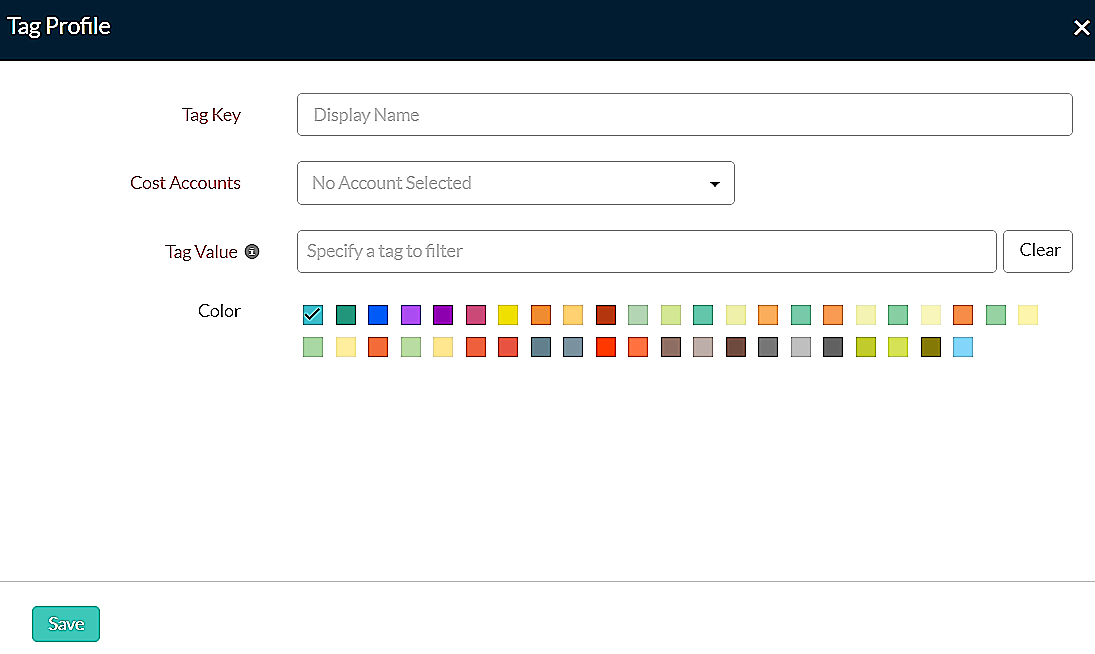
- Klicken Sie auf Speichern.
Bearbeiten eines Tag-Profils
So bearbeiten Sie ein Tag-Profil:
- Rufen Sie die CloudSpend-Konsole auf.
- Wählen Sie im linken Navigationsbereich „Admin“ (Verwaltung) aus.
- Klicken Sie auf die Registerkarte „Profiles“ (Profile) und erweitern Sie sie.
- Wählen Sie „Tag Profile“ aus, um eine Liste aller bereits erstellten Tag-Profile anzusehen.
- Klicken Sie auf das Dreistrich-Symbol, das dem Tag-Profil entspricht, das Sie bearbeiten möchten.
- Klicken Sie auf „Edit“ (Bearbeiten) und bearbeiten Sie die erforderlichen Felder.
- Klicken Sie auf „Save“, um die Änderungen zu speichern.
Tag-Profil löschen
So löschen Sie ein Tag-Profil:
- Führen Sie die Schritte 1–5 aus dem Abschnitt „Tag-Profil bearbeiten“ aus.
- Klicken Sie auf „Delete“ (Löschen), um das Tag-Profil zu löschen.
Use cases
Die folgenden Beispiele dienen dazu, verschiedene Szenarien zu erläutern, in denen Tags mit AND/OR-Bedingungen bei der Erstellung eines Tag-Profils verwendet werden.
Beispiel 1
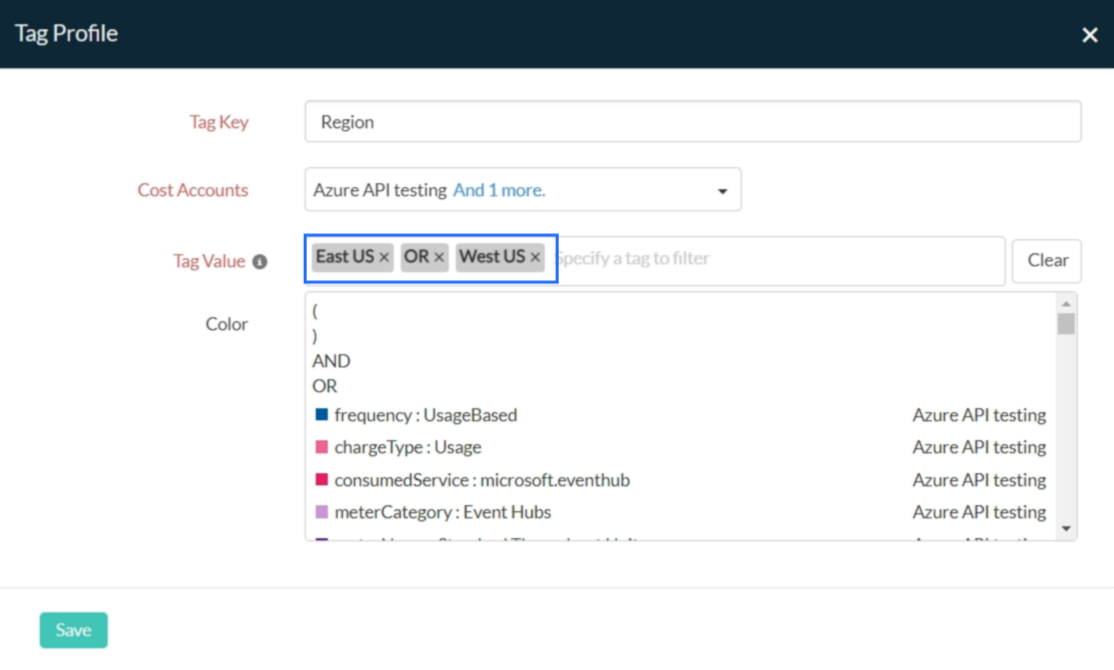
Sie möchten Kostendaten anhand des Tag-Schlüssels resourceLocation für ein Konto Ihrer Wahl filtern. Verwenden wir zum Beispiel das Tag resourceLocation:East US und das Tag resourceLocation:West US. Hier nutzen wir die OR-Bedingung und geben die Tags ein. Auf diese Weise erhalten wir Daten für die Ressourcen in der Region „East US“ ODER „West US“.
Beispiel 2
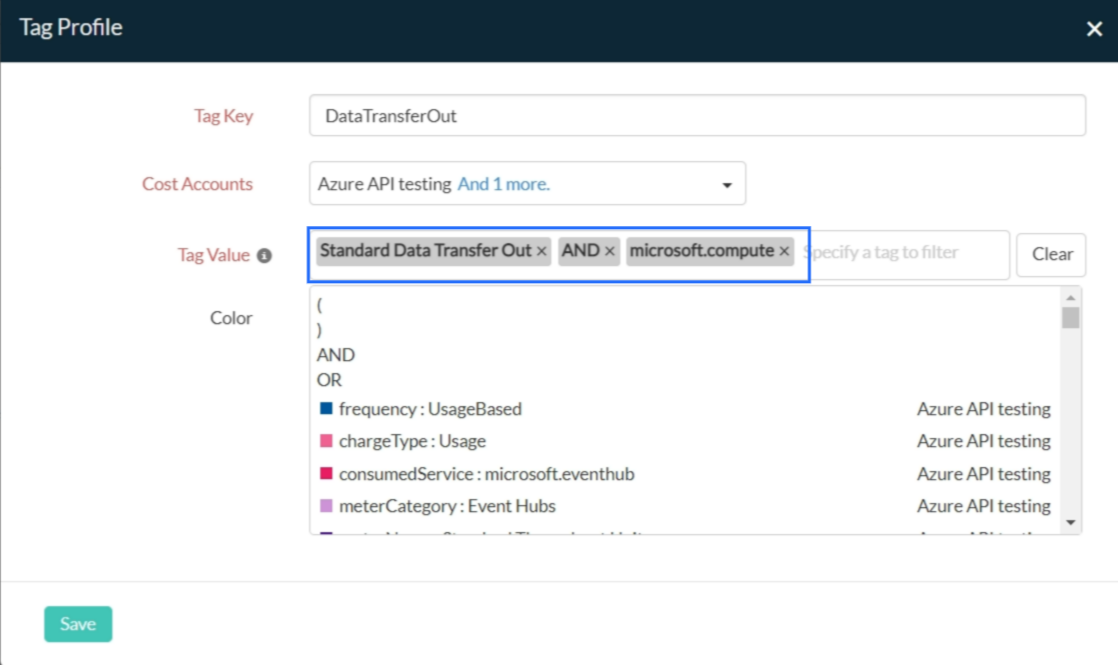
Angenommen, Sie möchten die Daten des Compute-Dienstes mit zwei Tags filtern, indem Sie den Tag-Schlüssel DataTransferOut für ein Konto Ihrer Wahl verwenden. In diesem Szenario nutzen wir das DataTransferOut-Tag meterName:Standard und das Tag consumedService:microsoft.compute. Hier wird die AND-Bedingung eingesetzt, damit der Filter auf der Grundlage der beiden Tags meterName und consumedService angewendet wird.
Beispiel 3
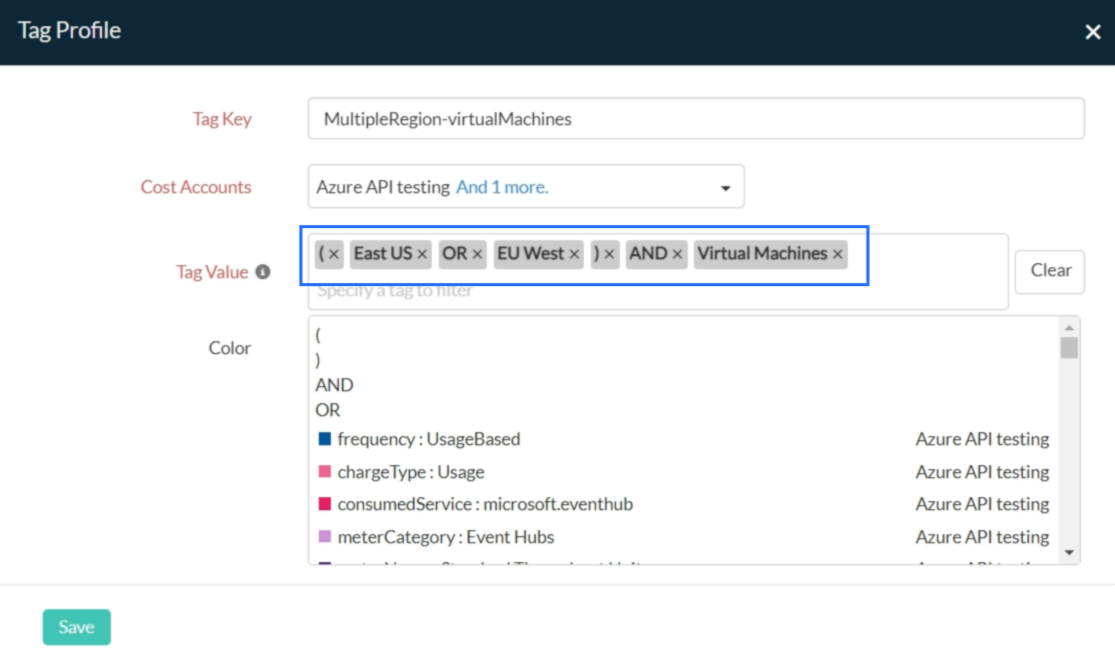
Sie möchten mehrere Tags für ein Konto Ihrer Wahl hinzufügen und AND/OR-Bedingungen verwenden. Wir können zum Beispiel das Tag resourceLocation:East US, das Tag resourceLocation:EU West und das Tag meterCategory:Virtual Machines mit Klammern einsetzen, um die Daten entsprechend der logischen Reihenfolge der Operatoren zu gruppieren und abzurufen.
In diesem Fall geben wir diese Tags so ein: (resourceLocation:East US OR resourceLocation:EU West) AND meterCategory:Virtual Machines. In diesem Beispiel zeigt die Anwendung entweder die Daten für resourceLocation:East US oder resourceLocation:EU West und die Daten für meterCategory:Virtual Machines für das entsprechende Konto an.
Szenarien mit ungültigen Ausdrücken
Bei der Erstellung eines Tag-Profils kann es zu ungültigen Ausdrücken kommen, wenn die Dateneingabe unvollständig ist, Operatoren fehlen oder Eingaben ungültig sind. Die folgenden Beispiele für ungültige Ausdrücke können in einem logischen Ausdruck bei der Verwendung von Tag-Profilen in CloudSpend auftreten:
- Keine logische Verknüpfung (OR/AND)
- z. B.: Virtual Machines, East US
- Keine öffnenden oder schließenden Klammern
- z. B.: microsoft.compute) AND East US
Verwandte Themen