Exchange Reporter Plus – Überblick
ManageEngine Exchange Reporter Plus ist ein Tool für Berichte, Änderungs-Auditing, Überwachung und Inhaltssuche in Exchange Server, Exchange Online und Skype for Business Server. Hier erhalten Sie mehr als 450 verschiedene Berichte zu den zahlreichen Entitäten in Exchange, also Postfächern, E-Mail-Traffic, öffentlichen Ordnern, Outlook Web Access und ActiveSync, sowie Berichte mit Nutzungs- und Konfigurationsdetails zu Skype for Business Server. Exchange Reporter auditiert außerdem Aktivitäten in Exchange-Servern und Exchange Online, über die Sie sich dann in Echtzeit per E-Mail-Alarmierung benachrichtigen lassen können.
Einen schnellen Überblick über die wichtigsten Aspekte von Exchange Reporter Plus erhalten Sie im Produktdatenblatt.
Systemvoraussetzungen
Hardwarevoraussetzungen
| Hardware | Minimum | Empfehlung |
| Prozessorgeschwindigkeit | 2,4GHz | 3GHz |
| Prozessorkerne | 4 | Ab 6 |
| RAM | 8 GB | 16 GB |
| Datenträgerspeicher | 100 GB (SSD empfohlen) | 200 GB (SSD empfohlen) |
| Datenträgerdurchsatz | 5 MB/s | 20 MB/s |
Verwenden Sie die nachfolgende Tabelle, um den von Ihnen benötigten Festplattenspeicher abzuschätzen:
| Anzahl der Nutzer | Anzahl Tage | Gesamtgröße |
| 1 | 1 | 37 KB |
| 1.000 | 100 | 37 x 1.000 x 100 = 3.700.000 KB (oder 3,7 GB) |
Tipp: Nutzen Sie die Archivierungseinstellungen (Einstellungen > Konfigurationen > Exchange Server > Archivierungseinstellungen), um Berichte zu archivieren und so Speicherplatz freizuräumen.
Port-Anforderungen
| Quellen-Hostname | Ziel-Hostname | TCP-Port | Beschreibung/Grund |
| Exchange Reporter Plus | Exchange-Server | 135 | RPC |
| 5985 | Windows Powershell psSession-Standardport | ||
| 5986 | Windows Powershell psSession-Standardport | ||
| 80 | PowerShell | ||
| 443 (SSL) | PowerShell | ||
| Active Directory | 389 | LDAP | |
| 636 | LDAP-SSL | ||
| 3268 | LDAP-GC | ||
| 3269 | LDAP-GC-SSL | ||
| 53 | DNS | ||
| 88 | Kerberos | ||
| 139 | Net Bios |
Die Konsole von Exchange Report Plus nutzt standardmäßig den Port 8181.
Softwarevoraussetzungen
Unterstützte Plattformen
- Windows 7
- Windows 8
- Windows 8.1
- Windows 10
- Windows 11
- Windows Server 2003
- Windows Server 2008
- Windows Server 2008 R2
- Windows Server 2012
- Windows Server 2012 R2
- Windows Server 2016
- Windows Server 2019
- Lync Server 2013
- Skype for Business Server 2015
- Skype for Business Server 2018
Unterstützte Exchange Server
- Exchange Server 2003
- Exchange Server 2007
- Exchange Server 2010
- Exchange Server 2013
- Exchange Server 2016
- Exchange Server 2019
Unterstützte Browser
- Internet Explorer ab Version 9
- Firefox ab 45
- Google Chrome ab Version 45
Empfohlene Bildschirmauflösung mindestens 1024 x 768 Pixel
Unterstützte Datenbanken
- MS SQL und
- PostgreSQL (mit dem Produkt gebündelt)
Installationsvoraussetzungen
Für Exchange Server
- Installieren Sie das Windows Management Framework (es enthält Windows PowerShell und Windows Remote Management).
Hinweis: Ab Windows Server 2008 R2 ist das Windows Management Framework standardmäßig installiert.
- Installieren Sie das Microsoft .NET-Framework ab Version 3.5 Service Pack 1.
- Installieren Sie Microsoft Exchange Web Services Managed API 2.2.
- Installieren Sie MAPI, um Daten zu Postfachgröße und Inhalten in Exchange Server 2003 und 2007 extrahieren zu können. Sie können es hier herunterladen.
- Aktivieren Sie csCookie. Im Anhang finden Sie Anweisungen dazu.
- Berichte zum Inhalt von Postfächern und öffentlichen Ordnern: Das zur Konfiguration von Exchange Server in Exchange Reporter Plus verwendete Nutzerkonto muss über ein gültiges Postfach verfügen, das in der globalen Adressliste nicht verborgen ist. Der Nutzer muss sich mindestens einmal bei dem Postfach angemeldet haben.
- Außerdem muss ein gültiges Postfach für das MAPI-Profil vorhanden sein (gilt nur für Exchange Server 2003 und 2007).
Für Skype for Business
- Exchange Reporter Plus erfordert das .NET Framework 3.5 Service Pack 1 für Berichte zu Skype for Business.
Exchange Reporter Plus unterstützt die Berichtsfunktion für Skype for Business auf den folgenden Plattformen:
- Windows ab Version 7
- Windows Server ab Version 2008 R2
Port-Anforderungen
Exchange Reporter Plus verwendet Port 80 für die HTTP- und Port 443 für die HTTPs-Kommunikation.
Voraussetzungen
Sorgen Sie dafür, dass die folgenden Voraussetzungen erfolgt sind, bevor Sie einen Microsoft-365-Mandanten konfigurieren:
- Sie benötigen eine funktionierende Internetverbindung, und die erforderlichen Domänen dürfen in Ihrer Firewall nicht blockiert sein. In dieser Tabelle erfahren Sie die vollständige Liste der Domänen, die Ihre Firewall freigeben soll.
- Mindestens Microsoft .NET Version 4.8 und PowerShell Version 5.1 müssen installiert sein.
- Um zu prüfen, ob Microsoft .NET Framework installiert ist, öffnen Sie die Eingabeaufforderung über „Ausführen“. Geben Sie dann den folgenden Befehl ein:
reg query "HKEY_LOCAL_MACHINE\SOFTWARE\Microsoft\NET Framework Setup\NDP\v4\full" /v version
Die aktuelle Version wird angezeigt. Wenn die Installation älter ist als Microsoft .NET Framework Version 4.8, installieren Sie Version 4.8 bitte hier - Um zu prüfen, ob PowerShell installiert wurde, geben Sie „PowerShell“ unter „Ausführen“ an. Nach der Installation von PowerShell, prüfen Sie bitte die Versionsnummer mit dem folgenden Befehl:
$PSVersionTable
Wenn die Installation älter als 5.1 ist, oder PowerShell noch nicht installiert wurde, installieren Sie hier bitte PowerShell Version 5.1.
- Um zu prüfen, ob Microsoft .NET Framework installiert ist, öffnen Sie die Eingabeaufforderung über „Ausführen“. Geben Sie dann den folgenden Befehl ein:
Erforderliche Berechtigungen für Exchange Reporter Plus
Exchange Reporter Plus sammelt Daten aus Active Directory, Exchange Server, Exchange Online und Skype for Business Server für Berichte, Alarmierungen usw. Damit dies problemlos gelingt, müssen Sie Exchange Reporter Plus mit einem Nutzerkonto konfigurieren, dem alle nötigen Berechtigungen zugewiesen wurden.
In der Tabelle unten finden Sie eine genaue Aufstellung der Berechtigungen, die Exchange Reporter Plus benötigt.
| Funktionen | Erforderliche Berechtigungen |
| Berichte, Auditing, Überwachung und Inhaltssuche in Exchange Server | Dieses Nutzerkonto muss folgendem als Mitglied angehören:
|
| Berichte und Auditing zu Exchange Online | Das Nutzerkonto benötigt:
|
| Berichte zu Skype for Business Server | Dieses Nutzerkonto muss folgendem als Mitglied angehören:
|
Hinweis: Hier sind die benötigten Berechtigungen feinkörniger aufgeführt, falls Sie keine höheren Privilegien zuweisen dürfen.
Exchange Reporter Plus installieren
- Exchange Reporter Plus herunterladen.
- Per Doppelklick auf die heruntergeladene EXE-Datei starten Sie den InstallShield-Assistenten.
- Folgen Sie den Anweisungen im InstallShield-Assistenten, um die Installation abzuschließen.
Hinweis: Wenn Sie Exchange Reporter Plus bereits installiert haben, verwenden Sie das Service Pack zur Aktualisierung auf die neueste Version.
Installation von Exchange Reporter Plus als Windows-Service
- Klicken Sie auf Start > Programme > Exchange Reporter Plus > Service > Exchange Reporter Plus Service installieren.
- Wenn Sie den Service für Exchange Reporter Plus installieren, erscheint das folgende Dialogfeld:
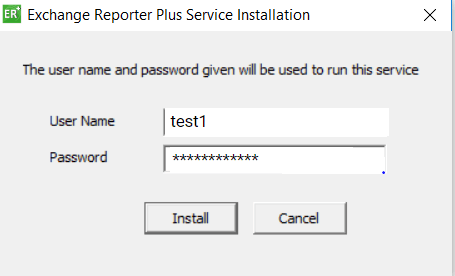
- Bitte geben Sie die Zugangsdaten eines Nutzers an, der auf dem lokalen Rechner mit der Installation des Produkts über Administrator-Berechtigungen verfügt.
Nach der Installation des Exchange Reporter Plus Service können Sie das Produkt als Windows-Service starten.
Exchange Reporter Plus starten
Nach der erfolgreichen Installation Exchange Reporter Plus is wird eine Verknüpfung zum Desktop hinzugefügt. So starten Sie Exchange Reporter Plus:
- Doppelklicken Sie auf das Desktop-Symbol. Exchange Reporter Plus wird in einem Webbrowser geöffnet.
- Sie können das Tool auch hier starten: Start → Programme → Exchange Reporter Plus → Exchange Reporter Plus starten.
- Wenn Exchange Reporter Plus als Windows-Service installiert wurde, verwenden Sie stattdessen den Windows Services Manager (services.msc).
Zugriff auf Exchange Reporter Plus
Hinweis: Achten Sie darauf, dass Exchange Reporter Plus läuft.
- Öffnen Sie einen Web-Browser und geben Sie http://<hostname>:<port number> in die Adressleiste ein.
- Hostname: Die IP-Adresse oder der Hostname des Gerätes, auf dem Exchange Reporter Plus installiert wurde.
- Portnummer: Die von Exchange Reporter Plus verwendete Portnummer. Standardmäßig lautet sie „8181“.
- Oder Sie doppelklicken erneut auf das Desktop-Symbol, um Exchange Reporter Plus in einem Webbrowser zu öffnen.
- Wenn das Produkt bereits als Anwendung gestartet wurde, können Sie es mit einem Rechtsklick auf das Symbol von Exchange Reporter Plus im Infobereich starten. Wählen Sie dann Client starten aus.
Das Produkt stoppen
- Klicken Sie auf Start → Programme → Exchange Reporter Plus → Exchange Reporter Plus stoppen.
- Wenn das Produkt bereits als Anwendung läuft, können Sie es mit einem Rechtsklick auf das Symbol von Exchange Reporter Plus im Infobereich stoppen. Wählen Sie dann Server herunterfahren aus.
Anmelden bei Exchange Reporter Plus
- Im Anmeldebildschirm von Exchange Reporter Plus geben Sie Nutzername und Kennwort ein.
Hinweis: Wenn Sie sich zum ersten Mal nach der Installation bei Exchange Reporter Plus anmelden, verwenden Sie admin als Nutzername und als Kennwort.
- Klicken Sie auf Anmelden.
Sie können das Standardkennwort mit den folgenden Schritten ändern:
- Wechseln Sie zu Einstellungen > Admin > Dienstprogramme > Nutzerverwaltung.
- Klicken Sie in der Spalte Aktionen auf das Bearbeiten-Symbol neben dem Administratorkonto.
- Klicken Sie auf Kennwort bearbeiten.
- Geben Sie das neue Kennwort ein. Geben Sie es dann zur Bestätigung erneut ein.
- Klicken Sie auf Speichern.
Konfigurieren der Datensammlung in Exchange Server, Exchange Online, und Skype for Business Server
Um Daten zu sammeln, müssen Sie in Exchange Reporter Plus zunächst einen Server von Exchange bzw. Skype for Business hinzufügen, oder einen Exchange-Online-Mandanten.
Hinzufügen eines Exchange-Servers
- Melden Sie sich als Administrator bei Exchange Reporter Plus an.
- Klicken SIe oben rechts in der Webkonsole auf die Schaltfläche Organisations-/Mandanteneinstellungen.

- In der Registerkarte Exchange Server klicken Sie auf Neue Organisation hinzufügen.
- Geben Sie den Namen des globalen Katalogservers an.
Hinweis: Wenn Exchange Server zu Ihrer Gesamtstruktur gehört, wird die Exchange Organisation automatisch hinzugefügt.
- Geben Sie Nutzername und Kennwort eines Nutzerkontos mit den passenden Berechtigungen ein.
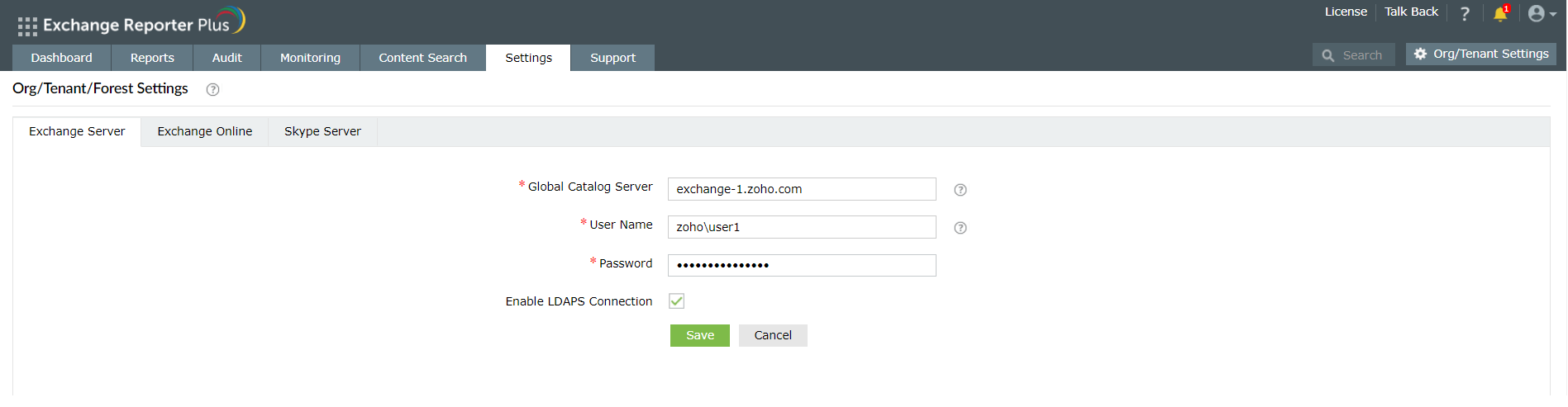
- Um eine sichere Verbindung zwischen dem Server von Exchange Reporter Plus und den konfigurierten Active-Directory-Domänen herzustellen, setzen Sie das Häkchen bei LDAPS-Verbindung aktivieren.
- Klicken Sie auf Speichern.
Hinzufügen eines Exchange-Online-Mandanten
- Melden Sie sich als Administrator bei Exchange Reporter Plus an.
- Klicken Sie oben rechts auf die Schaltfläche Organisations-/Mandanteneinstellungen.
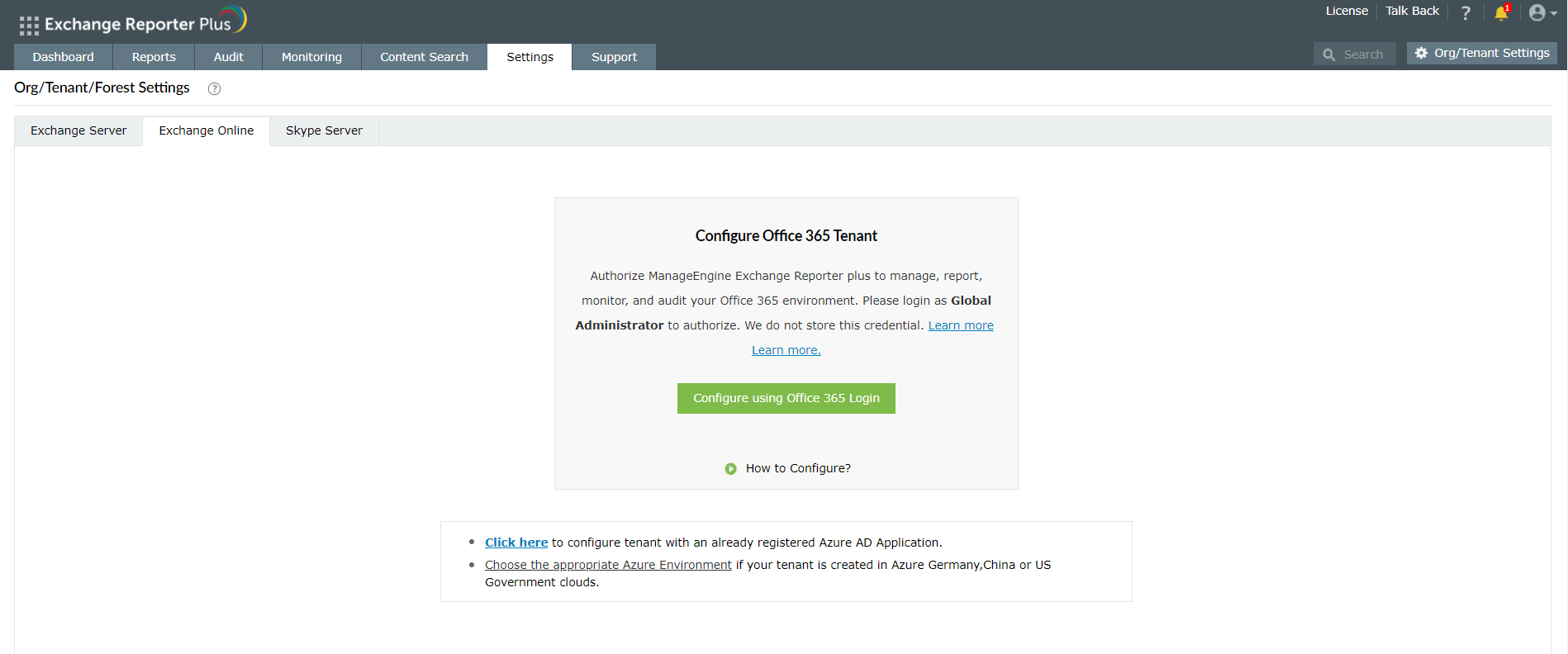
- In der Registerkarte Exchange Online klicken Sie auf Neuen Mandanten hinzufügen.
- Wählen Sie Per Office-365-Anmeldung konfigurieren aus und klicken Sie auf Fortfahren.
- Melden Sie sich mit Administratorzugangsdaten beim Office-365-Mandantenkonto an.
Hinzufügen eines Servers von Skype for Business
- Melden Sie sich als Administrator bei Exchange Reporter Plus an.
- Klicken SIe oben rechts in der Webkonsole auf die Schaltfläche Organisations-/Mandanteneinstellungen.
- In der Registerkarte Skype Server klicken Sie auf Neue Gesamtstruktur hinzufügen.
- Geben Sie den Namen des globalen Katalogservers an.
Hinweis: Wenn Skype for Business Server zu Ihrer Gesamtstruktur gehört, wird der Name des globalen Katalogservers automatisch aktualisiert.
- Geben Sie Nutzername und Kennwort eines Nutzerkontos mit den passenden Berechtigungen ein.
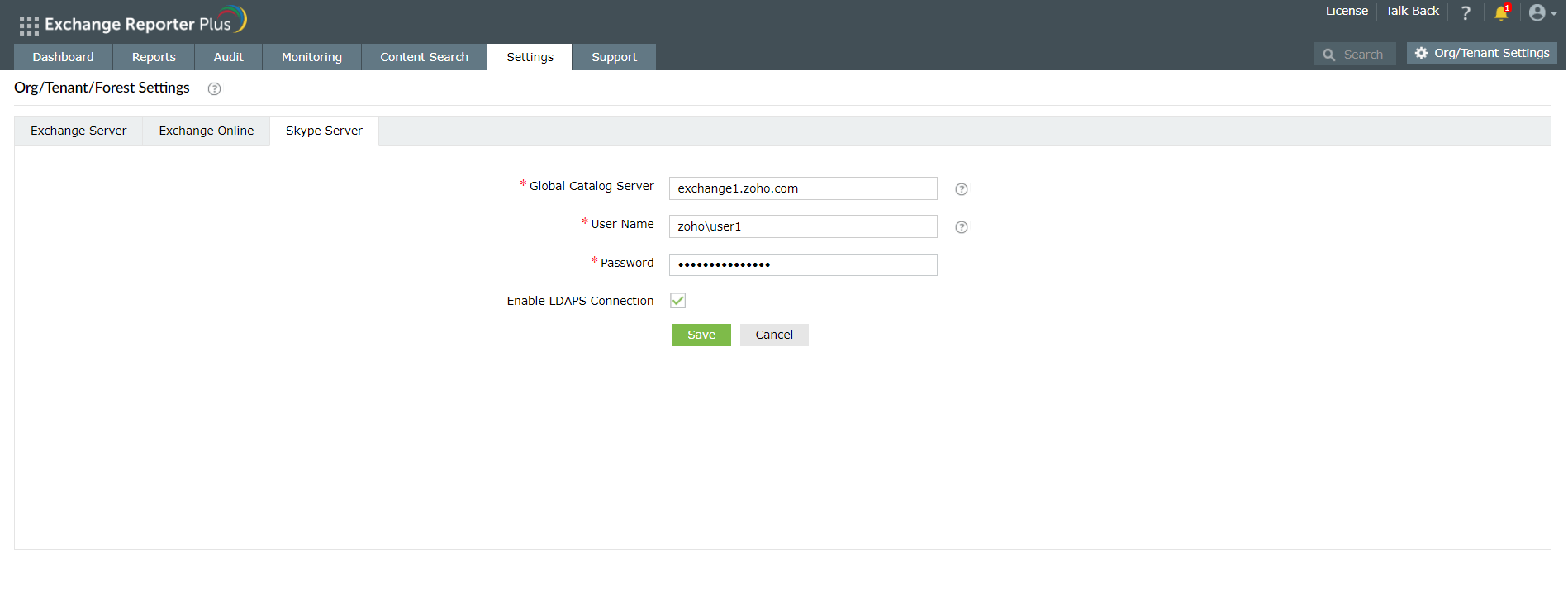
- Um eine sichere Verbindung zwischen dem Server von Exchange Reporter Plus und den konfigurierten Domänen von Skype for Business herzustellen, setzen Sie das Häkchen bei LDAPS-Verbindung aktivieren.
- Klicken Sie auf Speichern.
Zugriff an Techniker delegieren
Die Datensammlung wurde konfiguriert, und Exchange Reporter Plus beginnt nun damit, Berichte und Alarmierungen zu erstellen. Außerdem können Sie Nutzern (z. B. Helpdesk-Technikern) gestatten, auf Berichte zuzugreifen, indem Sie eine von zwei in Exchange Reporter Plus verfügbare Rollen zuweisen.
Administratorrolle: Mit dieser Rolle erhalten Nutzer die vollständige Kontrolle über das Produkt. Sie können Berichte anzeigen und erstellen, Audit- und Alarmierungseinstellungen ändern, Rollen anderer Nutzer zuweisen/ändern und noch mehr.
Operatorrolle: Mit dieser Rolle können Nutzer die Berichte nur anzeigen.
Der Nutzer kann entweder ein bestehender Active-Directory-Nutzer sein, oder Sie können einen neuen Nutzer für Exchange Reporter Plus erstellen, der dann nur im Rahmen dieses Produkts existiert. AD-Nutzer können sich mit ihrem Domänen-Nutzernamen und dem zugehörigen Kennwort anmelden. Nutzer von Exchange Reporter Plus müssen sich mit den Zugangsdaten anmelden, die der Admin bei der Nutzererstellung eingegeben hatte.
Sie können die Rollen von Nutzern außerdem jederzeit nach belieben aktivieren, deaktivieren, löschen oder ändern.
So delegieren Sie den Zugriff an Nutzer:
- Wechseln Sie zur Registerkarte Einstellungen.
- Wählen Sie links Admin → Dienstprogramme → Techniker aus.
- Klicken Sie oben rechts auf Neuen Techniker hinzufügen.
- Daraufhin wird ein Fenster angezeigt, wo Sie aus dem Dropdown-Menü einen Authentifizierungstyp auswählen.
- Für den Typ Produktauthentifizierung geben Sie einen Nutzernamen und ein Kennwort für das Technikerkonto an, dass Sie gerade erstellen. Bestätigen Sie das Kennwort bitte nochmals.
- Zur Active-Directory-Authentifizierung klicken Sie auf das Feld Nutzername, um den gewünschten Active-Directory-Nutzer zu suchen und als Techniker hinzuzufügen.
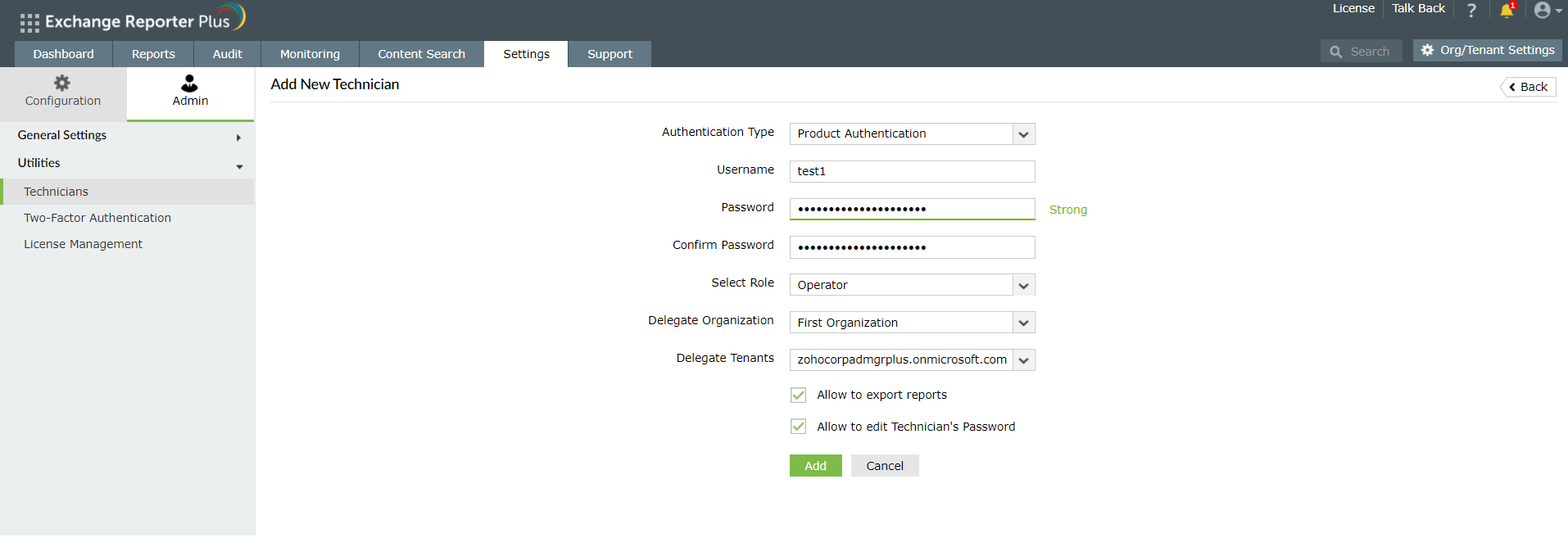
- Wählen Sie eine Rolle aus der entsprechenden Liste aus. Das Dropdown-Menü zeigt sowohl standardmäßige als auch spezifische Rollen aus.
- Außerdem können Sie Organisationen, Mandanten und Gesamtstrukturen zum Zugriff delegieren, die der Techniker überwachen soll.
- Setzen Sie Häkchen neben Export von Berichten zulassen und Bearbeiten von Techniker-Kennwörtern zulassen, falls Sie diese Optionen aktivieren möchten.
- Klicken Sie auf Hinzufügen.
Hinweis: Das Standard-Administratorkonto mit Authentifizierung für Exchange Reporter Plus kann nicht gelöscht oder geändert werden.
Tipp: Um die Aktionen von Nutzern mit der Techniker-Rolle zu auditieren, gehen Sie auf Einstellungen → Admin → Dienstprogramme → Technikeraktivitäten.
Dashboard für Exchange Reporter Plus
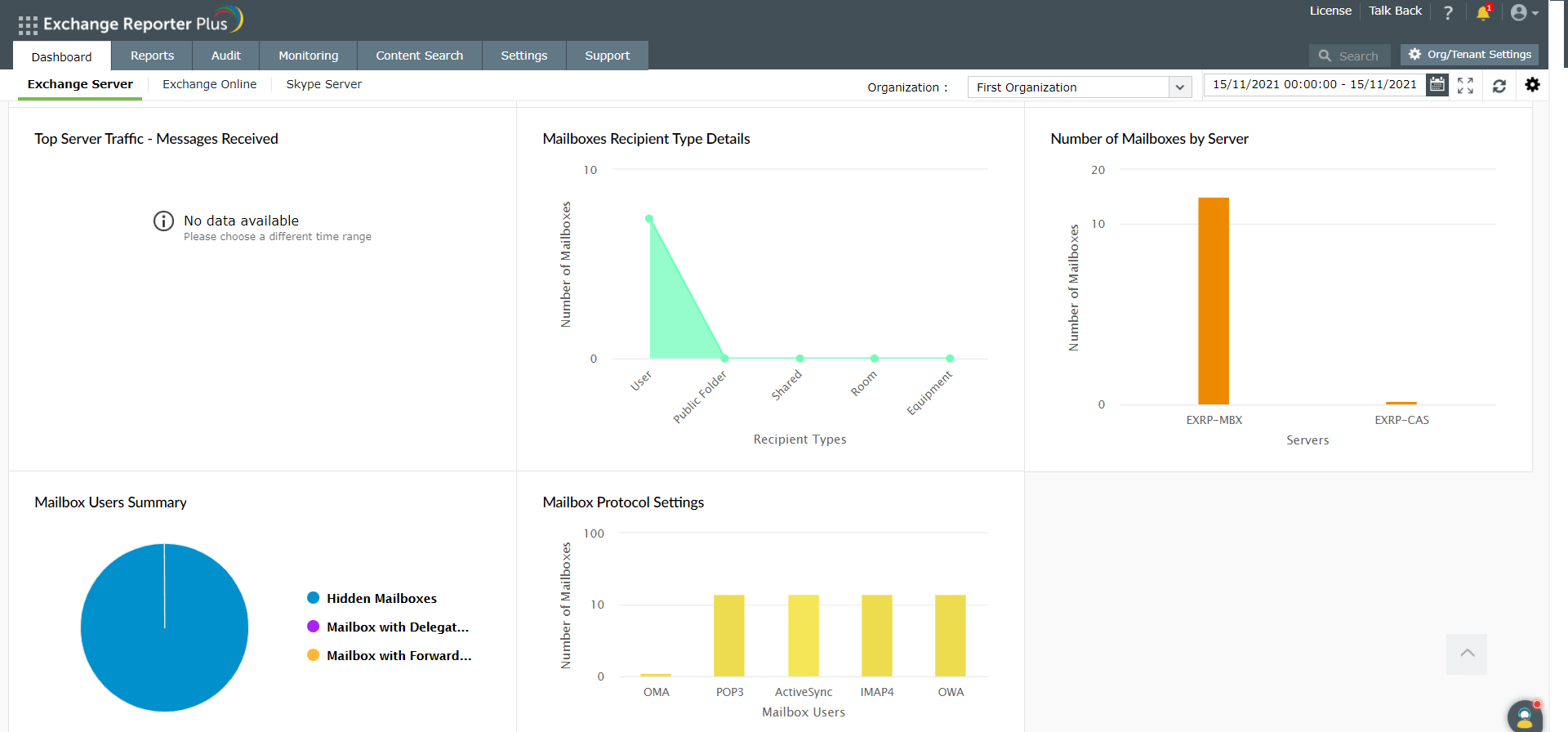
Wenn Sie sich beim Produkt anmelden, gelangen Sie zum Dashboard von Exchange Reporter Plus. Das Dashboard bietet eine grafische Zusammenfassung der wichtigsten Aspekte Ihrer Vor-Ort-Umgebung von Exchange Server sowie auf Exchange Online und Skype for Business Server.
Verwenden der Berichte
Mit mehr als 450 vordefinierten Berichten zum derzeitigen Status, Audits und Überwachung gibt Ihnen Exchange Reporter Plus vollständigen Einblick in Ihre Vor-Ort-Umgebung von Exchange sowie auf Exchange Online und Skype for Business.
So greifen Sie auf einen Bericht zu:
- Melden Sie sich als Administrator oder Operator bei Exchange Reporter Plus an.
- Wechseln Sie zur Registerkarte Berichte.
- Wählen Sie eine Berichtskategorie (z. B. E-Mail-Traffic).
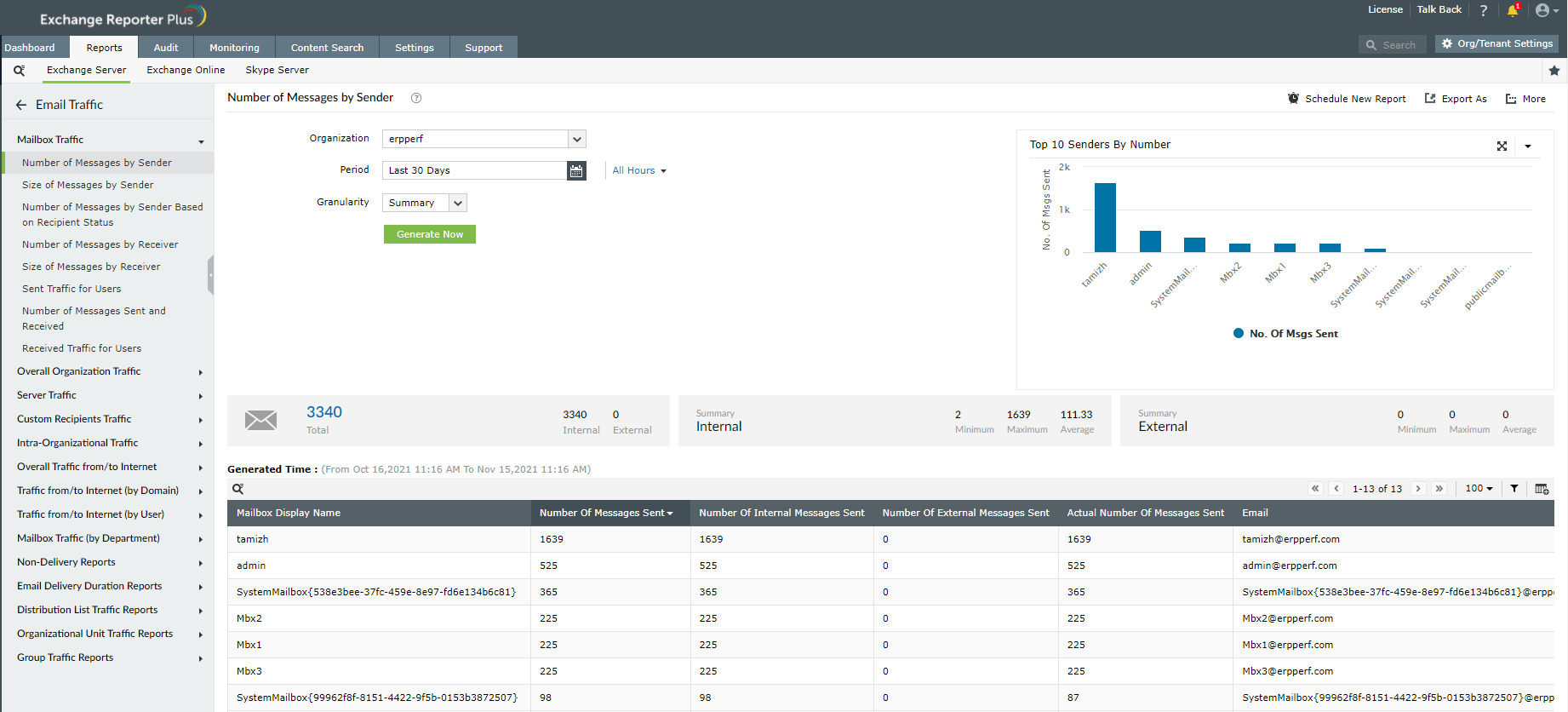
- Klicken Sie in der Liste auf einen Bericht, z. B. „Anzahl Nachrichten nach Absender“.
- Wählen Sie die Exchange-Organisation aus dem Dropdown-Menü aus und legen Sie den Zeitraum fest.
- Klicken Sie auf Jetzt erzeugen.
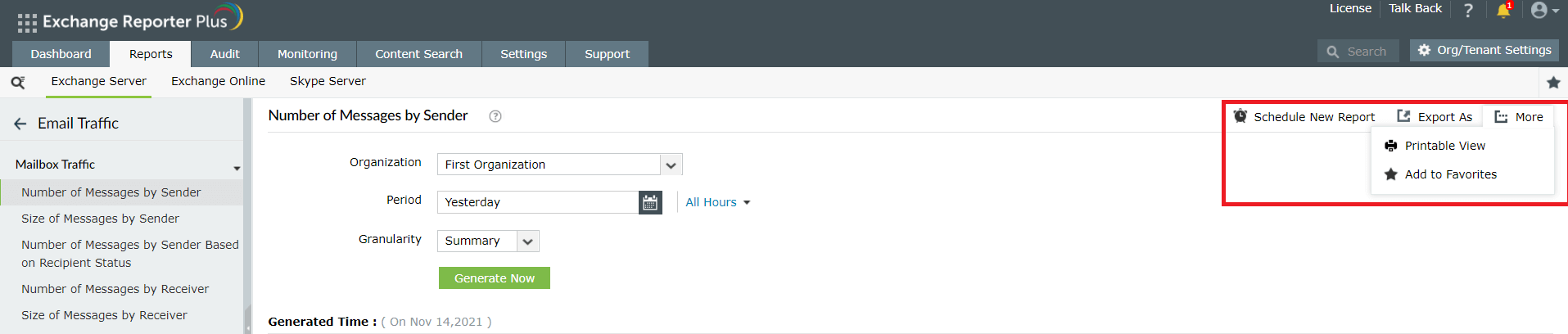
- Der Bericht „Anzahl der Nachrichten nach Absender“ zeigt Ihnen mit einem einfach verständlichen Diagramm die Top 10 der Absender im angegebenen Zeitraum an. Der Bericht enthält also eine umfassende Tabelle mit weiteren Informationen.
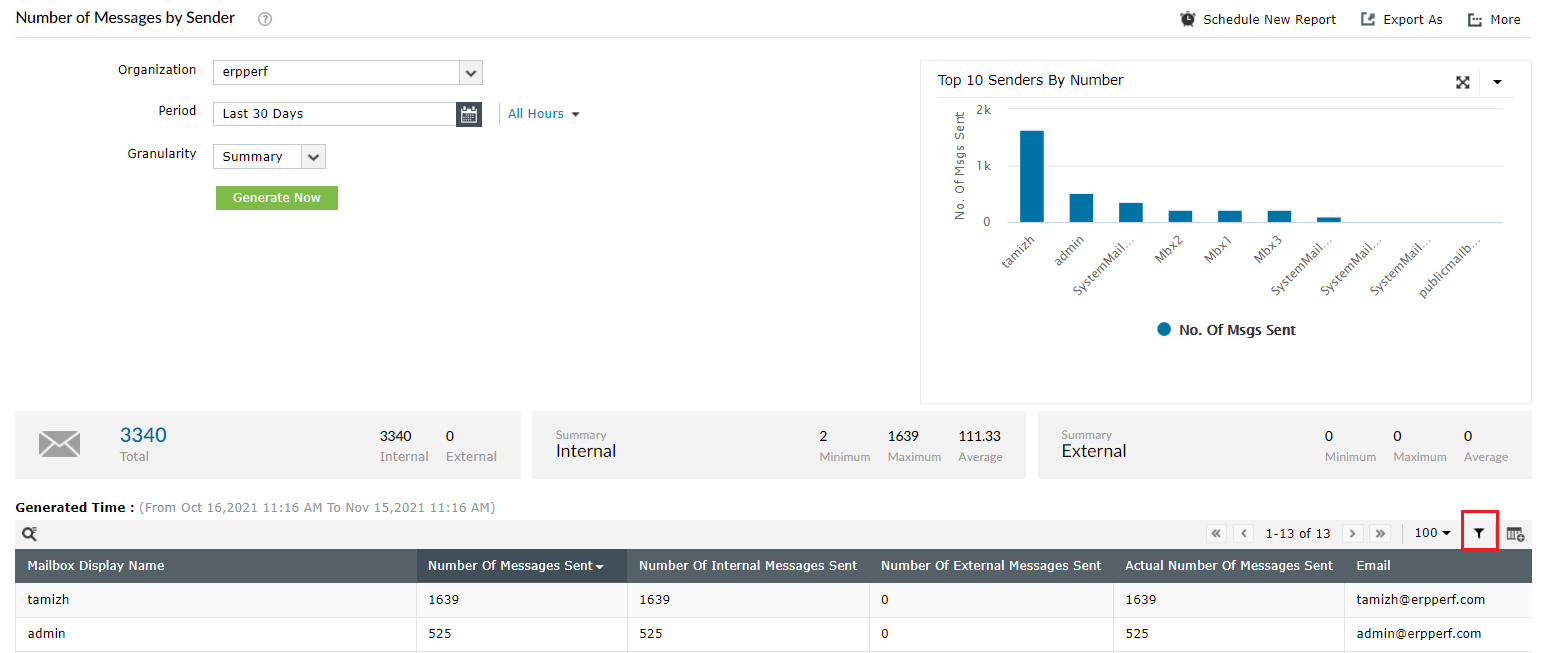
- Sie können Filter anwenden, um den Bericht einzugrenzen und auch wirklich nur die gewünschten Informationen anzuzeigen.
- Damit der Bericht in regelmäßigen Abständen an Ihr Postfach gesendet wird, verwenden Sie die Option Neuen Bericht planen.
- Mit Exportieren als können Sie den Bericht in den Dateiformaten HTML, PDF, XLS und CSV speichern.
- Um den Bericht auszudrucken oder zu Ihren Favoriten hinzuzufügen, verwenden Sie die Option Mehr.
Verwandte Dokumente
In der Tabelle unten finden Sie Dokumente zu Exchange Reporter Plus, die Sie vielleicht nützlich finden werden.
| Dokument | Worum geht es? |
| Administratoranleitung | Diese umfassende Anleitung deckt alle Aspekte des Produkts ab. Außerdem finden Sie hier Schritt für Schritt Anweisungen zur Konfiguration und zu den vielzähligen Einstellungen. |
| SSL-Konfigurationsanleitung | Diese Anleitung erläutert Schritt für Schritt, wie Sie ein SSL-Zertifikat im Produkt anwenden und eine sichere Verbindung (HTTPS) zwischen Ihrem Browser und dem Server von Exchange Reporter Plus herstellen. |
| Anleitung zur Datenbankwartung | Diese Anleitung bearbeitet häufig gestellte Fragen zur Wartung der Datenbank in Exchange Reporter Plus. |
| [E-Book] Exchange sichern mit Exchange Reporter Plus | Dieses E-Book vermittelt Best Practices bei der Sicherung Ihrer Exchange-Umgebung. |
| Reverse-Proxy-Anleitung | Diese Anleitung führt Sie Schritt für Schritt durch die Aktivierung eines Reverse-Proxy in Exchange Reporter Plus |
Anhang
Schritte zur Aktivierung von csCookie
- Öffnen Sie den Dialog Ausführen und geben Sie inetmgr ein.
- Erweitern Sie Gerätename → Sites auf der linken Seite.
- Klicken Sie auf Standard-Website.
- In der Mitte ein Doppelklick auf Protokollierung.
- Dann klicken Sie rechts unter Aktionen auf Aktivieren.
- IIS 7 und neuere Versionen:
- Klicken Sie im Abschnitt Protokolldatei auf Felder auswählen.
- Setzen Sie das Häkchen beim Feld Cookie ( cs(Cookie) ).
- Klicken Sie auf OK.
- Bei IIS 6:
- Klicken Sie auf Eigenschaften und gehen Sie auf die Registerkarte Erweitert.
- Setzen Sie das Häkchen beim Feld Cookie ( cs(Cookie) ).
- Klicken Sie auf OK.
Allgemeine Domänen
Die folgenden allgemeinen Domänen müssen Ihre Firewall passieren dürfen:
- *.zoho.com
- *.manageengine.com
- *.zohocorp.com
- api.bcti.brightcloud.com
- *.manageengine.jp (Nur Nutzer des japanischen Builds)
- *.manageengine.cn (Nur Nutzer des chinesischen Builds)
Azure AD Cloud (Standard)
Nutzer von Azure AD Cloud (Standard) müssen sicherstellen, dass die folgenden Domänen ihre Firewall passieren dürfen. Azure-Cloudnutzer aus Deutschland, China und den USA lesen bitte in den nachstehenden Tabellen nach.
Tabelle 1: Azure-AD-Cloudnutzer müssen diese Domänen zulassen.
| Modul | Endpunkt |
| REST API | login.microsoftonline.com |
| graph.windows.net | |
| graph.microsoft.com | |
| manage.office.com | |
| portal.office.com | |
| aadcdn.msftauth.net (oder) aadcdn.msauth.net | |
| Exchange Online | outlook.office.com |
| outlook.office365.com/powershell-liveid |
Azure Deutschland
Nutzer von Azure Deutschland Cloud müssen sicherstellen, dass die folgenden Domänen ihre Firewall passieren dürfen.
Tabelle 2: Azure-AD-Cloudnutzer aus Deutschland müssen diese Domänen zulassen.
| Modul | Endpunkt |
| REST API | login.microsoftonline.de |
| graph.cloudapi.de | |
| graph.microsoft.de | |
| portal.office.de | |
| manage.office.de | |
| Exchange Online | outlook.office.de |
| outlook.office.de/powershell-liveid |
Azure China
Nutzer von Azure China Cloud müssen sicherstellen, dass die folgenden Domänen ihre Firewall passieren dürfen.
Tabelle 3: Azure-AD-Cloudnutzer aus China müssen diese Domänen zulassen
| Modul | Endpunkt |
| REST API | login.partner.microsoftonline.cn |
| graph.chinacloudapi.cn | |
| microsoftgraph.chinacloudapi.cn | |
| manage.office.cn | |
| portal.azure.cn | |
| Exchange Online | partner.outlook.cn |
| partner.outlook.cn/PowerShell |
Azure US
Nutzer von Azure US Cloud müssen sicherstellen, dass die folgenden Domänen ihre Firewall passieren dürfen.
| Modul | Endpunkt |
| REST API | login.microsoftonline.us |
| graph.windows.net | |
| graph.microsoft.us | |
| manage.office.us | |
| portal.azure.us | |
| Exchange Online | outlook.office365.us |
| outlook.office365.us/powershell-liveid |