Layer-2-Karten — Ein Überblick
OpManager ermöglicht es Ihnen, Layer-2-Geräte zu erkennen, die mit Ihrem Netzwerk verbunden sind, und erstellt eine visuelle Darstellung davon. Dies umfasst eine detaillierte topologische Karte aller Knoten, miteinander verbundenen Ebenen und Port-zu-Port-Konnektivität zusätzlich zu den Schnittstellen.
Inhaltsverzeichnis:
- Erkennung von Layer-2-Geräten
- Erkennung von Layer-2-Geräten (vor Version 128458)
In der Layer-2-Erkennung von OpManager verwendete Erkennungsmechanismen:
Die folgenden Erkennungsmechanismen werden in OpManager zur Erkennung von Layer-2-Geräten verwendet.
ARP (Address Resolution Protocol): Ordnet IP-Adressen physischen (MAC-)Adressen zu; wird hauptsächlich von Layer-3-Switches und routern verwendet.
CDP (Cisco Discovery Protocol): Tauscht Informationen zwischen verbundenen Cisco-Geräten aus. Empfohlen für die Erkennung von Cisco-Hardware.
FDB (Forwarding Database): Speichert MAC-Adressen und die zugehörigen Ports. Wird zur Erkennung von Switches verwendet.
IP-route: Listet die besten Pfade zum Senden von Daten basierend auf Routing-Tabellen auf. Wird zur Erkennung von routern und Switches verwendet.
LLDP (Link Layer Discovery Protocol): Bewirbt Geräteidentität, Fähigkeiten und Verbindungen in einem kabelgebundenen LAN.
Layer-2-Erkennung:
OpManager bietet drei Methoden zum Erkennen von Layer-2-Geräten und zum Zeichnen von Layer-2-Karten:
- Über Kerngerät
- Mithilfe des IP-Bereichs
- Mithilfe von Gruppen.
Kerngerät verwenden
- Gehen Sie zu Einstellungen > Erkennung > Layer-2-Erkennung und wählen Sie Kerngerät als Erkennungstyp aus.
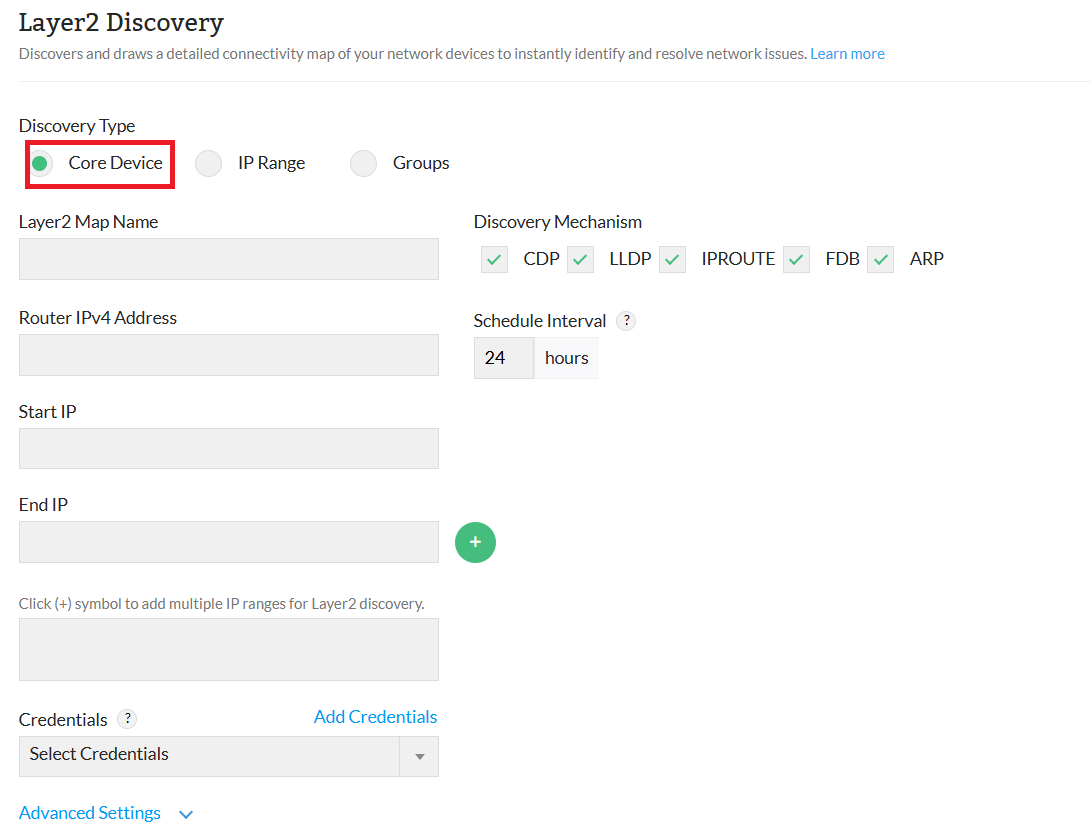
- Geben Sie die folgenden Details an:
- Name der Layer-2-Karte: Eindeutiger Name für die Karte.
- router-Adresse: Muss der Seed-router oder ein Layer-3-Switch sein.
- IP-Bereich: Geben Sie die Start- und End-IP-Adressen an.
- Erkennungsmechanismus: CDP, LLDP, IP-route, FDB oder ARP.
- Zeitplanintervall: Legen Sie die Aktualisierungshäufigkeit fest (in Stunden).
- Anmeldeinformationen: Wählen Sie die entsprechenden Anmeldeinformationen aus.
- Erweiterte Einstellungen: Bietet Optionen zum Festlegen der Uplink-Abhängigkeit, zum Speichern der Layer-2-Karte als Business View und zum Konfigurieren von Anzeigeeinstellungen für Beschriftungen und Datenverkehrsnutzung.
- Geräte ignorieren:Schließen Sie bestimmte Geräte oder Geräte innerhalb eines angegebenen IP-Bereichs aus.
- Klicken Sie auf Erkennen, um die Karte zu erstellen.
IP-Bereich verwenden
- Wählen Sie IP-Bereich als Erkennungstyp aus.
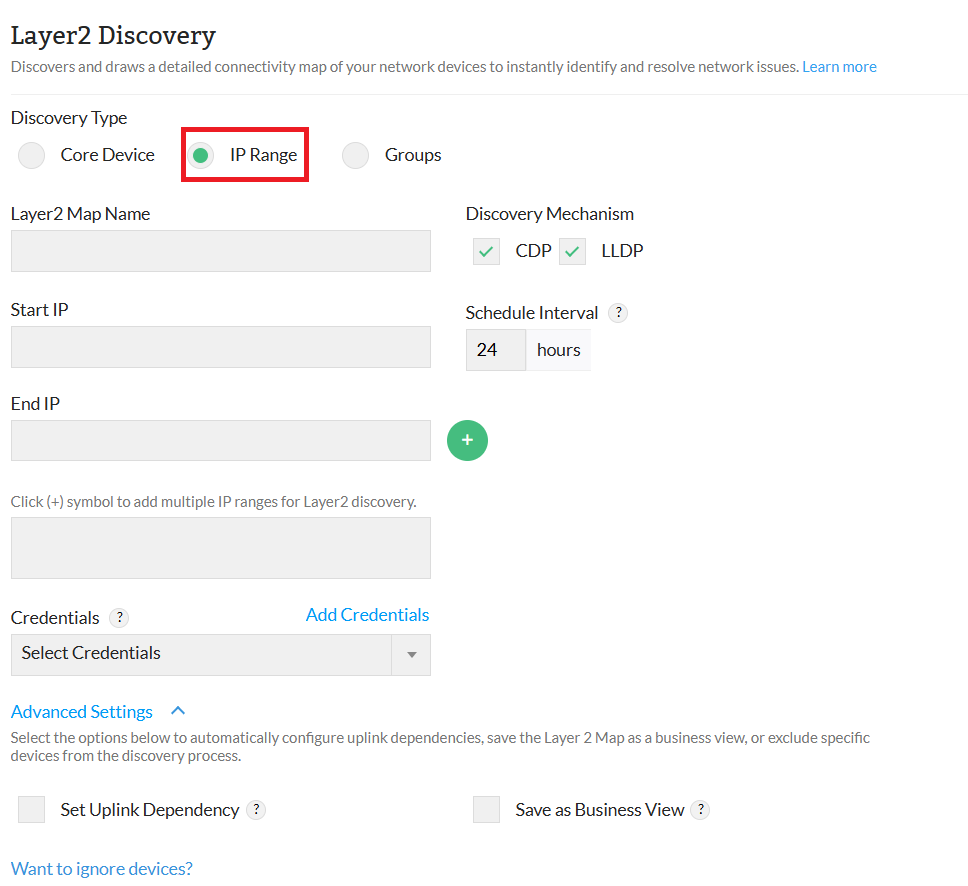
- Geben Sie die folgenden Details an:
- Name der Layer-2-Karte, Start-/End-IP-Adressen und Erkennungsmechanismus (CDP, LLDP).
- Zeitplanintervall (in Stunden), Anmeldeinformationen und verwenden Sie Erweiterte Einstellungen, um die Uplink-Abhängigkeit usw. festzulegen.
- Schließen Sie Geräte oder Geräte innerhalb eines angegebenen IP-Bereichs mit Geräte ignorieren aus, falls erforderlich.
- Klicken Sie auf Erkennen, um die Karte zu erstellen.
Gruppen verwenden
- Wählen Sie Gruppen als Erkennungstyp aus.
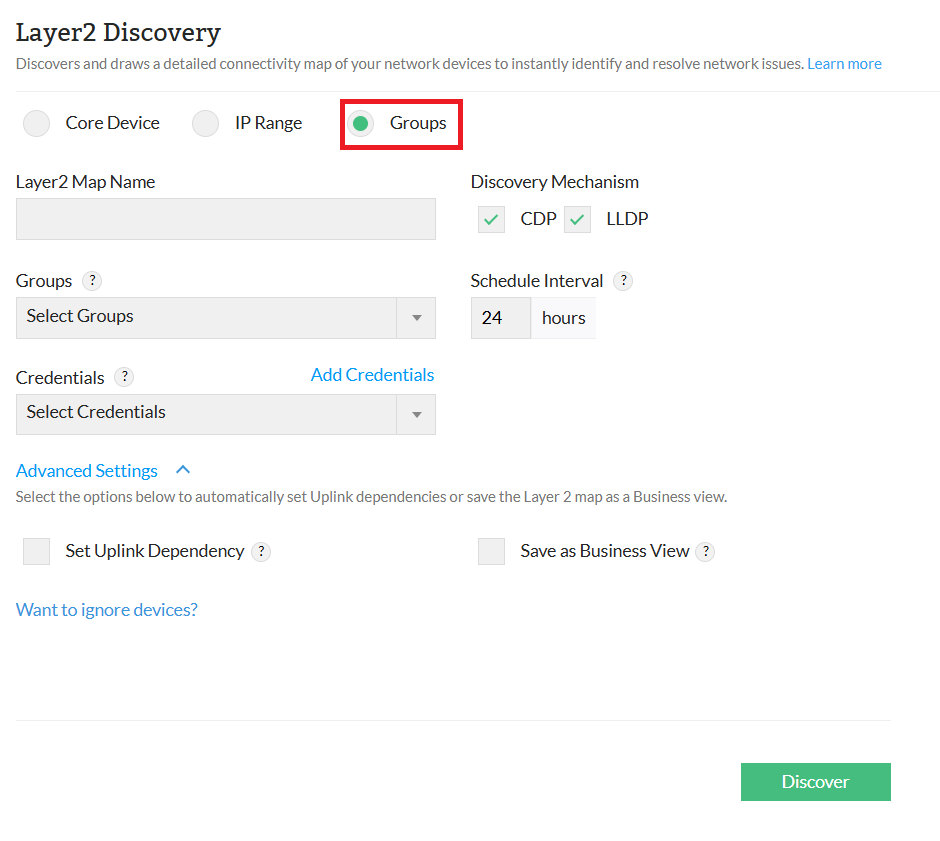
- Geben Sie die folgenden Details an:
- Name der Layer-2-Karte und Gruppen (aus dem Dropdown-Menü auswählen). Beachten Sie, dass die Gruppe in OpManager erstellt worden sein muss.
- Erkennungsmechanismus (CDP, LLDP), Zeitplanintervall (in Stunden) und Anmeldeinformationen.
- Konfigurieren Sie bei Bedarf Erweiterte Einstellungen und Geräte ignorieren.
- Klicken Sie auf Erkennen, um die Karte zu zeichnen.
Als Business View speichern
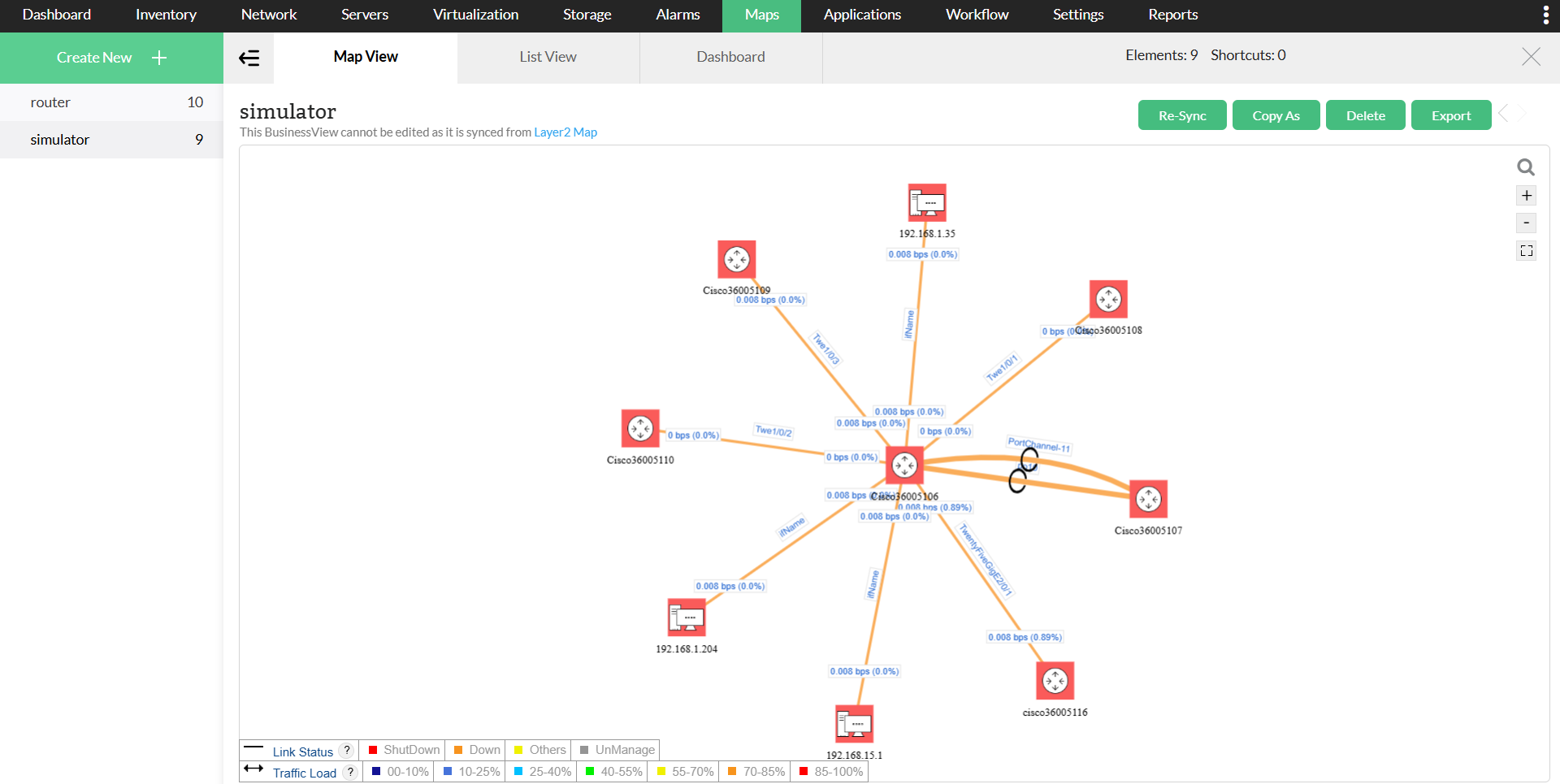
Beim Erstellen einer Layer2-Karte wird durch Auswahl der Option „Als Business View speichern“ automatisch eine Business View generiert, sobald die Layer2-Erkennung abgeschlossen ist. Diese Business View bleibt mit der Layer2-Karte synchronisiert und spiegelt alle an der Karte vorgenommenen Aktualisierungen wider. Während der Synchronisierung kann die Business View jedoch nicht direkt bearbeitet werden.
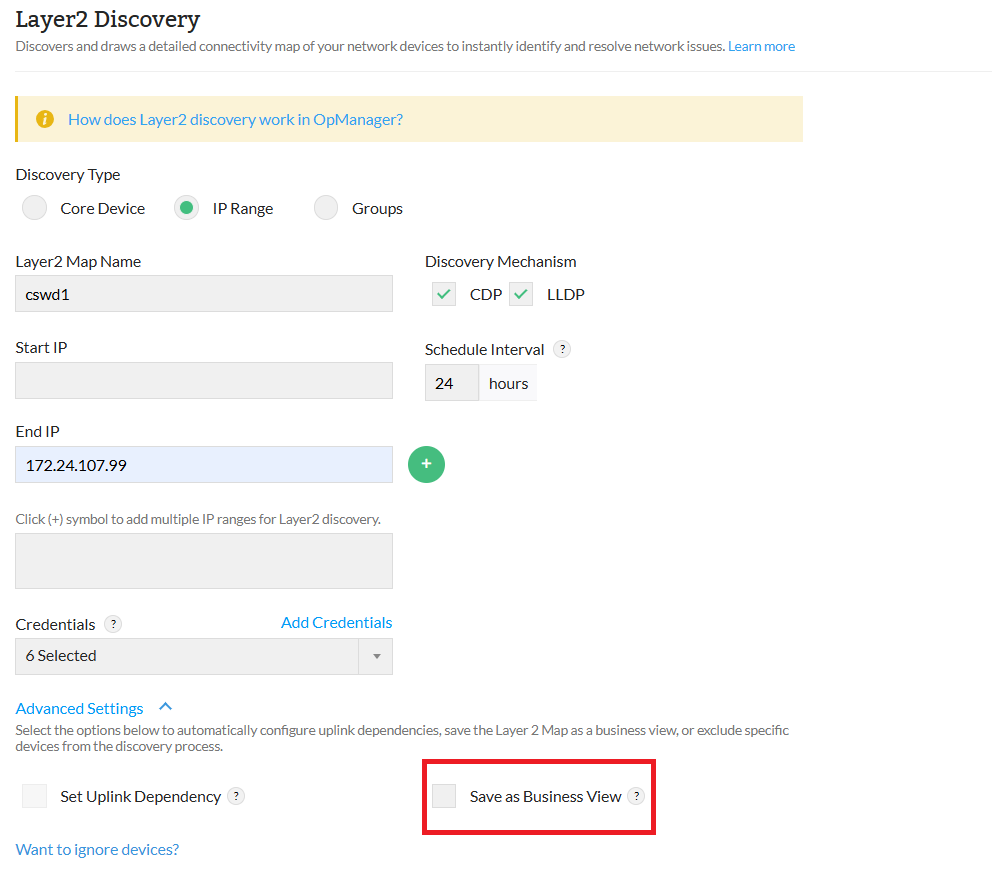
- Im Abschnitt „Aktionen“ der Layer2-Karte erscheint ein neues Symbol, wenn sie als Business View gespeichert wird. Durch Klicken auf dieses Symbol werden Sie zur entsprechenden Business View weitergeleitet.
- Sie können detaillierte Schnittstelleninformationen sowohl für Quell- als auch für Zielgeräte anzeigen, sofern deren Schnittstellen in OpManager überwacht werden.
- Wenn neue Schnittstellen nach dem Speichern der Layer2-Karte als Business View zu OpManager hinzugefügt werden, werden diese Änderungen nicht automatisch in der Business View angezeigt.
- Für Business Views, die mit der Layer2-Karte synchronisiert sind, ist eine Option zur erneuten Synchronisierung verfügbar, mit der Sie die Business View manuell mit den neuesten Kartendetails aktualisieren können.
Port-Channel:
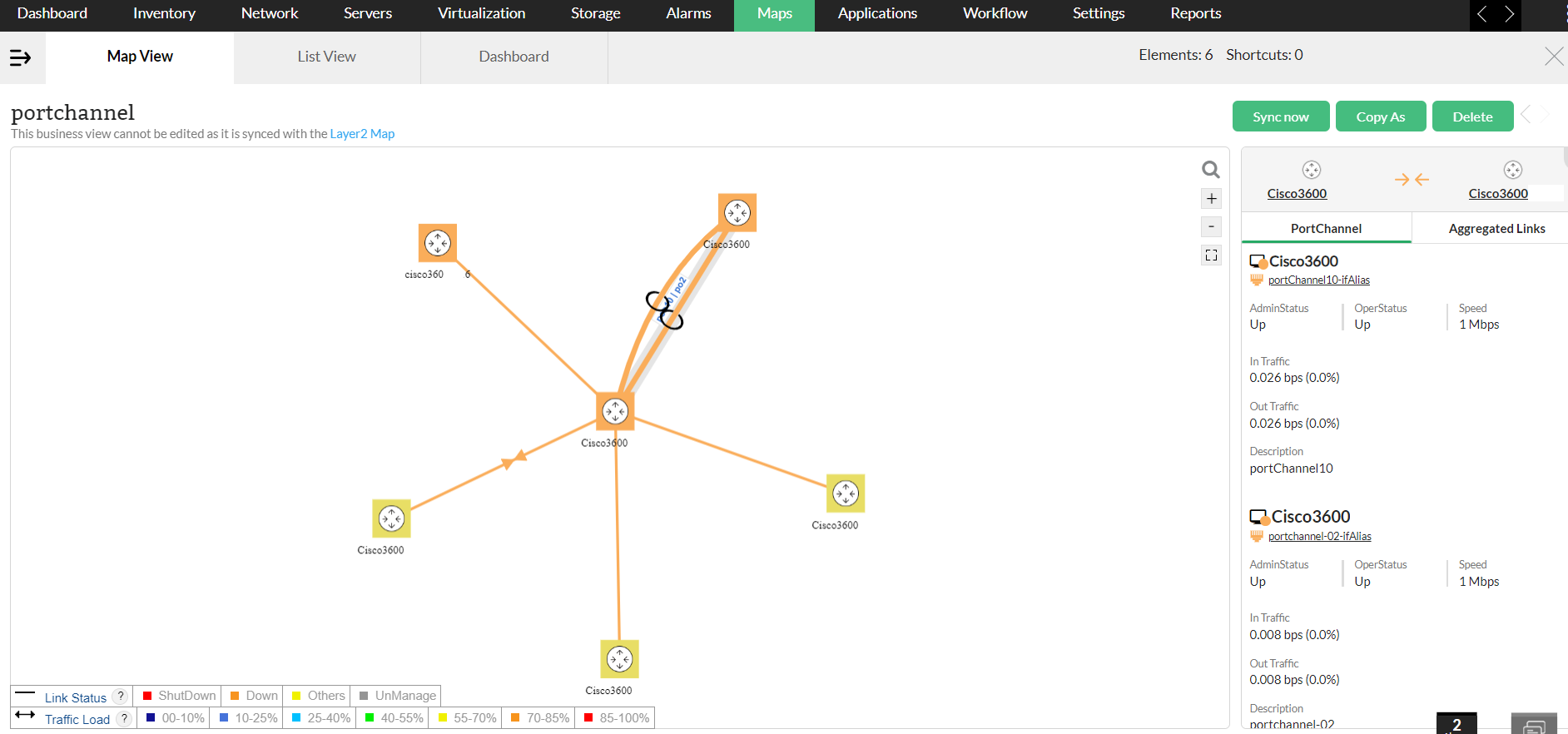
Ein Port-Channel, auch bekannt als Link Aggregation oder EtherChannel, ist eine Netzwerkmethode, bei der mehrere physische Ethernet-Ports zu einer einzigen logischen Schnittstelle zusammengefasst werden.
Wenn die Layer2Map als Business View gespeichert wird, können Informationen über redundante Links und mehrere Links angezeigt werden.
- Wenn zwischen zwei Geräten redundante Links bestehen, die Teil eines Port-Channels sind, zeigt die Business View die Port-Channel-Details an.
- Wenn der Port-Channel-Link ausgewählt wird, öffnet sich ein neuer Tab, in dem die Port-Channel-Details und die im Port-Channel enthaltenen aggregierten Links angezeigt werden.
- Der Port-Channel-Link wird visuell durch ein Ringsymbol hervorgehoben.
Erneute Erkennung:
- Klicken Sie auf das Aktualisierungssymbol, um alle Geräte innerhalb des bei der Layer2-Geräteerkennung angegebenen IP-Bereichs erneut zu erkennen. Dies ist besonders nützlich, wenn:
- Sie neue Geräte zu Ihrer Topologie hinzugefügt haben.
- Sie die Gerätevorlage oder Schnittstellen aktualisiert haben, die mit vorhandenen Geräten verbunden waren.
- Sie Hardwareänderungen an einem oder mehreren Geräten vorgenommen haben.
Geräte importieren
Die in Layer2-Karten erkannten Geräte werden nicht zu OpManager zur Überwachung hinzugefügt, es sei denn, sie wurden importiert.
- Klicken Sie auf Einstellungen und wählen Sie Geräte importieren. Es wird ein Bildschirm mit allen Geräten angezeigt, die von der Layer2-Karte identifiziert wurden. Diese Liste enthält auch die Geräte, die bereits in OpManager importiert wurden.
- Wählen Sie aus der Liste die Geräte aus, die noch nicht in OpManager importiert wurden, und klicken Sie auf Erkennen. Der Erkennungsprozess wird gestartet, und eine Liste aller neu importierten Geräte wird auf der Gerätesnapshot-Seite angezeigt (navigieren Sie zu Inventar → Geräte und klicken Sie auf den Gerätenamen).
Layer-2-Karten exportieren
OpManager ermöglicht es Ihnen, die von Layer2-Karten erkannte Netzwerktopologie nach Microsoft Visio zu exportieren, einem Tool zum Erstellen von Diagrammen und Flussdiagrammen. Dieser Prozess wurde durch die Einführung eines exklusiven Add-ons erheblich vereinfacht. Führen Sie die folgenden Schritte aus, um Layer-2-Karten nach Visio zu exportieren:
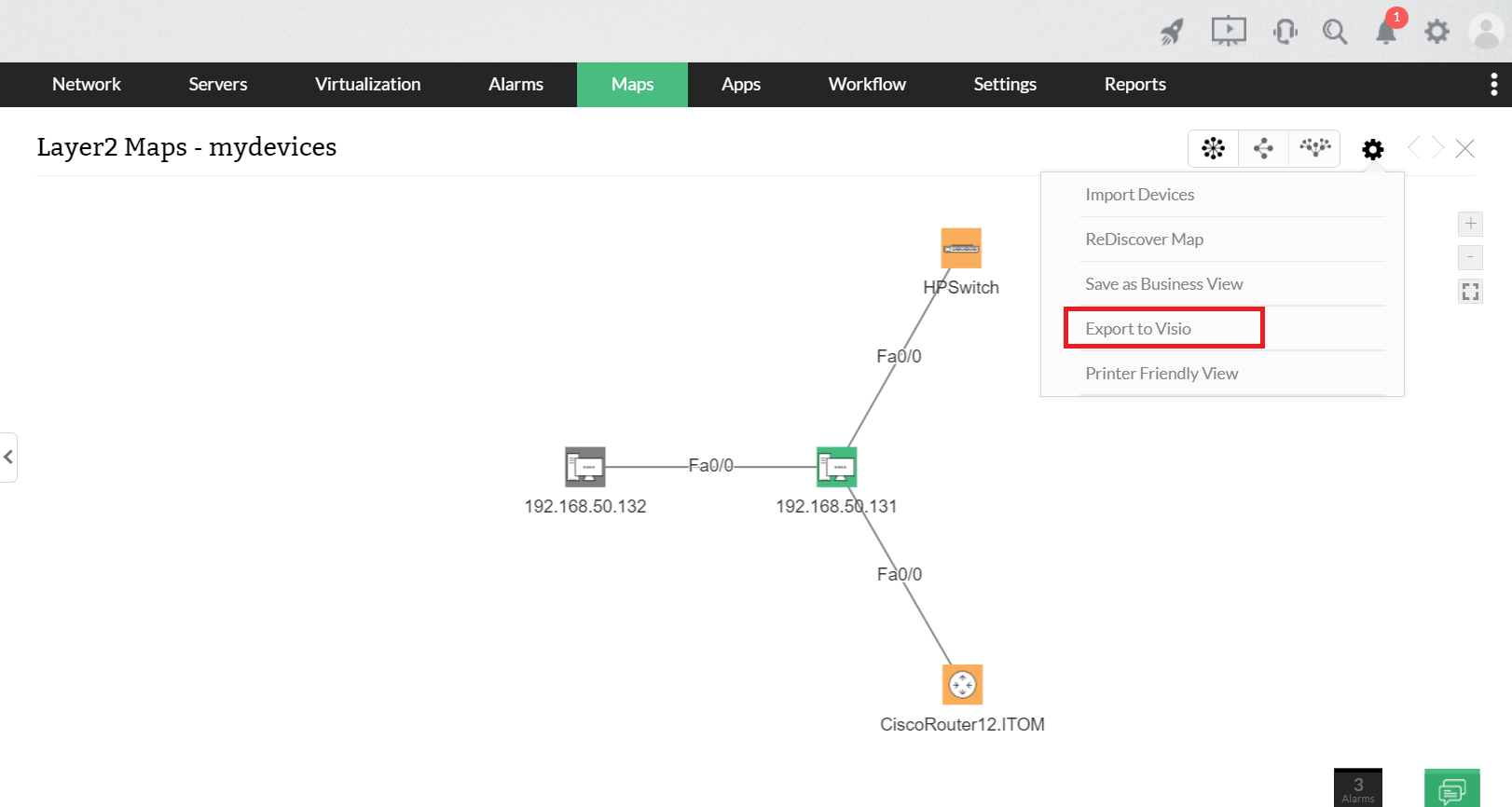
- Gehen Sie zu Karten > Layer-2-Karte
- Wählen Sie eine erkannte Layer-2-Karte aus, klicken Sie auf das Symbol Einstellungen und wählen Sie Nach Visio exportieren. Es wird eine XML-Datei generiert.
- Add-on für Visio:
- Laden Sie das OpManager-Add-on für Visio von hier herunter. Wenn Sie die Version 2010 von Visio verwenden, laden Sie dieses Add-on herunter.
- Die heruntergeladene Datei enthält zwei Installationsoptionen, eine 64-Bit- und eine 32-Bit-Version. Wählen Sie eine kompatible Version aus und installieren Sie das Add-on mit dem Administratorkonto.
- Starten Sie das Visio-Tool neu.
- Eine neue Option, OpManager, wird der Menüleiste von Visio hinzugefügt.
- Gehen Sie in der Visio-Menüleiste zu OpManager > Karte laden > Wählen Sie die XML-Datei aus, die in Schritt 2 generiert wurde.
Ihre Layer-2-Karte wird erfolgreich nach Visio hochgeladen.
Druckerfreundliche Ansicht
- Mit dieser Option können Sie eine physische Kopie Ihres Netzwerklayouts drucken. Klicken Sie auf diese Schaltfläche, und Sie gelangen zur Druckseite. Wählen Sie Ihre Druckeinstellungen aus und klicken Sie auf Drucken. Sie können dieses Layout auch als PDF auf Ihrem PC speichern.
Liste der bei der Layer-2-Erkennung verwendeten OIDs/MIBs:
Die folgende Tabelle enthält die Liste der OIDs/MIBs, die zur Erkennung von Layer-2-Geräten in OpManager verwendet werden.
Hinweis:
Kriterien für Switch:
.1.3.6.1.2.1.17.1.4.1.1 - Bridge-MIB sollte implementiert sein.
| Erkennungsmechanismus | OID | MIB |
|---|---|---|
| FDB | .1.3.6.1.2.1.17.4.3.1.1 | BRIDGE-MIB |
| .1.3.6.1.2.1.17.4.3.1.2 | ||
| .1.3.6.1.2.1.17.4.3.1.3 | ||
| .1.3.6.1.2.1.17.1.4.1.1 | ||
| .1.3.6.1.2.1.17.1.4.1.2 | ||
| IProute | .1.3.6.1.2.1.4.22.1.1 | RFC1213-MIB |
| .1.3.6.1.2.1.4.22.1.2 | ||
| .1.3.6.1.2.1.4.22.1.3 | ||
| .1.3.6.1.2.1.4.22.1.4 | ||
| ARP | .1.3.6.1.2.1.4.21.1.1 | RFC1213 (IProuteTable) |
| .1.3.6.1.2.1.4.21.1.2 | ||
| .1.3.6.1.2.1.4.21.1.7 | ||
| .1.3.6.1.2.1.4.21.1.8 | ||
| .1.3.6.1.2.1.4.21.1.11 | ||
| CDP | .1.3.6.1.4.1.9.9.23.1.2.1.1.4 | CISCO-CDP-MIB |
| .1.3.6.1.4.1.9.9.23.1.2.1.1.7 | ||
| .1.3.6.1.4.1.9.9.23.1.2.1.1.9 | ||
| LLDP | .1.0.8802.1.1.2.1.4.1.1.4 | LLDP-MIB |
| .1.0.8802.1.1.2.1.4.1.1.5 | ||
| .1.0.8802.1.1.2.1.4.1.1.8 | ||
| .1.0.8802.1.1.2.1.4.1.1.9 | ||
| .1.0.8802.1.1.2.1.4.1.1.12 | ||
| IF | .1.3.6.1.2.1.2.2.1.1 | ifIndex |
| .1.3.6.1.2.1.31.1.1.1.1 | ifName |
Erkennung von Layer-2-Geräten (vor Version 128458)
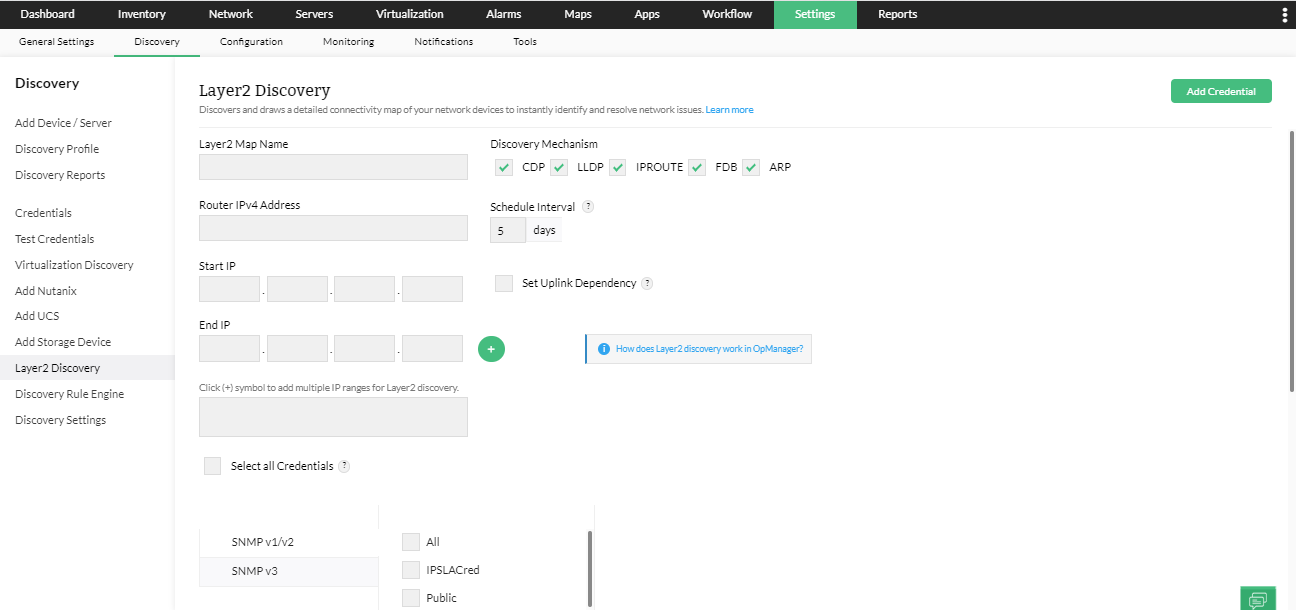
So starten Sie die Erkennung Ihrer Layer2-Geräte:
- Gehen Sie zu Einstellungen > Erkennung > Layer-2- Erkennung
- Name der Layer-2-Karte > Eindeutiger Name der Karte, auf den von allen Stellen aus verwiesen wird.
- router-Adresse > Das Gerät muss ein Seed-router oder ein L3-Switch sein.
- Start-IP -> Start-IP-Adresse des Netzwerkbereichs.
- End-IP -> End-IP-Adresse des Netzwerkbereichs.
- Wählen Sie den Erkennungsmechanismus aus: CDP, LLDP, IProute, FDB, ARP.
- Zeitplanintervall > Geben Sie das Intervall (in Tagen) an, in dem die Karte neu gezeichnet werden soll.
- Die Auswahl der Option „Uplink-Abhängigkeit“ hilft dabei, mehrere Geräte-ausgefallen-Warnungen zu vermeiden, wenn das übergeordnete Gerät ausgefallen ist. Neben dem Layer2-Erkennungsfenster kann die Uplink-Abhängigkeit auch über den Schnellkonfigurationsassistenten festgelegt werden.
- Wählen Sie die entsprechenden Anmeldeinformationen aus und klicken Sie auf „Erkennen“, damit OpManager die Karte zeichnet.
Der Seed-router wird mit einer großen Anzahl von Geräten verbunden sein. Wenn Sie Ihre Layer2-Karte auf einen bestimmten IP-Bereich beschränken möchten, geben Sie Start-IP und End-IP ein und drücken Sie das Symbol „+“. Sie können mehrere solcher Einträge angeben, um weitere Kriterien hinzuzufügen.
Eine Layer-2-Karte aktualisieren:
OpManager ermöglicht es Ihnen, bereits erkannte Layer2-Karten zu bearbeiten. Klicken Sie auf die Registerkarte Karten und scrollen Sie nach unten zum Abschnitt Layer2-Karten. In der Spalte Aktionen gibt es die Möglichkeit, Folgendes auszuführen:
Bearbeiten:
- Sie können die Erkennungsparameter (z. B. den IP-Bereich ändern, den Seed-router bearbeiten, den Erkennungsmechanismus ändern, die Geräteabhängigkeit festlegen, die geplante Erkennungszeit ändern) der vorhandenen Layer2-Karte bearbeiten und den Erkennungsprozess erneut ausführen.
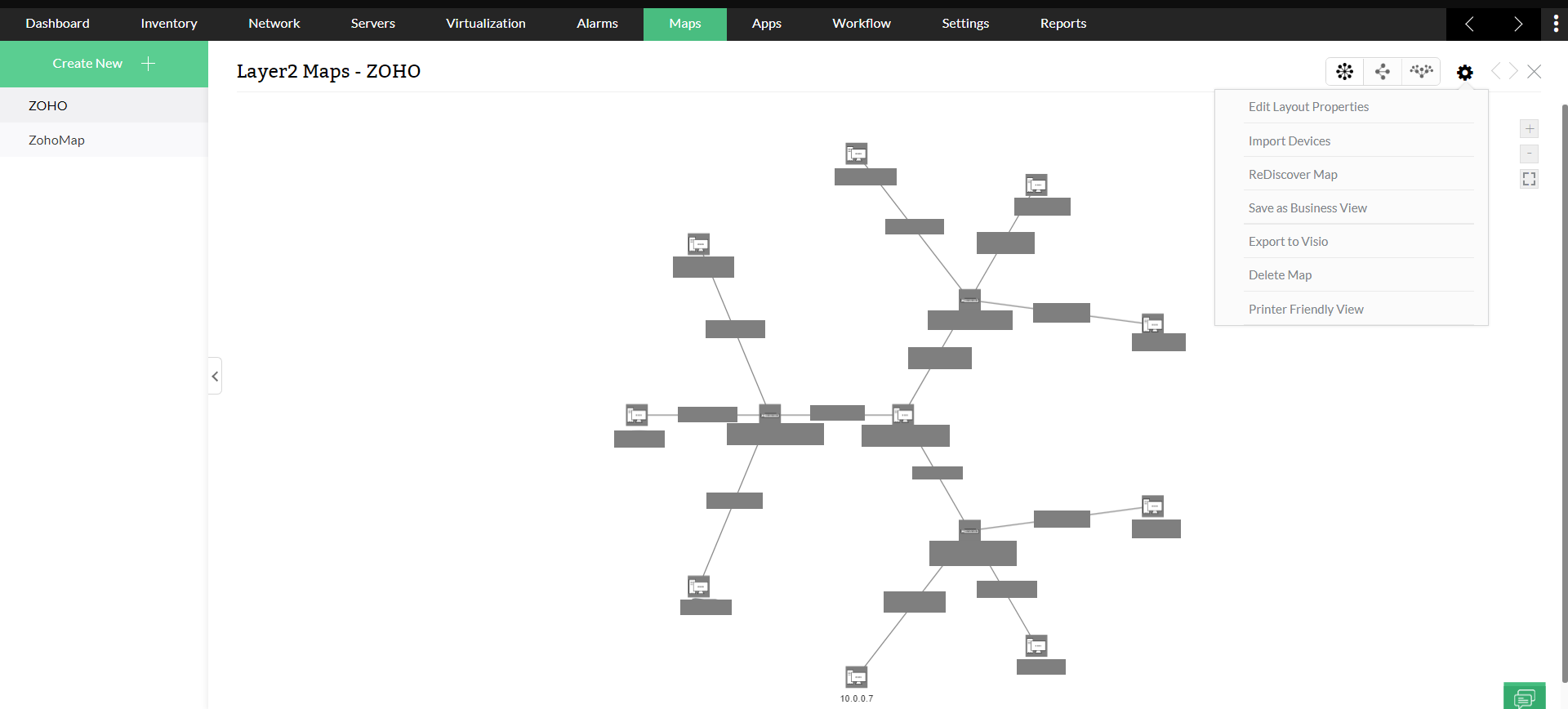
Karte löschen
- Sie können die erstellte Karte löschen, indem Sie auf die Option „Karte löschen“ klicken. Bitte beachten Sie, dass die Karte nach dem Löschen nicht wiederhergestellt werden kann.
Layer-2-Karte als Business View speichern
Die in der Layer-2-Karte identifizierten Geräte können als Business View gespeichert werden, die die Verbindungen zwischen Layer-2-Geräten visuell darstellt.
- Klicken Sie dazu auf Als Business View speichern, geben Sie dem Layout einen Namen und drücken Sie Speichern. Das Ergebnis kann im Abschnitt „Business View“ angezeigt werden.
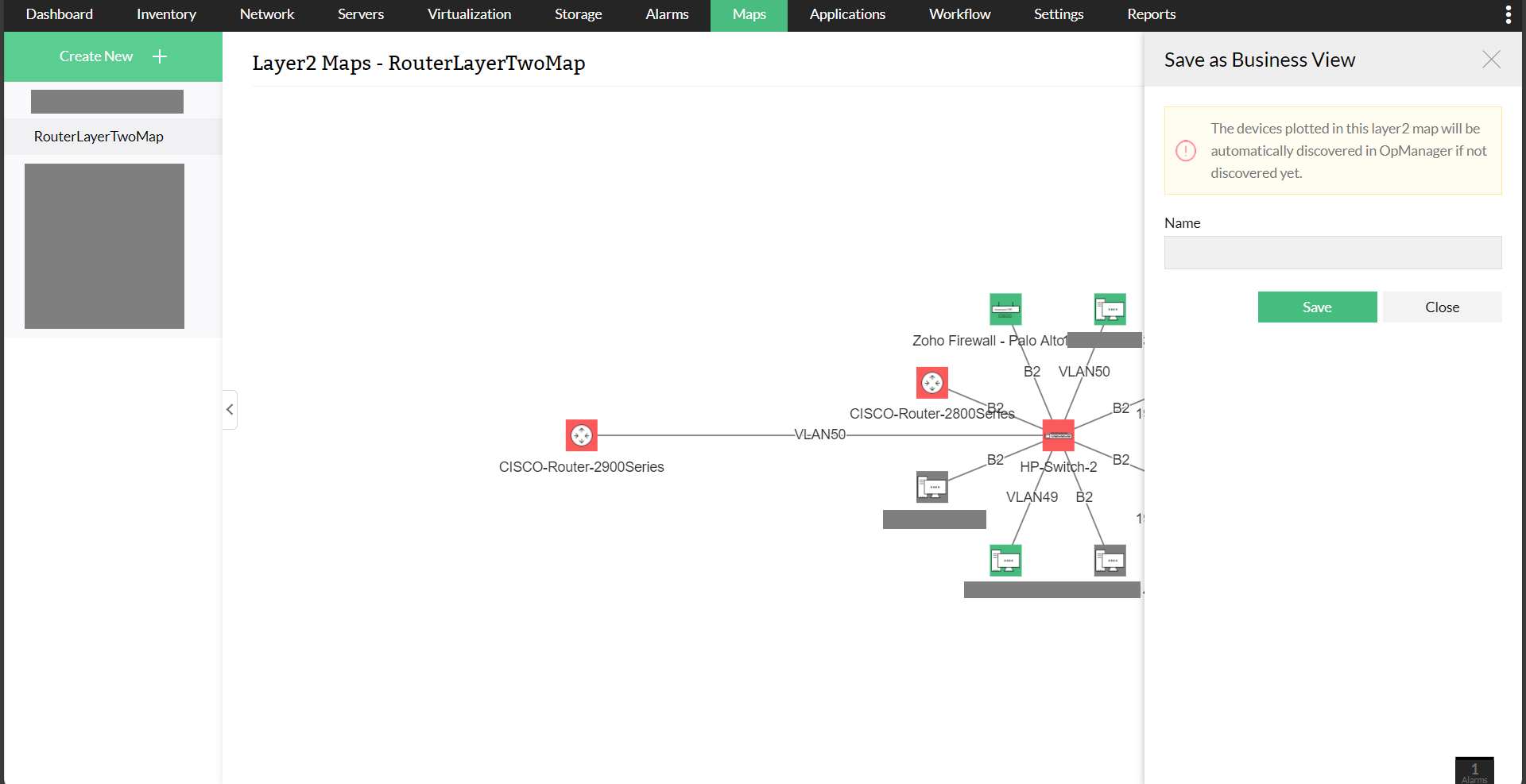
- Alternativ erstellen Sie eine Business View und verknüpfen anschließend eine vorhandene Layer-2-Karte mit der erstellten Business View. Die Verbindungen zwischen den Geräten werden nach erfolgreicher Verknüpfung automatisch hinzugefügt.
Häufig gestellte Fragen:
- Wie zeichnet man Layer-2-Karten?
- Wie exportiert man Layer-2-Karten nach Visio?
- Wie bearbeitet man die Link- oder Gerätepositionen in einer Layer-2-Karte?
- Was ist ein Erkennungsmechanismus? Wie wähle ich ihn für die Erkennung meines Netzwerks aus?
- Wie erkennt man alle Geräte in einem LAN?
- Ich habe viele Geräte mit dem Seed-router verbunden, aber nicht alle Geräte wurden in der Karte erfasst. Wie behebe ich dieses Problem?
- Ich möchte Warnungen von den Geräten stoppen, die mit dem Seed-router verbunden sind, wenn dieser ausgefallen ist. Wie geht das?
- Warum sehe ich den Live-Status des Geräts nicht in der Layer2-Karte?