Konfiguration von Prozessmonitoren auf Windows-/Unix-Servern & Desktops
Die Prozessüberwachung von OpManager bietet sofort einsatzbereite Unterstützung für die Überwachung der Verfügbarkeit aller Prozesse, die auf einem Windows- oder Unix-System ausgeführt werden. Windows-Systeme verwenden WMI und Unix-Systeme CLI, um die auf einem System laufenden Prozesse zu überwachen. Wir unterstützen außerdem SNMP in den Kategorien Server/Desktop und Domain Controller.
Prozessmonitore zuordnen
Ein Prozessmonitor kann einem Gerät auf eine der folgenden Arten zugeordnet werden.
Über die Einstellungen der Leistungsmonitore
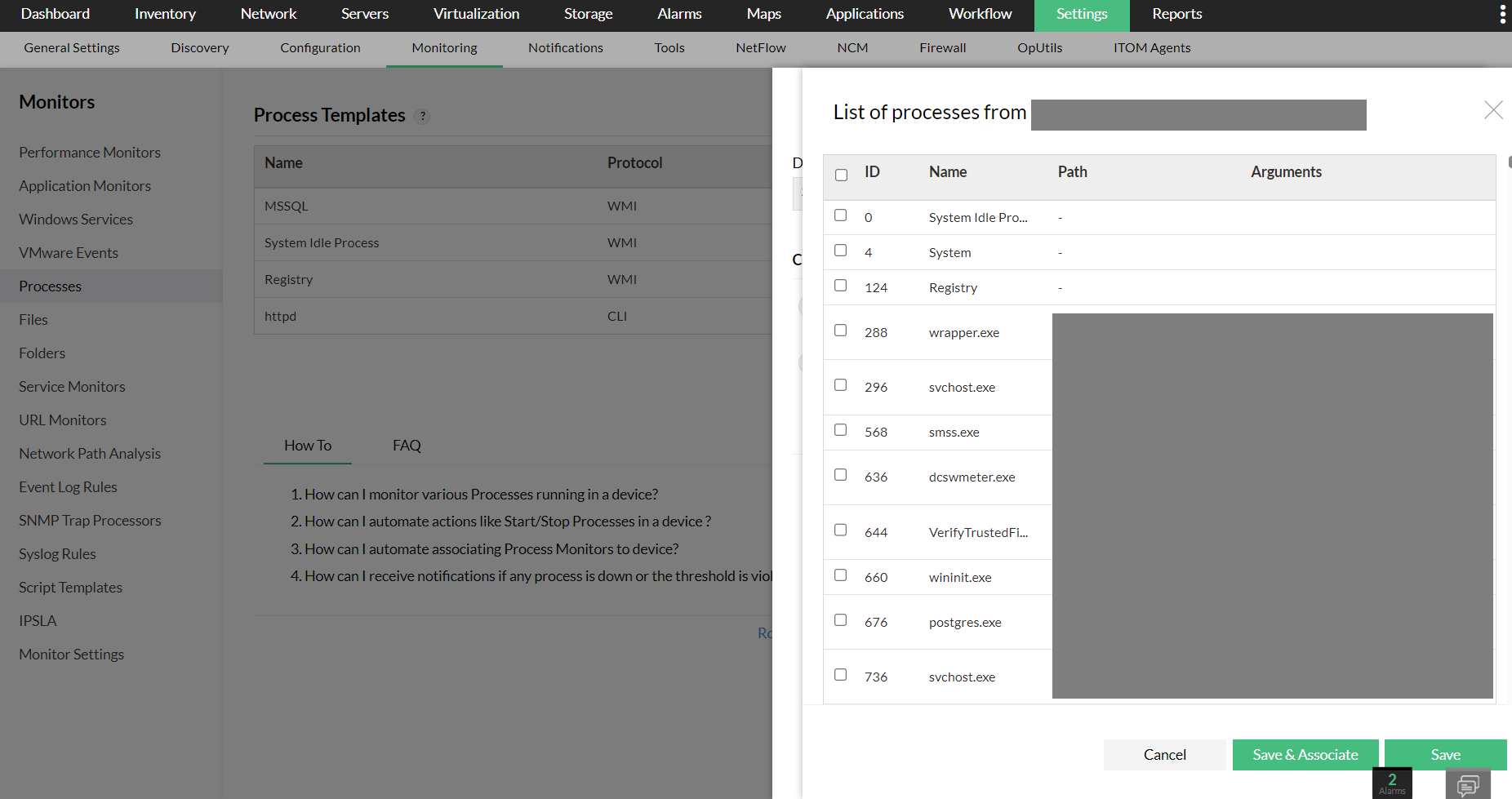
- Gehen Sie zu Einstellungen → Überwachung → Prozesse und klicken Sie oben rechts auf die Schaltfläche "Hinzufügen". Sie können auch vorhandene Monitore Geräten zuordnen, indem Sie die Schaltfläche "Zuordnen" auswählen.
- Wählen Sie nun den Gerätenamen sowie die entsprechenden Anmeldedaten und das Protokoll aus.
- Eine Liste der verfügbaren Prozesse wird angezeigt. Sie können die gewünschten Prozesse auswählen und auf die Option "Speichern" oder "Speichern und zuordnen" klicken.
Über die Geräteübersichtsseite
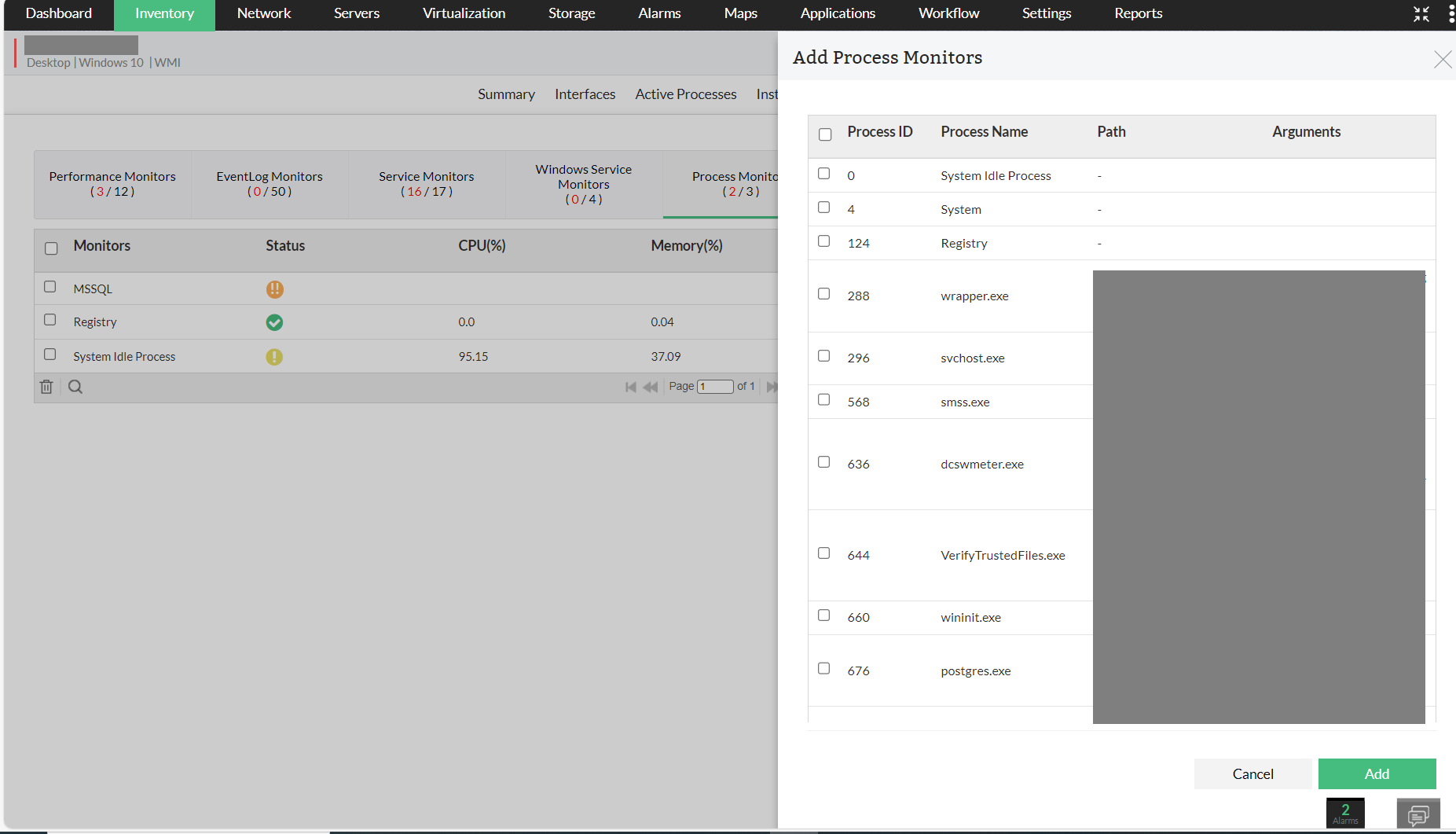
- Navigieren Sie zu Inventar → Geräte und klicken Sie dann auf ein Gerät, um dessen Übersichtsseite zu öffnen.
- Stellen Sie sicher, dass Sie die SNMP-/WMI-/CLI-Anmeldedaten dem Gerät zugeordnet haben.
- Klicken Sie auf Monitore → Prozessmonitore.
- Klicken Sie auf Monitor hinzufügen, wählen Sie die gewünschten Prozessmonitore aus und klicken Sie unten auf der Seite auf Hinzufügen , um diese Monitore dem Gerät zuzuordnen.
Über die Gerätetemplate-Seite
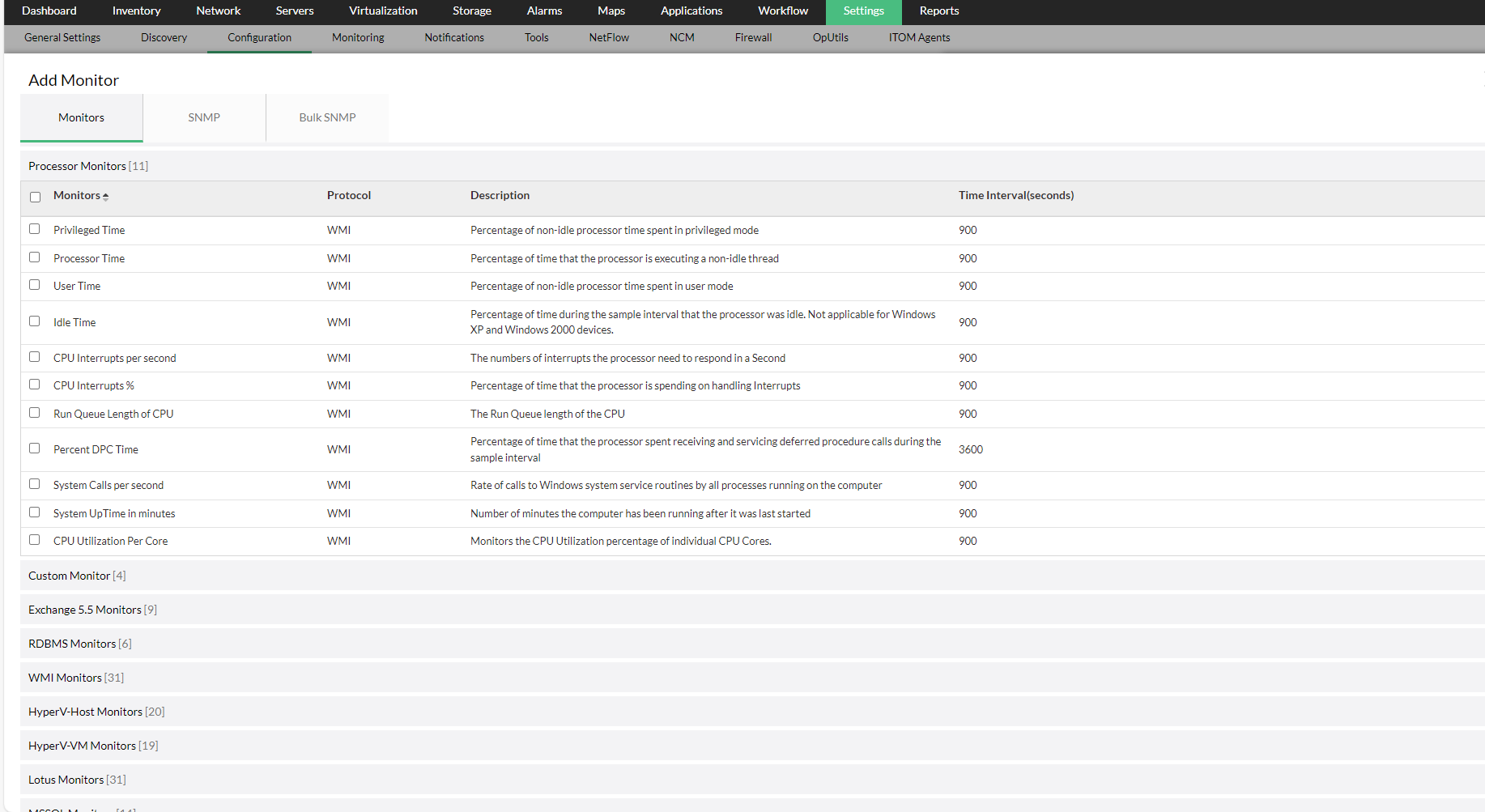
- Gehen Sie zu "Einstellungen → Konfiguration → Gerätetemplate"
- Klicken Sie auf ein Template und dann auf die Schaltfläche "Hinzufügen", die oberhalb der Schaltfläche "Zugeordnete Monitore" zu finden ist.
- Sie können nun die Prozesse aus der angezeigten Liste auswählen und auf die Schaltfläche "Ok" klicken.
Schwellenwerte konfigurieren
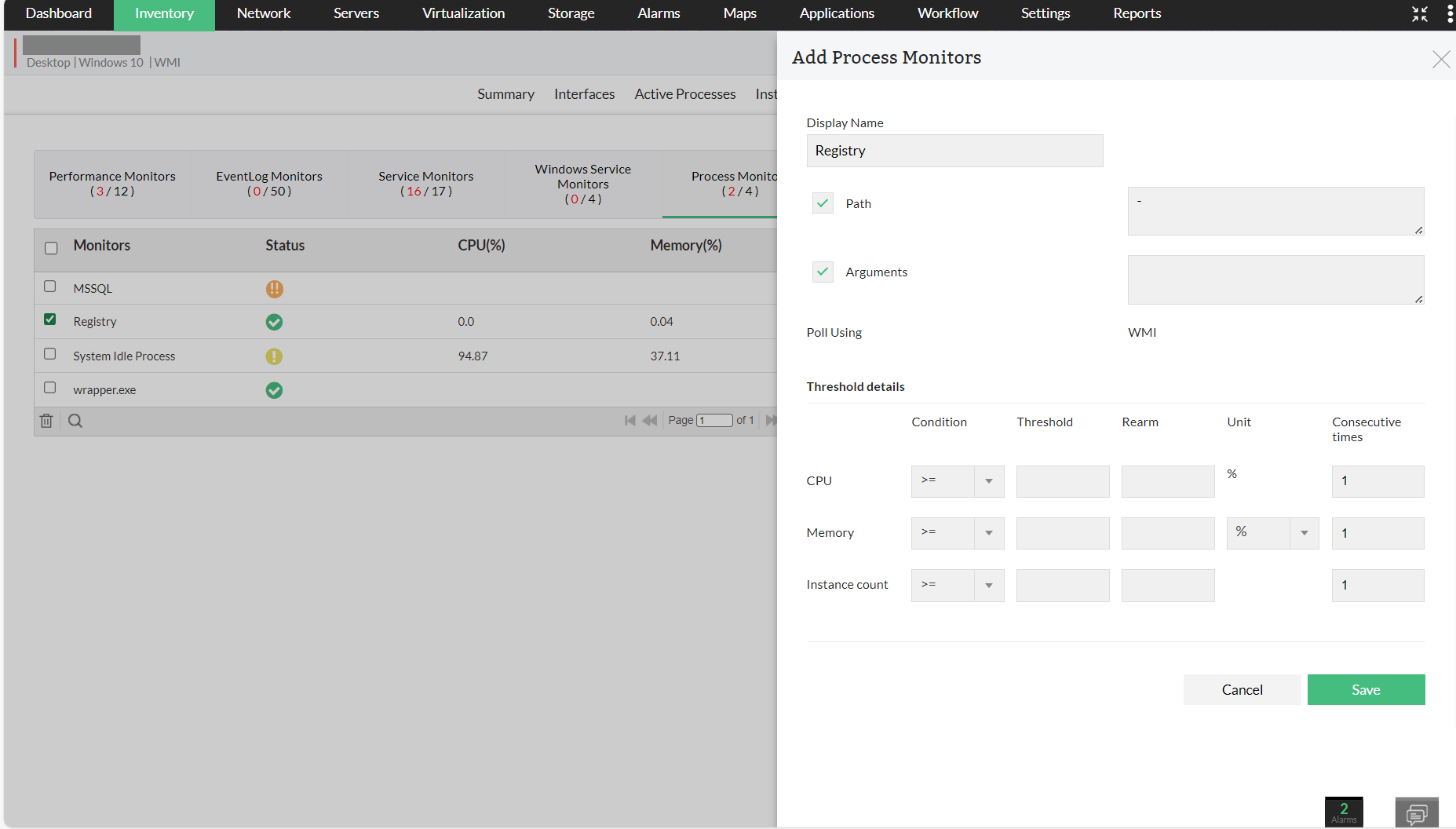
Sie können Ressourcenschwellenwerte für den Prozessmonitor festlegen. Sobald die Ressourcenauslastung (CPU/Speicher) durch einen Prozess den konfigurierten Schwellenwert überschreitet, wird ein Alarm ausgelöst.
- Gehen Sie auf der Geräteübersichtsseite zur Registerkarte „Monitore“. Wechseln Sie zum Abschnitt „Prozessmonitore“ und klicken Sie auf das Bearbeitungssymbol neben dem Prozessnamen. (Sie können Schwellenwerte auch über die Einstellungen der Leistungsmonitore oder die Gerätetemplate-Seiten konfigurieren.)
- Konfigurieren Sie die Schwellenwerte für die Ressourcen CPU und Speicher.
- Konfigurieren Sie, wie oft eine Schwellenwertverletzung zugelassen werden soll, bevor Sie benachrichtigt werden. Wenn Sie beispielsweise den Wert 3 konfigurieren, benachrichtigt Sie OpManager, wenn der Ressourcenschwellenwert 3-mal in Folge verletzt wird.
- Konfigurieren Sie die Anzahl der Prozessinstanzen, bei deren Überschreitung Sie benachrichtigt werden möchten. Wenn Sie beispielsweise benachrichtigt werden möchten, sobald die Anzahl der Apache.exe-Instanzen auf dem überwachten Gerät 3 überschreitet, konfigurieren Sie hier den Wert 3 und speichern Sie die Änderungen.
Alarme werden auf Grundlage der oben genannten Einstellungen ausgelöst.
Sie können außerdem aktive Prozesse auf einem Gerät sowie Prozessdiagnosen für eine Systemressource anzeigen. Derzeit unterstützen wir aktive Prozesse für die Protokolle SNMP/WMI/CLI.