Unterstützte Anmeldedatentypen in OpManager
OpManager greift mithilfe von Protokollen wie SNMP, CLI oder WMI auf Remote-Geräte zu. Die Anmeldedaten wie Passwort/SNMP-Community, Port usw. können sich je nach Gerätetyp unterscheiden. Das Vorkonfigurieren eines Satzes von Anmeldedaten in OpManager hilft dabei, diese gleichzeitig auf mehrere Geräte anzuwenden, wodurch viel manueller Aufwand eingespart wird. Nachfolgend sind die verschiedenen von OpManager unterstützten Anmeldedatentypen, deren Voraussetzungen sowie die Schritte zum Hinzufügen in OpManager aufgeführt.
- Wie fügt man neue Anmeldedaten in OpManager hinzu?
- SNMP v1/v2/v3
- WMI
- Telnet/SSH
- REST-API
- VMWare
- Citrix/UCS/Nutanix
- Speicher-Anmeldedaten
- Verwaltung von Anmeldedaten über den zentralen Server
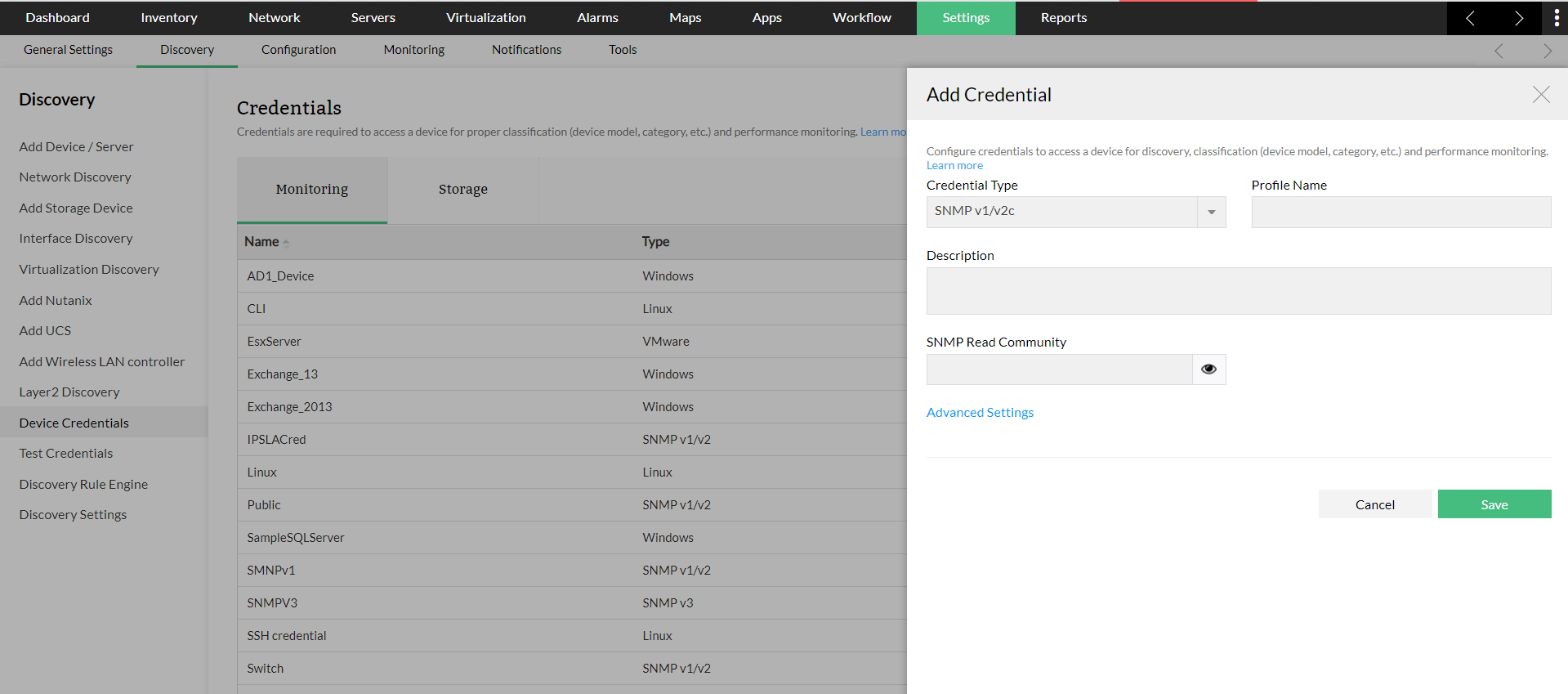
SNMP
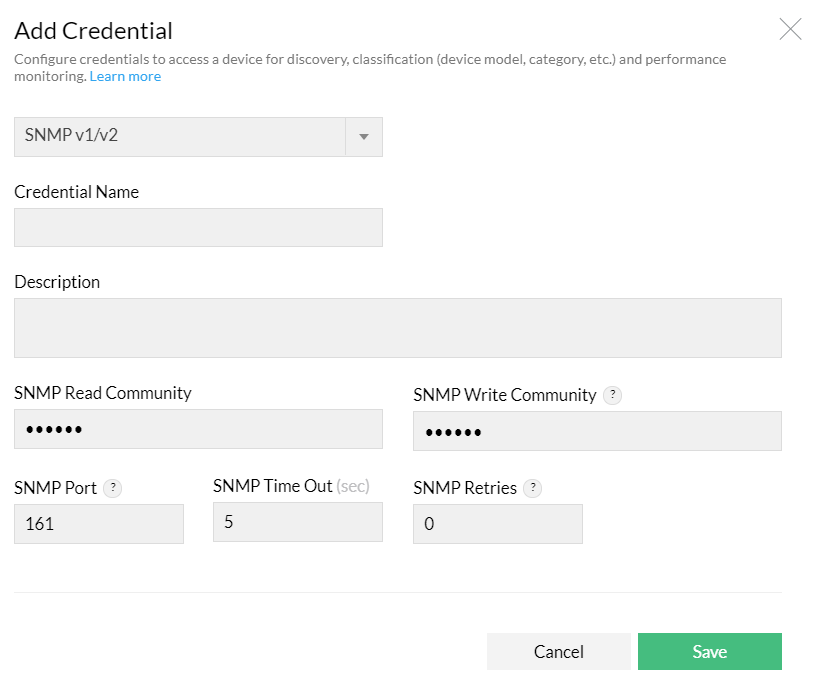
SNMP v1/SNMPv2: SNMPv1 /v2 sind gemeinschaftsbasierte Sicherheitsmodelle. Sie verwenden Zugriffsmechanismen, die als „Read Community“ (für Lesezugriff) und „Write Community“ (für Schreibzugriff) bekannt sind. Die folgenden Parameter sind für SNMP-v1/v2-Anmeldedaten erforderlich:
- Geben Sie einen Namen für den Anmeldedatennamen und eine Beschreibung an. Konfigurieren Sie die korrekte Read- und Write-Community, den SNMP-Port, das SNMP-Timeout (in Sekunden) und die SNMP-Wiederholungen.
- Hinweis:
- Die SNMP-Write-Community ist optional und wird verwendet, wenn Sie keinen Lesezugriff haben. Für die OpManager-Plugins ist sie jedoch zwingend erforderlich.
- OpManager unterstützt SNMP v2 ausdrücklich für die Geräteüberwachung. Wenn jedoch bestimmte Geräte nicht mit SNMP v2 antworten, greift OpManager bei der Konfiguration dieser spezifischen Geräte automatisch auf SNMP v1 zurück. Dadurch wird sichergestellt, dass die Überwachung nahtlos fortgesetzt wird, auch wenn SNMP v2 für bestimmte Geräte oder Monitore nicht unterstützt wird.
Voraussetzungen:
- SNMP-Leseanmeldedaten sind zwingend erforderlich
- Ports: Der Standardport für SNMP ist 161. Stellen Sie sicher, dass dieser Port nicht durch Ihre Firewall blockiert wird
SNMP v3: SNMPv3 ist ein benutzerbasiertes Sicherheitsmodell. Es bietet sicheren Zugriff auf die Geräte durch eine Kombination aus Authentifizierung und Verschlüsselung von Paketen über das Netzwerk. Die in SNMPv3 bereitgestellten Sicherheitsfunktionen sind Nachrichtenintegrität, Authentifizierung und Verschlüsselung. Sie müssen die folgenden Parameter konfigurieren, wenn der Anmeldedatentyp SNMPv3 ausgewählt ist.
- Name: Name der Anmeldedaten
- Beschreibung: Eine kurze Beschreibung der Anmeldedaten.
- Benutzername: Der Benutzer (Prinzipal), in dessen Namen die Nachricht ausgetauscht wird.
- Kontextname: Ein SNMP-Kontextname oder kurz „Kontext“ ist eine Sammlung von Verwaltungsinformationen, auf die eine SNMP-Entität zugreifen kann. Ein Element von Verwaltungsinformationen kann in mehr als einem Kontext existieren. Eine SNMP-Entität hat potenziell Zugriff auf viele Kontexte. Mit anderen Worten: Wenn eine Verwaltungsinformation unter einem bestimmten Kontext von einer SNMPv3-Entität definiert wurde, kann jede Verwaltungs-application auf diese Information zugreifen, indem sie diesen Kontextnamen angibt. Der „Kontextname“ ist eine Oktettzeichenfolge, die mindestens eine Verwaltungsinformation enthält.
- Authentifizierung: Wählen Sie eines der Authentifizierungsprotokolle MD5 oder SHA und geben Sie das Passwort ein. MD5 und SHA sind Verfahren, die zur Erzeugung von Authentifizierungs-/Privacy-Schlüsseln in SNMPv3-application verwendet werden.
- Verschlüsselung: Wählen Sie eines der Verschlüsselungsprotokolle DES, AES-128, AES-192 oder AES-256 und geben Sie das Passwort ein. Hinweis: Erst nach der Konfiguration der Authentifizierung kann die Verschlüsselung konfiguriert werden.
- SNMP-Port: SNMP-Portnummer.
- SNMP-Timeout: SNMP-Timeout in Sekunden.
- SNMP-Wiederholungen: SNMP-Wiederholungen.
Hinweis:
- Stellen Sie sicher, dass die im Gerät angegebenen Parameter snmpEngineBoots und snmpEngineTime mit denen im SNMP-Agenten synchronisiert sind. Andernfalls schlägt die Geräteerkennung in OpManager fehl.
- Stellen Sie sicher, dass der in OpManager angegebene Kontextname korrekt dem Agenten-Anmeldedatensatz zugeordnet ist
Wie kann überprüft werden, ob die im Gerät angegebenen Werte snmpEngineBoots und snmpEngineTime mit denen im SNMP-Agenten synchron sind?
Sie können das Tool Wireshark verwenden, um zu prüfen, ob die im Gerät und im SNMP-Agenten angegebenen Parameter snmpEngineBoots und snmpEngineTime miteinander synchron sind.
Laden Sie Wireshark herunter und führen Sie im MIB-Browser eine Abfrage für die SNMP-OID aus. Wenn die SNMP-Antwortnachricht ein Report mit der OID 1.3.6.1.6.3.15.1.1.2 ist, bedeutet dies, dass Startzeit und Startanzahl nicht synchronisiert sind.
Voraussetzungen für SNMPv3-Anmeldedaten:
- Stellen Sie sicher, dass die von Ihrem Anbieter erhaltenen SNMP-v3-Authentifizierungsdetails korrekt im Gerät implementiert wurden.
- Stellen Sie sicher, dass der in OpManager angegebene Kontextname korrekt den Anmeldedaten zugeordnet ist.
- Die EngineID sollte für alle SNMP-v3-Geräte in einer Umgebung eindeutig sein.
- Ports: Der Standardport für SNMP v3 ist 161. Stellen Sie sicher, dass dieser Port nicht durch Ihre Firewall blockiert wird.
- Stellen Sie sicher, dass Engine-Startzeit und Engine-Startanzahl im SNMP-Agenten korrekt aktualisiert werden.
WMI
WMI ist ein Windows-basiertes Anmeldedatum, das zur Authentifizierung von Geräten verwendet wird, die auf dem Windows-Betriebssystem laufen. Wenn Sie WMI als Protokoll auswählen, konfigurieren Sie den Domänennamen, den Benutzernamen und das Passwort. Beispiel:- TestDomain\TestUser. Geben Sie außerdem den Namen und die Beschreibung der Anmeldedaten ein.
- Der Umfang der Informationen, die mit den WMI-Anmeldedaten überwacht werden können, hängt davon ab, ob die an OpManager übergebenen Anmeldedaten volle Administratorrechte haben oder nicht.
- Wenn die Anmeldedaten keine vollen Administratorrechte haben, können bestimmte Vorgänge wie die Ordnerüberwachung (für eingeschränkte Ordner) nicht durchgeführt werden. Daher wird empfohlen (wenn auch nicht zwingend), für die Überwachung mit OpManager WMI-Anmeldedaten mit vollen Administratorrechten zu verwenden.
- Wenn Ihr Netzwerk eine Schwelle für die Anzahl falscher Anmeldeversuche hat, kann die Angabe falscher WMI-Anmeldedaten das Gerät im Active Directory sperren, wenn die Anzahl falscher Versuche den Schwellenwert überschreitet.
- Falsche Anmeldedaten wirken sich auch auf die Leistung von OpManager aus. Daher ist es immer ratsam, Anmeldedaten testen zu planen, um sicherzustellen, dass die angegebenen Anmeldedaten korrekt und aktuell sind.
Voraussetzungen:
- Erforderliche Daten: Domäne/Benutzername, Passwort
- Stellen Sie sicher, dass der Windows-Management-Instrumentation-Dienst & der RPC-Dienst auf dem Remote-Gerät für den WMI-Monitor ausgeführt werden.
Telnet/SSH
Dies sind Authentifizierungs-Anmeldedaten für die CLI-basierte Server-Überwachung.
- Telnet: Stellen Sie sicher, dass Sie die korrekte Anmeldeaufforderung, Eingabeaufforderung und Passwortaufforderung zusätzlich zu Benutzername, Passwort, Portnummer und Timeout (in Sekunden) konfigurieren, und klicken Sie auf Speichern, um auf das Gerät zuzugreifen.
- SSH: Die Konfiguration des SSH-Protokolls ist ähnlich wie bei Telnet. Befolgen Sie die unter Telnet genannten Schritte, um SSH-Anmeldedaten hinzuzufügen.
- SSH-Schlüsselauthentifizierung: Dies ist eine für das SSH-Protokoll verfügbare Funktion. Wählen Sie SSH und anschließend die Option SSH-Schlüsselauthentifizierung. Stellen Sie sicher, dass Sie den Benutzernamen konfigurieren und den SSH-Schlüssel über die Schaltfläche „Durchsuchen“ auswählen. Geben Sie zusätzlich zur Portnummer und zum Timeout (in Sekunden) die korrekte Eingabeaufforderung ein, um auf das Gerät zuzugreifen.
- Eine Passwortaufforderung / Anmeldeaufforderung ist das Symbol in der CLI-Antwort, das verwendet wird, um das Ende der Antwort zu bestimmen. Die am häufigsten verwendeten Passwort-/Anmeldeaufforderungen sind #, $. Stellen Sie sicher, dass beim Definieren der Telnet-/SSH-Anmeldedaten in OpManager die korrekte Passwort- und Anmeldeaufforderung angegeben wird, da eine falsche Anmelde-/Passwortaufforderung zum Fehlschlagen der Geräteerkennung führt.
Voraussetzungen:
- Für Telnet/SSH stellen Sie sicher, dass Sie die korrekte Anmeldeaufforderung, Eingabeaufforderung und Passwortaufforderung zusätzlich zu Benutzername, Passwort, Portnummer und Timeout (in Sekunden) konfigurieren, um auf das Gerät zuzugreifen.
- Der Standardport für Telnet ist 23 und für SSH 22. Stellen Sie sicher, dass der Port nicht durch Ihre Firewall blockiert wird.
- Für die SSH-Schlüsselauthentifizierung stellen Sie sicher, dass Sie den Benutzernamen konfigurieren, den SSH-Schlüssel über die Schaltfläche „Durchsuchen“ auswählen und zusätzlich zur Portnummer und zum Timeout (in Sekunden) die korrekte Eingabeaufforderung angeben, um auf das Gerät zuzugreifen.
- Der Standardport für die SSH-Schlüsselauthentifizierung ist 22. Stellen Sie sicher, dass der Port nicht durch Ihre Firewall blockiert wird.
Klicken Sie hier, um mehr über das Hinzufügen von Geräten über SSH zu erfahren.
REST-API
REST-API-Anmeldedaten werden in OpManager verwendet, um mit externen Systemen oder Geräten zu kommunizieren, die REST-basierte APIs für Überwachung, Erkennung oder Datenerfassung bereitstellen. Diese Anmeldedaten ermöglichen es OpManager, sich mithilfe unterstützter Autorisierungsmechanismen zu authentifizieren und mit API-Endpunkten zu interagieren.
Parameter
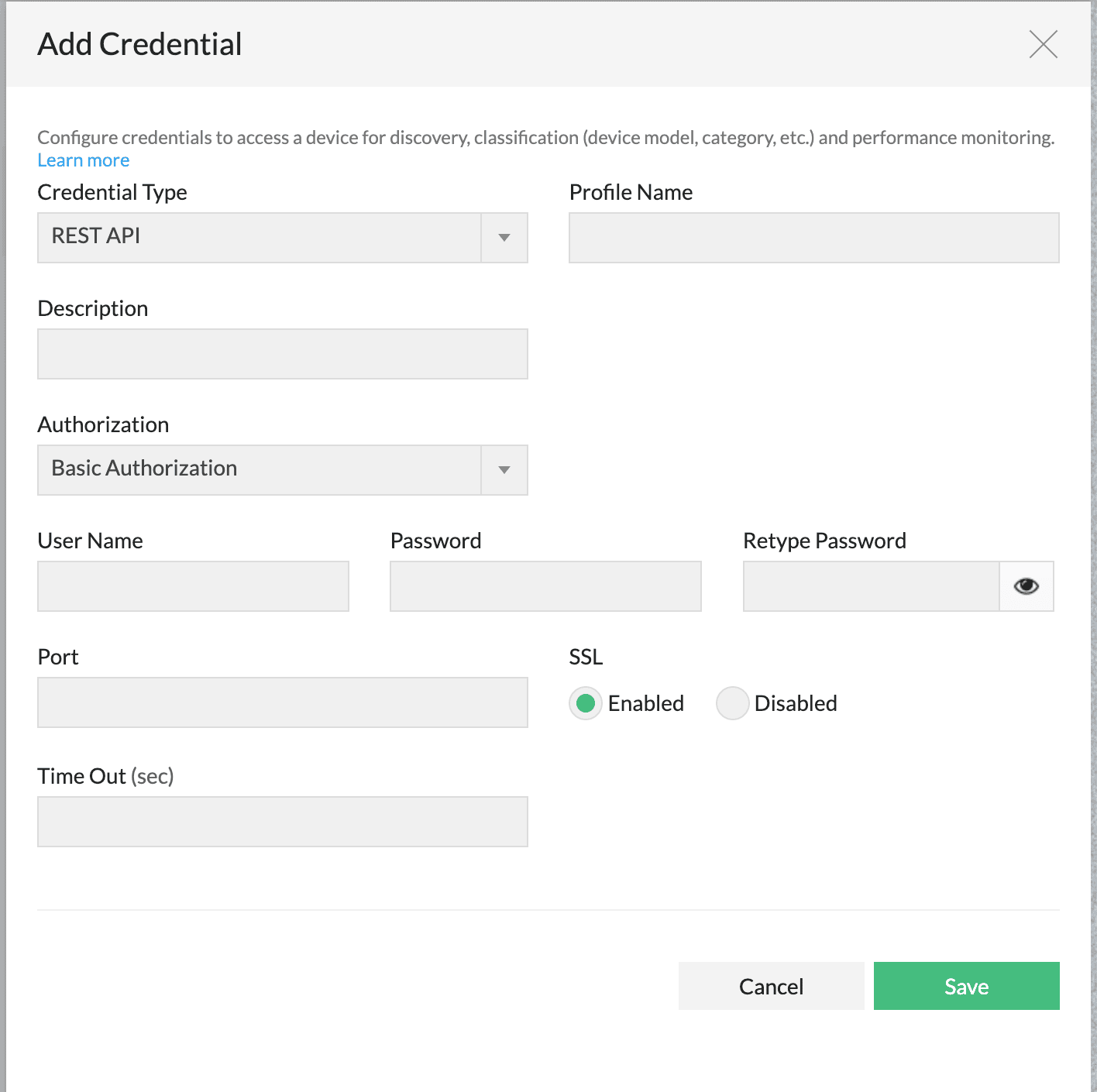
Beim Konfigurieren von REST-API-Anmeldedaten müssen Sie die erforderlichen Authentifizierungsdetails wie Basisauthentifizierung oder API-Schlüssel zusammen mit Verbindungsparametern wie Port, SSL-Konfiguration und Timeout angeben.
- Name: Geben Sie einen Namen für das Anmeldedatenprofil an.
- Beschreibung: Geben Sie eine kurze Beschreibung der Anmeldedaten an.
- Autorisierung: Wählen Sie den Authentifizierungsmechanismus, der von der REST-API verwendet wird.
Unterstützte Autorisierungsmethoden:
- Basisauthentifizierung
- API-Schlüssel
Basisauthentifizierung: Die Basisauthentifizierung verwendet eine benutzername- und passwortbasierte Authentifizierung, um auf die REST-API zuzugreifen.
- Benutzername: Der Benutzername, der zur Authentifizierung beim REST-API-Dienst verwendet wird.
- Passwort: Das dem API-Benutzer zugeordnete Passwort.
- Passwort erneut eingeben: Bestätigen Sie das Passwort.
API-Schlüssel-Autorisierung: Die API-Schlüssel-Authentifizierung verwendet ein Schlüssel-Wert-Paar, das zusammen mit der API-Anfrage gesendet werden muss, um den Zugriff zu autorisieren.
- Schlüssel: Der Name des von der API erforderlichen API-Schlüsselparameters.
- Wert: Der entsprechende API-Schlüsselwert, der vom Dienst bereitgestellt wird.
- Beispiel:
- Schlüssel : apiKey
- Wert : xxxxxxxxxxxxx
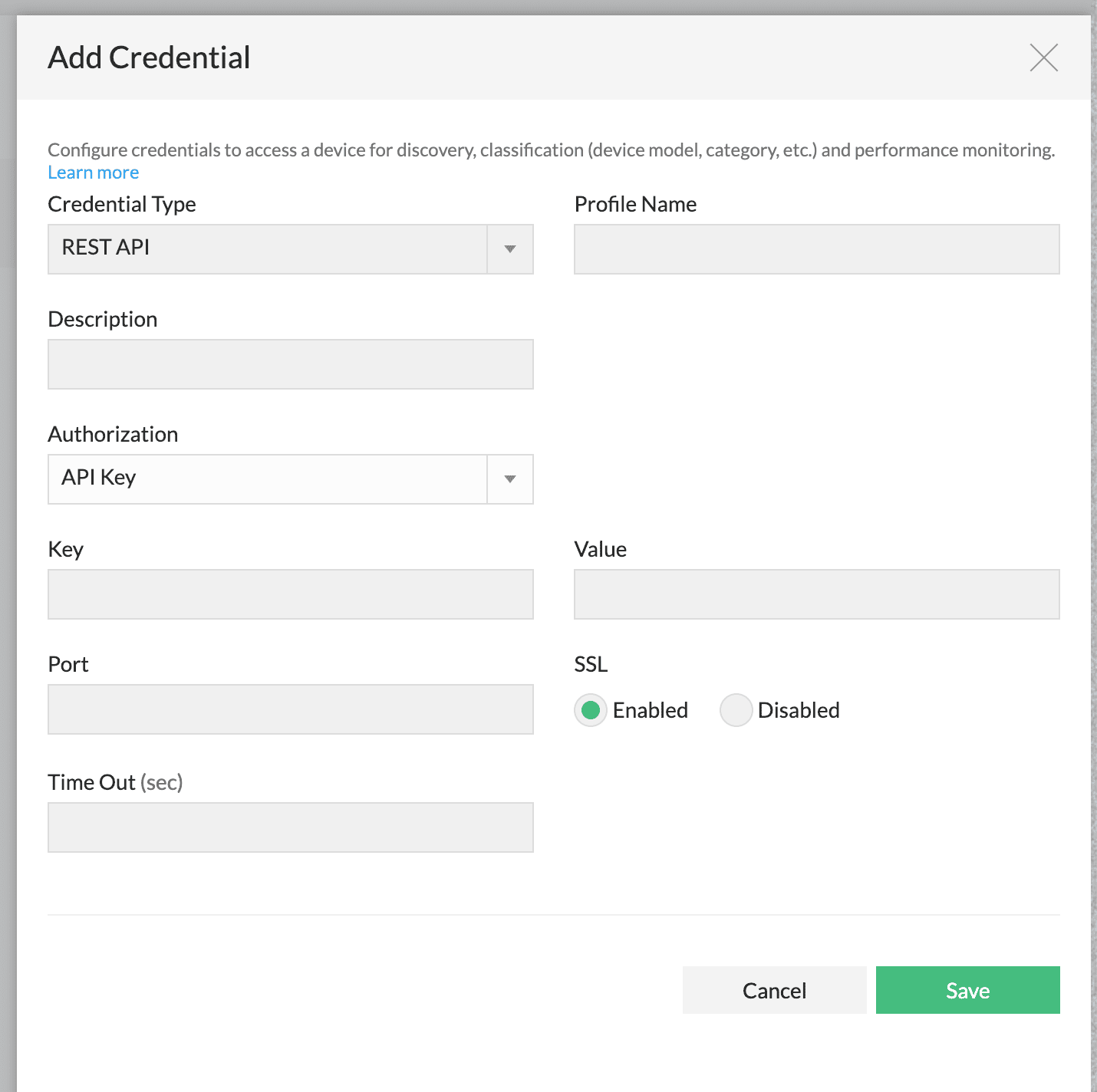
- Port: Geben Sie den Port an, über den der REST-API-Dienst erreichbar ist.
- SSL: Aktivieren Sie diese Option, wenn der REST-API-Endpunkt über HTTPS aufgerufen wird.
- Timeout (Sekunden): Geben Sie die maximale Zeit an, die OpManager auf eine Antwort von der API warten soll, bevor ein Timeout eintritt.
Voraussetzungen
- Stellen Sie sicher, dass der REST-API-Endpunkt vom OpManager-Server aus erreichbar ist.
- Vergewissern Sie sich, dass der richtige Authentifizierungsmechanismus (Basisauthentifizierung oder API-Schlüssel) von der API unterstützt wird.
- Wenn SSL aktiviert ist, stellen Sie sicher, dass der API-Endpunkt über HTTPS erreichbar ist.
- Stellen Sie sicher, dass der angegebene Port nicht durch Firewall-Regeln zwischen dem OpManager-Server und dem API-Endpunkt blockiert wird.
- Bestätigen Sie, dass die angegebenen API-Anmeldedaten oder der API-Schlüssel über ausreichende Berechtigungen verfügen, um auf die erforderlichen API-Ressourcen zuzugreifen
VMware
Geben Sie den Benutzernamen und das Passwort des vSphere-Clients an. Geben Sie die VMware-Webservice-Portnummer und das Timeout-Intervall für die Verbindung zwischen dem Host und dem OpManager-Server ein.
Stellen Sie außerdem sicher, dass die angegebenen Anmeldedaten zu dem vCenter gehören, unter dem sich die erforderlichen Hosts / VMs befinden.
Voraussetzungen:
- Der Standard-HTTPS-Port für VMWare ist 443. Stellen Sie sicher, dass dieser Port nicht durch Ihre Firewall blockiert wird
- Geben Sie den vSphere-Benutzernamen und das Passwort des vCenter an, unter dem sich die Hosts und VMs befinden, die erkannt werden sollen.
- Die automatische VM-Erkennungsfunktion wird verwendet, um Änderungen in der vCenter-Umgebung (z. B. das Hinzufügen neuer VMs zu einem vCenter) automatisch in OpManager zu aktualisieren.
- Für die Überwachung VMware-bezogener Geräte reicht es aus, wenn ein Anmeldedatensatz über „Nur-Lesen“-Berechtigungen verfügt.
- Bestimmte Funktionen wie VM On & VM Off erfordern Administratorrechte. Stellen Sie daher sicher, dass die angegebenen Anmeldedaten über Administratorrechte verfügen.
Citrix/UCS/Nutanix
Citrix:
Geben Sie den Benutzernamen und das Passwort des Hosts an. Geben Sie die Webservice-Portnummer und das Timeout-Intervall für die Verbindung zwischen dem Host und dem OpManager-Server ein.
UCS:
Geben Sie den Benutzernamen und das Passwort des UCS Managers an. Geben Sie den Port, das Protokoll und das Timeout-Intervall für die Verbindung zwischen dem UCS und dem OpManager-Server ein.
Voraussetzungen:
- Stellen Sie sicher, dass der UCS-Manager-Benutzername und das Passwort mit Remote-Authentifizierung konfiguriert sind.
- Geben Sie den Port, das Protokoll und das Timeout-Intervall für die Verbindung zwischen dem UCS und dem OpManager-Server ein.
Nutanix:
Geben Sie den Benutzernamen und das Passwort des Prism-API-Elements, das verwendete Protokoll (HTTP/HTTPS), den Timeout-Wert für die Verbindung sowie den Port ein, auf dem das Prism-Element ausgeführt wird.
Voraussetzungen:
- Der Standard-HTTPS-Port für Nutanix ist 9440, und das Standard-Timeout beträgt 20 Sekunden. Falls erforderlich, ändern Sie diese Werte bitte entsprechend Ihren Anforderungen.
- Geben Sie den Benutzernamen und das Passwort des Prism-Elements des Clusters an, unter dem sich die zu erkennenden Hosts und VMs befinden.
Sicherungs-Anmeldedaten (Telnet, SSH, SNMPv1, SNMPv2c, SNMPv3)
- Diese Anmeldedaten werden verwendet, um Geräte in OpManager-Plugins wie dem Modul Network Configuration Manager zu erkennen.
- Das Modul Network Configuration verwendet diese Anmeldedaten, um Konfigurationssicherungen von Routern/Switches zu erstellen und regelmäßig Compliance-Prüfungen sowie Konfigurationsänderungsmanagement durchzuführen.
Speicher-Anmeldedaten (SNMPv1/v2, v3, CLI, SMI, NetAppAPI):
- Diese Anmeldedaten werden verwendet, um Geräte im OpStore-Modul zu erkennen.
- Dieses Modul ermöglicht die Speicherüberwachung von Festplatten, LUNs, RAID usw. Die Speicher-Anmeldedaten helfen Ihnen bei der Überwachung von Speichergeräten wie Storage-Arrays, Fabric-Switches, Bandbibliotheken, Bandlaufwerken, Host-Servern und Host-Bus-Adapter-Karten von allen führenden Anbietern der Branche.
Klicken Sie hier, um mehr darüber zu erfahren, wie Speicher-Anmeldedaten in OpManager hinzugefügt werden.
Wie fügt man neue Anmeldedaten in OpManager hinzu?
OpManager greift mithilfe der Protokolle SNMP, CLI, WMI oder VMWare API auf Remote-Geräte zu. Anmeldedaten wie Passwort/SNMP-Community, Port usw. können sich je nach Gerätetyp unterscheiden. Das Vorkonfigurieren eines Satzes von Anmeldedaten in OpManager hilft dabei, diese gleichzeitig auf mehrere Geräte anzuwenden, wodurch viel manueller Aufwand eingespart wird.
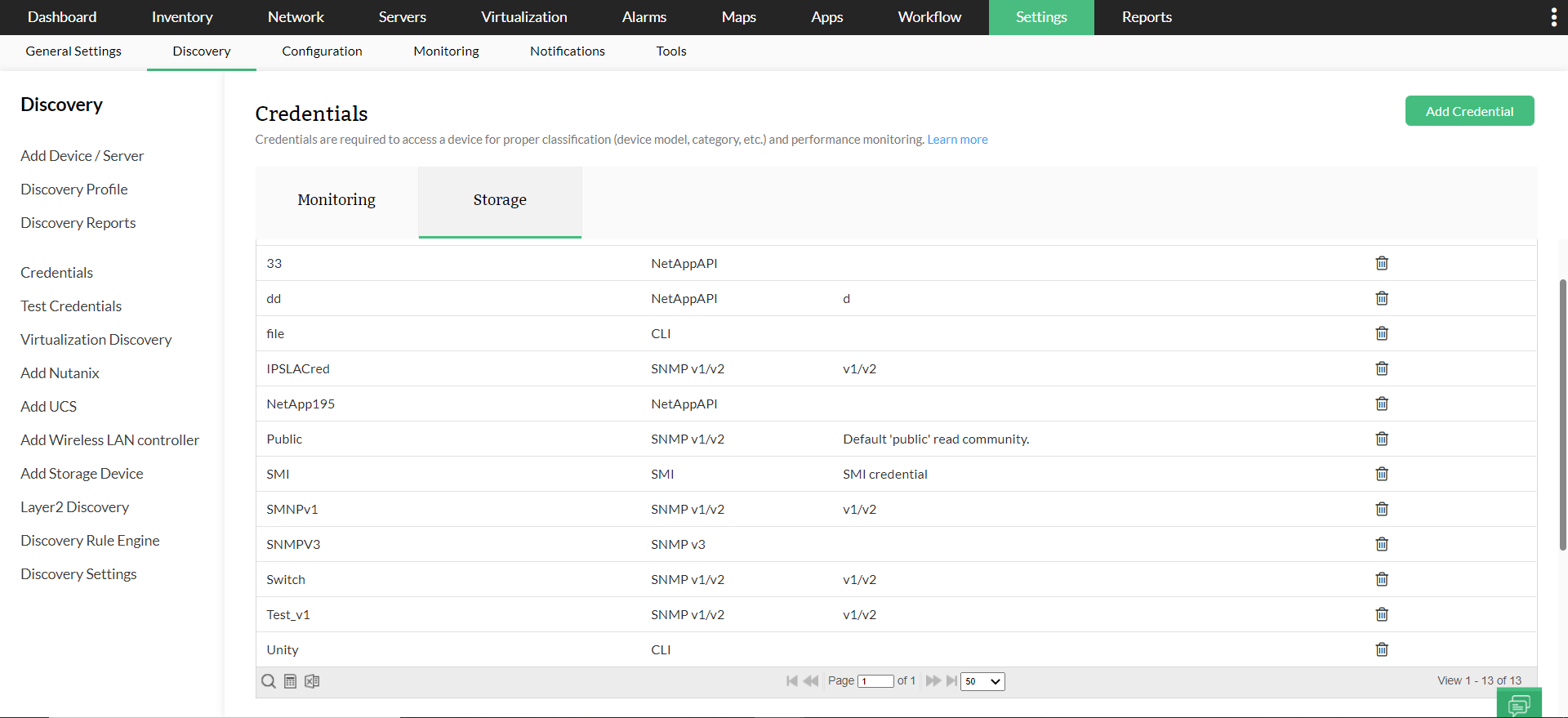
- Gehen Sie zu Einstellungen > Erkennung > Geräte-Anmeldedaten.
- Klicken Sie auf Anmeldedaten hinzufügen und wählen Sie die gewünschte Kategorie und den Anmeldedatentyp aus.
- Konfigurieren Sie die Parameter und klicken Sie auf Speichern.
Außerdem können Sie die gespeicherten Anmeldedaten mehreren Geräten zuordnen, die im OpManager-Inventar verfügbar sind. Um Anmeldedaten zuzuordnen,
- Gehen Sie zu Einstellungen > Erkennung > Geräte-Anmeldedaten.
- Klicken Sie auf Zuordnen und wählen Sie die gewünschten Anmeldedaten aus dem Dropdown-Feld aus.
- Wählen Sie nun die Geräte aus, die den ausgewählten Anmeldedaten zugeordnet werden sollen, und verschieben Sie sie mithilfe der Pfeile in den Abschnitt Den Anmeldedaten bereits zugeordnet .
- Klicken Sie auf Zuordnen, um die ausgewählten Anmeldedaten auf die Geräte anzuwenden.
Verwaltung von Anmeldedaten über den zentralen Server
Ab Version 128608 führt die Enterprise Edition von OpManager den zentralisierten Anmeldedaten-Manager ein, mit dem Geräte-Anmeldedaten direkt über den zentralen Server erstellt und verwaltet werden können. Diese Anmeldedaten können an alle Sonden oder ausgewählte Sonden verteilt werden, wodurch die wiederholte Einrichtung auf jeder Sondenebene entfällt und die betriebliche Effizienz verbessert wird.
Wie funktioniert es?
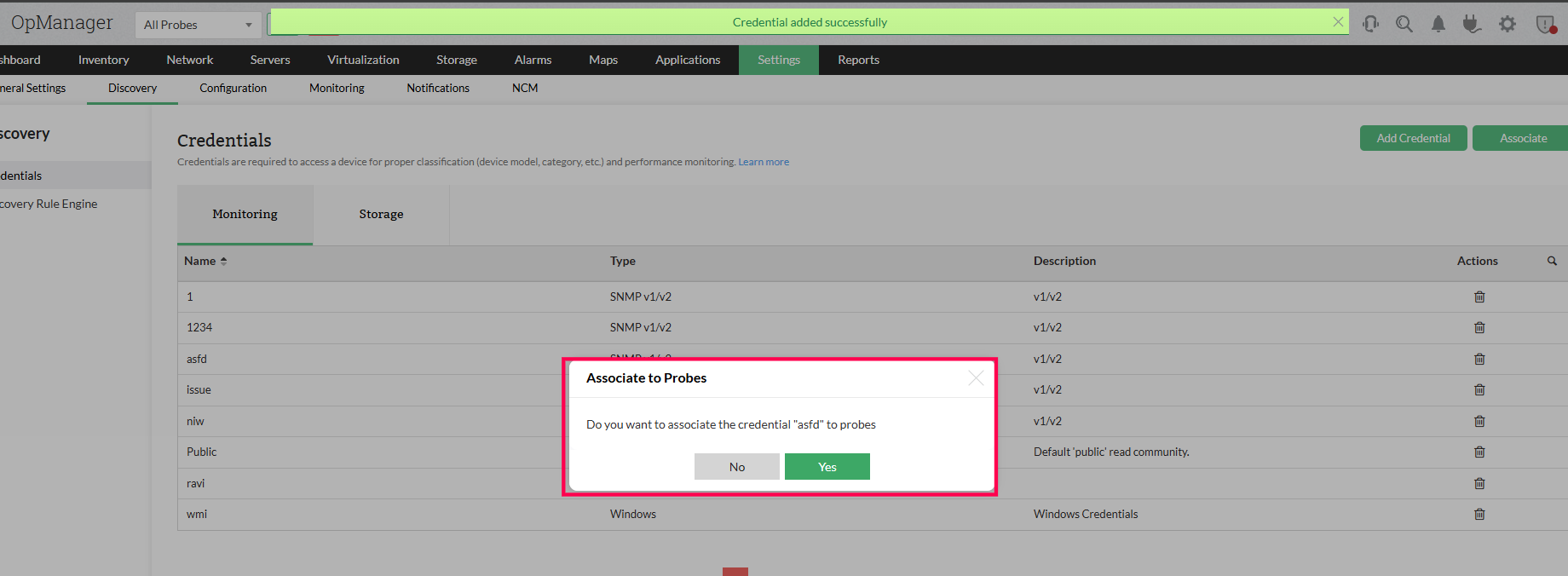
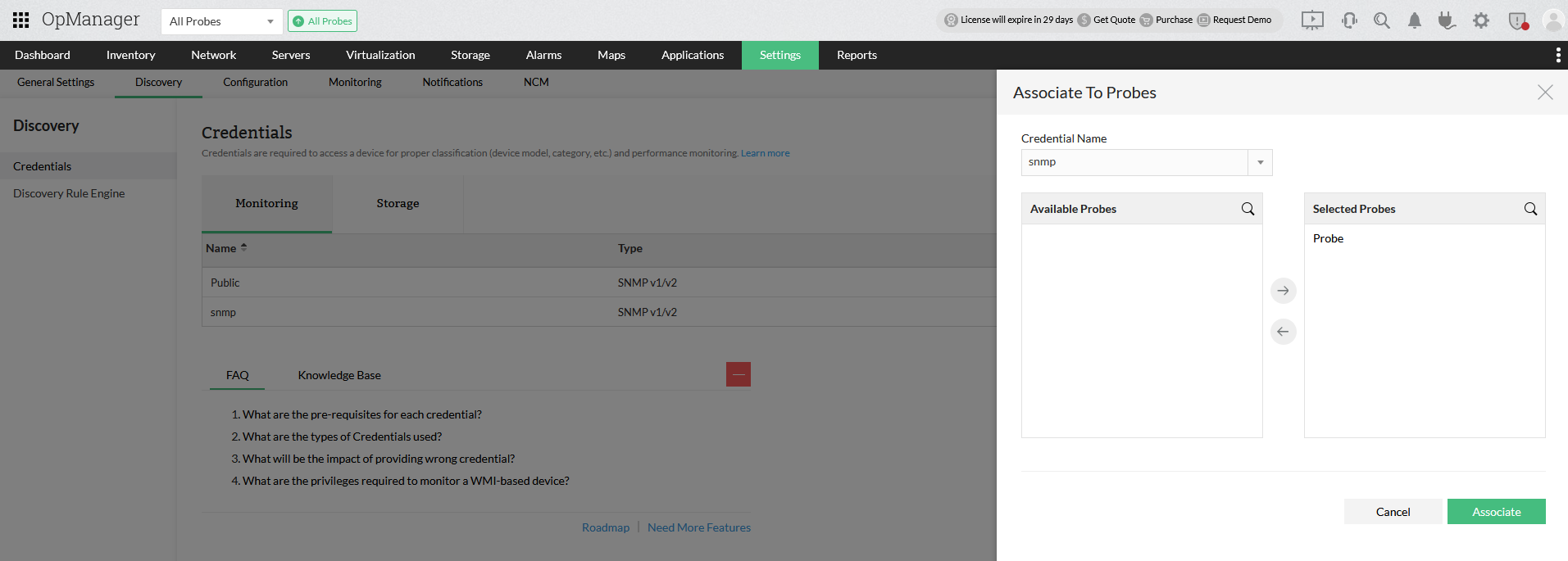
- Nach dem Speichern der Anmeldedaten erscheint eine Synchronisierungsaufforderung. Wählen Sie in diesem Popup die erforderlichen Probe-Server aus und klicken Sie auf Zuordnen, um die neu gespeicherten Anmeldedaten an die ausgewählten Probes zu übertragen
- Alternativ können Sie die Synchronisierung überspringen und die Anmeldedaten später über die Option Zuordnen übertragen.
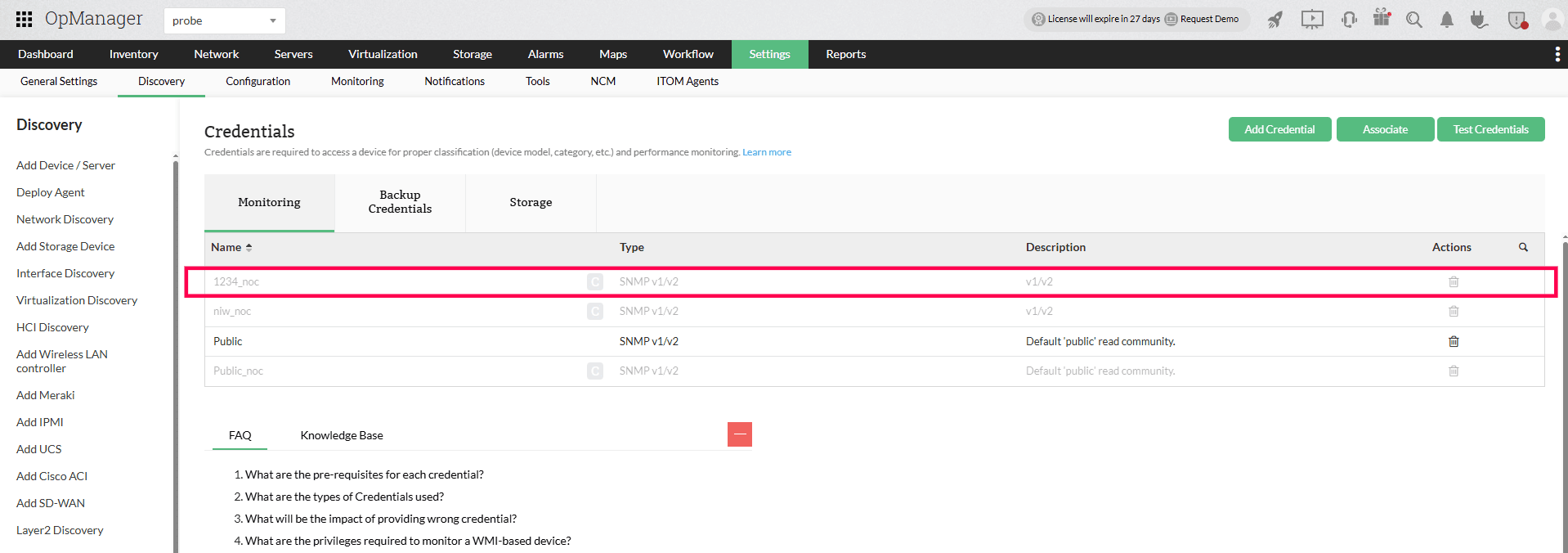
- Synchronisierte Anmeldedaten können in den Probes nicht bearbeitet werden.
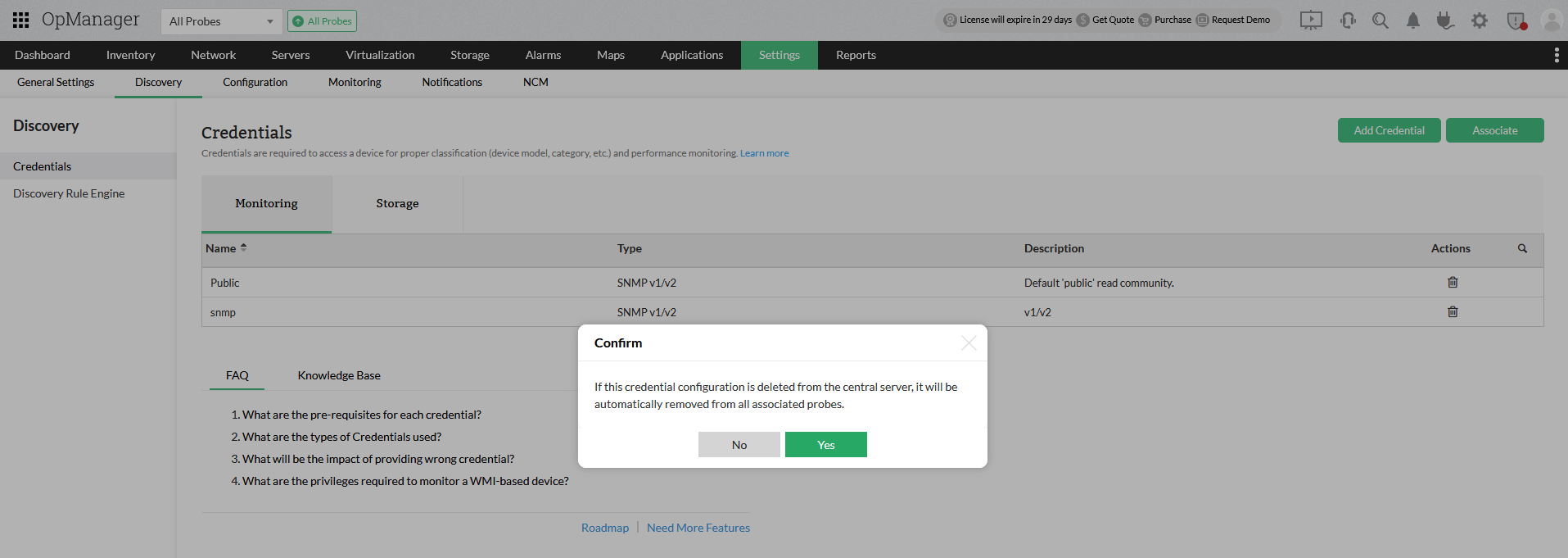
Standardmäßig werden beim Löschen von Anmeldedaten vom zentralen Server diese auch aus allen zugeordneten Probes entfernt. Zur Bestätigung dieser Aktion wird eine Pop-up-Meldung angezeigt.
Häufig gestellte Fragen:
- Wie erkennt man Geräte und Schnittstellen in OpManager?
- Kann ich für WMI ein Nicht-Admin-Benutzerkonto hinzufügen?
- Kann ich Geräte über SSH hinzufügen?
- Warum werden Geräte als „Unbekannt“ erkannt?
- Welche Geräte werden in OpManager unterstützt?
- Warum werden Schnittstellen für mein Gerät nicht erkannt?
- Wie kann ich einem neu erkannten Gerät Gerätevorlagen zuordnen?
- Wie ordne ich dem erkannten Gerät Monitore zu?
- Was ist ein Erkennungsfilter?
- Wie konfiguriere ich eine neue Erkennungsregel?
- Wie verwalte oder entverwalte ich ein Gerät?
- Wie konfiguriere ich Geräteabhängigkeiten?
- Wie finde ich fehlende VMs und Hosts?
- Wie kann ich ein VLAN erkennen?.
- Wie funktioniert die Verfügbarkeitsüberwachung in OpManager?
- Was sind die grundlegenden Systemanforderungen für die Installation und Nutzung von OpManager?
- Wie kann ich Probleme bei der Geräteerkennung beheben?
- Wie kann ich Probleme bei der VCenter/ESX-Erkennung beheben?