SNMP-Trap-Überwachung

SNMP-Definition
Das Simple Network Management Protocol (SNMP) ist ein weit verbreitetes Protokoll zur Netzwerküberwachung, mit dem Sie entfernte Geräte überwachen können, die über SNMP verbunden sind.
Die Architektur von SNMP umfasst drei Komponenten: SNMP-Manager, verwaltetes Gerät und SNMP-Agent.
- Der SNMP-Manager ist der Überwachungsserver, der für das Senden von Anfragen und das Erfassen von Überwachungsdaten verantwortlich ist.
- Ein verwaltetes Gerät ist ein Gerät, das überwacht wird. Zum Beispiel: Drucker, Server, router, Switches.
- Der SNMP-Agent ist auf dem verwalteten Gerät installiert und sendet die erforderlichen Antworten an den Manager.
Was sind SNMP-Traps?
Traps sind kryptische Nachrichten, die vom Agenten auf dem überwachten Gerät an den SNMP-Manager gesendet werden, wenn ein Fehler bzw. Netzwerkproblem auf dem Gerät auftritt. Der SNMP-Manager (Überwachungsserver) wandelt den Trap wiederum in einen Alarm um, um den Benutzer zu benachrichtigen. Kurz gesagt: Ein Trap wird sofort gesendet, wenn auf dem überwachten Gerät etwas schiefläuft.
Betrachten wir zum Beispiel einen Drucker, der von OpManager (SNMP-Manager) mithilfe seiner Funktion zur SNMP-Überwachung aus der Ferne überwacht wird. Wenn ein Fehler auftritt, etwa ein Papierstau, wird im Drucker sofort ein Trap erzeugt und an OpManager gesendet, das diesen wiederum in einen Alarm umwandelt, um den Benutzer zu benachrichtigen.
Warum sollten wir einen Trap verarbeiten?
Die Daten innerhalb eines Traps liegen in Form eines Objektbezeichner-(OID)-Wertepaars vor, und jedes Wertepaar wird als Variable Binding (Varbind) bezeichnet. Die empfangenen Traps liegen in einem nicht menschenlesbaren Format vor, und wir verarbeiten Traps, um diese Informationen in aussagekräftige und menschenlesbare Daten umzuwandeln.
Der mit jedem Trap verknüpfte OID-Wert ist eindeutig. Das bedeutet, dass jede überwachte Metrik (z. B. Papierstau, Tür offen) eine andere OID hat, um die Traps voneinander zu unterscheiden.
Wie Traps in OpManager in Alarme umgewandelt werden
Traps, die im SNMP-Trap-Monitor von OpManager für Fehler/Netzwerkprobleme/Schwellwertverletzungen empfangen werden, werden in Alarme umgewandelt, um den IT-Administrator zu benachrichtigen.
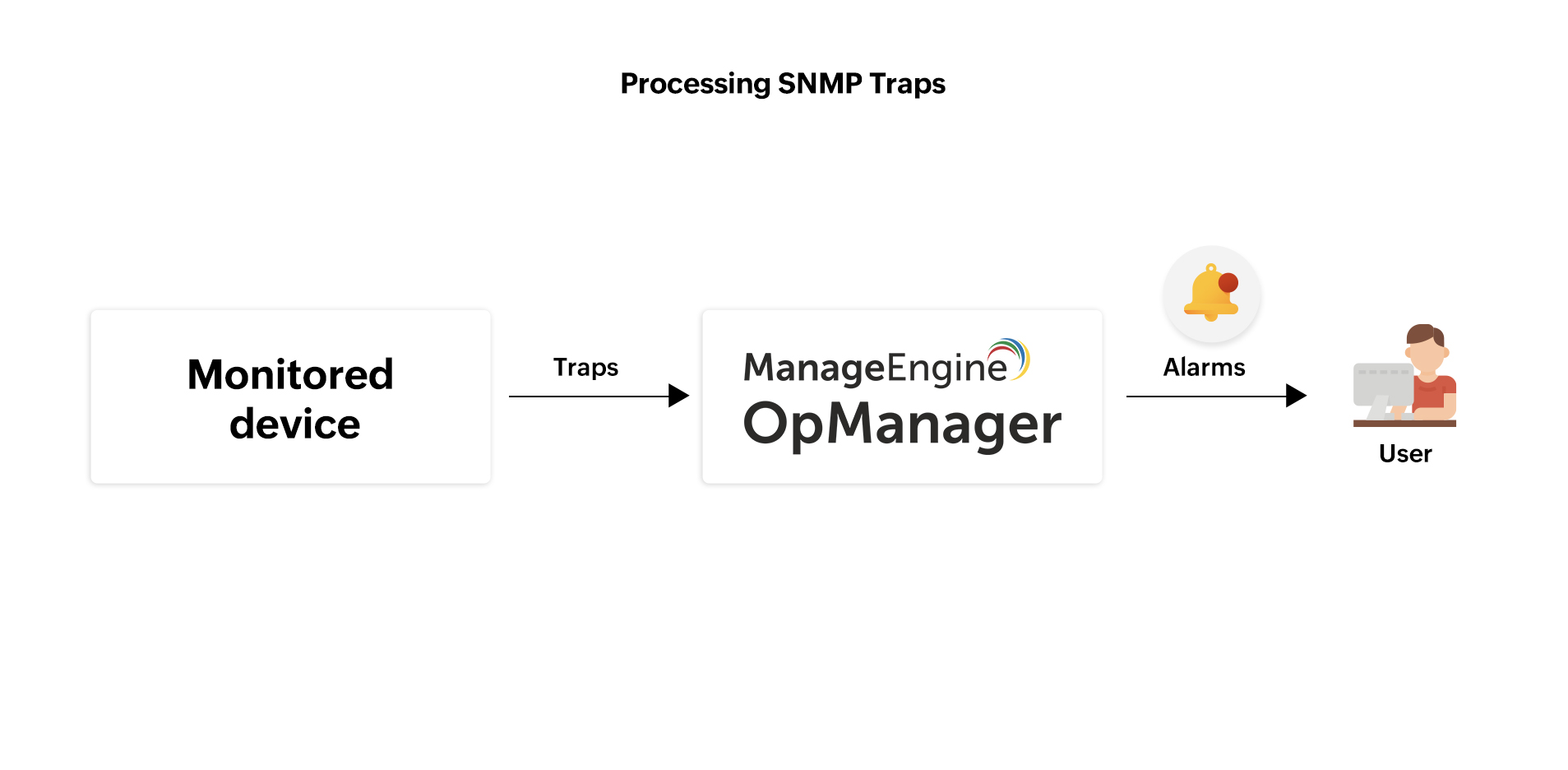
Beim Hinzufügen eines Trap-Prozessors können Benutzer die Abgleichskriterien definieren. Die Abgleichskriterien definieren die Varbind-Werte; wenn diese Werte mit den Daten innerhalb der eingehenden Trap-OID übereinstimmen, wird ein Alarm ausgelöst. Dieser Alarm wird im Allgemeinen als Trap-Alarm bezeichnet.
Die Rearm-Kriterien werden definiert, um den Alarm zu löschen. Wenn die Varbind-Werte der eingehenden Trap-OID mit den Rearm-Kriterien übereinstimmen, wird der Alarm gelöscht.
Navigieren Sie zu Alarme --> Trap-Alarme, um die Liste der Trap-Alarme für Geräte anzuzeigen.
Voraussetzung
Um Traps in OpManager zu empfangen und zu verarbeiten, sollte ein Benutzer den Server, auf dem OpManager installiert ist, im überwachten Gerät als Trap-Ziel konfigurieren.
Grundkonfigurationen zur Verarbeitung von Traps
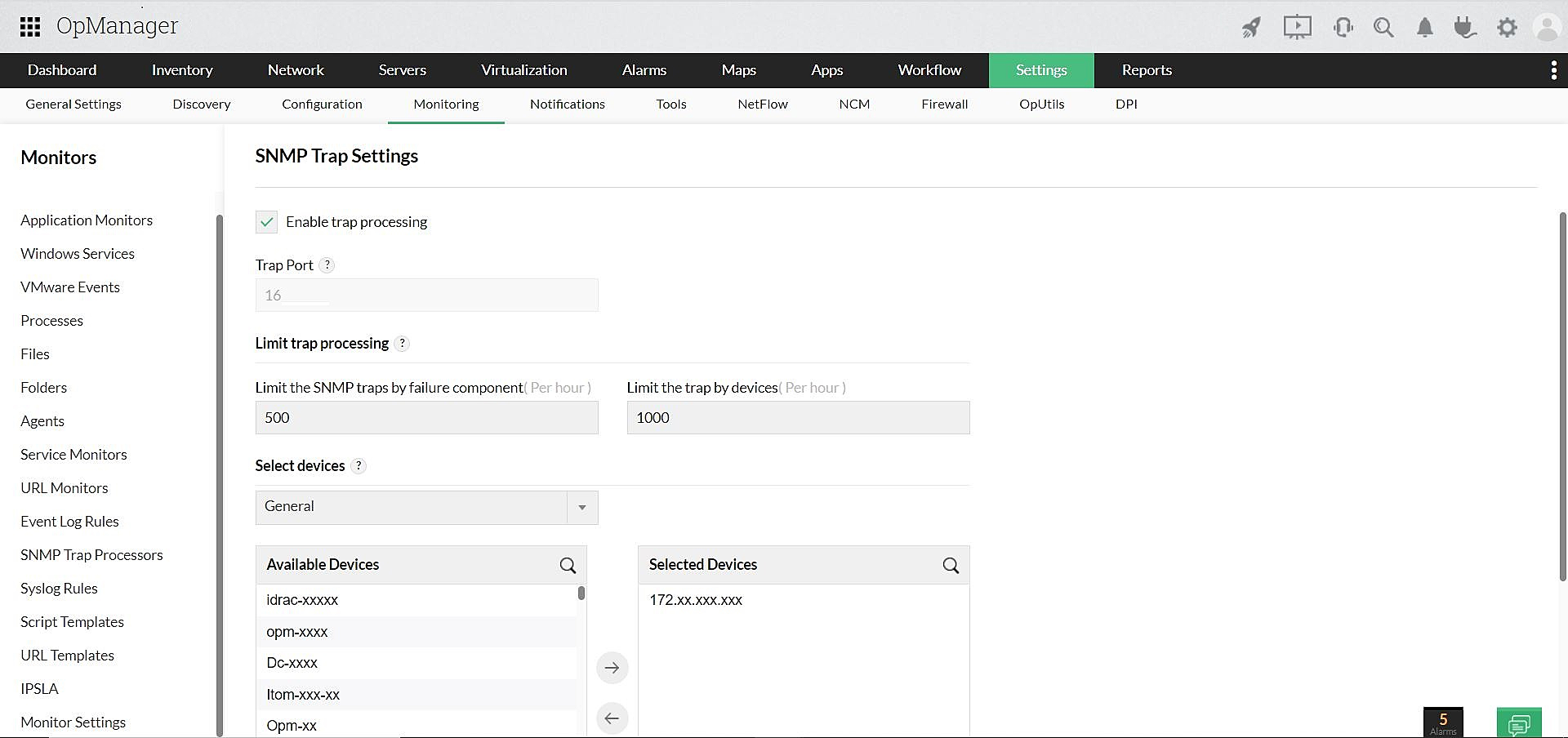
Bevor Traps verarbeitet werden, sollte ein Benutzer die Trap-Verarbeitung in OpManager aktivieren und die Grundkonfigurationen abschließen.
- Navigieren Sie zu Einstellungen --> Überwachung --> SNMP-Trap-Prozessoren.
- Klicken Sie auf Trap-Einstellungen.
- Aktivieren Sie die Trap-Verarbeitung. (Standardmäßig ist die Trap-Verarbeitung deaktiviert.)
- Geben Sie den entsprechenden Trap-Port ein. (Hinweis: Trap wird an diesem Port empfangen; stellen Sie daher sicher, dass der Port nicht blockiert ist.)
- Geben Sie den Wert für „SNMP-Traps nach Ausfallkomponente begrenzen“ ein. Mit dieser Option können Sie die Traps auf Grundlage der Alarmentitäten begrenzen.
- Geben Sie den Wert für „Traps nach Geräten begrenzen“ ein. Mit dieser Option können Sie die Traps auf Grundlage der Geräte begrenzen.
- Wählen Sie die Kategorie aus, um die Menge der Geräte zu filtern, auf die diese Konfiguration angewendet werden soll.
- Wählen Sie nun die Geräte aus den „Verfügbaren Geräten“ aus und verschieben Sie sie in die Spalte „Ausgewählte Geräte“.
- Klicken Sie abschließend auf Speichern, um zu aktualisieren.
Trap-Verarbeitung in OpManager
Benutzer können OpManager verwenden, um Traps von einem Endgerät zu empfangen und sie auf 3 verschiedene Arten zu verarbeiten.
- Zeigen Sie die eingehenden Traps in Echtzeit mit dem Trap Viewer an. Sie können einen Trap-Prozessor für alle empfangenen Traps hinzufügen oder nur für die Traps, für die Sie Alarme auslösen möchten.
- Sie können direkt auf die Management Information Base (MIB) zugreifen und die empfangene Trap-OID in ein lesbares Format umwandeln.
- Wenn Ihnen die OID und die Trap-Parameter bekannt sind, können Sie direkt einen Trap-Prozessor hinzufügen, wie in den folgenden Schritten erläutert.
Trap-Parser aus einer MIB laden
Im Folgenden sind die Schritte zum Laden der Traps aus verschiedenen MIBs aufgeführt:
- Gehen Sie zu Einstellungen → Überwachung → SNMP-Trap-Prozessoren. Alle konfigurierten Prozessoren sind hier aufgelistet.
- Bewegen Sie den Mauszeiger über das Menü Aktionen und klicken Sie auf Traps aus MIBs laden.
- Wählen Sie aus der Liste der MIBs die MIB aus, aus der Sie laden möchten. Die Traps in dieser MIB werden aufgelistet.
- Wählen Sie die erforderliche Trap-Variable aus und klicken Sie auf Hinzufügen.
Ein Prozessor für den ausgewählten Trap wird hinzugefügt und aufgelistet.
Wie fügt man einen Trap-Prozessor hinzu?
1. Navigieren Sie zu Einstellungen--> Überwachung --> SNMP-Trap-Prozessoren. Bewegen Sie den Mauszeiger über die Registerkarte Aktionen und klicken Sie auf Hinzufügen.
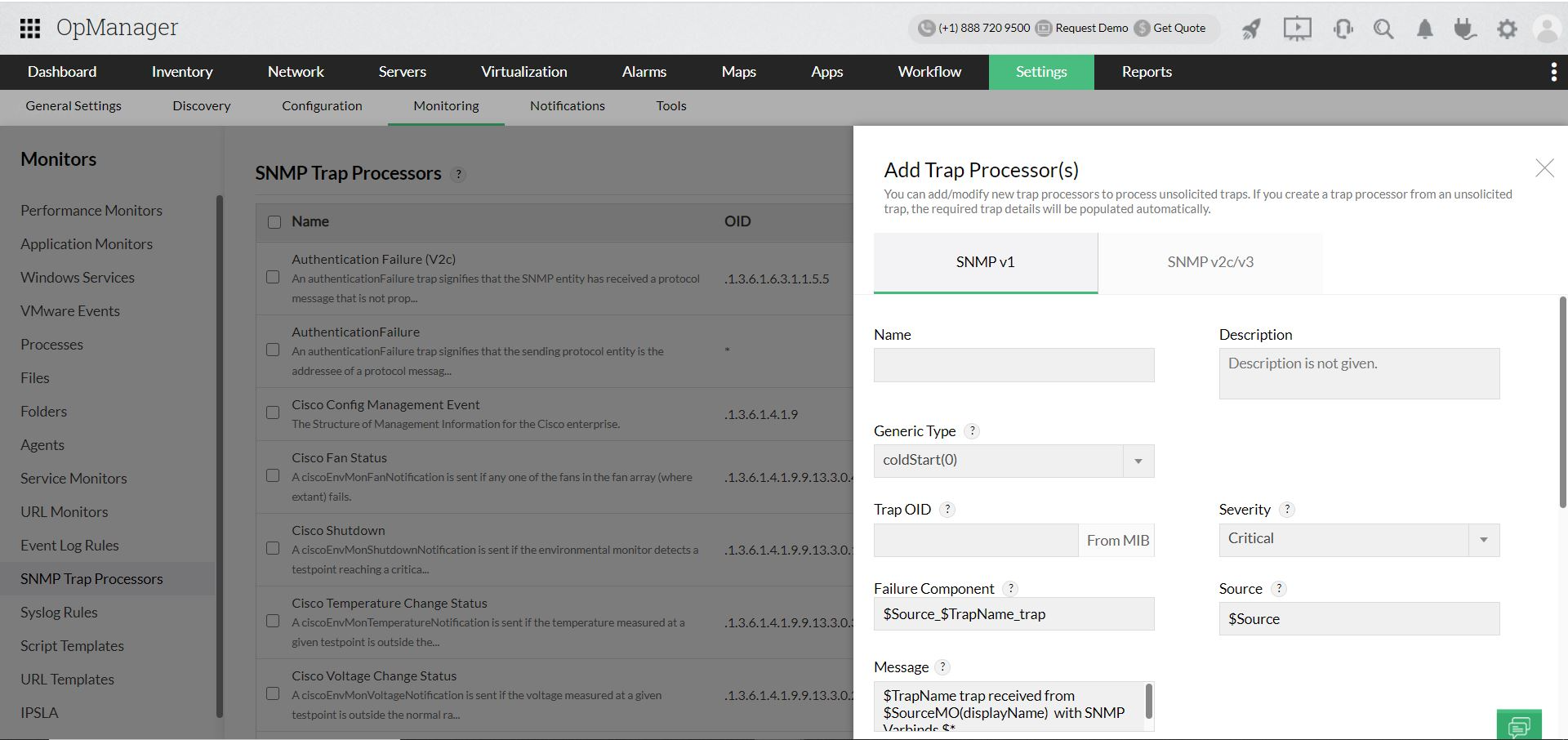
2. Wählen Sie die SNMP-Version - SNMP v1/ SNMP v2c/v3 und geben Sie Name und Beschreibung ein.
Hinweis: Wenn Sie SNMP v3 verwenden, um ein Gerät zu überwachen und Traps zu empfangen, stellen Sie bitte sicher, dass für die Geräteüberwachung und die Traps dieselben Anmeldedaten verwendet werden.
3. Wenn Sie SNMP v1 wählen, dann wählen Sie den generischen Typ aus dem Dropdown-Menü. OpManager unterstützt die folgenden Trap-Typen für SNMP v1.
- coldStart:Der Agent initialisiert sich mit geänderter Konfiguration neu.
- warmStart: Der Agent initialisiert sich mit unveränderter Konfiguration neu.
- Linkup: Wenn die Netzwerkschnittstellenkarte (NIC) auf dem Agenten in Betrieb ist.
- Linkdown: Wenn die Netzwerkschnittstellenkarte auf dem Agenten ausfällt.
- Authentifizierungsfehler: Dies geschieht, wenn ein SNMP-Agent eine Anfrage von einem nicht erkannten Community-Namen erhält.
- egpNeighborloss: Der Agent kann nicht mit seinem EGP-Peer (Exterior Gateway Protocol) kommunizieren.
- Unternehmensspezifisch: Dies variiert je nach Anbieter und beschreibt bestimmte Fehlerbedingungen und Fehlercodes eines bestimmten Anbieters.
4. Geben Sie die Trap-OID (Überwachungsparameter) und den Schweregrad des Alarms für diesen Trap ein.
5. Geben Sie die Details der Ausfallkomponente ein. Die Ausfallkomponente stellt die Metriken dar, die in einem Quellgerät überwacht werden, und wird verwendet, um die Anzahl der Trap-Prozessoren zu begrenzen. Zum Beispiel überwacht OpManager die CPU-Auslastung und den Lüfterstatus eines entfernten Geräts, und der Agent auf dem Gerät sendet einen Trap bei hoher CPU-Auslastung und einen weiteren Trap zur Benachrichtigung über einen Lüfterausfall. Da beide Traps vom selben Quellgerät stammen, kombiniert OpManager diese beiden Traps und betrachtet sie als eine einzelne Entität, um die Anzahl der Trap-Prozessoren zu begrenzen.
6. Geben Sie die Quelle ein, also das Gerät, von dem der Trap empfangen wird. Der Trap-Alarm wird diesem Gerät zugeordnet.
7. Geben Sie die Nachricht ein. Der Inhalt im Feld Nachricht enthält die Beschreibung für den erstellten Trap-Alarm.
8. Wählen Sie das Protokoll für die Abgleichskriterien - AND/OR. Wählen Sie dann die Anzahl der Varbinds und geben Sie den entsprechenden Abgleichswert ein. Ein Alarm wird nur erzeugt, wenn dieser Wert mit dem eingehenden Trap übereinstimmt. Geben Sie auf die gleiche Weise die Details der Rearm-Kriterien ein. Wenn die Varbind-Werte des empfangenen Traps mit den für die Rearm-Kriterien konfigurierten Varbind-Werten übereinstimmen, wird der für den Trap ausgelöste Alarm gelöscht.
Behandlung von Trap-Alarmen
Sie können die folgenden Aktionen mit den für Traps ausgelösten Alarmen durchführen.
- Benachrichtigungsprofil konfigurieren
- Workflow ausführen
- Alarme eskalieren
Benachrichtigungsprofil
Das Benachrichtigungsprofil in OpManager bietet eine Vielzahl von Optionen zur Behandlung von Alarmen. Es wird zwar in erster Linie verwendet, um die Alarmdetails per E-Mail/SMS an die IT-Administratoren zu senden, kann aber auch für andere Aktionen wie das Protokollieren eines Tickets oder das Ausführen eines Programms verwendet werden. Dies hilft IT-Administratoren dabei, Geräte aus der Ferne zu überwachen und Benachrichtigungen über Netzwerkprobleme zu erhalten.
Die Remote-Netzwerküberwachung wird zusätzlich vereinfacht durch OpManagers mobile application, die für iOS- und Android-Benutzer verfügbar ist. Mit der App können Sie sofortige Push-Benachrichtigungen über den Status „Gerät ausgefallen“, Fehler und andere Probleme durch Leistungsabfall erhalten, damit Sie niemals eine Warnung verpassen.
Einen Workflow ausführen
Sie können einen gespeicherten Workflow ausführen für einen Trap-Alarm. Zum Beispiel können Sie einen kritischen Trap-Alarm als Ticket in Desk-applicationen wie ServiceDesk Plus oder ServiceNow erstellen, um den Fehler schnell zu beheben.
Alarme eskalieren
Für jeden ausgelösten Alarm können Sie die folgenden Aktionen ausführen: Bestätigen, Bestätigung aufheben, Löschen und Entfernen.
Wenn IT-Administratoren jedoch einen Alarm längere Zeit nicht bearbeiten, kann die Aktualisierung durch Konfiguration der Alarmeskalationsregel eskaliert werden, und die Details des unbeaufsichtigten Alarms können per SMS und E-Mail an die zuständigen Teammitglieder gesendet werden.