Configuration du chat dans les profils de notification
Dans OpManager, il existe plusieurs façons de recevoir une alerte lorsqu'une alarme est générée. Vous pouvez recevoir des notifications par e-mail, SMS, chat, etc. Dans ce document, nous allons voir comment configurer OpManager pour envoyer des notifications critiques directement vers vos plateformes de collaboration préférées : Slack et Microsoft Teams.
Slack et Microsoft Teams sont devenus des plateformes centrales de communication et de collaboration entre les départements. En connectant OpManager à ces plateformes, vous recevrez des notifications instantanées concernant tout problème, comme une panne réseau, un dysfonctionnement de serveur ou un goulet d'étranglement des performances.
Remarque :
Pour recevoir des notifications via Slack ou Microsoft Teams, vous devez d'abord avoir configuré Slack et Microsoft Teams.
Étapes pour configurer Slack dans les profils de notification :
Cliquez ici pour apprendre à configurer Slack dans OpManager
Suivez les étapes ci-dessous pour être notifié par Slack lorsqu'une alarme est générée.
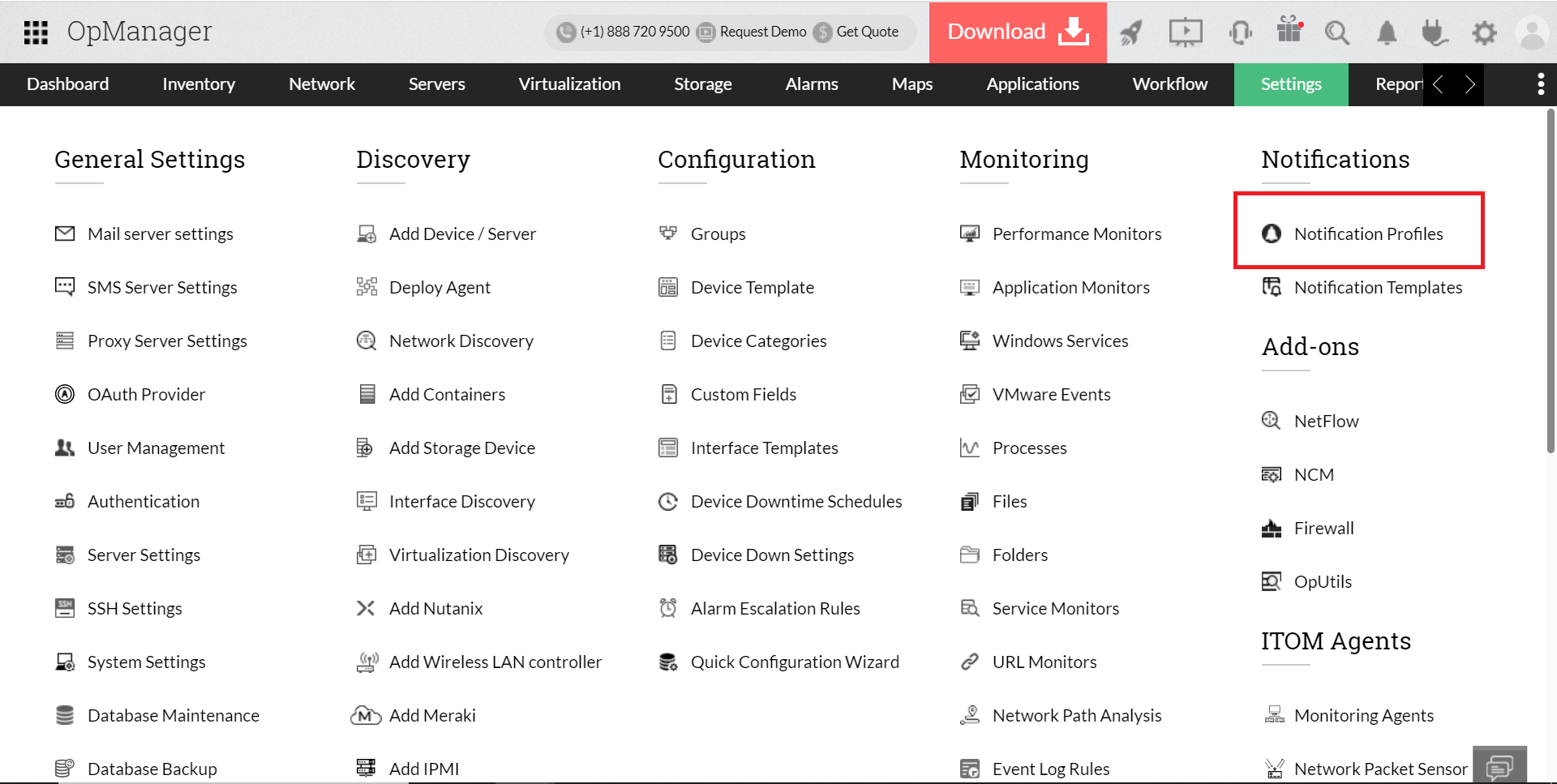
- Accédez à Paramètres et sélectionnez Profils de notification.
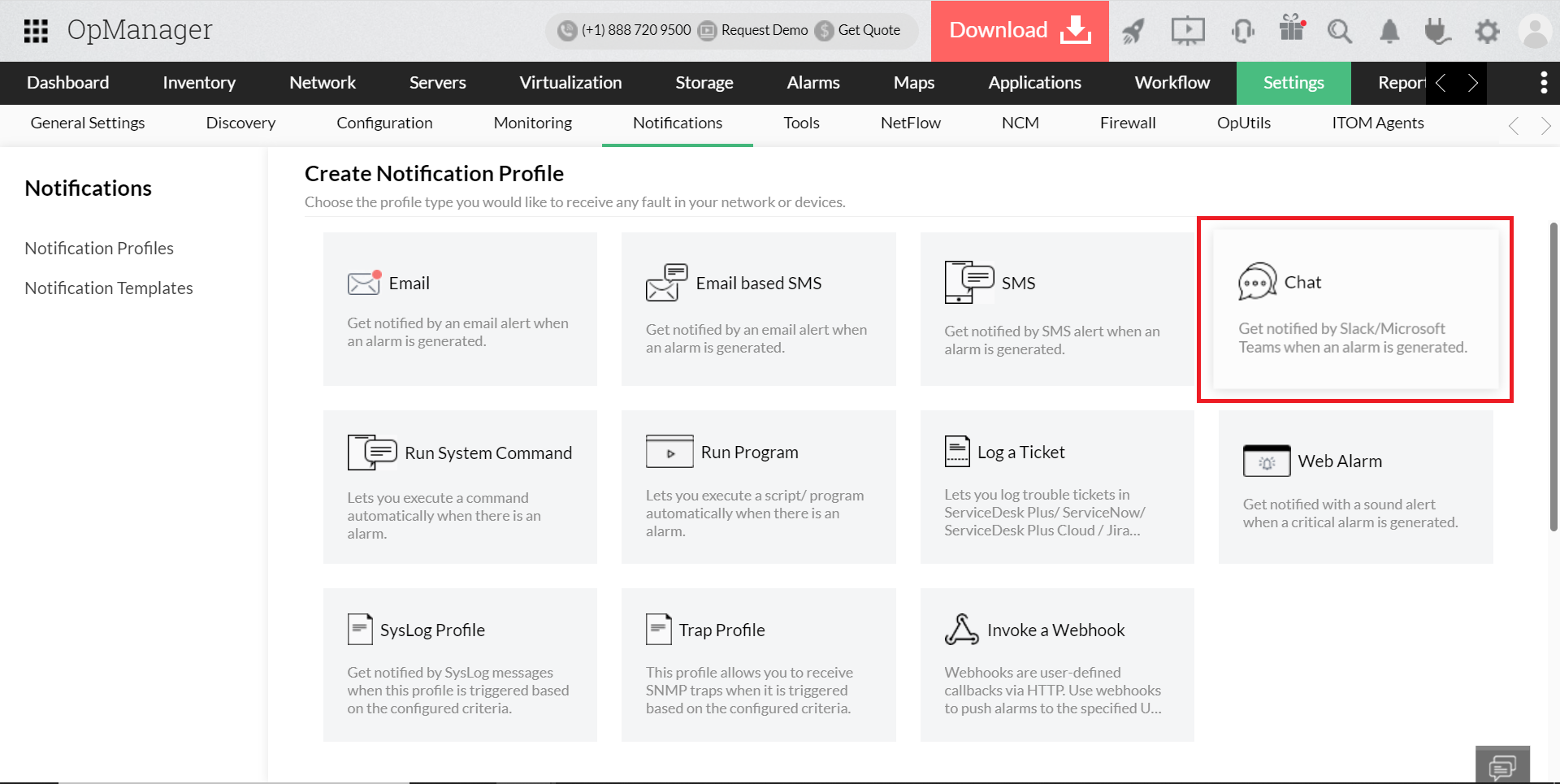
- Cliquez sur Ajouter et choisissez Chat.
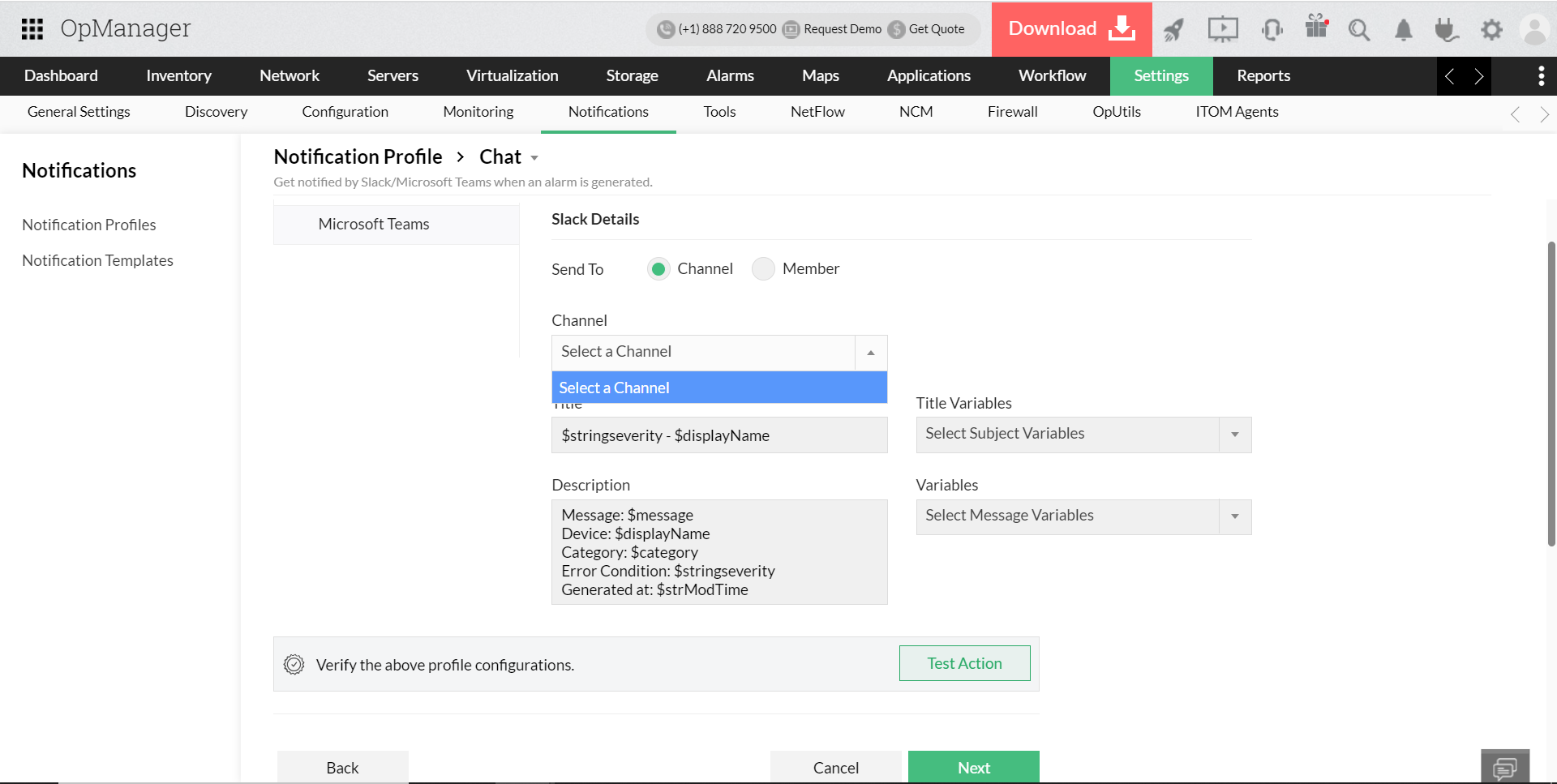
- Dans la section Détails de Slack, choisissez Envoyer à et optez pour Canal ou Membre.
- Sélectionnez le canal ou le membre spécifique qui recevra les messages d'alerte. Seuls les canaux sélectionnés lors de l'intégration de Slack avec OpManager seront affichés ici.
- Saisissez le Titre et la Description, puis sélectionnez les variables Titre et Message. Il s'agit d'informations supplémentaires dynamiques que vous pouvez inclure dans votre message d'alerte. Cliquez ici pour en savoir plus sur les variables.
- Cliquez sur Suivant.
- Vous pouvez vérifier la configuration de Slack en cliquant sur Tester l'action.
Le canal ou le membre sélectionné recevra des notifications concernant les alertes dans OpManager.
Étapes pour configurer Microsoft Teams dans les profils de notification :
Cliquez ici pour apprendre à configurer Microsoft Teams dans OpManager
Suivez les étapes ci-dessous pour être notifié par Microsoft Teams lorsqu'une alarme est générée.
- Accédez à Paramètres et sélectionnez Profils de notification.
- Cliquez sur Ajouter et choisissez Chat.
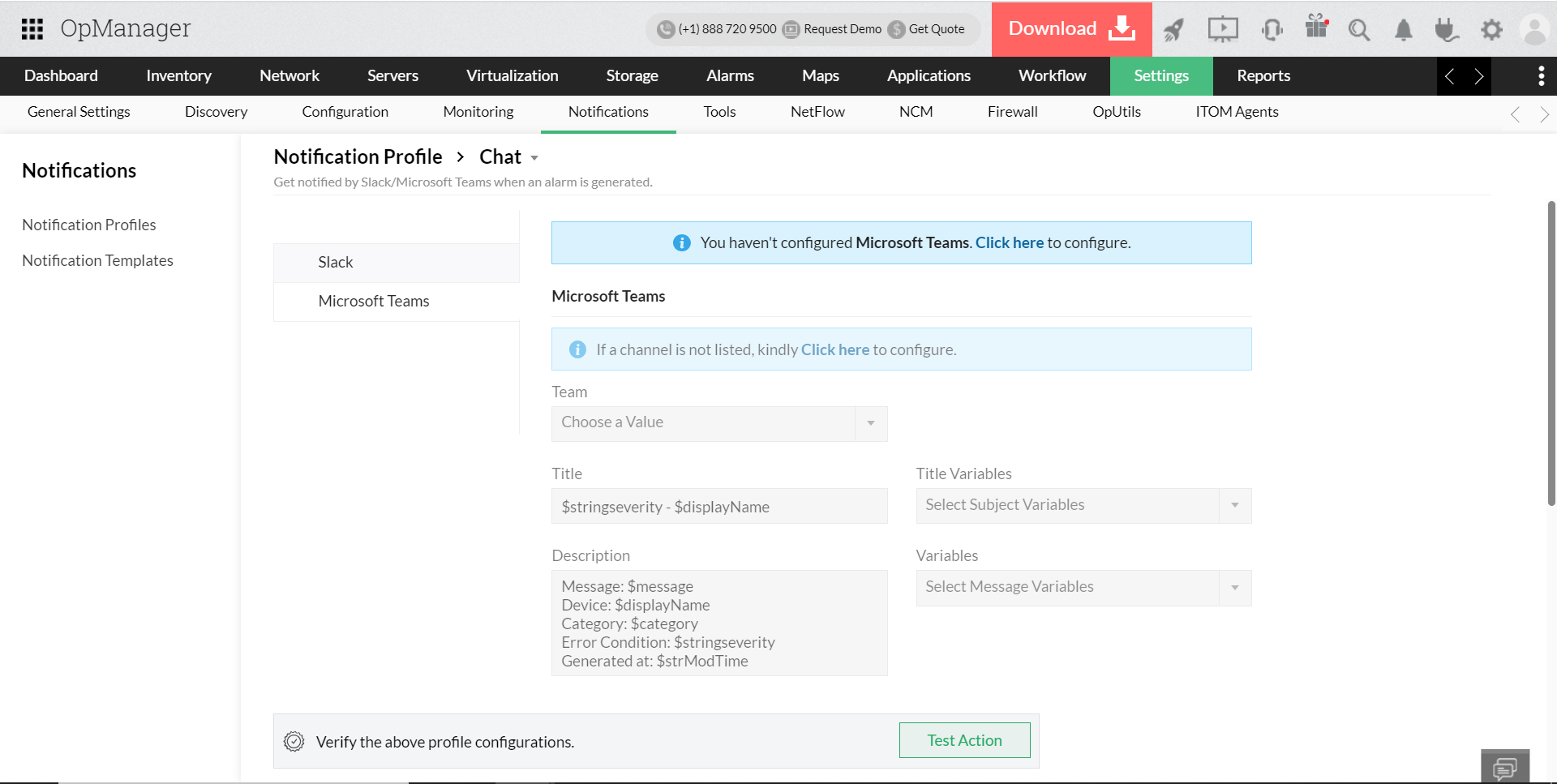
- Sous Microsoft Teams, sélectionnez l'équipe à laquelle le message d'alerte doit être envoyé. Seules les équipes sélectionnées lors de l'intégration de Microsoft Teams avec OpManager seront affichées ici.
- Saisissez le Titre et la Description, puis sélectionnez les variables Titre et Message. Il s'agit d'informations supplémentaires dynamiques que vous pouvez inclure dans votre message d'alerte. Cliquez ici pour en savoir plus sur les variables.
- Cliquez sur Suivant.
- Vous pouvez vérifier la configuration de MS Teams en cliquant sur Tester l'action.
L'équipe sélectionnée dans Microsoft Teams recevra des notifications concernant les alertes dans OpManager.