Intégration avec ServiceDesk Plus On-Premise
Si vous avez ServiceDesk Plus On-Premise installé sur votre réseau, vous pouvez automatiquement enregistrer des tickets d’incident (demandes) depuis OpManager pour des pannes réseau spécifiques. Ainsi, en plus de la possibilité d’envoyer des e-mails, des SMS ou des notifications de panne sous d’autres formes, vous pouvez également suivre les pannes en enregistrant des tickets d’incident (demandes) dans ServiceDesk Plus. Cela facilite le suivi des incidents.

Pour enregistrer correctement les demandes d’incident dans ServiceDesk Plus, vous devez vous assurer des points suivants :
OpManager communique avec ServiceDesk Plus via son API. Cliquez ici pour savoir comment générer la clé API afin d’intégrer ServiceDesk Plus avec OpManager.
Configuration des paramètres ServiceDesk Plus dans OpManager
OpManager doit savoir où ServiceDesk Plus s’exécute pour enregistrer le ticket. Pour configurer les détails des paramètres de ServiceDesk Plus, accédez à Settings → General Settings → Integrations → ServiceDesk Plus et suivez les étapes ci-dessous.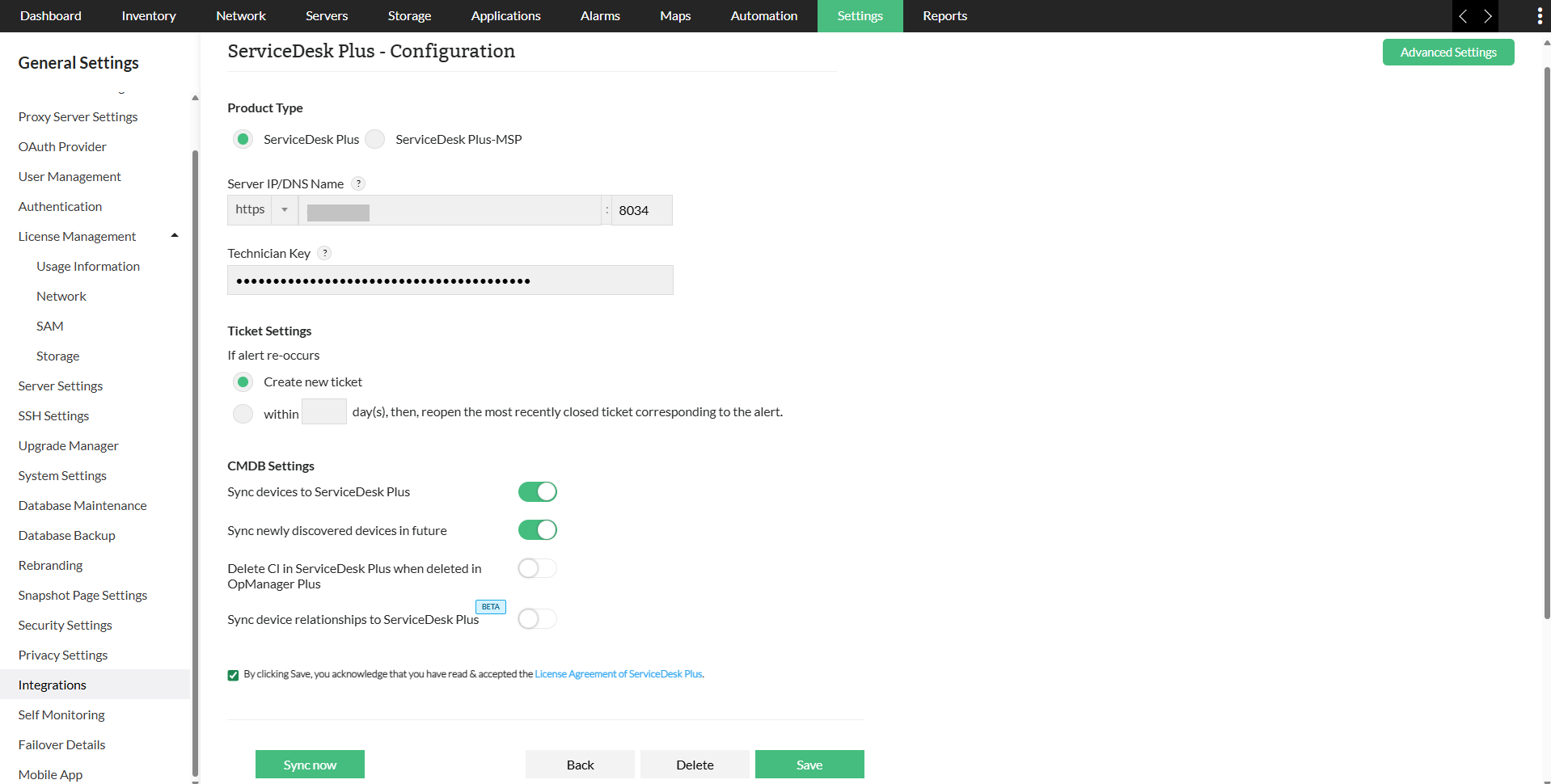
- Type de produit : Sélectionnez le type de produit, qui est ServiceDesk Plus dans ce cas.
- Server IP / Nom DNS : Nom ou adresse IP de la machine sur laquelle ServiceDesk Plus est installé et en cours d’exécution. Cependant, il est recommandé d’utiliser le nom de domaine complet (FQDN) au lieu du nom de l’appareil.
- Clé technicien ServiceDesk Plus : Saisissez la clé technicien générée depuis ServiceDesk Plus OP. Cliquez ici pour savoir comment obtenir la clé technicien.
- Paramètres de réouverture de ticket : Si une alerte se reproduit, ce paramètre vous permettra de rouvrir un ancien ticket ou d’en créer un nouveau.
- Paramètres CMDB
- Synchroniser les appareils avec ServiceDesk Plus : Cette option vous permettra de synchroniser tous vos appareils d’OpManager vers la CMDB de ServiceDesk Plus OP.
- Synchroniser automatiquement les appareils nouvellement découverts à l’avenir : Cette option synchronisera automatiquement vos appareils nouvellement découverts depuis OpManager vers la CMDB de ServiceDesk Plus OP. Consultez ici la liste des champs qui seront synchronisés d’OpManager vers la CMDB de ServiceDesk Plus OP.
- Supprimer l’IC dans ServiceDesk Plus lorsqu’il est supprimé dans OpManager : Supprime un CI de la CMDB de ServiceDesk Plus si l’appareil est supprimé d’OpManager.
- Synchroniser les relations entre appareils avec ServiceDesk Plus : Cette option permettra aux utilisateurs de synchroniser les relations entre appareils depuis OpManager vers ServiceDesk Plus. Pour en savoir plus, veuillez cliquer ici.
- L’option Synchroniser maintenant vous permettra de synchroniser les appareils dans OpManager avec ServiceDesk Plus
- Maintenant, cliquez sur Enregistrer.
Configuration des paramètres avancés
Les utilisateurs peuvent également configurer les paramètres avancés lors de l’intégration d’OpManager avec SDP OP en cliquant sur l’option "Paramètres avancés" située dans le coin supérieur droit de la page. Les utilisateurs doivent renseigner les valeurs des champs suivants.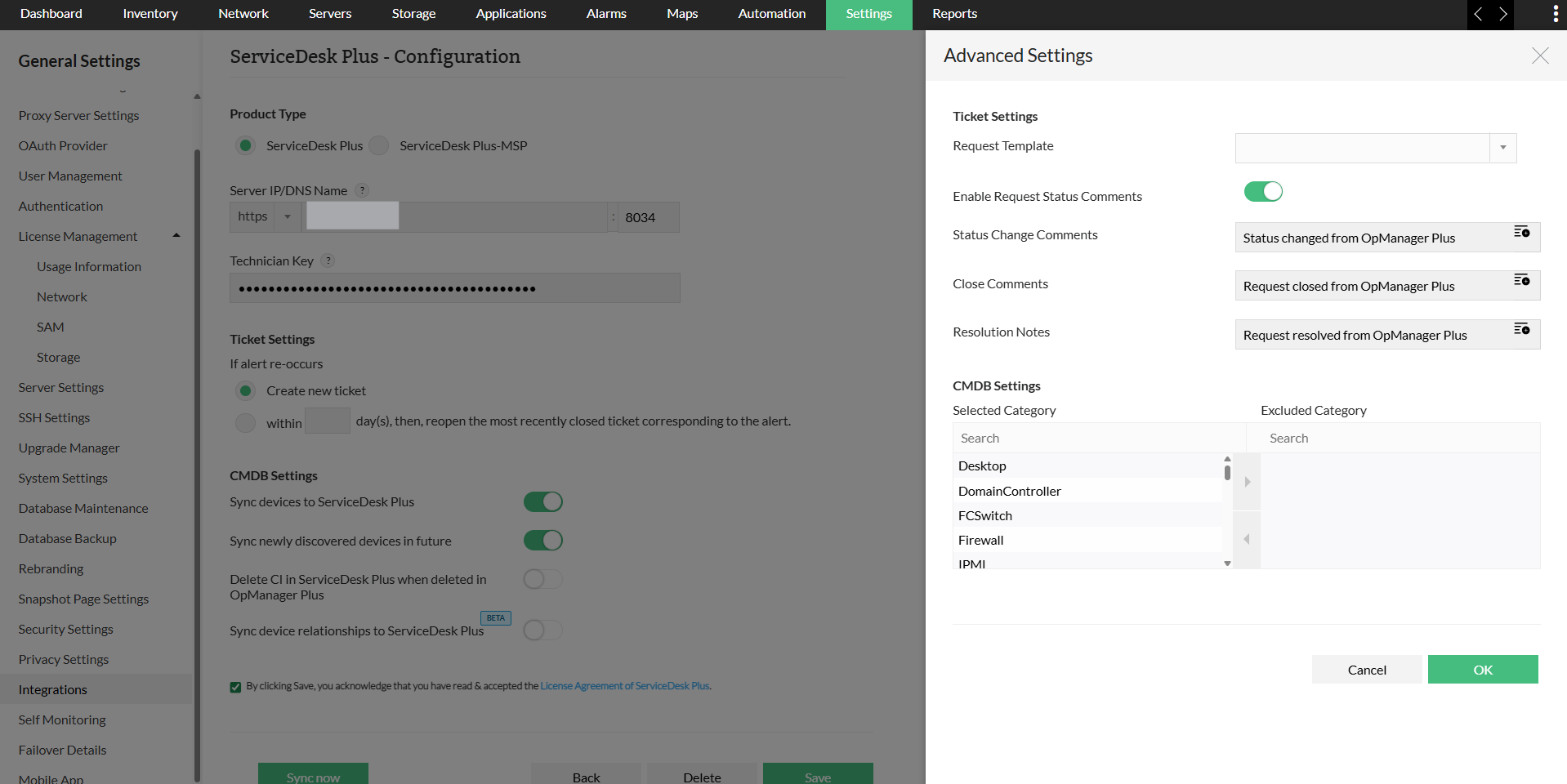
- Modèle de demande : Sélectionnez le modèle de votre choix pour créer des demandes dans SDP OP.
- Activer les commentaires de statut de demande : Activez cette option pour configurer les commentaires qui seront ajoutés depuis OpManager chaque fois que le statut d’une demande change. Cela s’applique lors de la fermeture ou de la réouverture des demandes.
- Commentaires de changement de statut : Fournissez le commentaire à ajouter lors du changement de statut de la demande.
- Commentaires de fermeture : Fournissez le commentaire à ajouter lorsqu’une demande est fermée depuis OpManager
- Paramètres CMDB : Sélectionnez les catégories d’appareils requises qui doivent être exclues de la synchronisation avec ServiceDesk Plus OP.
Configuration des profils de notification pour enregistrer des tickets
Maintenant que les détails de l’intégration ont été configurés avec succès, il est temps de configurer des profils de notification afin de transmettre les alertes d’OpManager à ServiceDesk Plus OP. Suivez les étapes ci-dessous pour configurer un profil de notification pour SDP OP.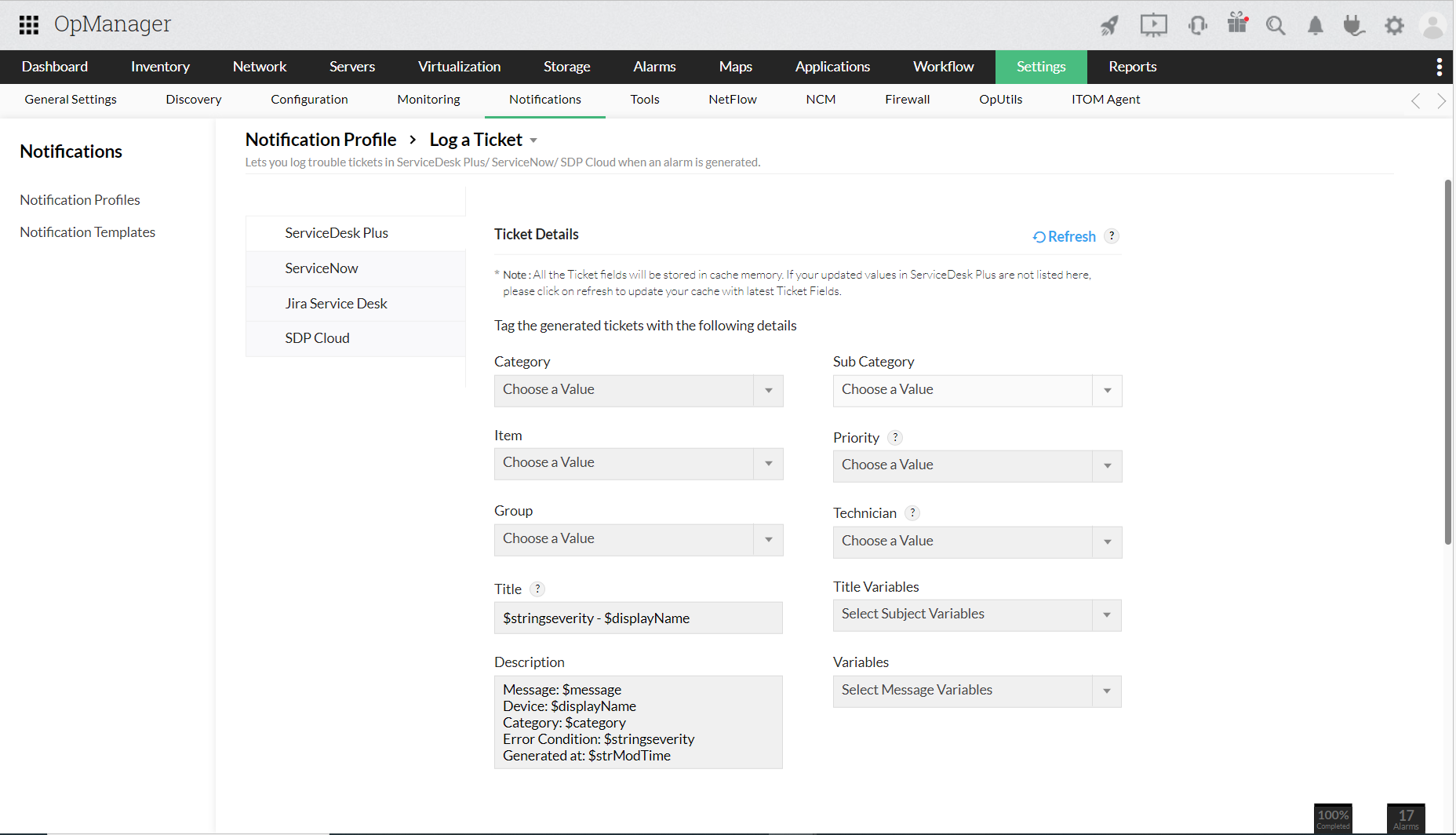
- Accédez à "Settings -> Notifications -> Notification Profiles", puis cliquez sur l’option "Add" dans le coin supérieur droit.
- Sélectionnez l’option "Enregistrer un ticket".
- Maintenant, cliquez sur l’onglet "ServiceDesk Plus" situé sur le côté gauche.
- Renseignez les champs nécessaires et cliquez sur "Suivant".
- Cliquez ici pour connaître les étapes supplémentaires à suivre pour configurer un profil de notification.
Remarque :
- Il est fortement recommandé d’utiliser les versions les plus récentes / mises à jour d’OpManager et de ServiceDesk Plus. En effet, les dernières versions communiquent via une intégration basée sur l’API, contrairement aux anciennes versions. Pour connaître les versions d’OpManager compatibles avec les versions de ServiceDesk Plus On-Premise, cliquez ici.
- Si une alarme est créée comme demande dans ServiceDesk Plus et que la demande n’est pas fermée, tout changement de gravité de l’alarme sera mis à jour dans la même demande sous forme de notes. Tout statut personnalisé sera considéré comme équivalent à "Ouvert" uniquement.
- De plus, si une alerte d’OpManager est déclenchée sur une demande fermée dans SDP, vous pouvez configurer si vous souhaitez rouvrir cette même demande ou créer une nouvelle demande pour cette alerte. Cette option est disponible dans le champ "If alert re-occurs" de la page de configuration de l’intégration SDP dans OpManager.
- Chaque fois qu’une demande est créée dans ServiceDesk Plus, elle le sera avec le nom du demandeur associé à la clé API utilisée au moment de la configuration.
- Le rôle Administrateur ou SDAdmin est requis pour l’intégration
Synchronisation des appareils d’OpManager vers ServiceDesk Plus OP
Les actifs présents dans l’inventaire d’OpManager sont synchronisés en permanence avec la CMDB de SDP. Les appareils de toutes catégories seront désormais synchronisés entre OpManager et ServiceDesk Plus OP.
Cliquez ici pour en savoir plus sur les champs synchronisés dans chaque catégorie (type de CI) pour ServiceDesk Plus
Une fois l’intégration configurée, les appareils de toutes catégories, à l’exception de ceux exclus, seront synchronisés d’OpManager vers ServiceDesk Plus OP, avec leurs champs et valeurs respectifs. Si une valeur d’un appareil particulier est modifiée depuis OpManager, la modification correspondante sera également reflétée pour le CI correspondant du côté de SDP OP, puisque les valeurs des champs seront mises à jour en permanence entre OpManager et SDP OP. En outre, lors de la configuration des détails de l’intégration, les utilisateurs ont aussi la possibilité de supprimer un CI de SDP OP lorsque l’appareil correspondant a été supprimé d’OpManager.
OpManager est maintenant intégré avec succès à ServiceDesk Plus OP. En savoir plus sur l’intégration OpManager - ServiceDesk Plus OP.
Rapports CMDB de ServiceDesk Plus
À partir de la version 12.8.330, les utilisateurs peuvent désormais générer un rapport CMDB complet de ServiceDesk Plus OP qui fournit des informations détaillées sur les appareils synchronisés depuis OpManager vers ServiceDesk Plus OP. Le rapport inclut des détails clés tels que le nom et la catégorie de l’appareil dans OpManager, ainsi que le nom du CI correspondant et son type dans ServiceDesk Plus OP. Il met également en évidence la dernière action effectuée sur l’appareil ou le CI, l’heure de mise à jour la plus récente et le statut de synchronisation actuel de chaque CI.
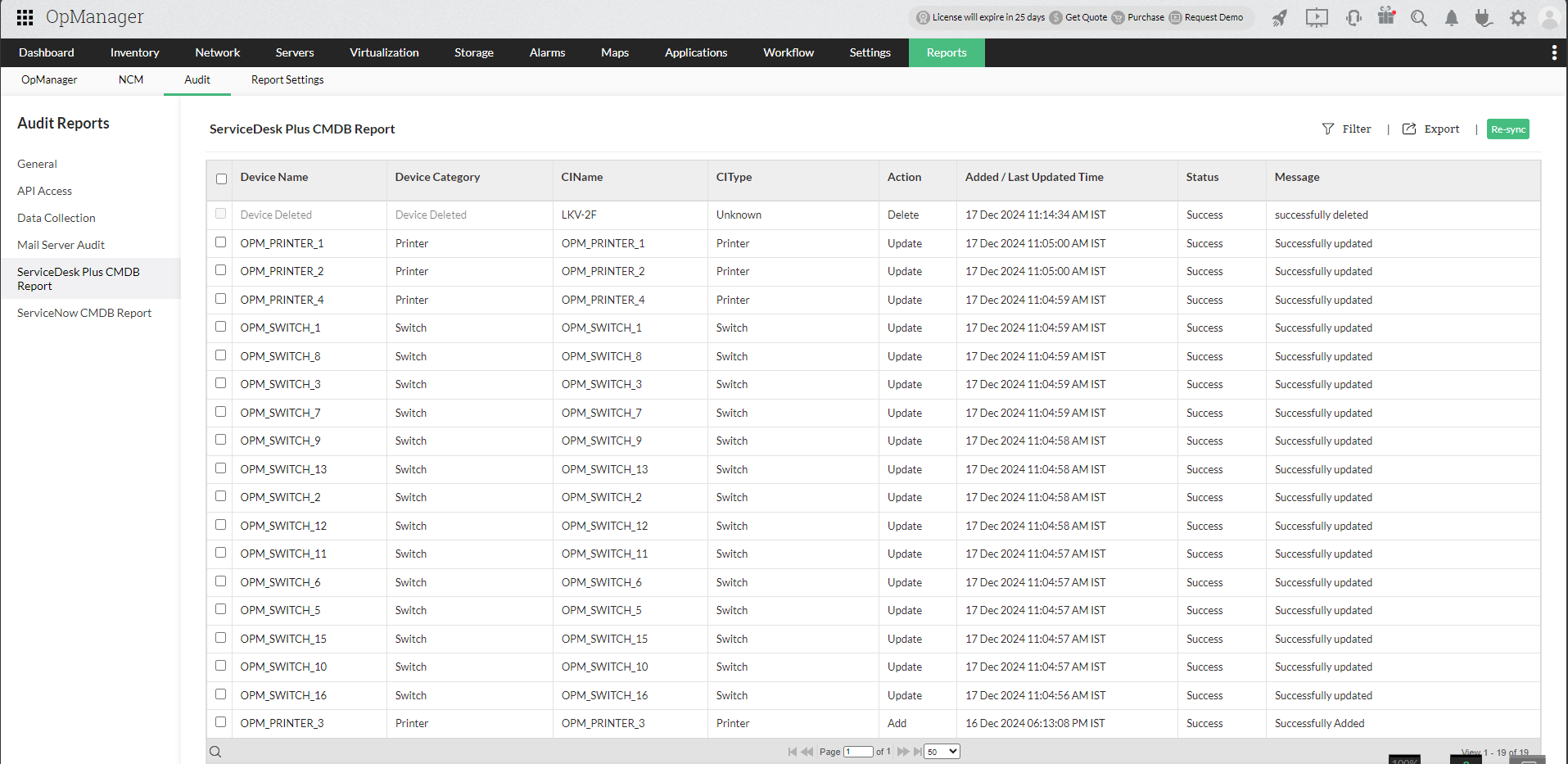
Les utilisateurs ont également la possibilité de resynchroniser un seul appareil ou des appareils sélectionnés d’OpManager vers ServiceDesk Plus OP directement depuis le rapport. En outre, le rapport permet aux utilisateurs d’accéder à la page du CI correspondant dans ServiceDesk Plus OP en cliquant sur le CI correspondant dans le rapport.
En savoir plus sur les intégrations proposées par OpManager.