Intégration de OpManager avec ServiceNow
Si ServiceNow est installé dans votre réseau, vous pouvez enregistrer automatiquement des tickets d’incident depuis OpManager pour des défaillances réseau spécifiques. Ainsi, en plus de l’envoi d’e-mails, de SMS ou d’autres formes de notification de panne, vous pouvez également suivre les pannes en enregistrant des tickets d’incident dans ServiceNow. Cela facilite le suivi des problèmes. De plus, vous pouvez aussi configurer des alertes selon la criticité de la situation et gérer facilement vos actifs informatiques en activant l’opération de synchronisation, afin de mettre directement à jour les détails des appareils lorsque de nouveaux appareils sont ajoutés à votre réseau ou que les appareils existants sont reconfigurés.


- Prérequis pour intégrer OpManager à ServiceNow
- Configuration des paramètres ServiceNow dans OpManager
- Configuration des profils de notification
- Synchronisation des champs pour les incidents, événements et CI d’OpManager vers ServiceNow
- Synchronisation des champs personnalisés de ServiceNow vers OpManager
- Importation des appareils de ServiceNow vers OpManager
- Rapports CMDB ServiceNow
- Fonctionnement de la synchronisation bidirectionnelle dans cette intégration
- Fonctionnalité des paramètres de demande de changement ServiceNow
Prérequis pour intégrer OpManager à ServiceNow
Veuillez vous assurer que les privilèges suivants sont disponibles pour les utilisateurs.
- Pour les incidents : Admin / combinaison de ITIL, ITIL Admin et choix personnalisés.
- Pour l’intégration des événements : Admin.
Configuration des paramètres ServiceNow dans OpManager
Voici les étapes pour configurer les paramètres du Server ServiceNow et du Server OpManager :
1. Accédez à Paramètres → Paramètres généraux → Intégrations → ServiceNow et configurez les valeurs suivantes :
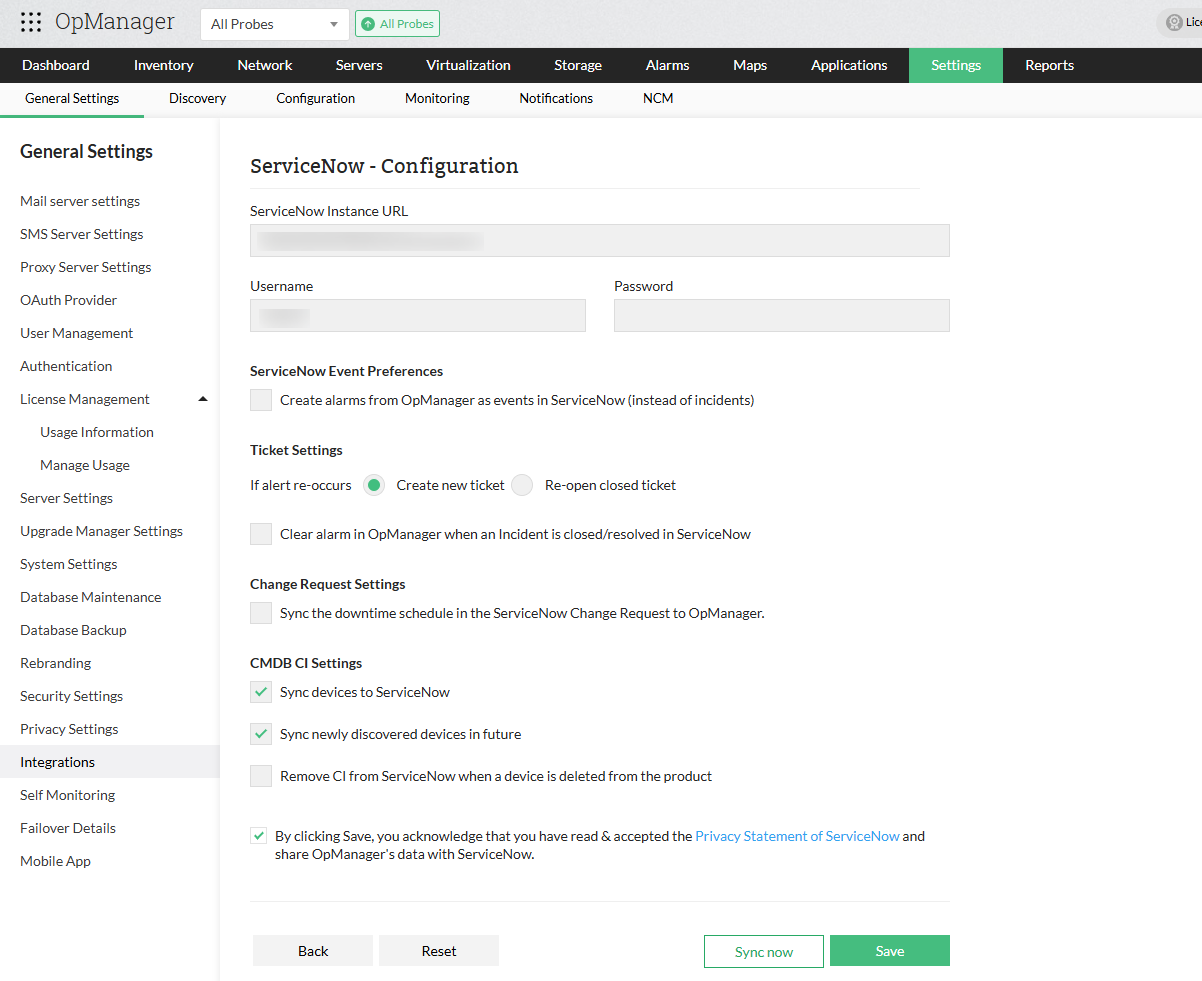
- URL ServiceNow : l’URL de votre connexion ServiceNow
- Nom d’utilisateur ServiceNow & Mot de passe
- Paramètres de ticket :
- Créer un nouveau ticket : crée un nouveau ticket lorsqu’une alerte se reproduit.
- Rouvrir un ticket fermé : rouvre le ticket fermé lorsqu’une alerte se reproduit.
- Effacer l’alarme dans OpManager lorsqu’un incident est fermé/résolu dans ServiceNow : efface automatiquement l’alarme lorsque l’incident correspondant est fermé/résolu dans ServiceNow.
- Paramètres de demande de changement :
- Synchroniser le calendrier d’indisponibilité de la demande de changement ServiceNow vers OpManager : l’activation de cette option vous permet de synchroniser les calendriers d’indisponibilité des demandes de changement ServiceNow vers OpManager. Cela garantit que les indisponibilités des appareils dans ServiceNow sont reflétées dans OpManager pour une surveillance précise. En savoir plus.
- Préférences des événements ServiceNow : l’activation de ce champ vous permettra de synchroniser les alarmes d’OpManager en tant qu’événements dans ServiceNow. Veuillez également noter que l’activation de cette intégration d’événements désactivera automatiquement les paramètres de ticketing, car OpManager synchronisera soit les événements soit les incidents à la fois vers ServiceNow.
- Server MID : sélectionnez le Server MID approprié dans la liste déroulante. Le Server MID agit comme un pont entre OpManager et ServiceNow, permettant une communication sécurisée. Assurez-vous que le Server MID peut joindre OpManager sur le réseau. Remarque : OpManager prend en charge l’intégration avec une seule instance ServiceNow à la fois. En savoir plus.
- Paramètres CI CMDB :
- Synchroniser les appareils avec ServiceNow : ajoutez les appareils existants de OpManager à ServiceNow.
- Synchroniser les nouveaux appareils découverts à l’avenir : lorsque de nouveaux appareils sont ajoutés dans OpManager, ils sont automatiquement ajoutés à ServiceNow.
- Supprimer le CI de ServiceNow lorsqu’un appareil est supprimé de OpManager : supprime un appareil de ServiceNow lorsqu’il est supprimé de OpManager.
2. Cliquez sur Enregistrer pour sauvegarder vos configurations et terminer avec succès le processus d’intégration.
3. Cliquez sur Synchroniser maintenant pour synchroniser les actifs de OpManager avec ServiceNow à l’aide des configurations enregistrées.
Configuration des profils de notification
Une fois les détails ServiceNow configurés dans OpManager, poursuivez avec la configuration des profils de notification afin d’enregistrer les tickets d’OpManager dans ServiceNow.
- Accédez à "Paramètres -> Notifications -> Ajouter un profil".
- Cliquez ensuite sur l’option "Enregistrer un ticket".
- Sélectionnez maintenant l’onglet "ServiceNow" sur le côté gauche.
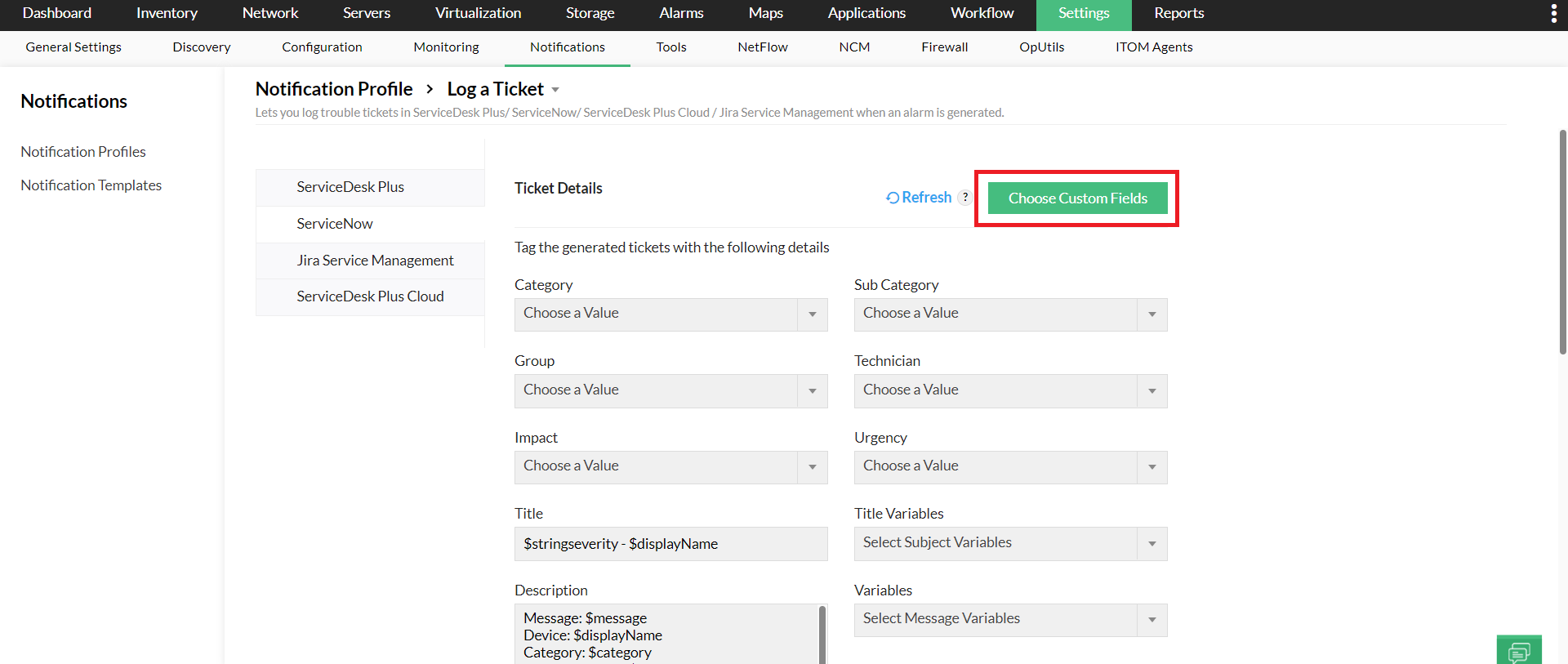
- Si vous souhaitez ajouter des champs personnalisés, cliquez sur le bouton "Choisir les champs personnalisés" disponible dans le coin supérieur droit.
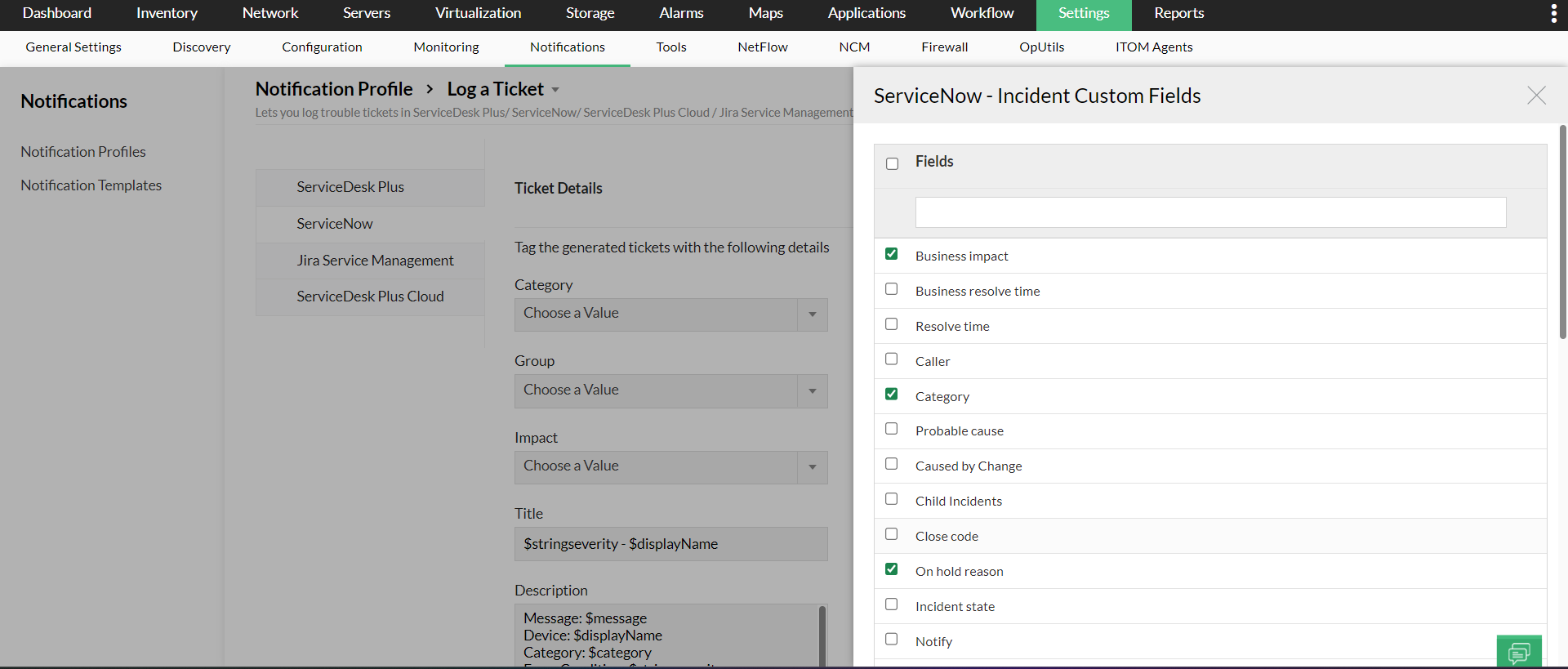
- Sélectionnez ensuite les champs personnalisés requis dans la liste affichée, puis continuez.
- Les champs personnalisés sélectionnés seront désormais disponibles dans le profil de notification.
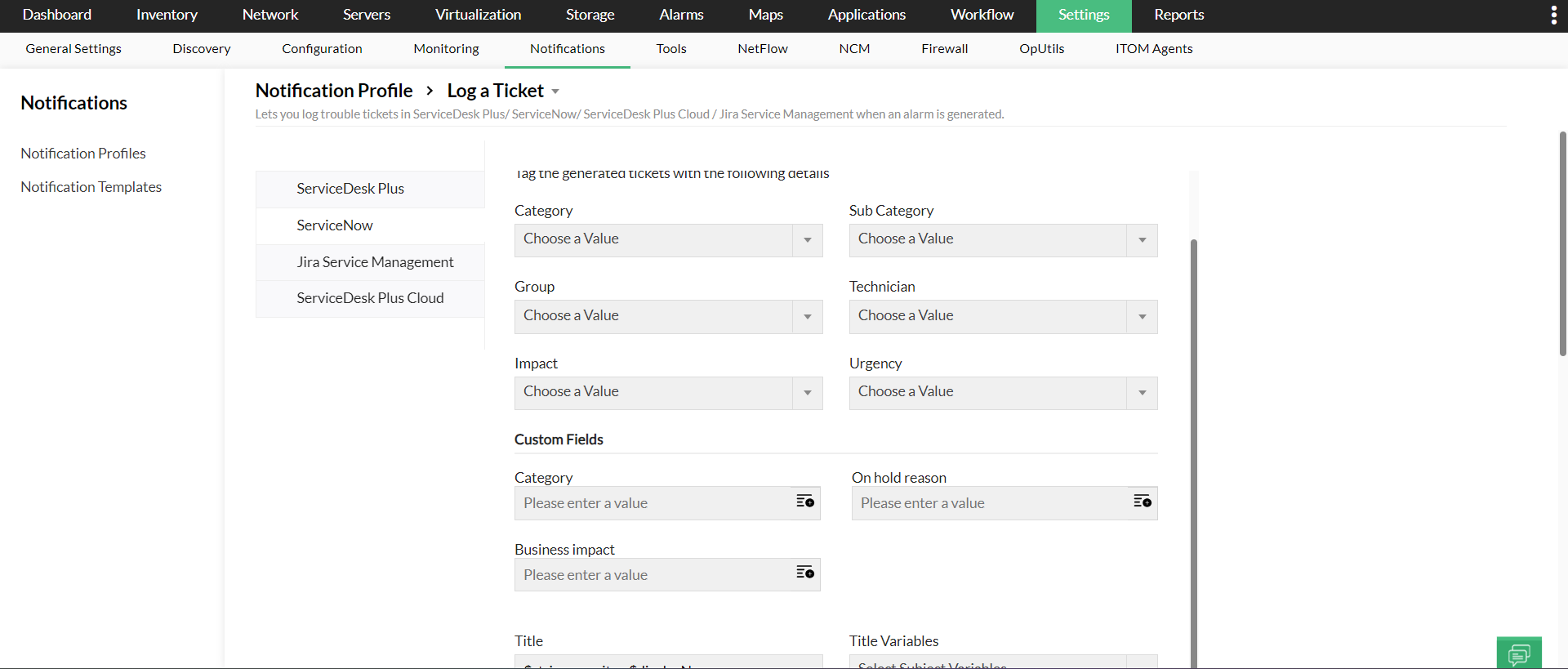
- Poursuivez ensuite en remplissant les autres valeurs de champ telles que la catégorie, la sous-catégorie, la priorité, le groupe, etc., puis cliquez sur "Suivant".
- Cliquez ici pour connaître les étapes supplémentaires à suivre afin de configurer un profil de notification pour ServiceNow.
Synchronisation des champs pour les incidents, événements et CI d’OpManager vers ServiceNow
Synchronisation des champs pour les incidents et événements d’OpManager vers ServiceNow
Cliquez ici pour connaître les champs des différents incidents et événements qui seront synchronisés d’OpManager vers ServiceNow
Synchronisation des champs pour les CI d’OpManager vers ServiceNow
Les appareils dans OpManager seront continuellement synchronisés comme CI vers ServiceNow. Cliquez ici pour en savoir plus sur les champs des CI qui seront synchronisés d’OpManager vers ServiceNow.
Synchronisation des champs personnalisés d’OpManager vers ServiceNow
Les utilisateurs peuvent synchroniser leurs champs personnalisés de ServiceNow avec OpManager. Lors de la configuration du profil de notification correspondant pour ServiceNow, les utilisateurs peuvent désormais synchroniser non seulement les champs par défaut, mais aussi les champs personnalisés qu’ils ont définis. De plus, tout nouveau champ personnalisé ajouté à la table des incidents sera automatiquement synchronisé avec OpManager. Un planificateur synchronise automatiquement les champs une fois toutes les quatre heures. Les utilisateurs peuvent également recharger leurs tickets afin d’afficher les champs personnalisés actuels.
Importation des appareils depuis ServiceNow
OpManager offre l’option d’importer des appareils via l’intégration ServiceNow. Cliquez ici pour savoir comment importer des appareils depuis ServiceNow.
Rapports CMDB ServiceNow :
À partir de la version 12.8.456, les utilisateurs d’OpManager peuvent accéder à un rapport CMDB détaillé spécialement conçu pour l’intégration ServiceNow. Ce rapport offre une vue d’ensemble claire de tous les appareils synchronisés entre OpManager et ServiceNow, en affichant des attributs essentiels tels que le nom et la catégorie de l’appareil dans OpManager, ainsi que le nom de CI correspondant et la classe de CI dans ServiceNow. Il présente également la dernière activité de synchronisation, l’horodatage de la mise à jour la plus récente et l’état actuel de synchronisation de chaque élément de configuration (CI).
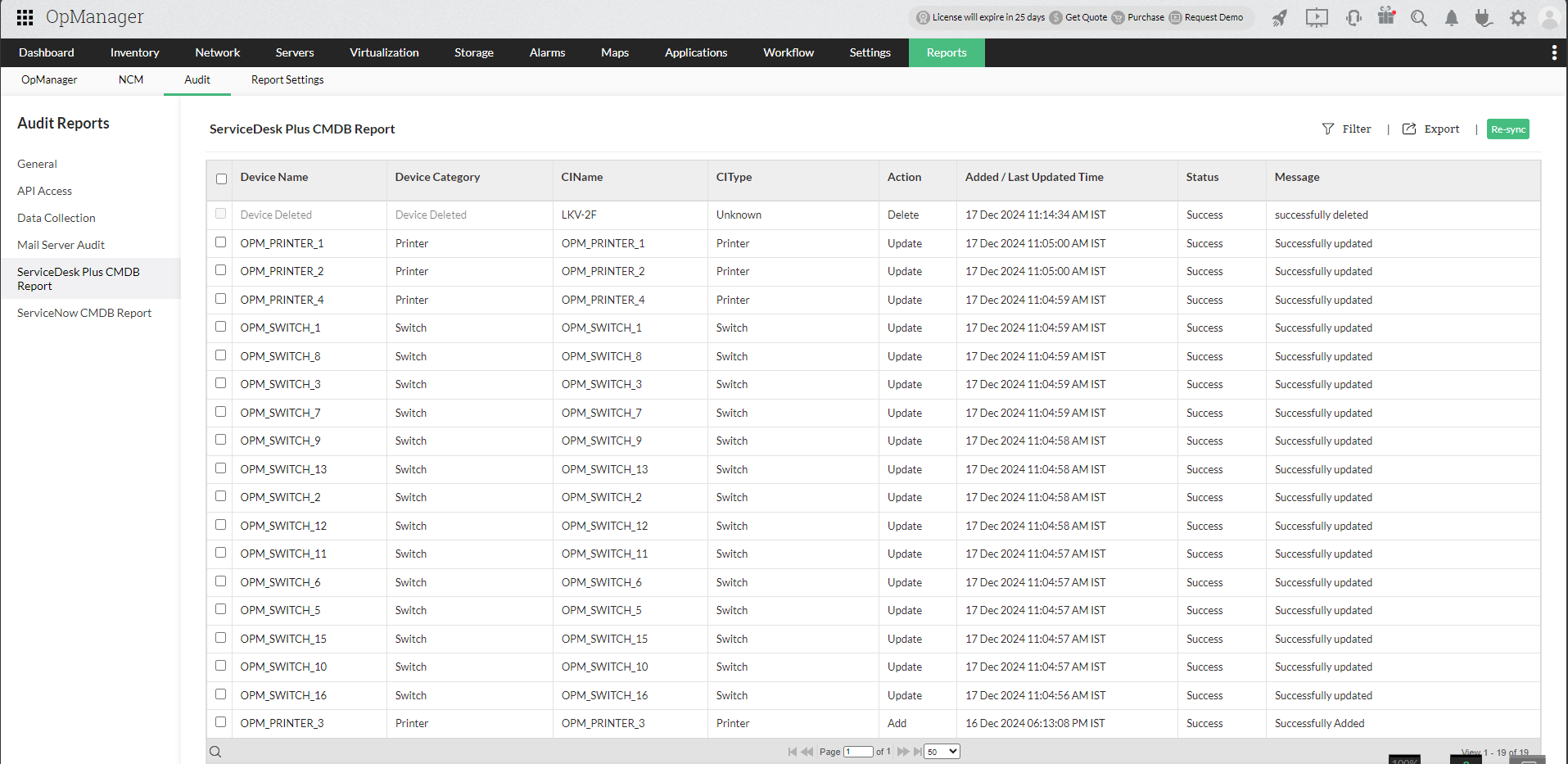
Le rapport permet aux utilisateurs de resynchroniser des appareils individuels ou plusieurs appareils sélectionnés d’OpManager vers ServiceNow en quelques clics.
Fonctionnement de la synchronisation bidirectionnelle dans cette intégration
L’intégration OpManager - ServiceNow est réalisée par un composant appelé Server MID. Le Server MID (Management, Instrumentation and Discovery) est une application qui s’exécute soit comme un service Windows, soit comme un démon UNIX dans votre environnement local. Toute communication de ServiceNow vers OpManager s’effectue via le Server MID. Voici comment le processus se déroule :
- Le Server MID est installé sur votre réseau local.
- Le Server MID interroge en continu la file d’attente ECC (External Communication Channel) à un intervalle de temps spécifique configurable. (La file d’attente ECC est la connexion entre le Server MID et une instance.)
- Le Server MID récupère l’opération à exécuter depuis l’ECC et l’implémente.
Veuillez vous assurer des points suivants pour activer la synchronisation bidirectionnelle :
- L’utilisateur ServiceNow effectuant l’intégration doit disposer des privilèges administrateur.
- Le Server MID doit être joignable depuis OpManager.
Fonctionnalité des paramètres de demande de changement ServiceNow
Demande de changement
Une demande de changement ServiceNow enregistre des informations détaillées sur les modifications apportées à l’appareil, la raison du changement, ainsi que la priorité et le risque associés au changement. Ainsi, lorsqu’une demande de changement est créée, ServiceNow enregistre l’activité de l’appareil mentionné dans la demande.
Prérequis pour les paramètres de demande de changement
- Les utilisateurs dans OpManager et ServiceNow doivent disposer d’un accès administrateur pour la configuration.
- Assurez-vous que le Server MID est joignable depuis OpManager, car il est requis pour la synchronisation de ServiceNow vers OpManager.
- Les paramètres de demande de changement doivent être activés dans la page de configuration ServiceNow d’OpManager.
- La demande de changement doit contenir au moins un CI synchronisé depuis OpManager, et la synchronisation CI doit être activée dans la page de configuration ServiceNow d’OpManager.
Synchronisation de l’indisponibilité de la demande de changement vers OpManager
Lorsque les calendriers d’indisponibilité ServiceNow créés dans les demandes de changement sont synchronisés avec OpManager, OpManager reconnaît automatiquement les indisponibilités planifiées et garantit que les périodes de maintenance sont identiques dans OPM et ServiceNow.

- Dans les paramètres de demande de changement, accédez à l’onglet Planification pour configurer la synchronisation des indisponibilités.
- Une demande de changement ServiceNow se synchronise avec OpManager uniquement lorsqu’elle atteint l’état "Scheduled".
- Pour la première synchronisation, accédez à la demande de changement et cliquez sur Monitoring Tool Action (en haut à gauche) pour effectuer la synchronisation initiale.
- Après la première synchronisation, les planifications suivantes se synchroniseront automatiquement. Si nécessaire, utilisez le bouton Monitoring Tool Action pour effectuer des mises à jour manuelles.
- Une fois synchronisée, l’option “Change Request Synced to OpManager” sera activée. Vous pouvez l’utiliser pour vérifier que la demande de changement a été synchronisée au moins une fois.
- Si des CI synchronisés OPM sont supprimés d’une demande de changement, leurs calendriers d’indisponibilité correspondants seront supprimés dans OpManager. Pour les restaurer, ajoutez des CI synchronisés OPM et resynchronisez à l’aide de Monitoring Tool Actions.
- Si une demande de changement est supprimée ou annulée dans ServiceNow, le calendrier d’indisponibilité associé sera également supprimé d’OpManager.
- Tout conflit de CI dans une demande de changement ServiceNow apparaîtra dans OpManager après synchronisation. Dans ServiceNow, vérifiez le calendrier des conflits et résolvez-les avant la prochaine synchronisation.
- Si les paramètres de demande de changement sont désactivés dans la page de configuration ServiceNow d’OpManager, la synchronisation du calendrier d’indisponibilité ne sera pas effectuée.
- Si la configuration ServiceNow est réinitialisée, les calendriers d’indisponibilité précédemment synchronisés resteront dans OpManager.
- Lorsqu’une demande de changement est en attente, son calendrier d’indisponibilité est désactivé dans OpManager et réactivé une fois que l’état d’attente est levé.
Interface utilisateur du calendrier d’indisponibilité des appareils OpManager

Remarque : Voici les valeurs qui seront synchronisées lors de l’intégration du calendrier d’indisponibilité ServiceNow à OpManager.
Champ ServiceNow Champ OpManager Clés OpManager Description courte Description scheduleDesc Date de début planifiée Date de début once_startat Date de fin planifiée Date de fin once_endat Élément de configuration Appareils sélectionnés selectedDevices CI affectés Services/CI impactés Numéro Nom scheduleName Fuseau horaire de l’utilisateur ServiceNow Sélectionner le fuseau horaire timeZone ServiceNow a maintenant été intégré avec succès à OpManager. En savoir plus sur la façon de tirer parti de cette intégration.
En savoir plus sur les différentes intégrations proposées par OpManager