Surveillance MSSQL dans OpManager
Les services et paramètres MSSQL peuvent être surveillés à l’aide de WMI. OpManager détecte lui-même les serveurs SQL et les métriques de ressources liées à MSSQL sont ajoutées automatiquement.
Configuration des moniteurs pour les services MSSQL
Configuration au niveau de l’appareil
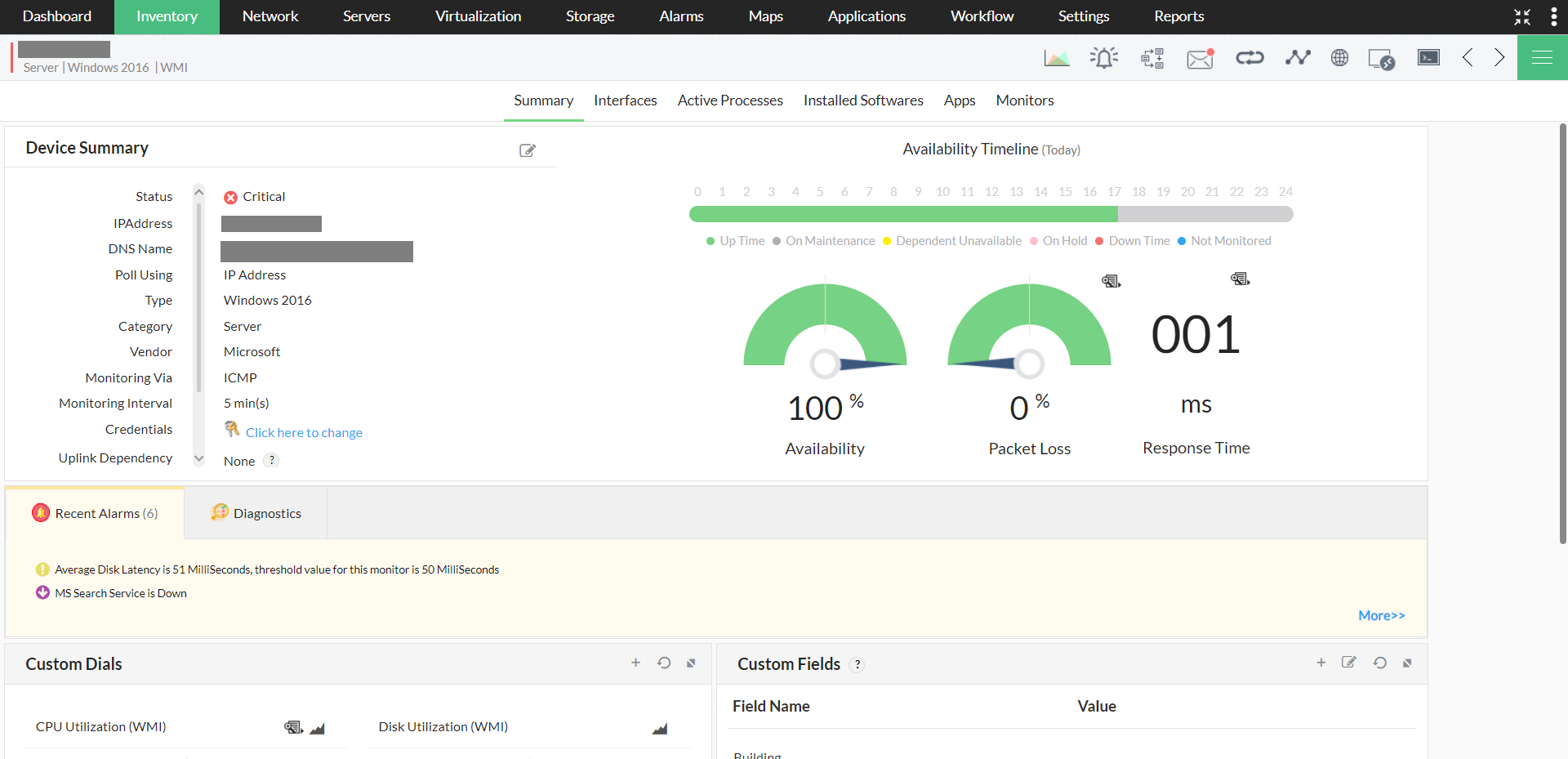
- Ouvrez la page "Instantané de l’appareil" en accédant à "Inventaire -> Appareils", puis en cliquant sur un appareil.
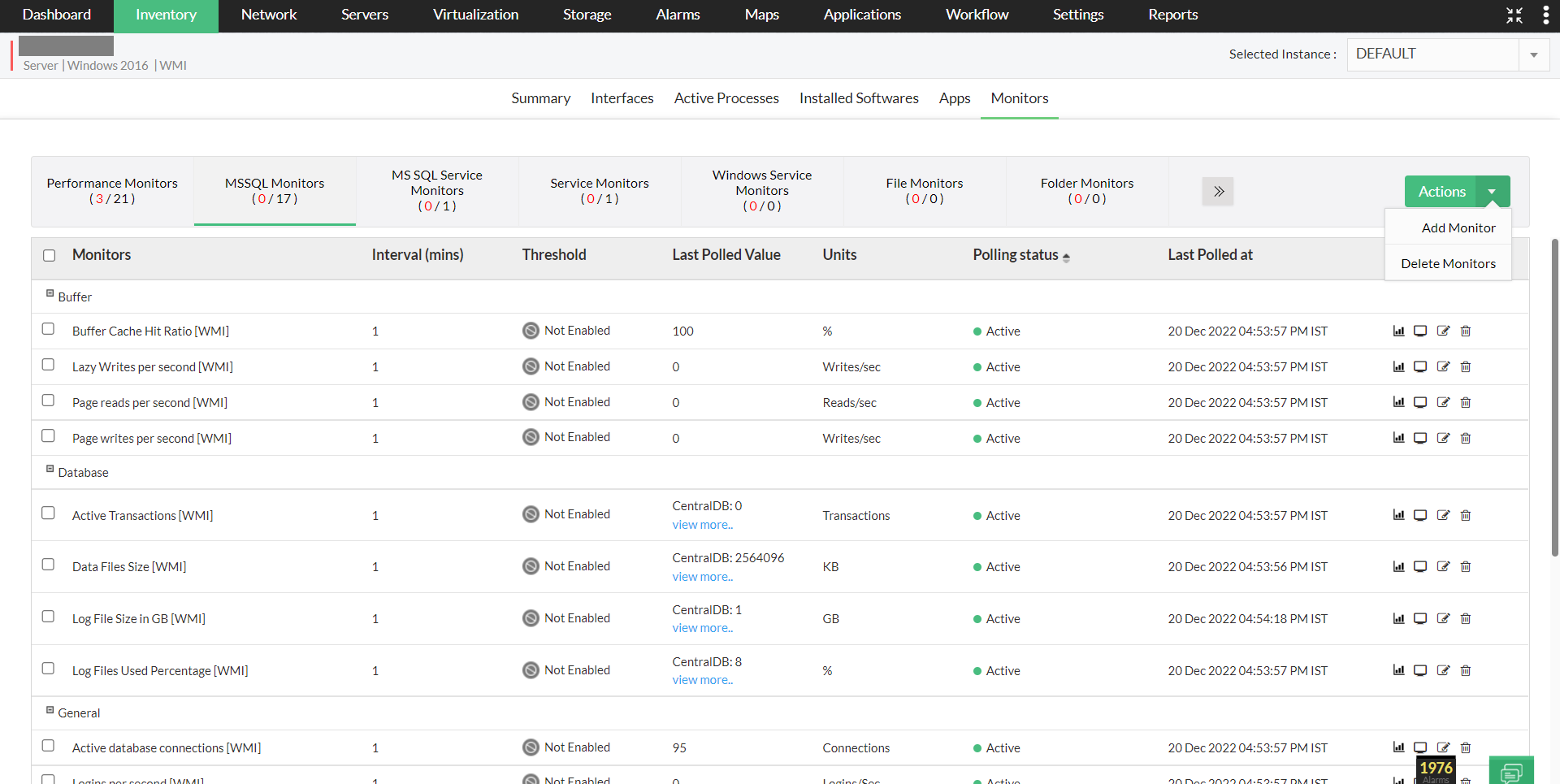
- Accédez à l’onglet "Moniteurs" et, sous "Moniteurs MSSQL", sélectionnez l’instance dans la liste déroulante située dans l’angle supérieur droit.
- La liste de tous les moniteurs MSSQL disponibles pour cette instance s’affichera alors.
- Cliquez maintenant sur le bouton "Actions" situé dans l’angle supérieur droit de la page, puis sélectionnez "Ajouter un moniteur".
- Sélectionnez maintenant le service et les moniteurs correspondants.
- Cliquez sur le bouton "Enregistrer" en bas.

- Sélectionnez maintenant les bases de données auxquelles les modifications doivent être appliquées, puis cliquez sur "Enregistrer".
Les moniteurs sont maintenant correctement associés à l’appareil. Assurez-vous d’avoir utilisé les bons identifiants pour l’association de l’appareil, car OpManager utilise ces identifiants pour communiquer avec les appareils.
Configuration groupée
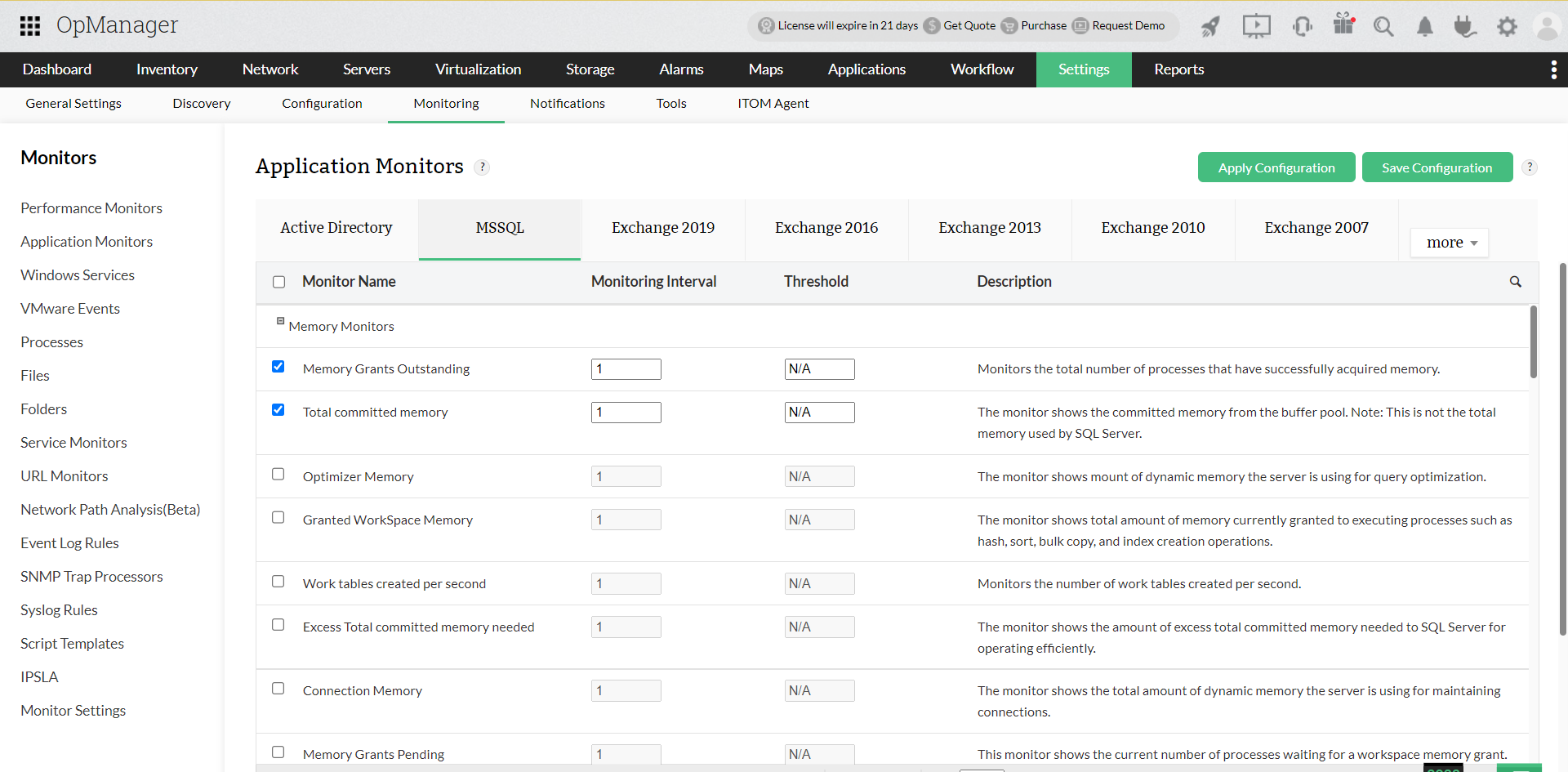
- Pour associer des moniteurs à plusieurs appareils à la fois, accédez à "Paramètres -> Surveillance -> Moniteurs d’application".
- Sous "MSSQL", sélectionnez les moniteurs que vous souhaitez associer. Vous pouvez également modifier l’intervalle de surveillance et les seuils dans les colonnes correspondantes.
- Une fois les moniteurs sélectionnés, cliquez sur "Appliquer la configuration" dans l’angle supérieur droit. Cliquer sur "Enregistrer la configuration" enregistrera les modifications de configuration, mais ne les appliquera pas aux appareils.
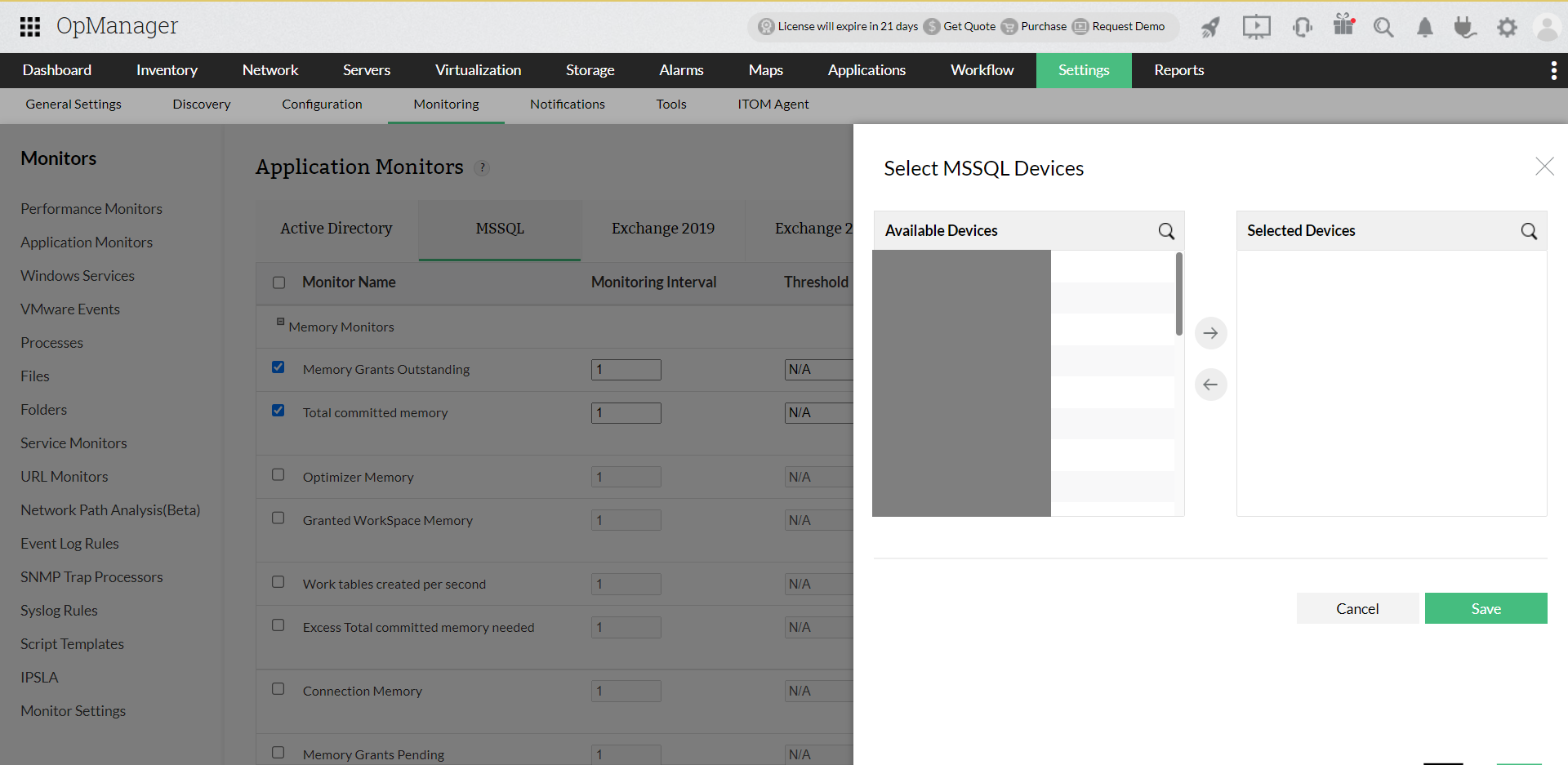
- Sélectionnez les appareils que vous souhaitez associer dans la section "Appareils disponibles", puis déplacez-les vers la section "Appareils sélectionnés".
- Cliquez sur "Enregistrer".
Surveillez proactivement vos services MSSQL en définissant des seuils appropriés
Vous pouvez surveiller les services MSSQL de votre réseau en configurant des seuils. En cas de violation de seuil, des alertes seront générées. En configurant des profils de notification pertinents et en les associant aux appareils concernés, les alertes seront envoyées à la personne correspondante dans les plus brefs délais. En outre, les utilisateurs peuvent également automatiser le processus de découverte en utilisant la fonctionnalité moteur de règles de découverte.
Visualisez vos efforts de surveillance MSSQL
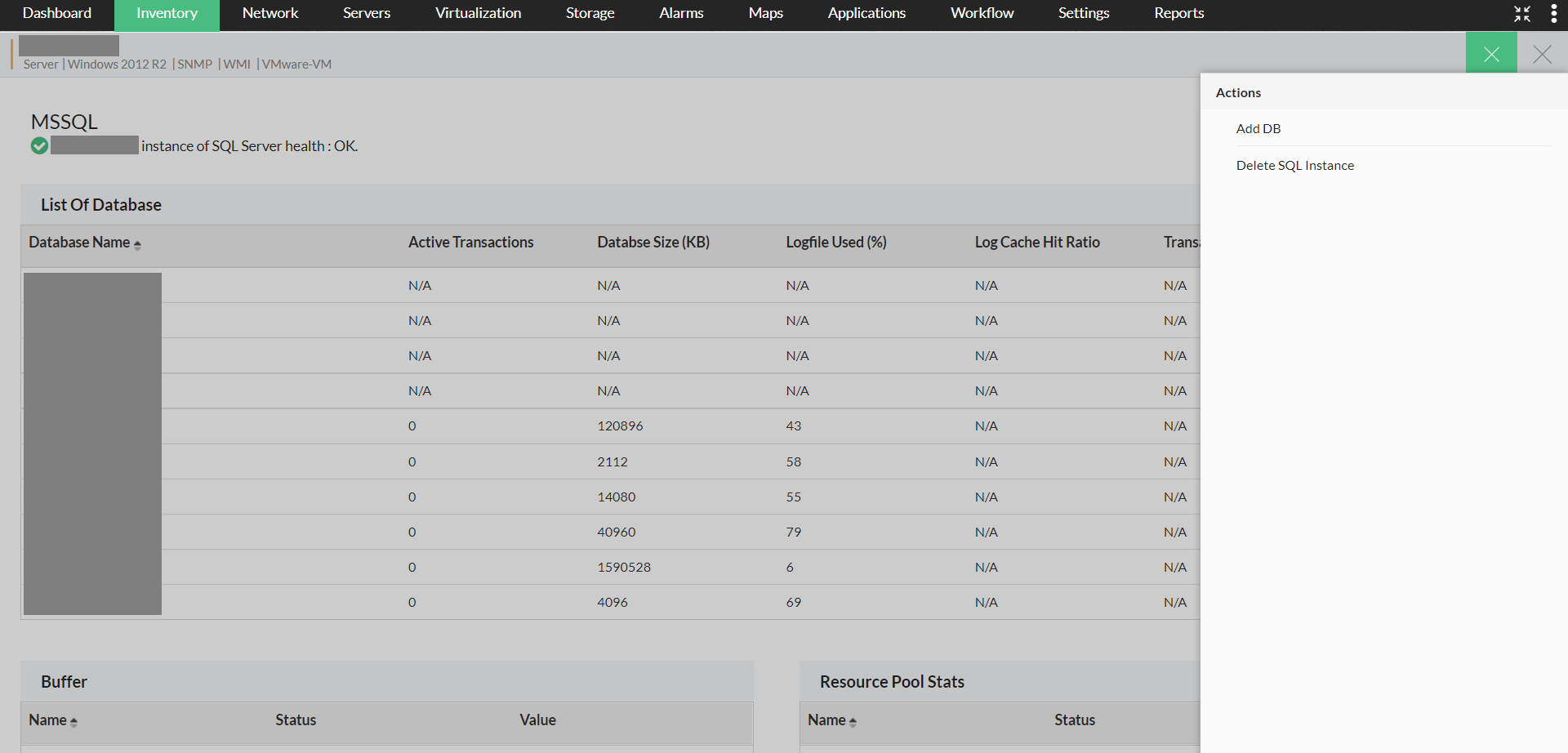
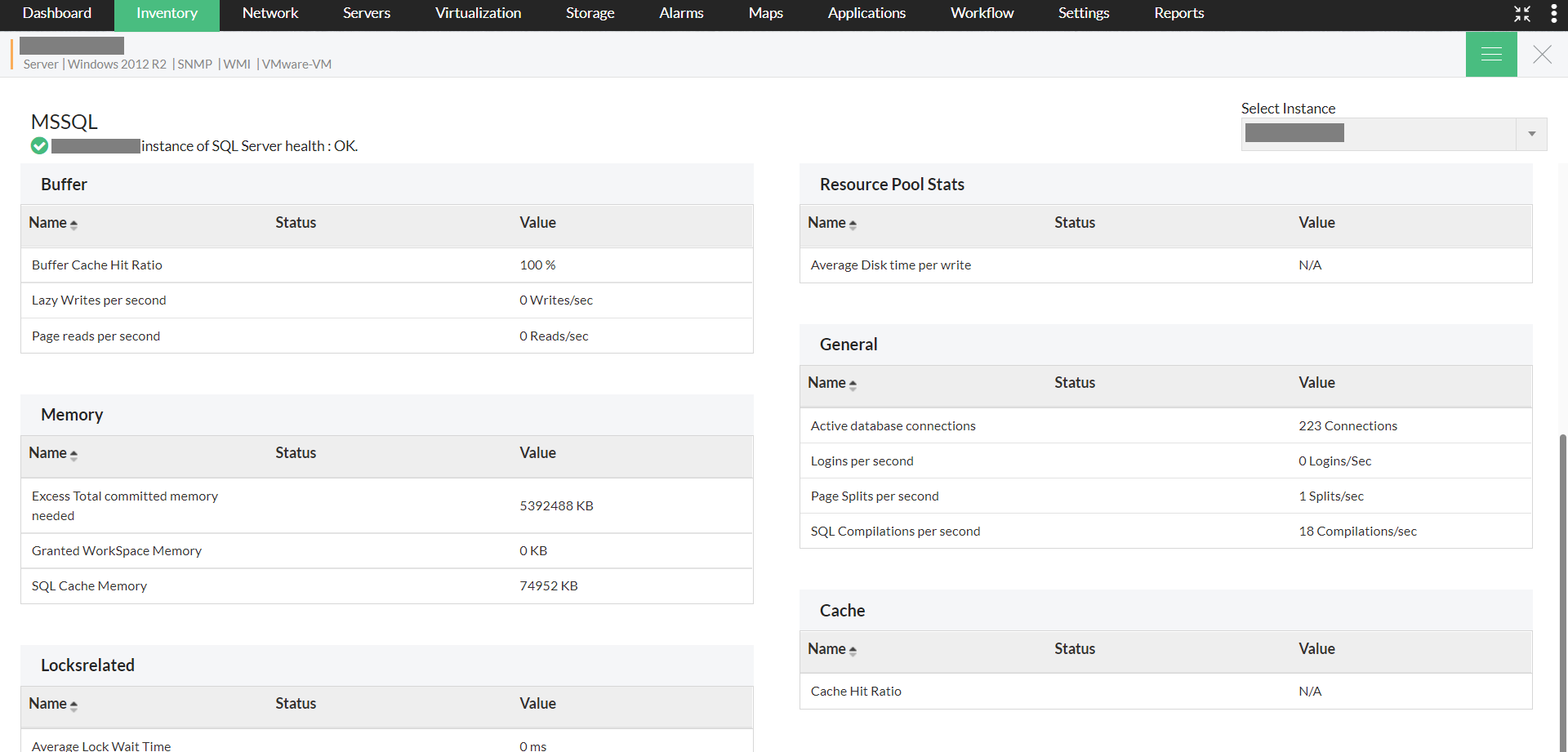
Dans la page d’instantané de l’appareil, cliquez sur l’icône Plus située dans l’angle supérieur droit de la page. Sélectionnez ensuite "MSSQL" pour afficher votre tableau de bord de surveillance MSSQL. En sélectionnant une instance spécifique, les utilisateurs peuvent voir tous les moniteurs répertoriés, ainsi que leurs statistiques de tampon et de pool de ressources. En outre, les utilisateurs ont également la possibilité d’ajouter et de supprimer des bases de données des tableaux de bord MSSQL en cliquant sur l’option de menu située dans l’angle supérieur droit de la page.