Moteur de règles de découverte
Le moteur de règles de découverte vous aide à automatiser les tâches telles que l’ajout de moniteurs à un appareil ou l’ajout d’un appareil à une vue métier, que vous effectuez après avoir ajouté les appareils à OpManager. Cela vous permet de commencer à surveiller les appareils immédiatement après leur ajout et d’éviter les efforts manuels répétitifs.
Comment fonctionne le moteur de règles de découverte ?
Le moteur de règles de découverte est basé sur des conditions/critères. Pendant la découverte, les appareils qui satisfont à la condition/aux critères sont associés aux actions spécifiées dans le moteur de règles de découverte.
Étapes pour ajouter un moteur de règles de découverte
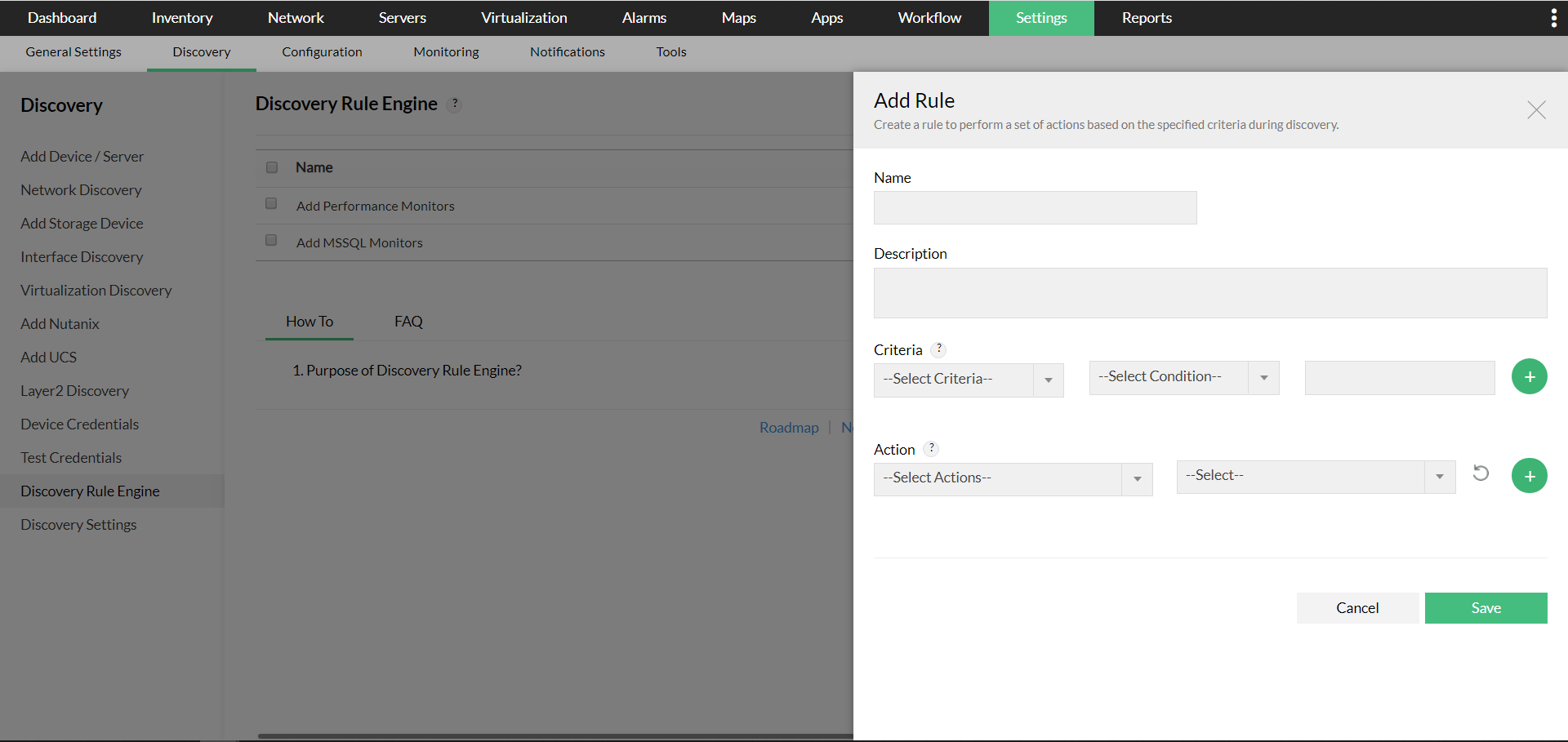
- Allez dans Paramètres -> Découverte -> Moteur de règles de découverte et cliquez sur Ajouter une règle en haut à droite.
- Saisissez un Nom et une Description pour le moteur de règles de découverte.
- Le critère fait référence au paramètre de l’appareil qui doit être vérifié pour appliquer la règle (tel que nom DNS / catégorie / type...). Définissez le critère et sélectionnez la condition.
Ex. Sélectionnez le nom du service comme critère et « égale à » comme condition, puis saisissez POP3Svc (POP3Svc est un service MSExchange. Cela permet de vérifier si l’appareil découvert est un serveur Exchange ou non.) - Si nécessaire, vous pouvez définir plusieurs critères, mais vous devez sélectionner l’option AND ou OR.
AND : exécute l’action lorsque tous les critères définis sont satisfaits.
OR : exécute les actions lorsqu’un seul des critères définis est satisfait. Définissez les Actions. Une action fait référence au processus à effectuer sur un appareil s’il satisfait aux critères spécifiés.
Voici la liste des actions possibles pouvant être effectuées par un moteur de règles de découverte :- Associer un moniteur de processus à l’appareil
- Associer un moniteur de service à l’appareil
- Associer un moniteur de service Windows NT à l’appareil
- Associer un moniteur de fichier / dossier / script à l’appareil
- Ajouter l’appareil à une vue métier
- Associer un moniteur d’URL à l’appareil
- Associer une règle de journal d’événements à l’appareil
- Associer des moniteurs MSSQL à l’appareil
- Associer des profils de notification à l’appareil
Sélectionnez l’action requise. Vous pouvez ajouter des actions supplémentaires en cliquant sur Ajouter (+).
Voici la liste des actions pouvant être effectuées sur la règle de découverte créée.- Modifier
- Copier sous
- Activer/Désactiver
- Supprimer
- Cliquez sur Enregistrer.
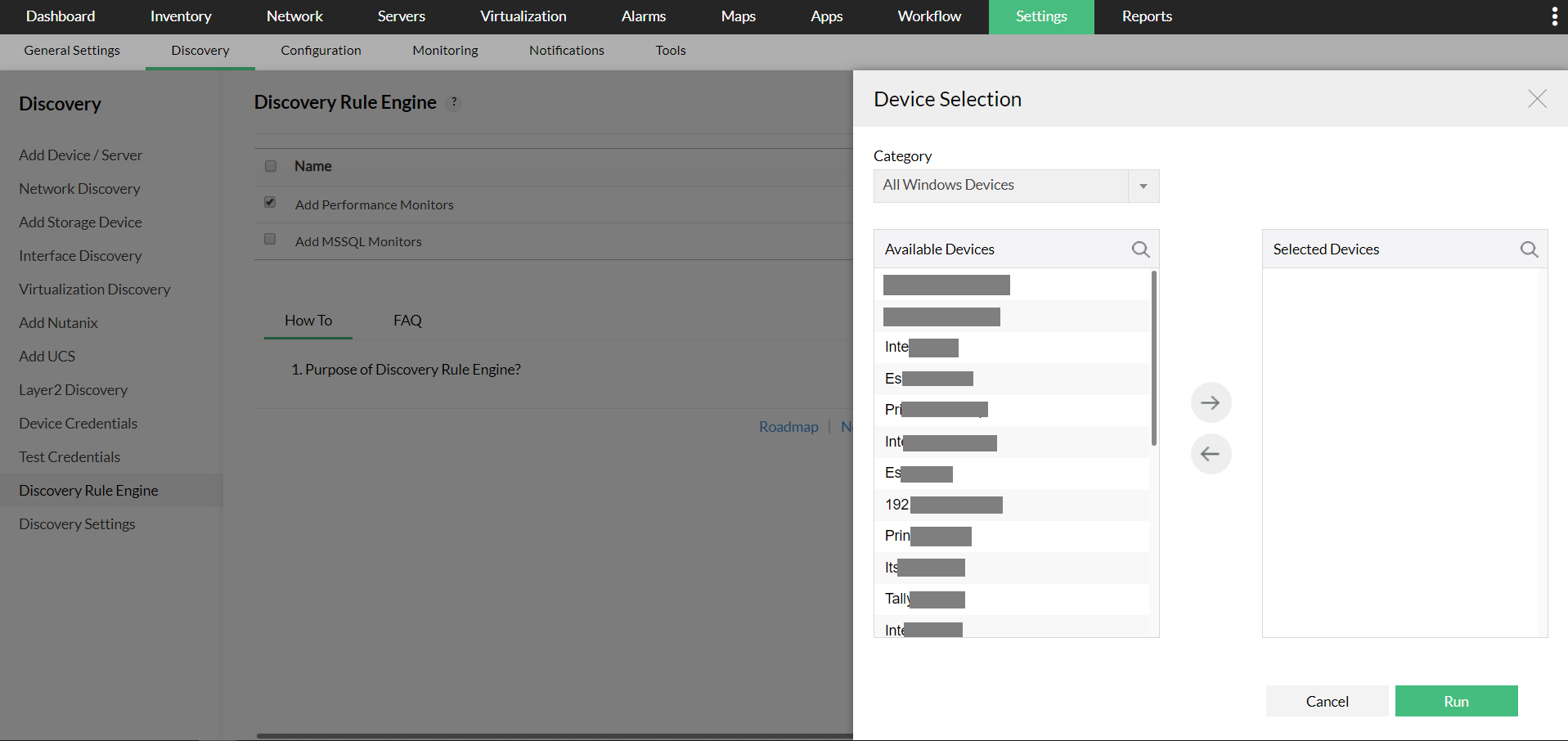
Relancer un moteur de règles de découverte
- Sélectionnez la règle que vous souhaitez relancer.
- Cliquez sur le bouton Relancer.
- Sélectionnez les appareils sur lesquels vous souhaitez exécuter la règle.
- Cliquez sur Exécuter.
Questions fréquemment posées :
- Comment découvrir des appareils et des interfaces dans OpManager ?
- Comment ajouter de nouveaux identifiants ?
- Puis-je ajouter un compte utilisateur non administrateur pour WMI ?
- Puis-je ajouter des appareils à l’aide de SSH ?
- Pourquoi les appareils sont-ils découverts comme « Unknown » ?
- Quels sont les appareils pris en charge dans OpManager ?
- Pourquoi les interfaces ne sont-elles pas découvertes pour mon appareil ?
- Comment puis-je associer des modèles d’appareil à un appareil nouvellement découvert ?
- Comment associer des moniteurs à l’appareil découvert ?
- Qu’est-ce qu’un filtre de découverte ?
- Comment gérer ou ne plus gérer un appareil ?
- Comment configurer les dépendances des appareils ?
- Comment puis-je trouver les VM et hôtes manquants ?
- Comment puis-je découvrir un VLAN ?.
- Comment fonctionne la surveillance de disponibilité dans OpManager ?
- Quelles sont les exigences système de base pour installer et utiliser OpManager ?
- Comment puis-je résoudre les problèmes liés à la découverte des appareils ?
- Comment puis-je résoudre les problèmes liés à la découverte VCenter/ESX ?