Configuration des moniteurs de processus sur les Servers et postes de travail Windows/Unix
La surveillance des processus de OpManager offre une prise en charge prête à l’emploi pour surveiller la disponibilité de tous les processus exécutés sur un système Windows ou Unix. Les systèmes Windows utilisent WMI et les systèmes Unix utilisent CLI pour surveiller les processus en cours d’exécution sur un système. Nous prenons également en charge SNMP dans les catégories Server/Poste de travail et Contrôleur de domaine.
Association des moniteurs de processus
Un moniteur de processus peut être associé à un appareil de l’une des manières suivantes.
À partir de la page des paramètres du moniteur de performances
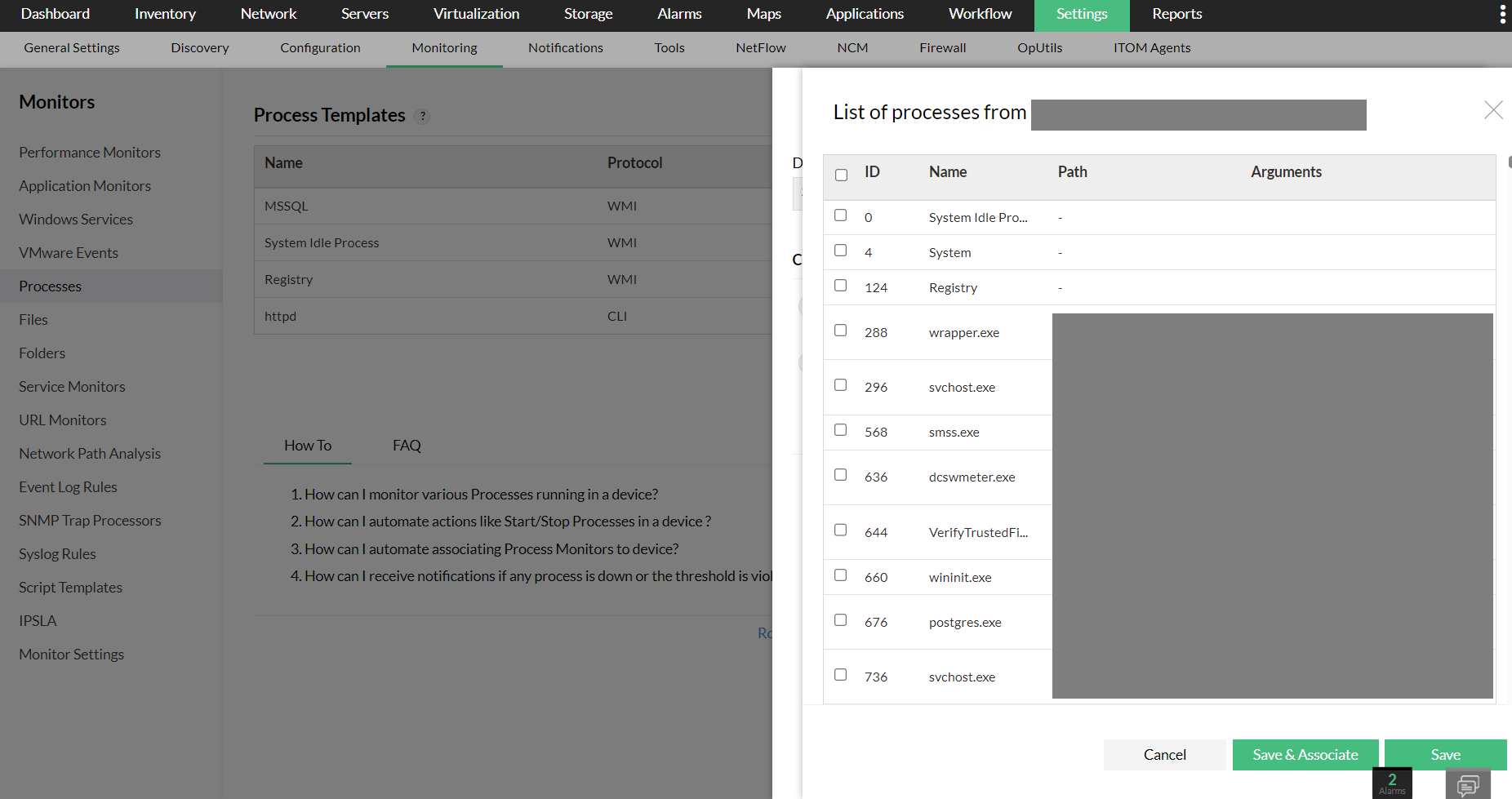
- Accédez à Paramètres → Surveillance → Processus et cliquez sur le bouton "Ajouter" en haut à droite. Vous pouvez également associer des moniteurs existants à des appareils en sélectionnant le bouton "Associer".
- Sélectionnez maintenant le nom de l’appareil, ainsi que les informations d’identification et le protocole correspondants.
- Une liste des processus disponibles s’affichera. Vous pouvez sélectionner les processus requis et cliquer sur l’option "Enregistrer" ou "Enregistrer et associer".
À partir de la page d’instantané de l’appareil
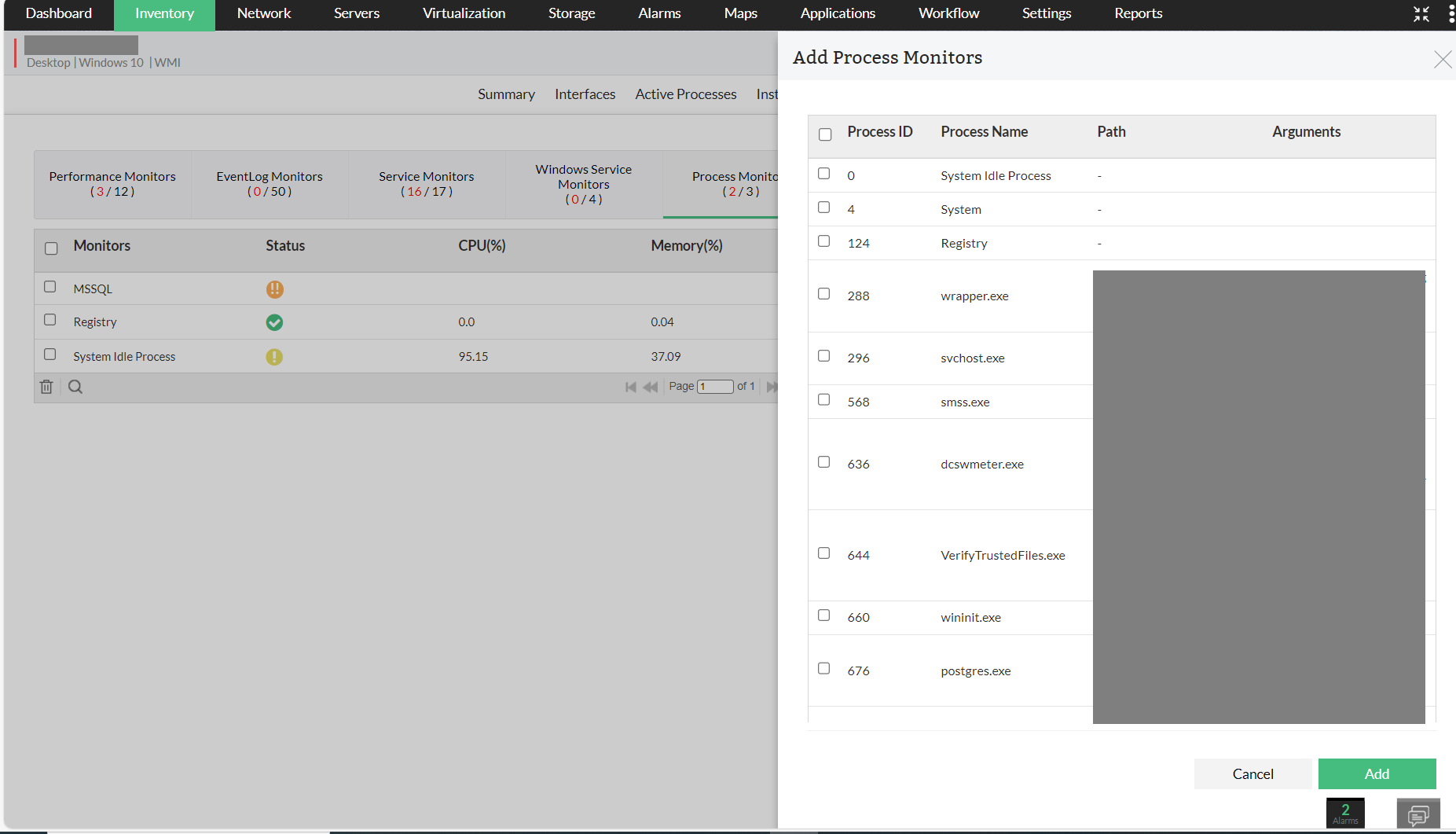
- Accédez à Inventaire → Appareils, puis cliquez sur un appareil pour ouvrir sa page d’instantané.
- Assurez-vous d’avoir associé les informations d’identification SNMP/WMI/CLI à l’appareil.
- Cliquez sur Moniteurs → Moniteurs de processus.
- Cliquez sur Ajouter un moniteur, sélectionnez les moniteurs de processus requis, puis cliquez sur Ajouter en bas de la page pour associer ces moniteurs à l’appareil.
À partir de la page du modèle d’appareil
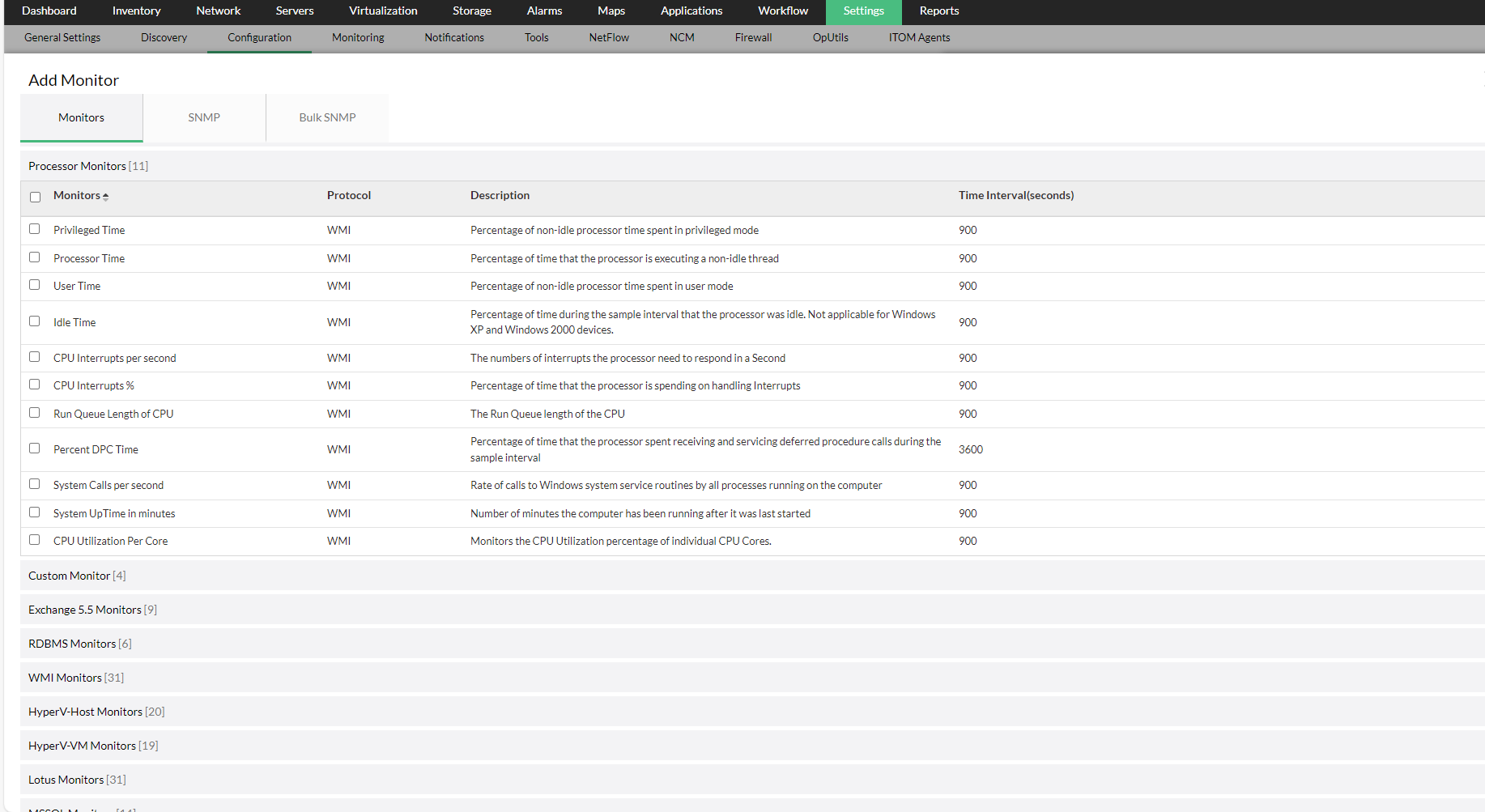
- Accédez à "Paramètres → Configuration → Modèle d’appareil"
- Cliquez sur un modèle, puis sur le bouton "Ajouter" situé en haut du bouton "Moniteurs associés".
- Vous pouvez maintenant sélectionner les processus dans la liste affichée, puis cliquer sur le bouton "Ok".
Configuration des seuils
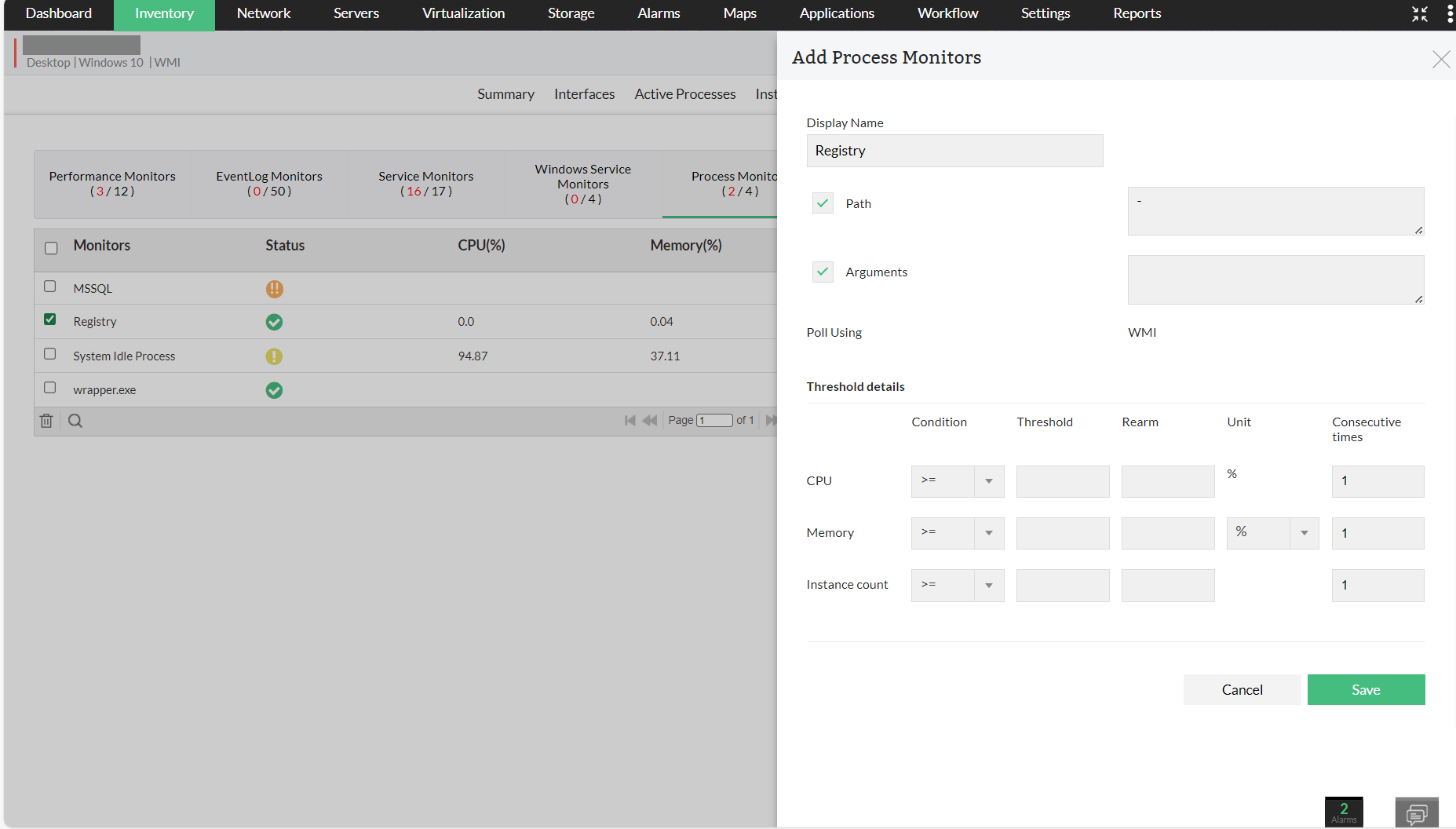
Vous pouvez définir des seuils de ressources pour le moniteur de processus. Lorsqu’une utilisation des ressources (CPU/mémoire) par un processus dépasse le seuil configuré, une alerte est déclenchée.
- Dans la page d’instantané de l’appareil, accédez à l’onglet des moniteurs. Accédez à la section des moniteurs de processus, puis cliquez sur l’icône Modifier en face du nom du processus. (Vous pouvez également configurer les seuils à partir des paramètres du moniteur de performances ou des pages de modèle d’appareil.)
- Configurez les valeurs de seuil pour les ressources CPU et Mémoire.
- Configurez le nombre de fois que vous souhaitez autoriser une violation du seuil avant d’être notifié. Par exemple, si vous configurez la valeur sur 3, OpManager vous notifiera si le seuil de ressource est violé 3 fois consécutives.
- Configurez le nombre d’instances du processus au-delà duquel vous souhaitez être notifié. Par exemple, si vous souhaitez être notifié si le nombre d’instances Apache.exe sur l’appareil surveillé dépasse 3, configurez ici la valeur sur 3 et enregistrez les modifications.
Les alertes sont déclenchées en fonction des paramètres ci-dessus.
Vous pouvez également afficher les processus actifs sur un appareil et les diagnostics de processus par rapport à une ressource système. Nous prenons actuellement en charge les processus actifs pour les protocoles SNMP/WMI/CLI.