Types d’identifiants pris en charge dans OpManager
OpManager accède aux appareils distants à l’aide de protocoles tels que SNMP, CLI ou WMI. Les identifiants tels que le mot de passe/la communauté SNMP, le port, etc., peuvent varier selon les types d’appareils. La préconfiguration d’un ensemble d’identifiants dans OpManager permet de les appliquer à plusieurs appareils à la fois, ce qui réduit considérablement les efforts manuels. Vous trouverez ci-dessous les différents types d’identifiants pris en charge dans OpManager, leurs prérequis et les étapes pour en ajouter un dans OpManager.
- Comment ajouter un nouvel identifiant dans OpManager ?
- SNMP v1/v2/v3
- WMI
- Telnet/SSH
- API REST
- VMWare
- Citrix/UCS/Nutanix
- Identifiants de stockage
- Gestion des identifiants depuis le Server central
SNMP
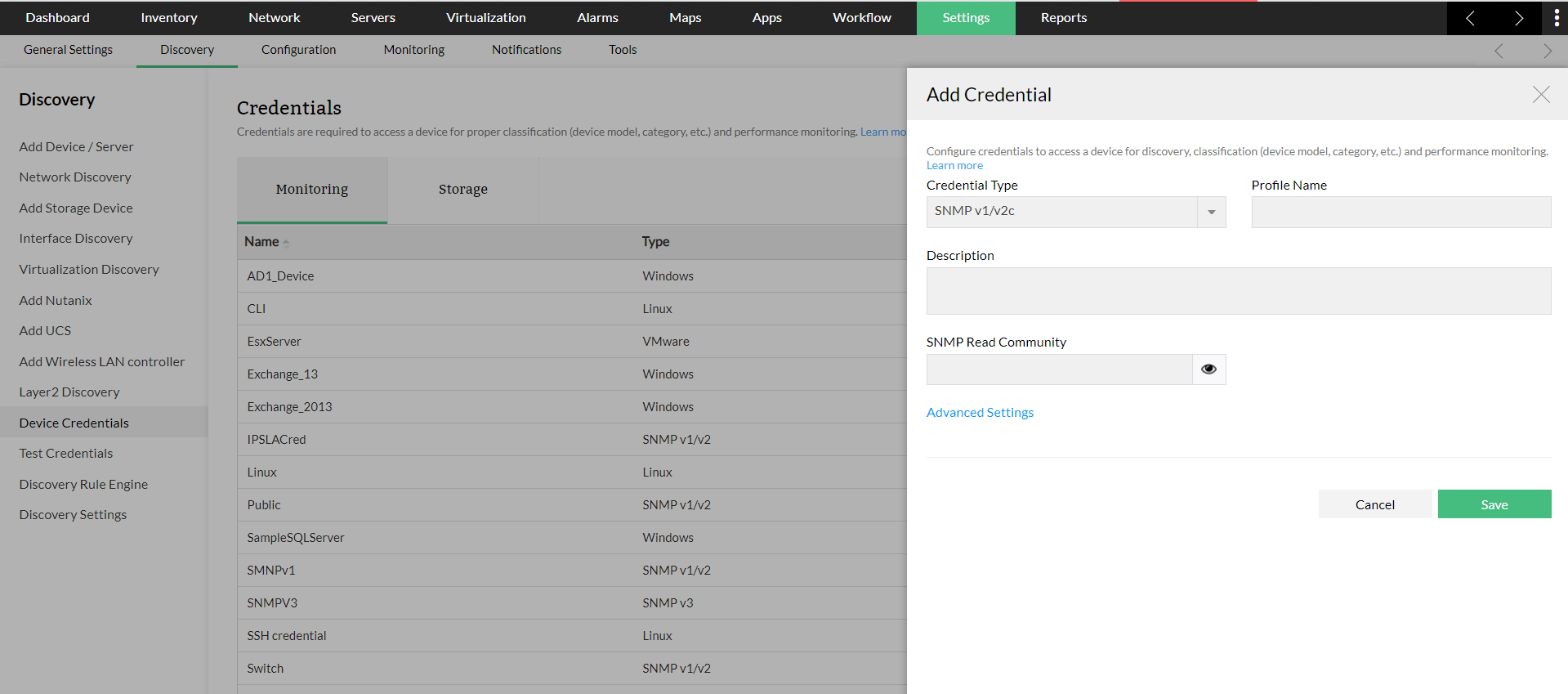
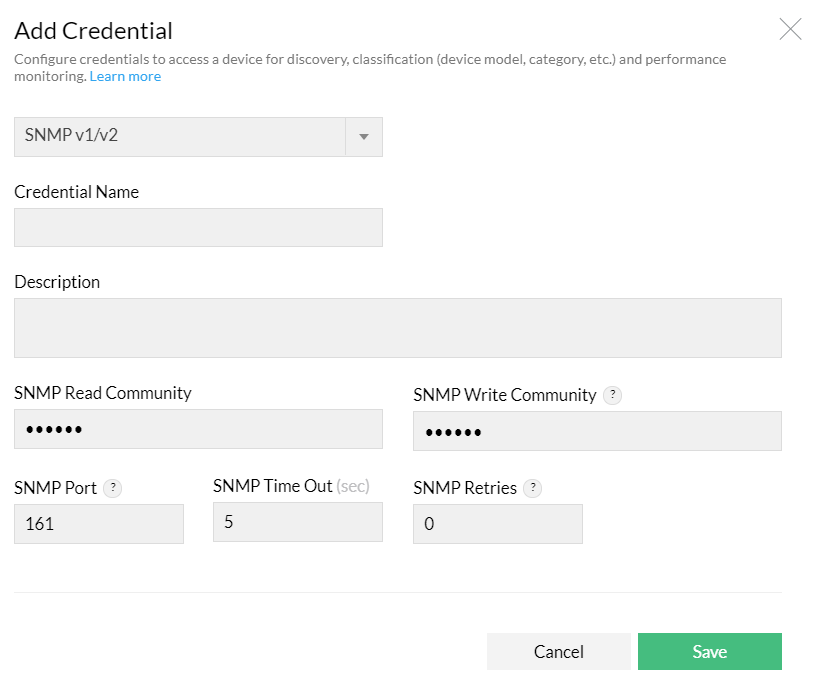
SNMP v1/SNMPv2 : SNMPv1 /v2 sont des modèles de sécurité basés sur la communauté. Ils utilisent des mécanismes d’accès appelés « communauté de lecture » (pour l’accès en lecture) et « communauté d’écriture » (pour l’accès en écriture). Voici les paramètres essentiels pour un identifiant SNMP v1/v2 :
- Indiquez un nom pour le nom de l’identifiant et sa description. Configurez correctement la communauté de lecture et la communauté d’écriture, le port SNMP, le délai d’expiration SNMP (en secondes) et le nombre de tentatives SNMP.
- Remarque :
- La communauté d’écriture SNMP est facultative et est utilisée si vous ne disposez pas d’un accès en lecture. Mais elle est obligatoire pour les plug-ins OpManager.
- OpManager prend explicitement en charge SNMP v2 pour la surveillance des appareils. Cependant, si certains appareils ne répondent pas avec SNMP v2, OpManager bascule automatiquement vers SNMP v1 lors de la configuration de ces appareils spécifiques. Cela garantit que la surveillance se poursuit sans interruption même si SNMP v2 n’est pas pris en charge pour certains appareils ou moniteurs.
Prérequis :
- L’identifiant de lecture SNMP est obligatoire
- Ports : Le port par défaut utilisé pour SNMP est 161. Assurez-vous que ce port n’est pas bloqué par votre pare-feu
SNMP v3 : SNMPv3 est un modèle de sécurité basé sur l’utilisateur. Il fournit un accès sécurisé aux appareils grâce à une combinaison d’authentification et de chiffrement des paquets sur le réseau. Les fonctionnalités de sécurité fournies dans SNMPv3 sont l’intégrité des messages, l’authentification et le chiffrement. Vous devrez configurer les paramètres suivants si le type d’identifiant SNMPv3 est sélectionné.
- Nom : Nom de l’identifiant
- Description : Une brève description de l’identifiant.
- Nom d’utilisateur : L’utilisateur (principal) au nom duquel le message est échangé.
- Nom de contexte : Un nom de contexte SNMP ou « contexte » en abrégé est un ensemble d’informations de gestion accessibles par une entité SNMP. Un élément d’information de gestion peut exister dans plusieurs contextes. Une entité SNMP peut potentiellement avoir accès à de nombreux contextes. En d’autres termes, si une information de gestion a été définie sous un certain contexte par une entité SNMPv3, alors toute application de gestion peut accéder à cette information en fournissant ce nom de contexte. Le « nom de contexte » est une chaîne d’octets, qui contient au moins une information de gestion.
- Authentification : Sélectionnez l’un des protocoles d’authentification, MD5 ou SHA, puis saisissez le mot de passe. MD5 et SHA sont des processus utilisés pour générer des clés d’authentification/de confidentialité dans les applications SNMPv3.
- Chiffrement : Sélectionnez l’un des protocoles de chiffrement parmi DES, AES-128, AES-192 ou AES-256, puis saisissez le mot de passe. Remarque : il n’est possible de configurer le chiffrement qu’après avoir configuré l’authentification.
- Port SNMP : Numéro de port SNMP.
- Délai d’expiration SNMP : délai d’expiration SNMP en secondes.
- Tentatives SNMP : nombre de tentatives SNMP.
Remarque :
- Assurez-vous que les paramètres snmpEngineBoots et snmpEngineTime spécifiés dans l’appareil sont synchronisés avec ceux spécifiés dans l’agent SNMP. Sinon, la découverte d’appareils dans OpManager échouera.
- Assurez-vous que le nom de contexte donné dans OpManager est correctement mappé à l’identifiant de l’agent
Comment vérifier si les valeurs snmpEngineBoots et snmpEngineTime spécifiées dans l’appareil sont synchronisées avec celles de l’agent SNMP ?
Vous pouvez utiliser l’outil Wireshark pour vérifier si les paramètres snmpEngineBoots et snmpEngineTime spécifiés dans l’appareil et l’agent SNMP sont synchronisés entre eux.
Téléchargez wireshark et interrogez l’OID SNMP à partir du navigateur MIB. Si le message de réponse SNMP est un rapport avec l’OID 1.3.6.1.6.3.15.1.1.2, cela signifie que l’heure de démarrage et le nombre de démarrages ne sont pas synchronisés.
Prérequis pour l’identifiant SNMPv3 :
- Assurez-vous que les détails d’authentification SNMP v3 reçus de votre fournisseur ont été correctement mis en œuvre sur l’appareil.
- Assurez-vous que le nom de contexte donné dans OpManager est correctement mappé à l’identifiant.
- L’EngineID doit être unique pour tous les appareils SNMP v3 d’un environnement.
- Ports : Le port par défaut utilisé pour SNMP v3 est 161. Assurez-vous que ce port n’est pas bloqué par votre pare-feu.
- Assurez-vous que l’heure de démarrage du moteur et le nombre de démarrages du moteur sont correctement mis à jour dans l’agent SNMP.
WMI
WMI est un identifiant basé sur Windows utilisé pour l’authentification des appareils fonctionnant sous le système d’exploitation Windows. Si vous sélectionnez WMI comme protocole, configurez le nom de domaine, le nom d’utilisateur et le mot de passe. Exemple :- TestDomain\TestUser. Saisissez également le nom et la description de l’identifiant.
- La quantité d’informations pouvant être surveillées à l’aide de l’identifiant WMI dépend du fait que l’identifiant fourni à OpManager dispose ou non de privilèges d’administration complets.
- Si l’identifiant ne dispose pas de privilèges d’administration complets, certaines opérations comme la surveillance de dossiers (pour les dossiers restreints) ne peuvent pas être effectuées. Il est donc recommandé (bien que non obligatoire) d’utiliser des identifiants WMI disposant de privilèges d’administration complets pour la surveillance avec OpManager.
- Si votre réseau impose un seuil limite sur le nombre de tentatives de connexion incorrectes, fournir un identifiant WMI incorrect peut verrouiller l’appareil dans Active Directory si le nombre de tentatives incorrectes dépasse ce seuil.
- Des identifiants incorrects affecteront également les performances de OpManager. Il est donc toujours conseillé de planifier le test des identifiants afin de s’assurer que les identifiants fournis sont corrects et à jour.
Prérequis :
- Données requises : domaine/nom d’utilisateur, mot de passe
- Assurez-vous que le service Windows Management Instrumentation et le service RPC sont en cours d’exécution sur l’appareil distant pour le moniteur WMI.
Telnet/SSH
Il s’agit d’identifiants d’authentification pour la surveillance des Servers basée sur CLI.
- Telnet : Assurez-vous de configurer correctement l’invite de connexion, l’invite de commande et l’invite de mot de passe, en plus du nom d’utilisateur, du mot de passe, du numéro de port, du délai d’expiration (en secondes), puis cliquez sur Enregistrer pour accéder à l’appareil.
- SSH : La configuration du protocole SSH est similaire à celle de Telnet. Suivez les étapes mentionnées pour Telnet afin d’ajouter un identifiant SSH.
- Authentification par clé SSH : Il s’agit d’une fonctionnalité disponible pour le protocole SSH. Choisissez SSH et sélectionnez l’option Authentification par clé SSH. Assurez-vous de configurer le nom d’utilisateur et de choisir la clé SSH à l’aide du bouton Parcourir. Saisissez l’invite de commande correcte ainsi que le numéro de port et le délai d’expiration (en secondes) pour accéder à l’appareil.
- Une invite de mot de passe / invite de connexion est le symbole dans la réponse CLI utilisé pour déterminer la fin de la réponse. Les invites de mot de passe / connexion les plus couramment utilisées sont #, $. Assurez-vous que l’invite de mot de passe et l’invite de connexion correctes sont fournies lors de la définition de l’identifiant Telnet / SSH dans OpManager, car une invite de connexion / mot de passe incorrecte entraînera l’échec de la découverte de l’appareil.
Prérequis :
- Pour Telnet/SSH, assurez-vous de configurer correctement l’invite de connexion, l’invite de commande et l’invite de mot de passe, en plus du nom d’utilisateur, du mot de passe, du numéro de port et du délai d’expiration (en secondes) pour accéder à l’appareil.
- Le port par défaut utilisé pour Telnet est 23 et pour SSH 22. Assurez-vous que le port n’est pas bloqué par votre pare-feu.
- Pour l’authentification par clé SSH, assurez-vous de configurer le nom d’utilisateur et de choisir la clé SSH à l’aide du bouton Parcourir, ainsi que l’invite de commande correcte, en plus du numéro de port et du délai d’expiration (en secondes) pour accéder à l’appareil.
- Le port par défaut utilisé pour l’authentification par clé SSH est 22. Assurez-vous que le port n’est pas bloqué par votre pare-feu.
Cliquez ici pour en savoir plus sur l’ajout d’appareils à l’aide de SSH.
API REST
Les identifiants d’API REST sont utilisés dans OpManager pour communiquer avec des systèmes ou appareils externes qui exposent des API REST pour la surveillance, la découverte ou la collecte de données. Ces identifiants permettent à OpManager de s’authentifier et d’interagir avec les points de terminaison API à l’aide des mécanismes d’autorisation pris en charge.
Paramètres
Lors de la configuration des identifiants d’API REST, vous devez fournir les détails d’authentification requis tels que l’autorisation de base ou la clé API, ainsi que des paramètres de connexion comme le port, la configuration SSL et le délai d’expiration.
- Nom : Fournissez un nom pour le profil d’identifiant.
- Description : Fournissez une brève description de l’identifiant.
- Autorisation : Choisissez le mécanisme d’authentification utilisé par l’API REST.
Méthodes d’autorisation prises en charge :
- Autorisation de base
- Clé API
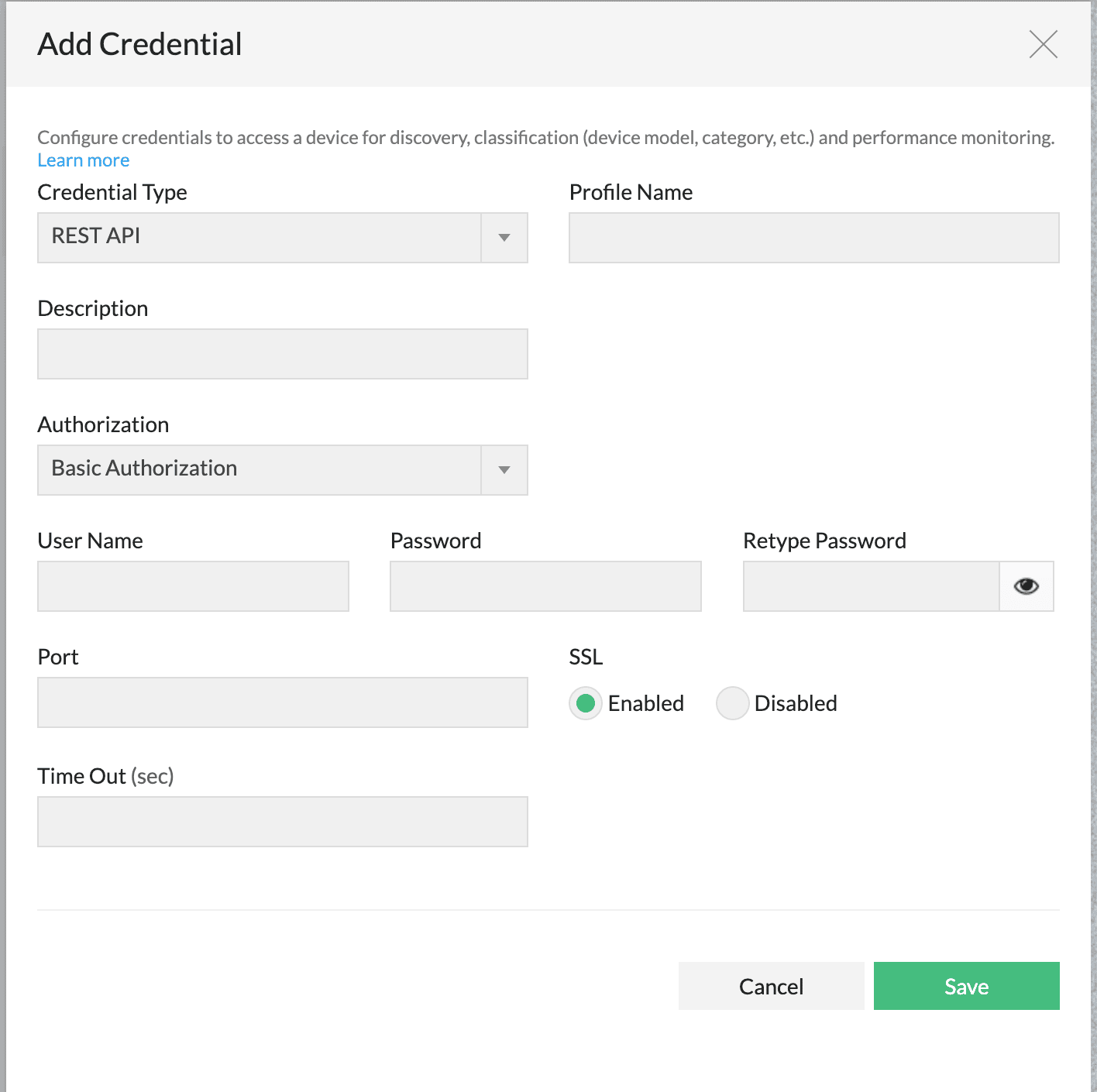
Autorisation de base : l’autorisation de base utilise une authentification basée sur le nom d’utilisateur et le mot de passe pour accéder à l’API REST.
- Nom d’utilisateur : Le nom d’utilisateur utilisé pour s’authentifier auprès du service API REST.
- Mot de passe : Mot de passe associé à l’utilisateur API.
- Saisissez à nouveau le mot de passe : Confirmez le mot de passe.
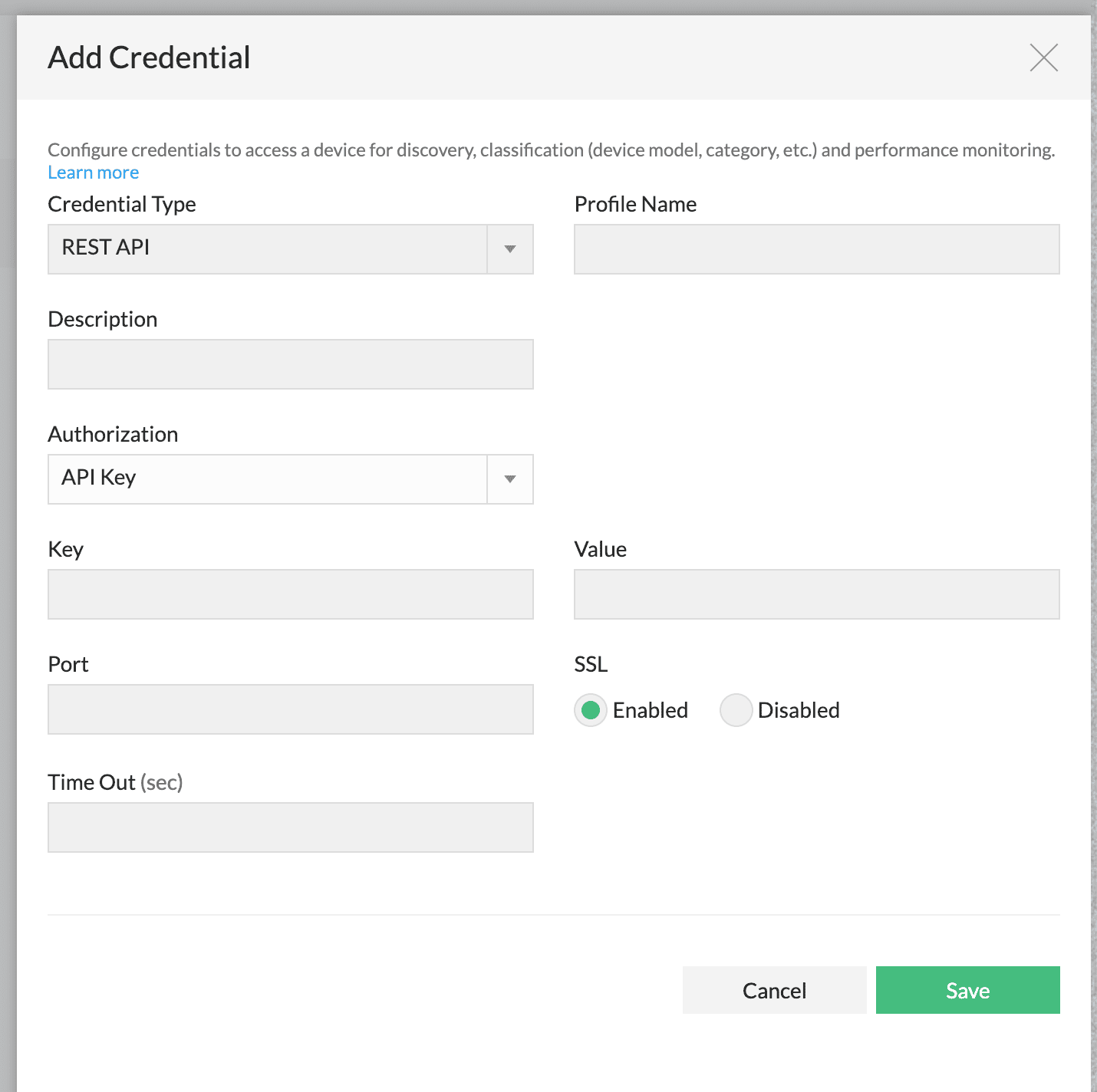
Autorisation par clé API : l’authentification par clé API utilise une paire clé-valeur qui doit être envoyée avec la requête API pour autoriser l’accès.
- Clé : Le nom du paramètre de clé API requis par l’API.
- Valeur : La valeur correspondante de la clé API fournie par le service.
- Exemple :
- Clé : apiKey
- Valeur : xxxxxxxxxxxxx
- Port : Spécifiez le port sur lequel le service API REST est accessible.
- SSL : Activez cette option si le point de terminaison de l’API REST est accessible via HTTPS.
- Délai d’expiration (secondes) : Spécifiez la durée maximale pendant laquelle OpManager doit attendre une réponse de l’API avant expiration du délai.
Prérequis
- Assurez-vous que le point de terminaison de l’API REST est accessible depuis le Server OpManager.
- Vérifiez que le mécanisme d’authentification correct (autorisation de base ou clé API) est pris en charge par l’API.
- Si SSL est activé, assurez-vous que le point de terminaison API est accessible via HTTPS.
- Assurez-vous que le port spécifié n’est pas bloqué par les règles du pare-feu entre le Server OpManager et le point de terminaison API.
- Confirmez que les identifiants API ou la clé API fournis disposent de privilèges suffisants pour accéder aux ressources API requises
VMware
Fournissez le nom d’utilisateur et le mot de passe du client vSphere. Saisissez le numéro de port du service Web VMware et le délai d’expiration pour la connexion entre l’hôte et le Server OpManager.
Assurez-vous également que les identifiants fournis sont ceux du vCenter sous lequel se trouvent les hôtes / VM requis.
Prérequis :
- Le port HTTPS par défaut utilisé pour VMWare est 443. Assurez-vous que ce port n’est pas bloqué par votre pare-feu
- Fournissez le nom d’utilisateur et le mot de passe vSphere du vCenter sous lequel se trouvent les hôtes et VM à découvrir.
- La fonctionnalité de découverte automatique des VM est utilisée pour mettre automatiquement à jour dans OpManager toute modification de l’environnement vCenter (telle que l’ajout de nouvelles VM à un vCenter).
- Pour surveiller les appareils liés à VMware, il suffit qu’un identifiant dispose de privilèges « lecture seule ».
- Certaines fonctions comme VM On & VM Off nécessitent des privilèges administrateur. Assurez-vous donc que les identifiants fournis disposent de privilèges administrateur.
Citrix/UCS/Nutanix
Citrix :
Fournissez le nom d’utilisateur et le mot de passe de l’hôte. Saisissez le numéro de port du service Web et le délai d’expiration pour la connexion entre l’hôte et le Server OpManager.
UCS :
Fournissez le nom d’utilisateur et le mot de passe de UCS Manager. Saisissez le port, le protocole et le délai d’expiration pour la connexion entre l’UCS et le Server OpManager.
Prérequis :
- Assurez-vous que le nom d’utilisateur et le mot de passe de UCS Manager avec authentification distante sont configurés.
- Saisissez le port, le protocole et le délai d’expiration pour la connexion entre l’UCS et le Server OpManager.
Nutanix :
Fournissez le nom d’utilisateur et le mot de passe de l’élément API Prism, le protocole utilisé (HTTP/HTTPS), la valeur de délai d’expiration pour la connexion et le port sur lequel l’élément Prism s’exécute.
Prérequis :
- Le port HTTPS par défaut utilisé pour Nutanix est 9440, et le délai d’expiration par défaut est de 20 secondes. Si nécessaire, veuillez modifier ces valeurs selon vos besoins.
- Fournissez le nom d’utilisateur et le mot de passe de l’élément Prism du cluster sous lequel se trouvent les hôtes et VM à découvrir.
Identifiants de sauvegarde (Telnet, SSH, SNMPv1, SNMPv2c, SNMPv3)
- Ces identifiants sont utilisés pour découvrir les appareils dans les plug-ins OpManager comme le module Network Configuration Manager.
- Le module Network Configuration utilise ces identifiants pour effectuer des sauvegardes de configuration de routeur/commutateur, ainsi que pour réaliser périodiquement des vérifications de conformité et la gestion des modifications de configuration.
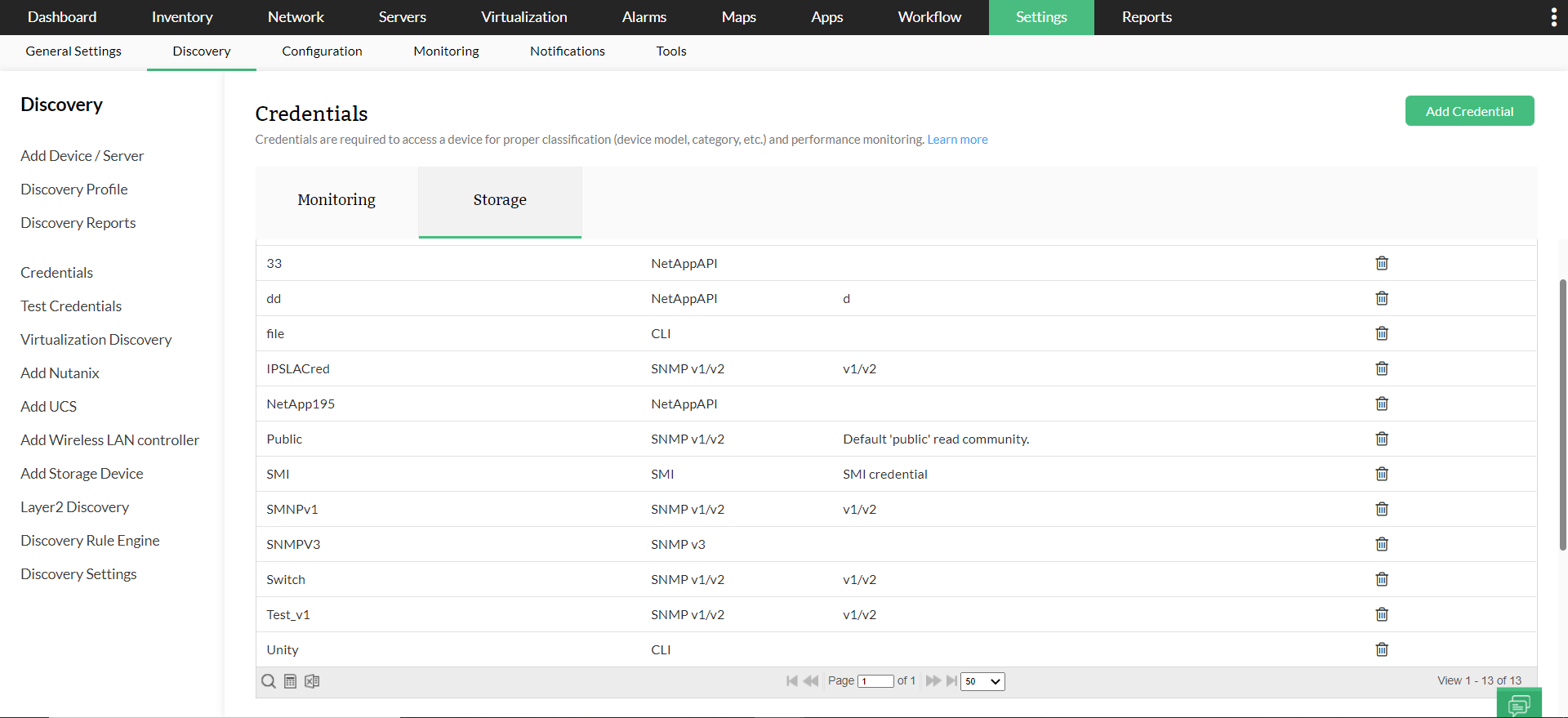
Identifiants de stockage (SNMPv1/v2, v3, CLI, SMI, NetAppAPI) :
- Ces identifiants sont utilisés pour découvrir les appareils dans le module OpStore.
- Ce module permet la surveillance du stockage des disques, LUN, RAID, etc. Les identifiants de stockage vous aident à surveiller les appareils de stockage tels que les baies de stockage, les commutateurs de fabric, les bibliothèques de bandes, les lecteurs de bandes, les Servers hôtes et les cartes d’adaptateur de bus hôte de tous les principaux fournisseurs du secteur.
Cliquez ici pour en savoir plus sur l’ajout d’identifiants de stockage dans OpManager.
Comment ajouter un nouvel identifiant dans OpManager ?
OpManager accède aux appareils distants à l’aide des protocoles SNMP, CLI, WMI ou API VMWare. Les identifiants tels que le mot de passe/la communauté SNMP, le port, etc., peuvent varier selon les types d’appareils. La préconfiguration d’un ensemble d’identifiants dans OpManager permet de les appliquer à plusieurs appareils à la fois, ce qui réduit considérablement les efforts manuels.
- Accédez à Paramètres > Découverte > Identifiants d’appareil.
- Cliquez sur Ajouter un identifiant et sélectionnez la catégorie et le type d’identifiant requis.
- Configurez les paramètres et cliquez sur Enregistrer.
Vous pouvez ensuite associer les identifiants enregistrés à plusieurs appareils disponibles dans l’inventaire OpManager. Pour associer des identifiants,
- Accédez à Paramètres > Découverte > Identifiants d’appareil.
- Cliquez sur Associer et sélectionnez l’identifiant requis dans la liste déroulante.
- Sélectionnez ensuite les appareils qui doivent être associés à l’identifiant choisi et déplacez-les dans la section Identifiant déjà associé à à l’aide des flèches.
- Cliquez sur Associer pour appliquer l’identifiant sélectionné aux appareils.
Gestion des identifiants depuis le Server central
À partir de la version 128608, l’édition Enterprise d’OpManager introduit le Gestionnaire centralisé des identifiants pour créer et gérer les identifiants des appareils directement depuis le Server central. Ces identifiants peuvent être distribués à toutes les sondes ou à certaines sondes sélectionnées, éliminant la nécessité d’une configuration répétitive au niveau de chaque sonde et améliorant l’efficacité opérationnelle.
Comment cela fonctionne-t-il ?
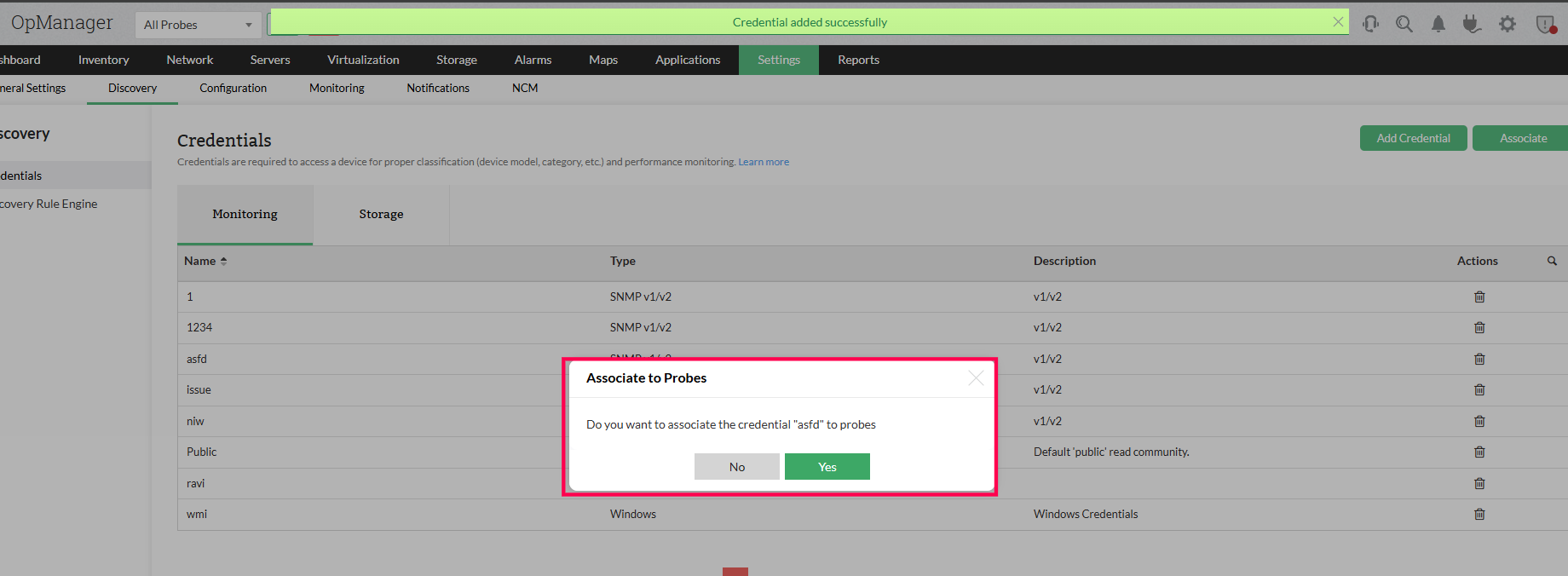
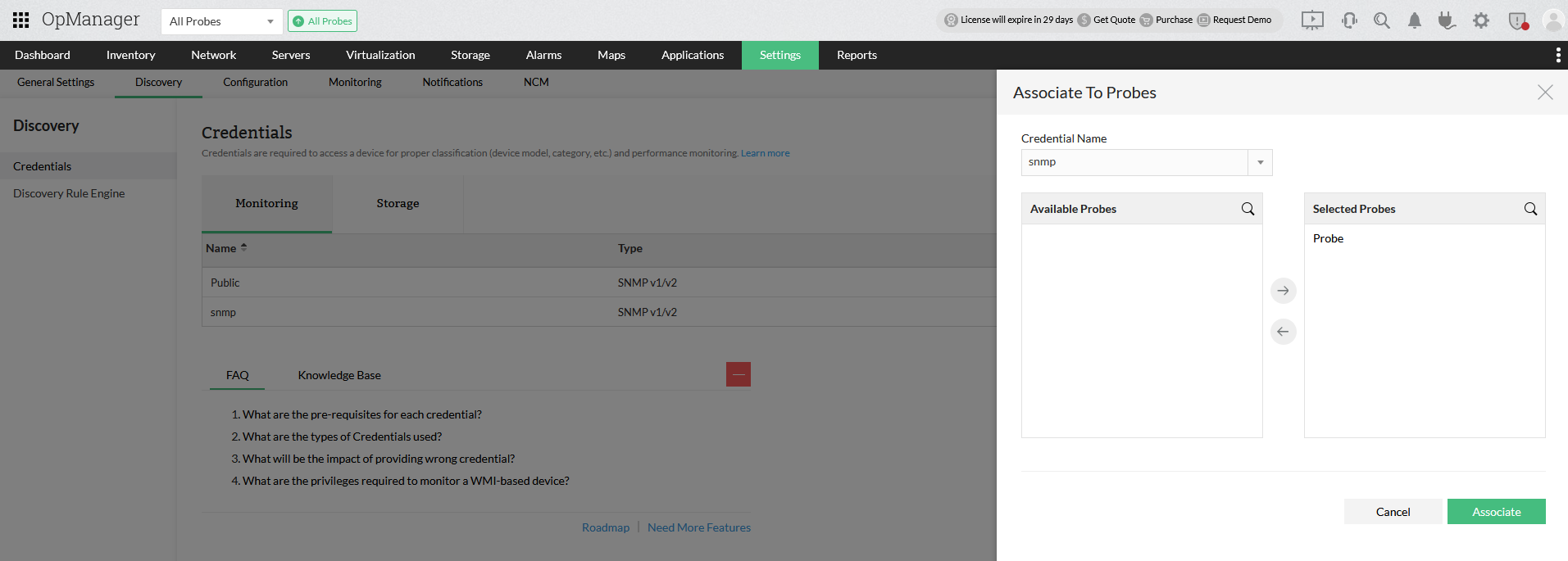
- Après avoir enregistré les identifiants, une invite de synchronisation apparaît. Dans cette fenêtre contextuelle, sélectionnez les Servers Probe requis et cliquez sur Associer pour envoyer les identifiants nouvellement enregistrés aux Probes sélectionnés
- Vous pouvez également ignorer la synchronisation et envoyer l’identifiant plus tard à l’aide de l’option Associer.
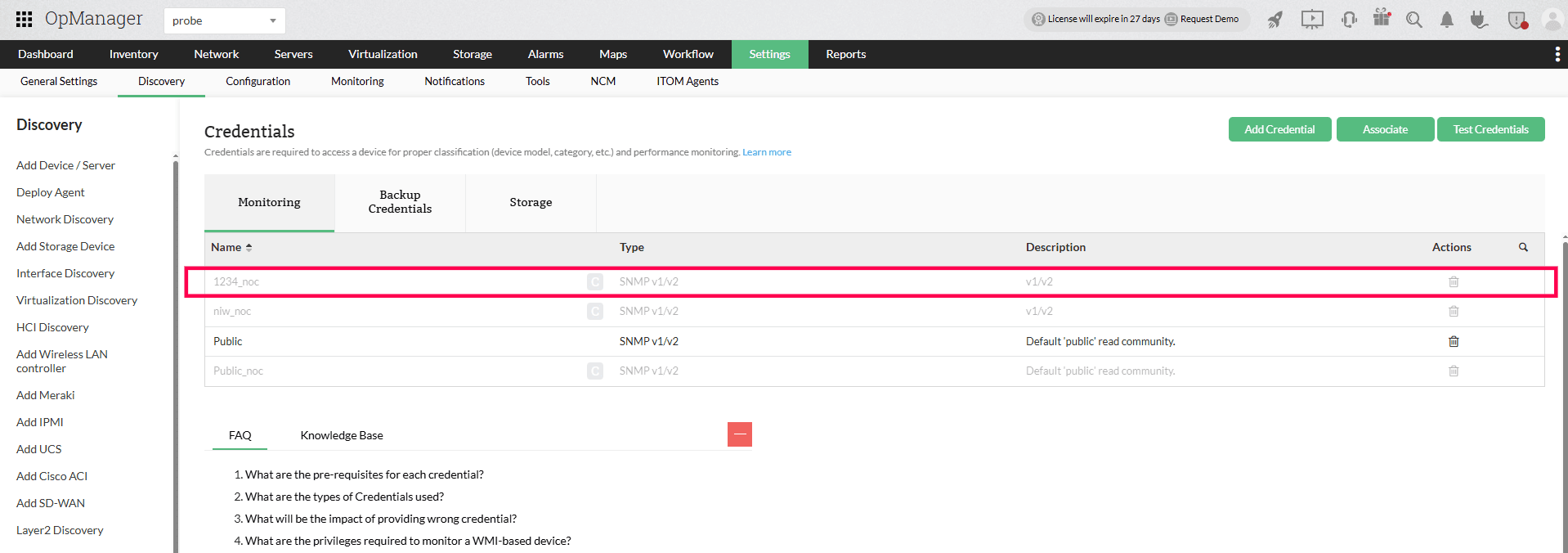
- Les identifiants synchronisés ne seront pas modifiables dans les probes.
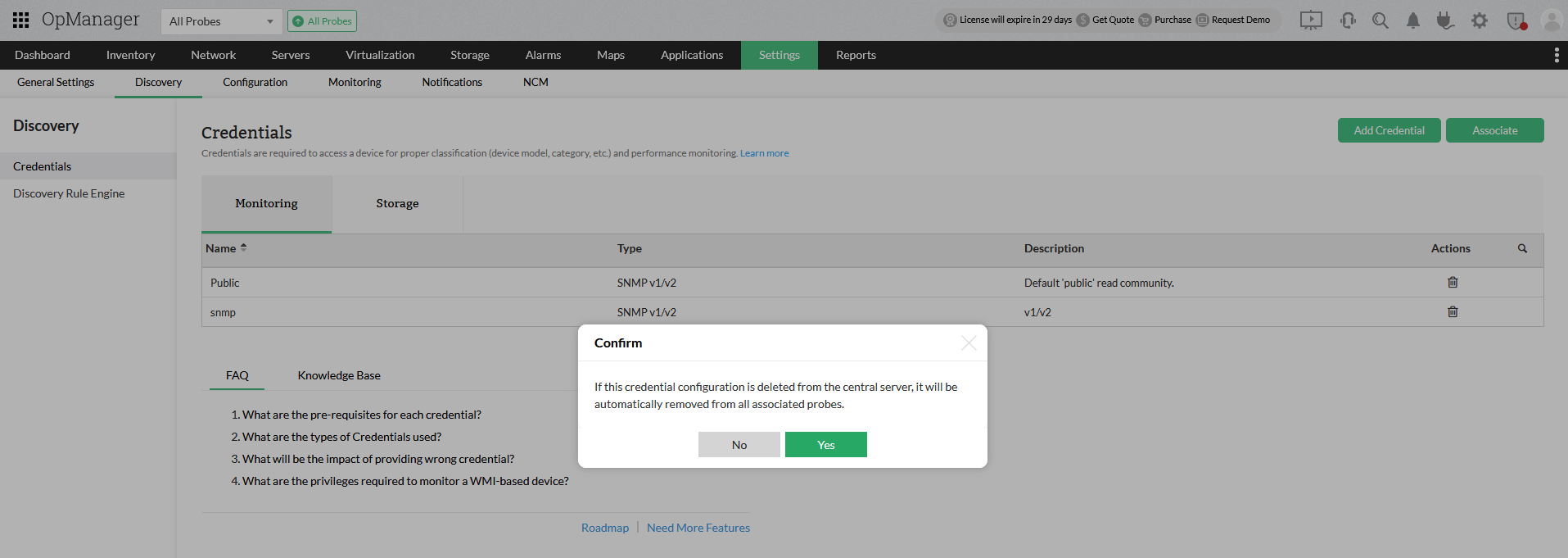
Par défaut, la suppression des identifiants du Server central les supprimera également de toutes les probes associées. Un message contextuel apparaîtra pour confirmer cette action.
Foire aux questions :
- Comment découvrir des appareils et des interfaces dans OpManager ?
- Puis-je ajouter un compte utilisateur non administrateur pour WMI ?
- Puis-je ajouter des appareils à l’aide de SSH ?
- Pourquoi les appareils sont-ils découverts comme « Inconnus » ?
- Quels appareils sont pris en charge dans OpManager ?
- Pourquoi les interfaces ne sont-elles pas découvertes pour mon appareil ?
- Comment puis-je associer des modèles d’appareil à un appareil nouvellement découvert ?
- Comment associer des moniteurs à l’appareil découvert ?
- Qu’est-ce qu’un filtre de découverte ?
- Comment configurer une nouvelle règle de découverte ?
- Comment gérer ou ne plus gérer un appareil ?
- Comment configurer les dépendances d’appareil ?
- Comment puis-je trouver les VM et hôtes manquants ?
- Comment puis-je découvrir un VLAN ?.
- Comment fonctionne la surveillance de disponibilité dans OpManager ?
- Quelles sont les exigences système de base pour installer et utiliser OpManager ?
- Comment puis-je résoudre les problèmes liés à la découverte d’appareils ?
- Comment puis-je résoudre les problèmes liés à la découverte VCenter/ESX ?