Duo Security
Note : Duo Security est un Authentificateur avancé disponible dans le cadre de la édition Professionnelle d’ADSelfService Plus.
Si votre organisation utilise Duo Security pour l’authentification multi-facteurs, elle peut être intégrée à ADSelfService Plus pour sécuriser les connexions, les applications et les points d’accès. Les utilisateurs peuvent approuver ou refuser ces demandes de connexion via une notification push, en entrant le code de sécurité à six chiffres généré par l’application mobile Duo, ou en utilisant une clé de sécurité. L’authentification via Duo Security peut être configurée de deux manières dans ADSelfService Plus : Web v2 SDK et Web v4 SDK.
Web v2 SDK utilise une invite Duo traditionnelle qui s’affichera dans un iframe dans ADSelfService Plus, tandis que Web v4 SDK utilise l’invite universelle OIDC de Duo avec une interface repensée qui redirige les utilisateurs vers Duo pour l’authentification.
Note : Duo Security a retiré Web v2 SDK, il est donc recommandé de passer à Web v4 SDK, qui comprend la nouvelle invite universelle.
Prérequis
- Ajoutez le nom d’hôte API et la console d’administration (par exemple, https://********.duosecurity.com) en tant que site de confiance ou site intranet sur la machine des utilisateurs si ceux-ci utilisent des versions plus anciennes d’Internet Explorer.
- Veuillez suivre ces étapes dans le panneau d’administration Duo pour migrer de Web v2 SDK, qui utilise l’invite traditionnelle, vers Web v4 SDK, qui utilise la nouvelle invite universelle.
Étapes de configuration Web v4 SDK
Note: Une connexion sécurisée est requise pour configurer l’authentification Web v4 SDK. Veuillez vous assurer que HTTPS est activé dans le produit et l’URL d’accès.
- Connectez-vous à votre compte Duo Security (par exemple, https://********.duosecurity.com) ou inscrivez-vous pour un nouveau compte et connectez-vous.
- Allez dans Applications et cliquez sur Protéger une application.
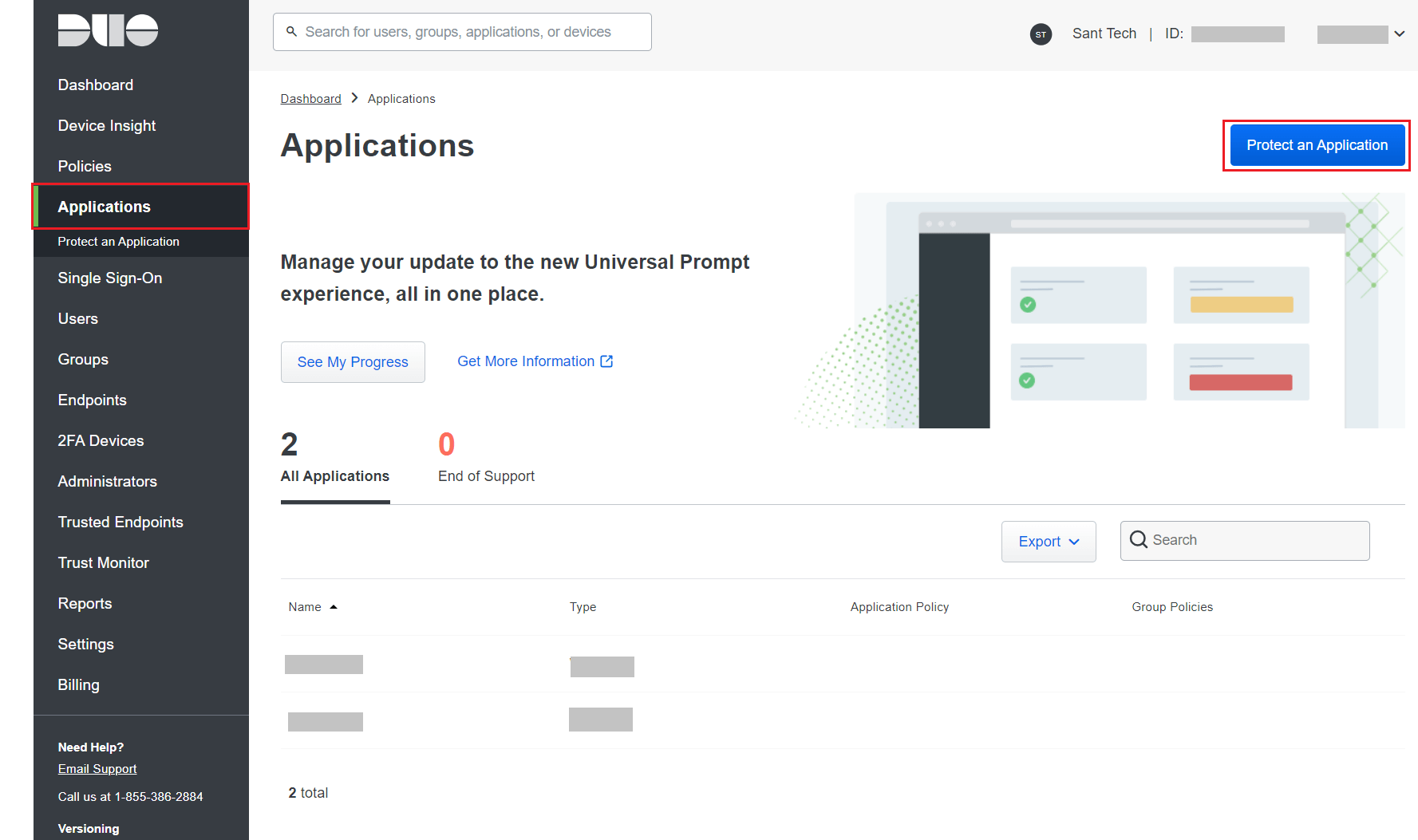
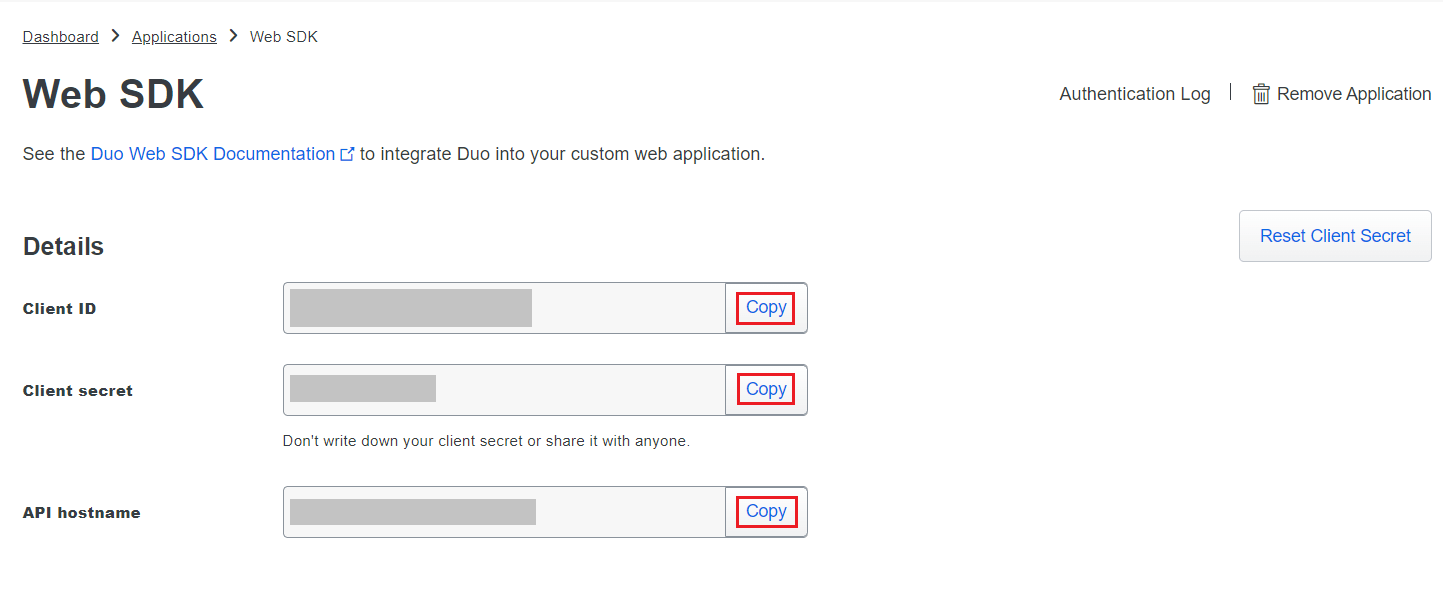
- Recherchez Web SDK et cliquez sur Protéger.

- Copiez les ID client, Secret client, et valeurs de nom d’hôte API .
- Depuis le portail d’administration ADSelfService Plus, naviguez vers Configuration > Authentification multi-facteurs > Duo Security.
- Sélectionnez Web v4 SDK pour Type d’intégration.
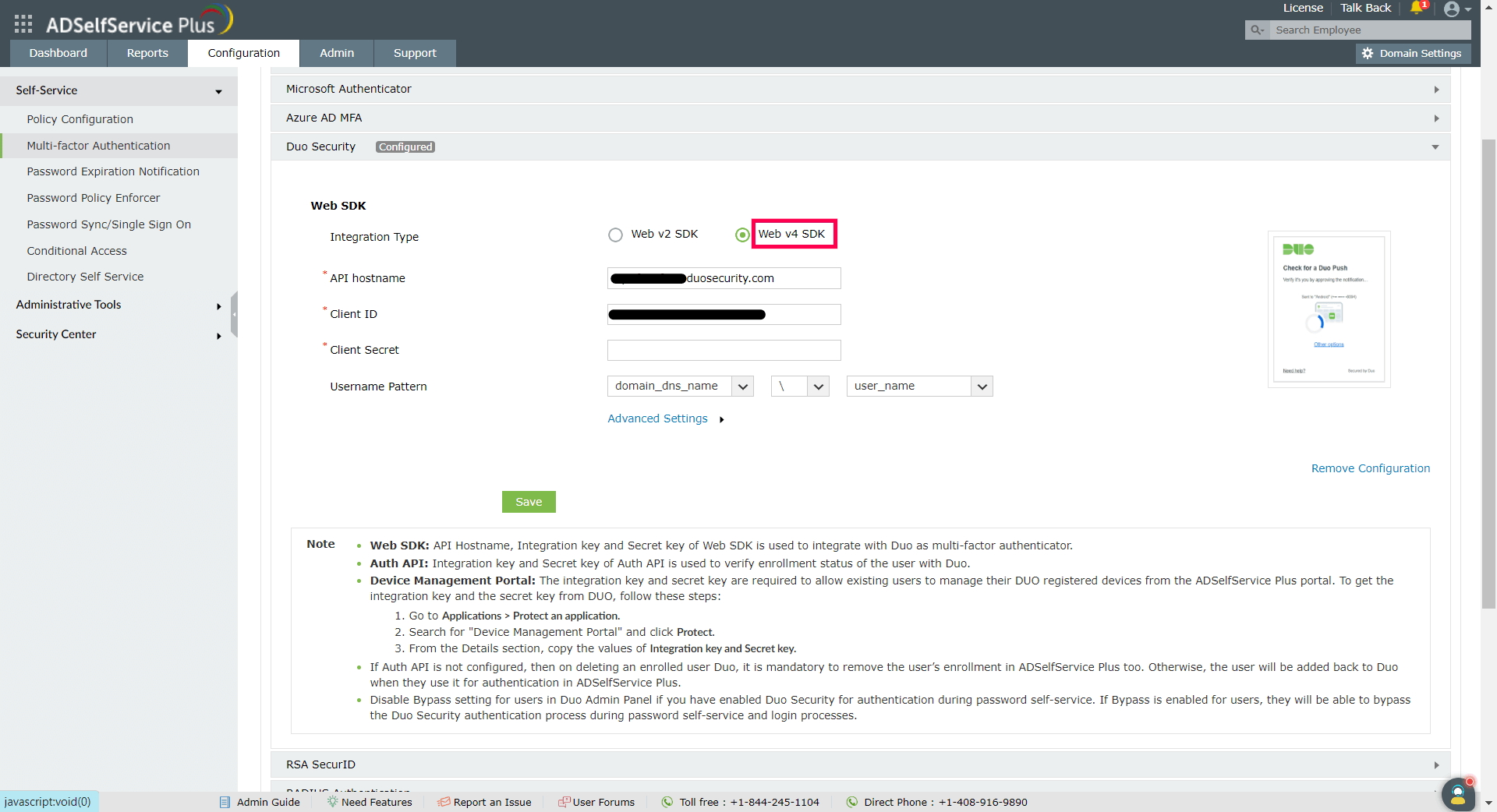
- Collez les ID client, Secret client, et valeurs de nom d’hôte API obtenus depuis le panneau d’administration Duo dans les champs respectifs.
- Saisissez le même modèle de nom d’utilisateur utilisé dans Duo Security dans le champ Modèle de nom d’utilisateur .
- Cliquez sur Enregistrer.
Configuration de l’API d’authentification pour les configurations Web v4 de Duo Security
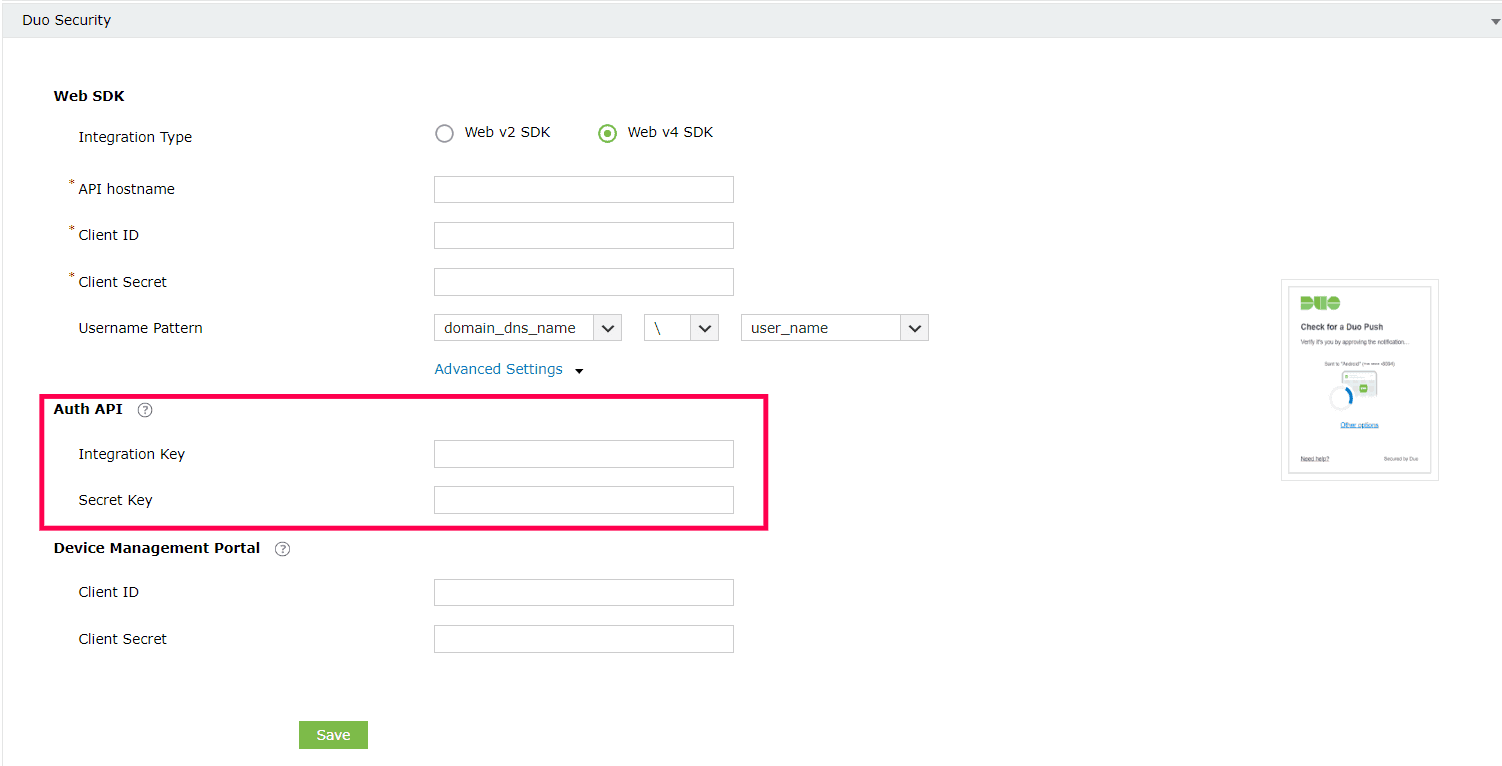
- Si vous configurez l’API d’authentification, suivez ces étapes et obtenez les Clé d’intégration et Clé secrète depuis le portail Duo Security.
- Sous les paramètres de configuration Web v4 SDK pour Duo Security, cliquez sur Paramètres avancés pour ouvrir les paramètres de configuration de l’API d’authentification.
- Collez les Clé d’intégration et Clé secrète dans les champs pertinents, puis cliquez sur Enregistrer.
Configuration des paramètres du portail de gestion des appareils pour les configurations WebV4 de Duo Security
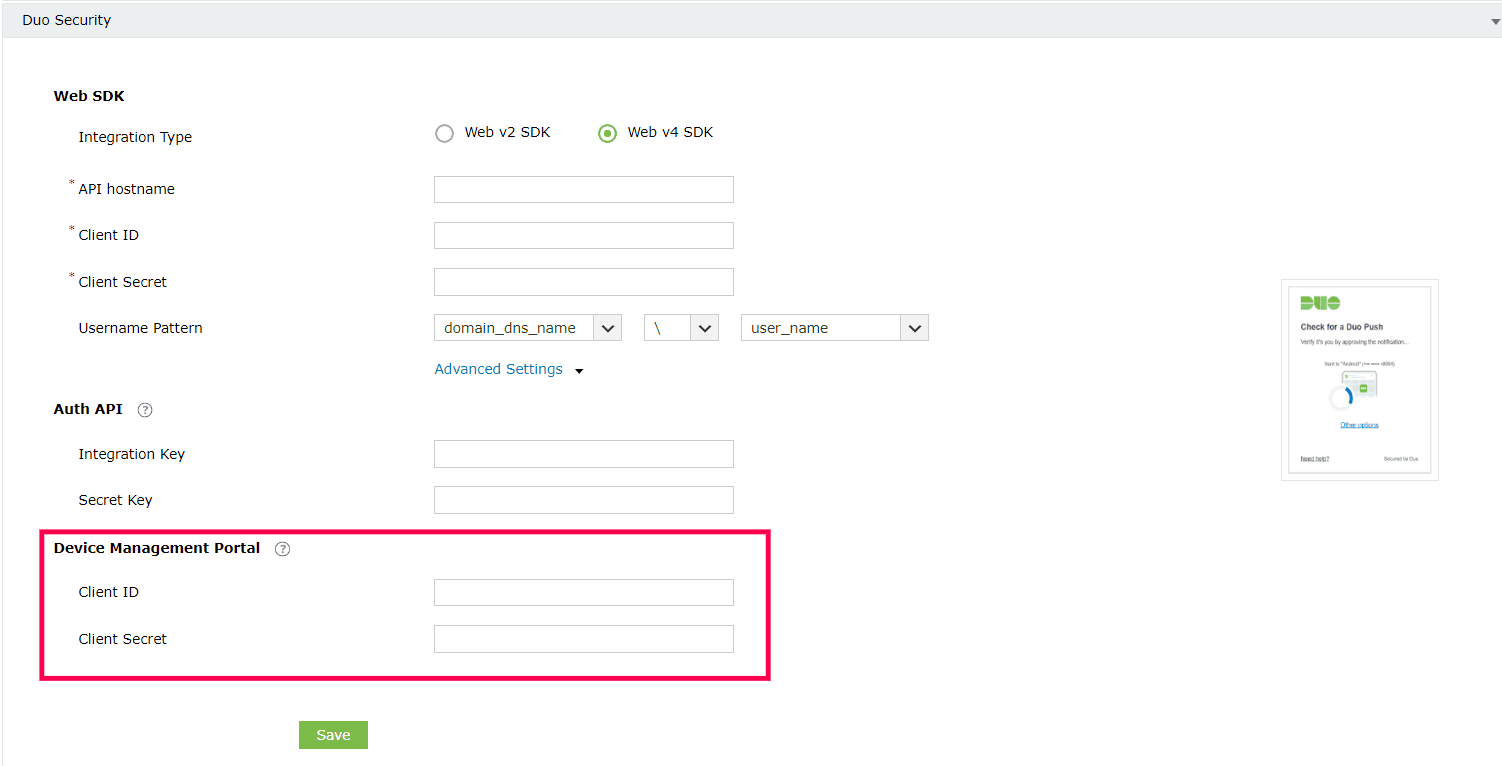
Le portail de gestion des appareils Duo permet aux utilisateurs d’ajouter ou de supprimer des appareils enregistrés Duo depuis le portail libre-service. Le portail de gestion des appareils pour Web v4 utilise l’invite universelle OIDC de Duo avec une interface repensée qui redirige les utilisateurs vers Duo dans un nouvel onglet. Voici les étapes pour configurer le portail de gestion des appareils Duo :
- Connectez-vous à Duo Security et allez dans Applications > Protéger une application.
- Recherchez Portail de gestion des appareils. Cliquez sur Protéger.
- Copiez les ID client et Secret client dans la section Détails.
- Sous les paramètres de configuration Web v4 SDK pour Duo Security, cliquez sur Paramètres avancés pour ouvrir les paramètres du portail de gestion des appareils.
- Collez les ID client et Secret client dans les champs pertinents et cliquez sur Enregistrer.
Étapes de configuration Web v2 SDK
- Connectez-vous à votre compte Duo Security (par exemple, https://********.duosecurity.com) ou inscrivez-vous pour un nouveau compte et connectez-vous.
- Allez dans Applications et cliquez sur Protéger une application.
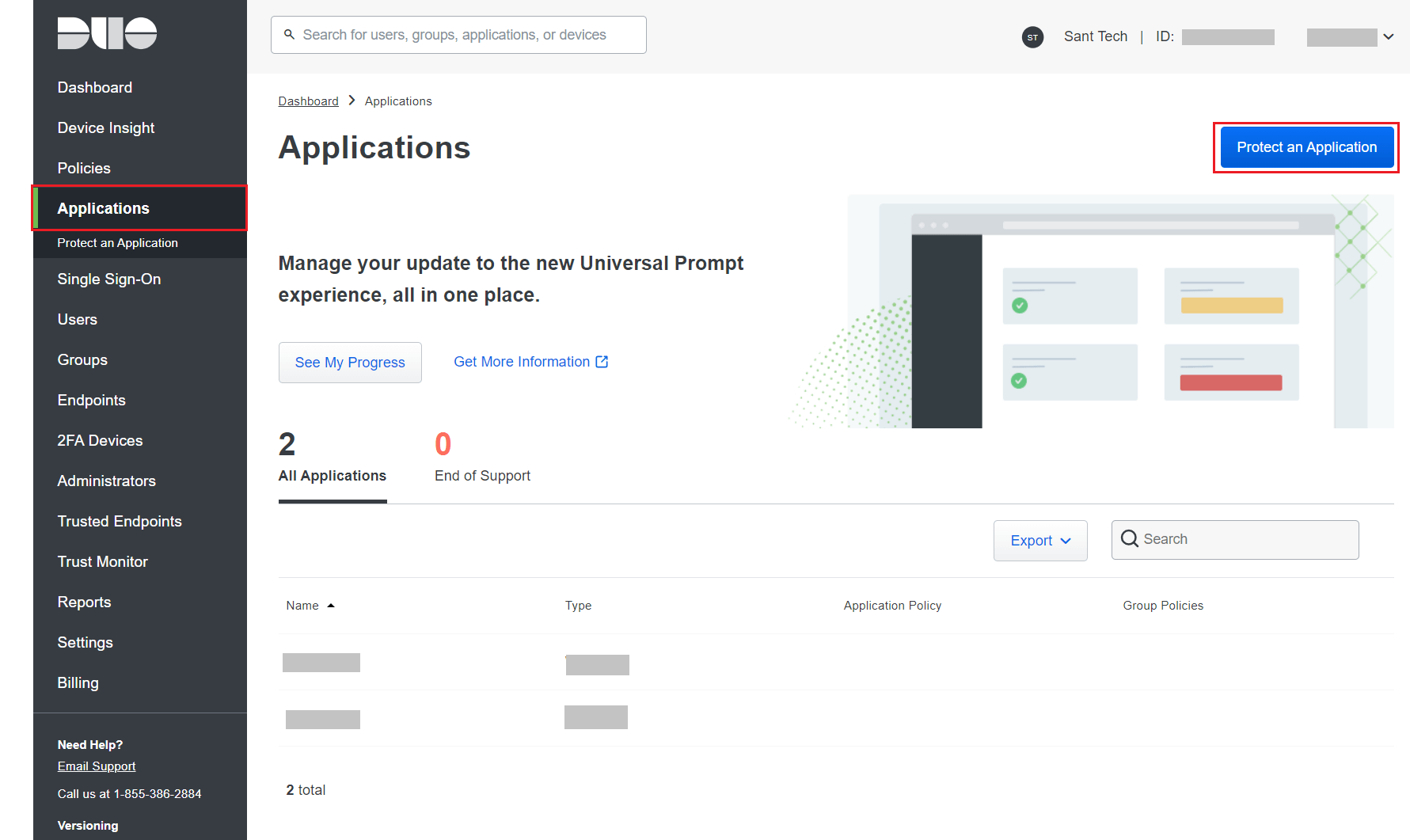
- Recherchez Web SDK et cliquez sur Protéger.

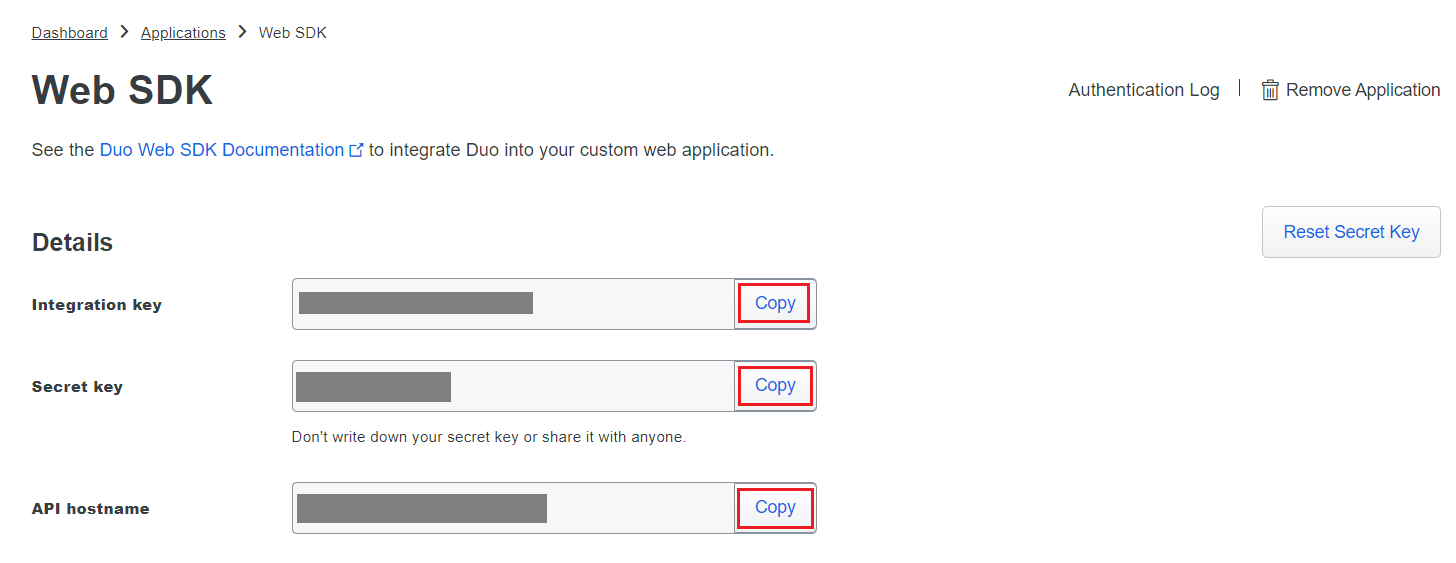
- Copiez les Clé d’intégration, Clé secrète, et valeurs de nom d’hôte API .
- Dans ADSelfService Plus, naviguez vers Configuration > Authentification multi-facteurs > Duo Security.
- Sélectionnez Web v2 SDK pour Type d’intégration.
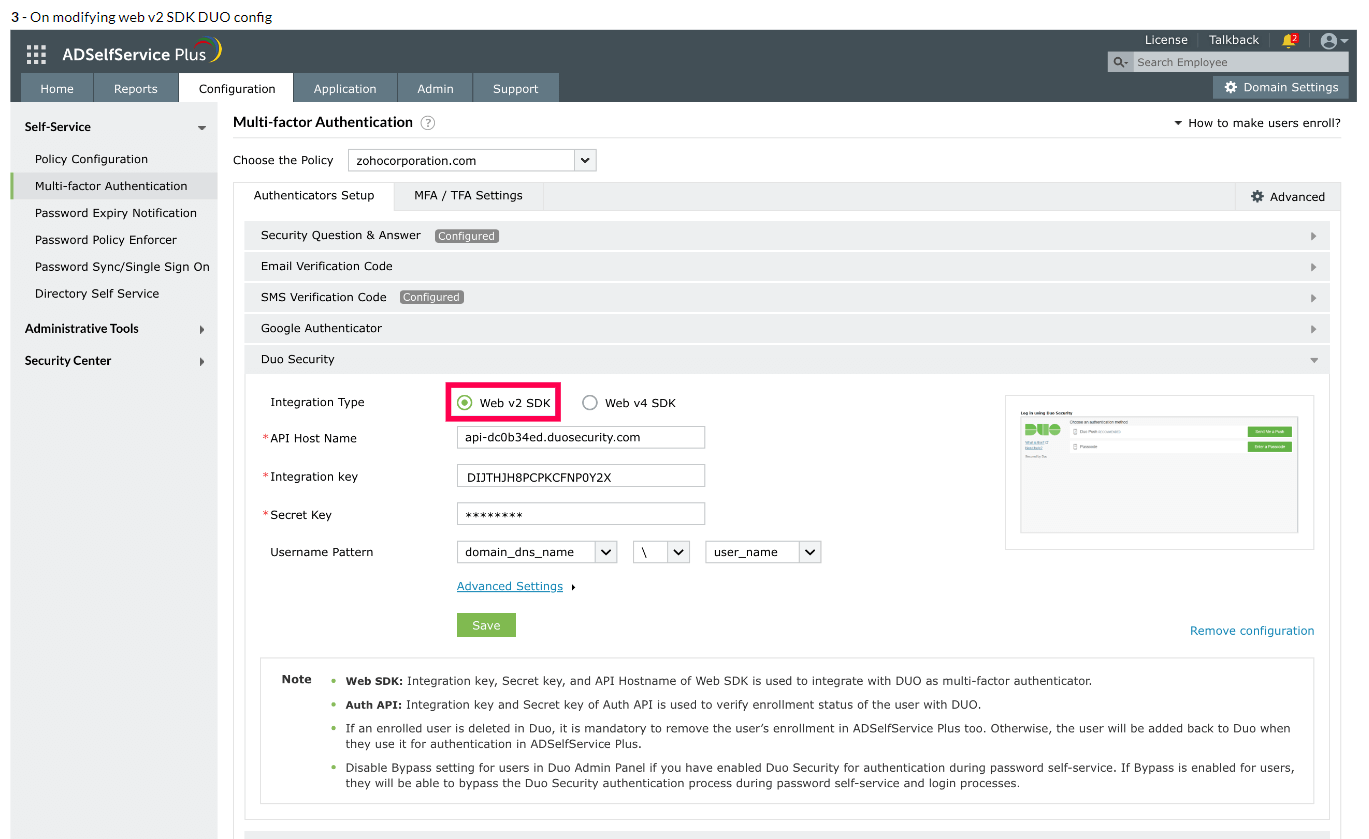
- Collez les Clé d’intégration, Clé secrète, et valeurs de nom d’hôte API obtenus depuis le panneau d’administration Duo dans les champs respectifs.
- Saisissez le même modèle de nom d’utilisateur utilisé dans Duo Security dans le champ Modèle de nom d’utilisateur .
- Cliquez sur Enregistrer.
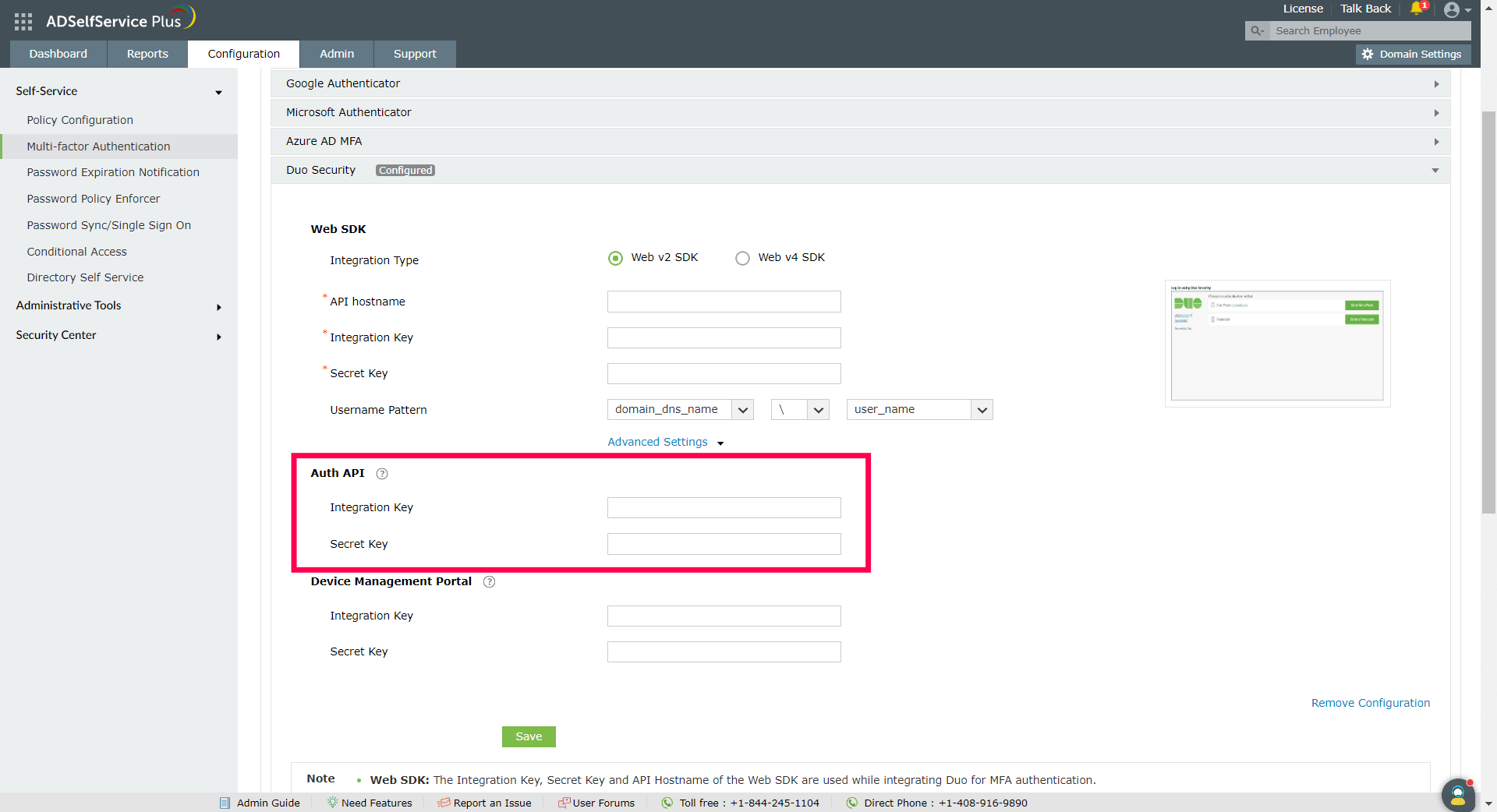
Configuration de l’API d’authentification pour les configurations Web v2 de Duo Security
- Si vous configurez l’API d’authentification, suivez ces étapes et obtenez les Clé d’intégration et Clé secrète depuis le portail Duo Security.
- Sous les paramètres de configuration Web v2 SDK pour Duo Security, cliquez sur Paramètres avancés pour ouvrir les paramètres de configuration de l’API d’authentification.
- Collez les Clé d’intégration et Clé secrète dans les champs pertinents et cliquez sur Enregistrer.
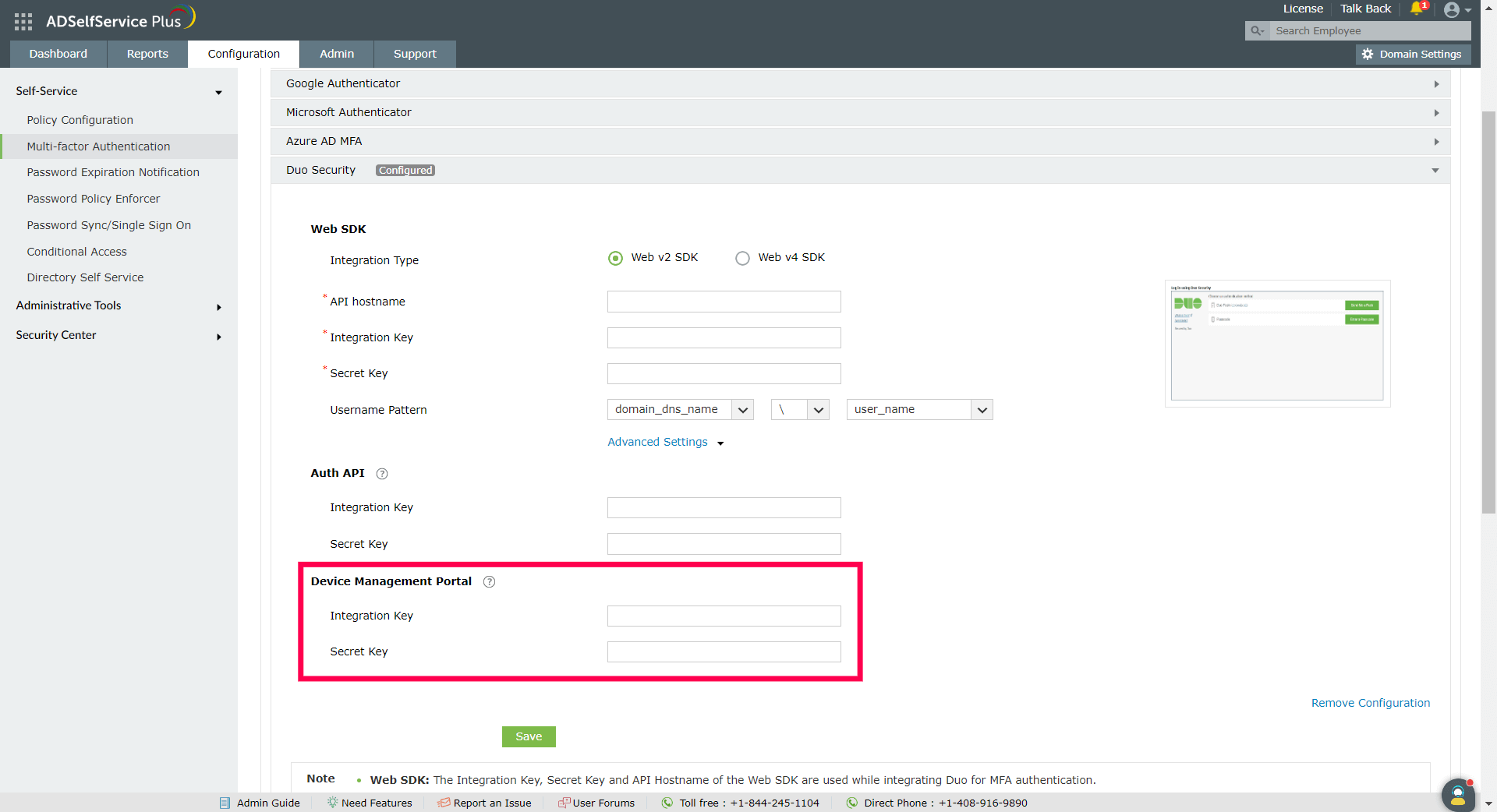
Configuration des paramètres du portail de gestion des appareils pour les configurations WebV2 de Duo Security
Le portail de gestion des appareils pour Web v2 utilise une invite Duo traditionnelle qui s’affiche dans un iframe dans ADSelfService Plus.
- Connectez-vous à Duo Security et allez dans Applications > Protéger une application.
- Recherchez Portail de gestion des appareils. Cliquez sur Protéger.
- Copiez les Clé d’intégration et Clé secrète dans la section Détails.
- Sous les paramètres de configuration Web v2 SDK pour Duo Security, cliquez sur Paramètres avancés pour ouvrir les paramètres du portail de gestion des appareils.
- Collez les Clé d’intégration et Clé secrète dans les champs pertinents et cliquez sur Enregistrer.
Configuration de l’API d’authentification dans Duo Security
La configuration de l’API d’authentification dans Duo Security est optionnelle. La configuration de l’API d’authentification est utilisée pour vérifier l’enregistrement de l’utilisateur avec Duo Security. Si l’API d’authentification n’est pas configurée, alors lors de la suppression de l’enregistrement d’un utilisateur dans Duo Security, il est obligatoire de supprimer manuellement l’enregistrement de l’utilisateur dans ADSelfService Plus également. Sinon, l’utilisateur sera ajouté de nouveau à Duo Security lorsqu’il sera utilisé pour l’authentification dans ADSelfService Plus.
Étapes à suivre si vous configurez l’API d’authentification :
- Connectez-vous au portail Duo Security.
- Naviguez vers Applications et cliquez sur Protéger une application.
- Recherchez API d’authentification. Cliquez sur Protéger cette application.
- Copiez les Clé d’intégration et Clé secrète.
Étapes pour migrer vers la nouvelle invite universelle
- Dans le panneau d’administration Duo, sélectionnez Web SDK l’application qui était auparavant configurée pour ADSelfService Plus, et copiez le Clé d’intégration, Clé secrète et valeurs de nom d’hôte API .
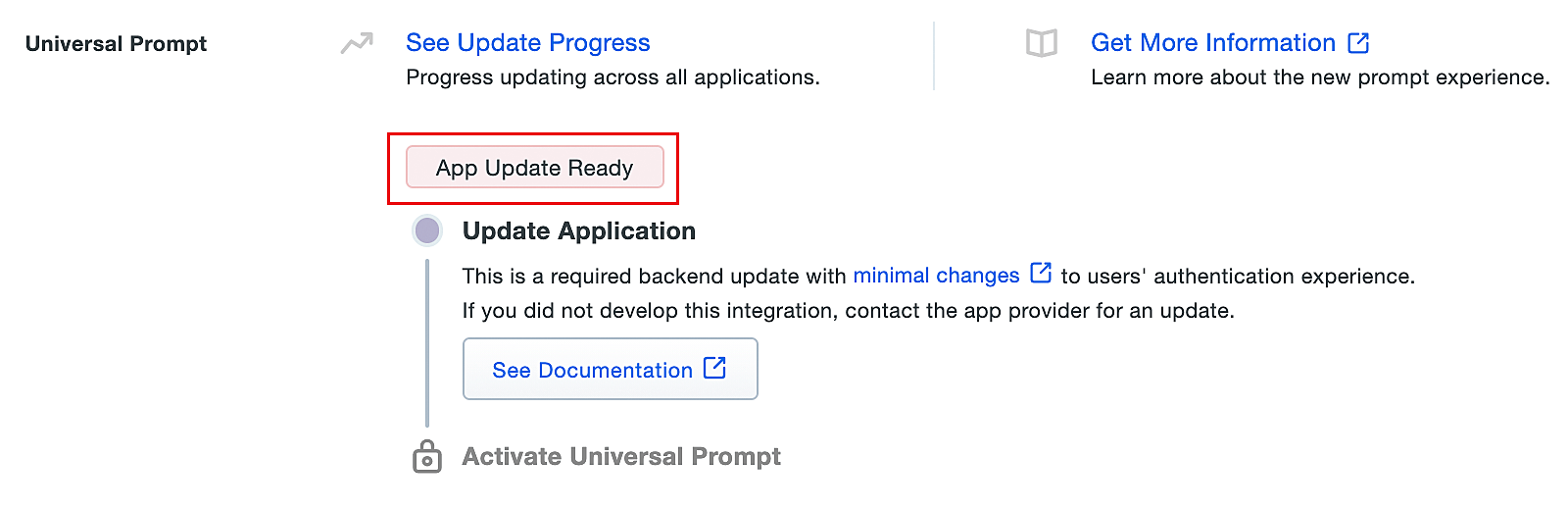
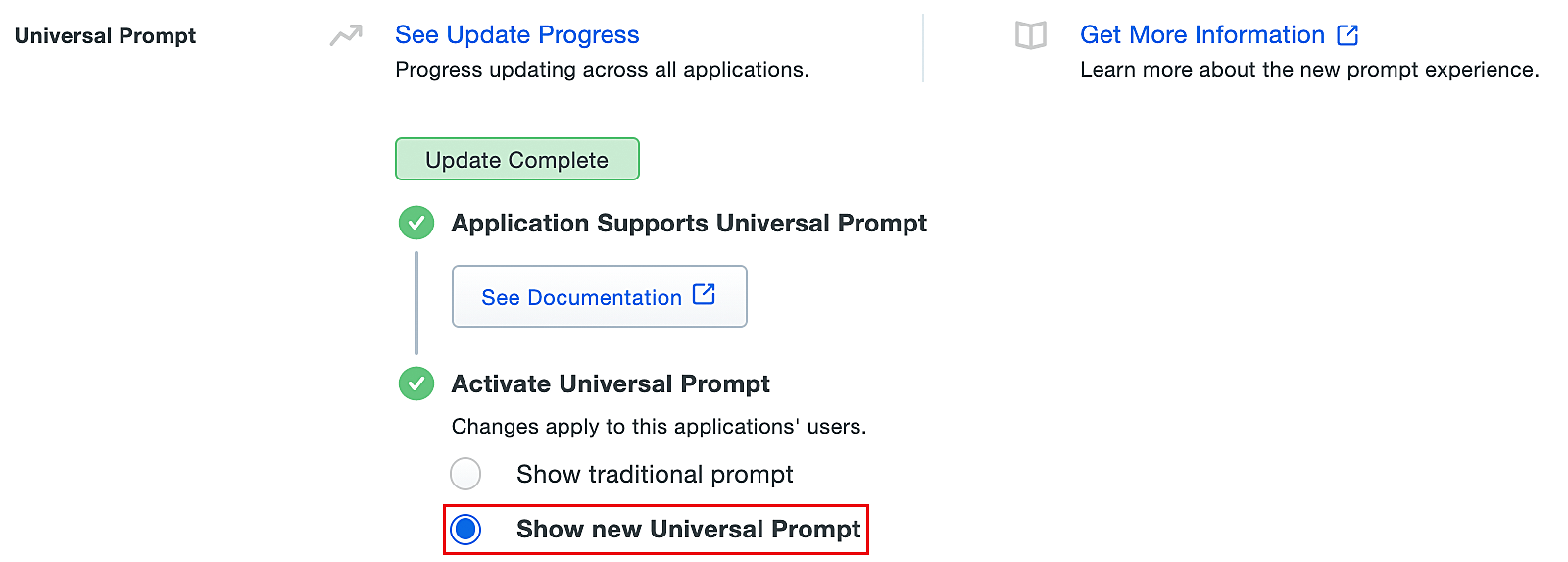
- Faites défiler jusqu’à la section Invite universelle . Le message Mise à jour de l’application prête s’affichera, indiquant que l’invite universelle peut maintenant être activée pour ADSelfService Plus.
- Dans ADSelfService Plus, naviguez vers Configuration > Authentification multi-facteurs > Duo Security.
- Cliquez sur Web v4 SDK et collez les Clé d’intégration, Clé secrète, et valeurs de nom d’hôte API valeurs dans les champs ID client, Secret client, et Nom d’hôte API respectivement.
- Une fois que le Web v4 SDK est configuré dans ADSelfService Plus et qu’un utilisateur s’authentifie via le SDK Duo v4 sans iframe, Mise à jour de l’application prête le message dans le panneau d’administration Duo sera mis à jour et le Nouveau message prêt s’affichera.
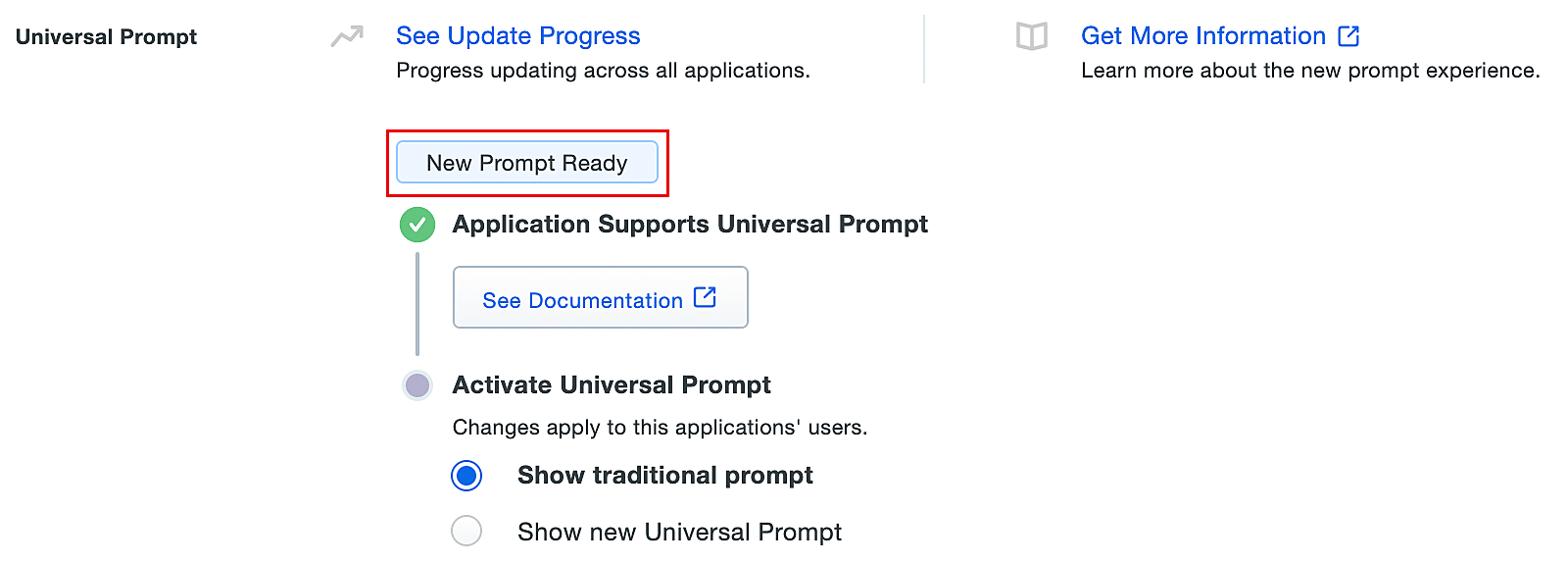
- Sélectionnez Afficher la nouvelle invite universelle pour activer l’invite universelle pour ADSelfService Plus.
Vous ne trouvez pas ce que vous cherchez ?
-
Visitez notre communauté
Publiez vos questions sur le forum.
-
Demander des ressources supplémentaires
Envoyez-nous vos exigences.
-
Besoin d'aide pour la mise en œuvre ?
Essayez OnboardPro
 ADManager Plus
 ADAudit Plus
 Exchange Reporter Plus
 M365 Manager Plus
 Sujet précédent