Gestion intégrée des identités & des accès
Télécharger | DémoSIEM complet et UEBA
Télécharger | DémoGestion & génération de rapports Active Directory
Télécharger | DémoAudit en temps réel d'Active Directory et UBA
Télécharger | DémoAnalyse & rapports de logs en temps réel
Télécharger | DémoAudit & rapports Exchange Server
Télécharger | DémoRemarque : L’authentification RADIUS est un Authentificateur avancé disponible dans la édition Professionnelle d’ADSelfService Plus.
Lorsque l’authentification RADIUS est activée, les utilisateurs finaux seront considérés comme inscrits et autorisés à s’authentifier en fournissant un mot de passe RADIUS valide et en complétant le challenge RADIUS, si configuré.
Le challenge RADIUS intervient lorsque l’authentification secondaire est configurée sur le serveur RADIUS en plus de l’authentification par mot de passe existante. Une fois configuré, les utilisateurs doivent fournir le mot de passe RADIUS et un code à usage unique ou une clé secrète (selon la configuration de l’administrateur) pour une vérification d’identité réussie.
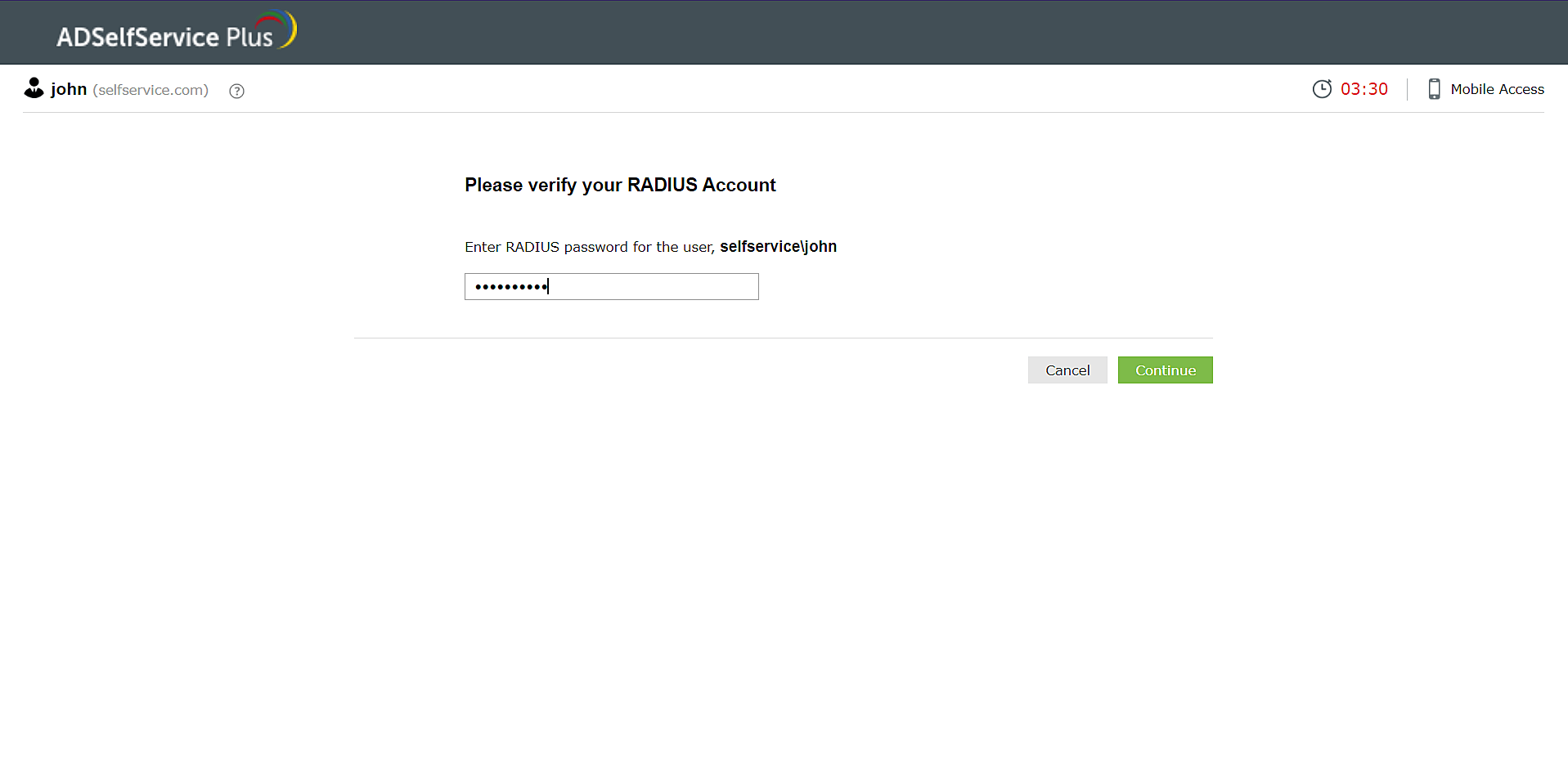
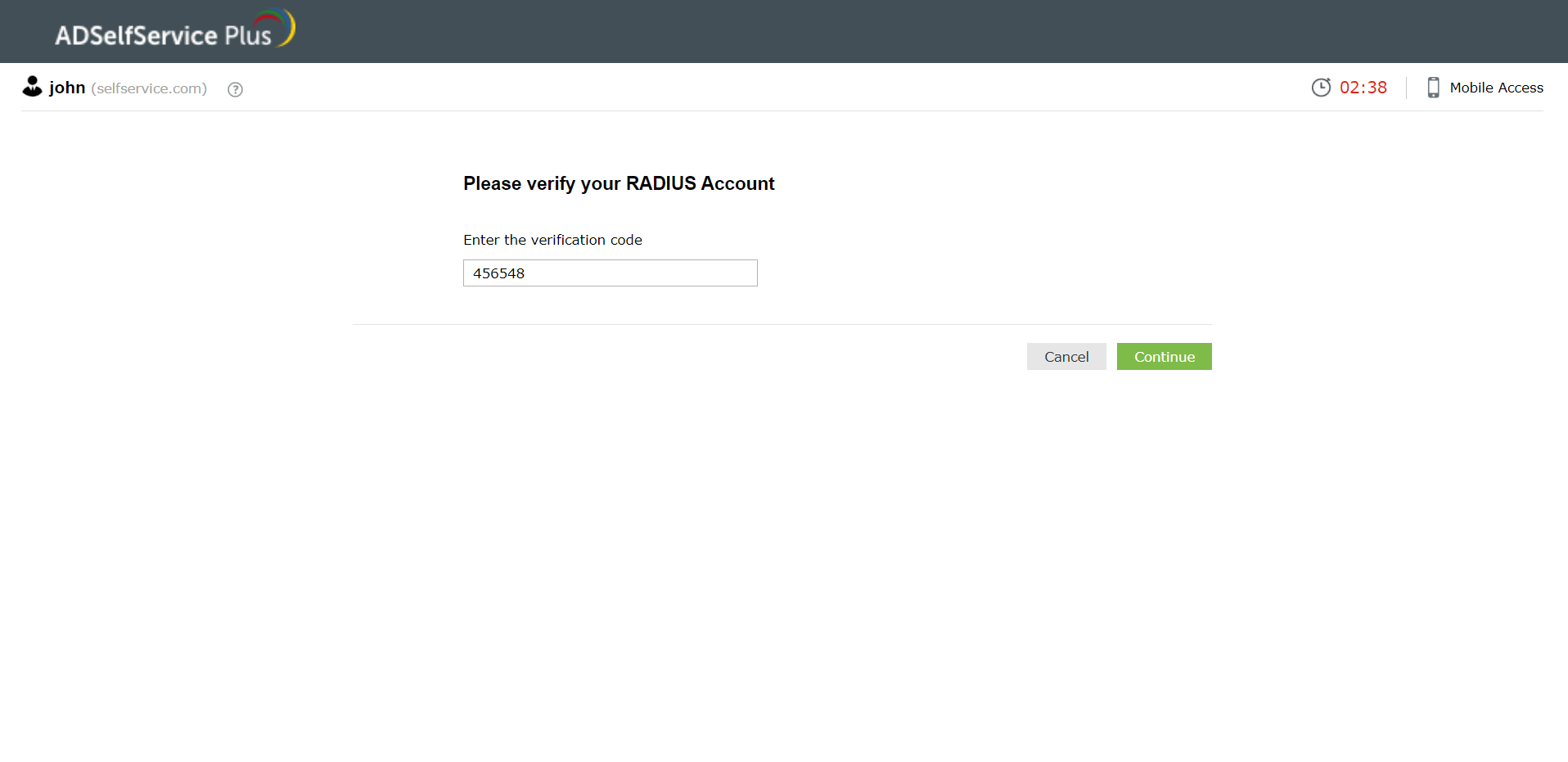
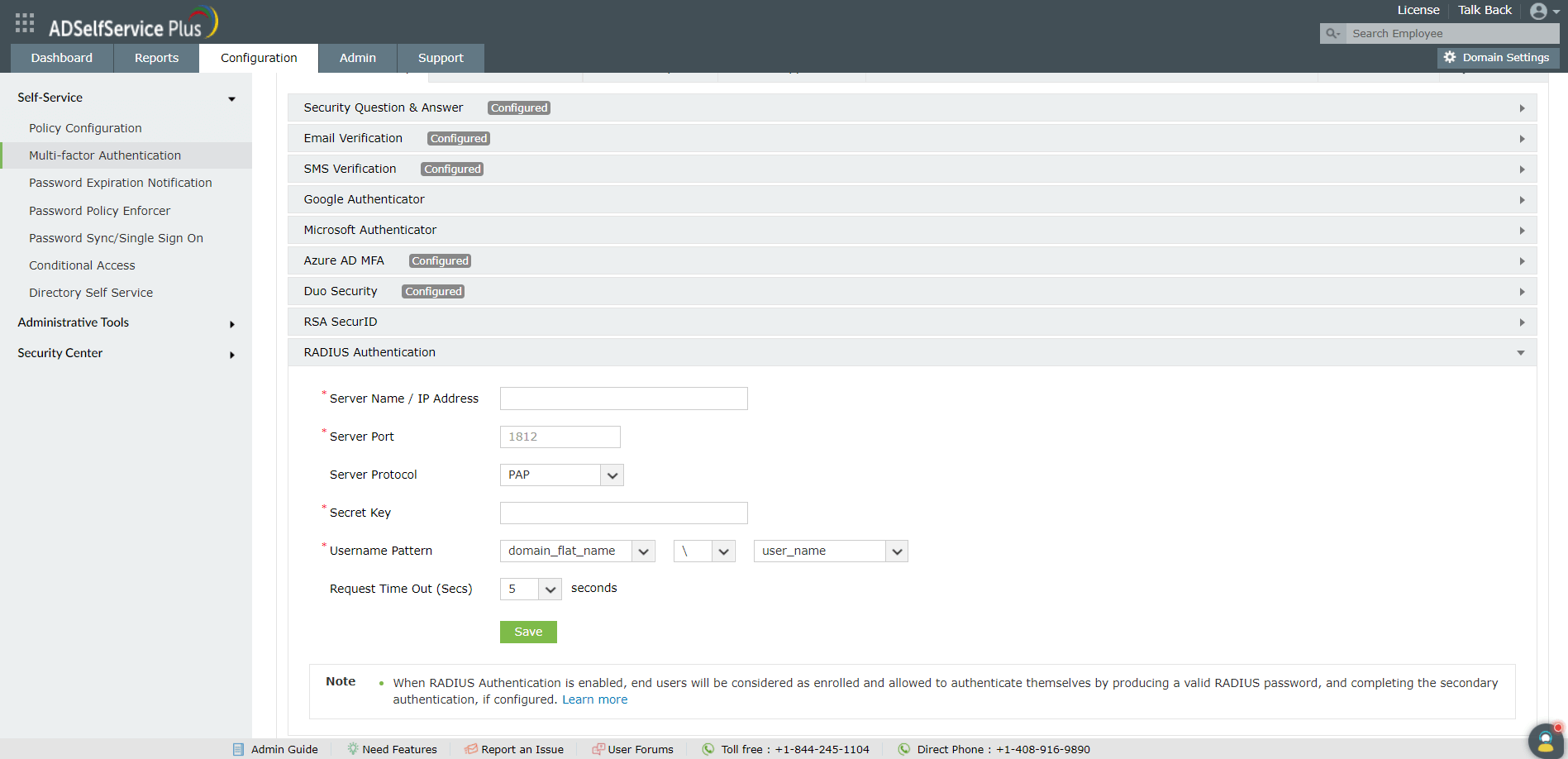
Configurez un client RADIUS dans le serveur RADIUS pour ADSelfService Plus en utilisant les étapes de configuration spécifiques au serveur RADIUS.
Par exemple, pour configurer un client RADIUS dans freeRADIUS :
client <xyz>
|
où,
<xyz> fait référence au nom du serveur ADSelfService Plus.
<xxx.xxx.xxx.xxx> fait référence à l’adresse IP du serveur ADSelfService Plus, et <abc> fait référence à la valeur de la clé secrète créée par l’administrateur.
Remarque : ADSelfService Plus permet de créer des politiques basées sur OU et groupes. Pour créer une politique, allez dans Configuration → Self-Service → Configuration des politiques → Ajouter une nouvelle politique. Cliquez sur Sélectionner OUs/Groupes, et faites la sélection selon vos besoins. Vous devez sélectionner au moins une fonctionnalité de self-service. Enfin, cliquez sur Enregistrer la politique.
Votre demande a été envoyée à l’équipe de support technique ADSelfService Plus. Nos techniciens vous assisteront dans les plus brefs délais.
Copyright © 2026, ZOHO Corp. Tous droits réservés.
 ADManager Plus
 ADAudit Plus
 Exchange Reporter Plus
 M365 Manager Plus
 Sujet précédent