Question de sécurité & Réponse
Lorsque l’authentification multifactorielle utilisant des questions et réponses de sécurité est activée, les utilisateurs doivent répondre aux questions qu’ils ont préalablement configurées lors de leur inscription.
- Naviguez vers Configuration > Self-Service > Multi-factor Authentication > Authenticators Setup.
- Depuis le Choisissez la politique déroulant, sélectionnez une politique.
Remarque : ADSelfService Plus vous permet de créer des politiques basées sur les OU et groupes. Pour créer une politique, allez à Configuration > Self-Service > Policy Configuration > Add New Policy. Cliquez Sélectionnez OUs/Groups, et faites la sélection en fonction de vos besoins. Vous devez sélectionner au moins une fonctionnalité en self-service. Enfin, cliquez sur Enregistrer la politique.
- Cliquez Question de sécurité & Réponse.
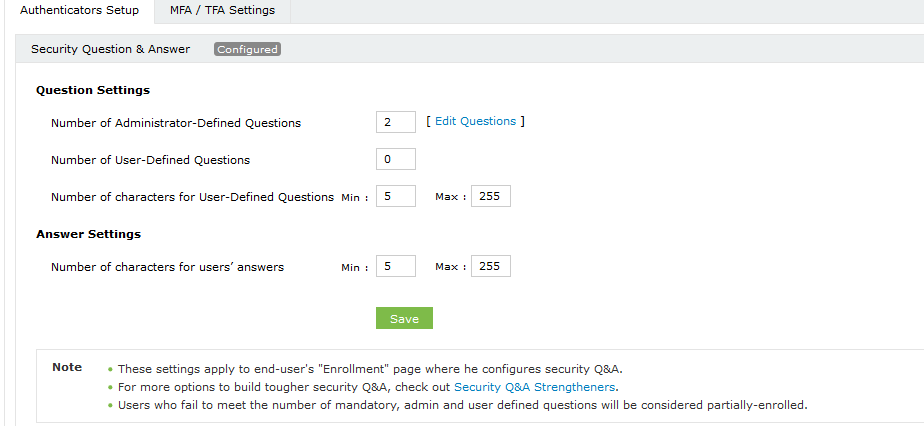
- Spécifiez le nombre de questions définies par l’administrateur à poser lors du processus de vérification d’identité. Par exemple, si vous définissez le nombre de questions administrateur à 2 et que vous avez défini ces deux questions en cliquant sur Modifier les questions, les utilisateurs devront maintenant répondre à ces questions pour vérifier leur identité.
Important :
Comment ajouter une question personnalisée :
- Cliquez sur le lien Modifier les questions .
- Dans la fenêtre qui s’ouvre, saisissez la question que vous souhaitez poser à l’utilisateur dans le champ Ajouter une nouvelle question .
- Cliquez Ajouter.
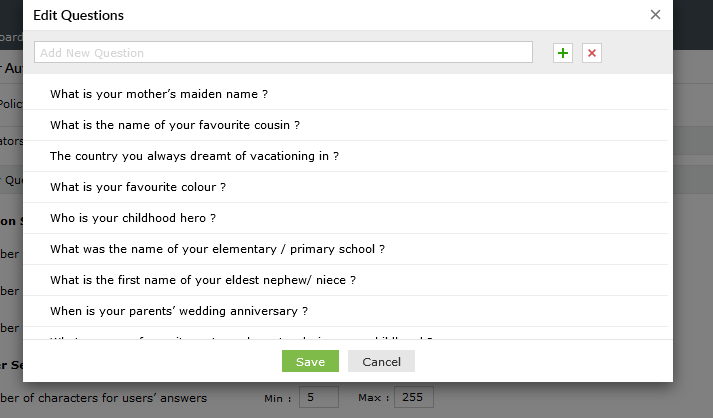
Comment modifier/supprimer une question existante :
- Cliquez sur le lien Modifier les questions .
- Dans la fenêtre qui s’ouvre, cliquez sur l’ icône modifier pour modifier une question.
- Cliquez sur le icône supprimer pour supprimer une question. Supprimer une question ici la retirera de la liste des questions proposées aux utilisateurs finaux lors de l’inscription.
Comment rendre une question obligatoire :
- Cliquez sur le icône astérisque pour rendre une question obligatoire. Rendre une question obligatoire forcera l’utilisateur à fournir une réponse à cette question.
- Spécifiez le nombre de questions définies par l’utilisateur ; c’est-à-dire le nombre de questions que l’utilisateur peut configurer durant le processus d’inscription.
- Spécifiez le nombre maximum et minimum de caractères requis dans les questions définies par l’utilisateur.
- Configurez le nombre maximum et minimum de caractères requis dans les réponses fournies par les utilisateurs.
Astuce :
Options avancées pour les questions et réponses de sécurité : Allez à Configuration > Self-Service > Multi-factor Authentication > Avancé. Dans la fenêtre qui s’ouvre, allez à l’ onglet Paramètres Q&R .
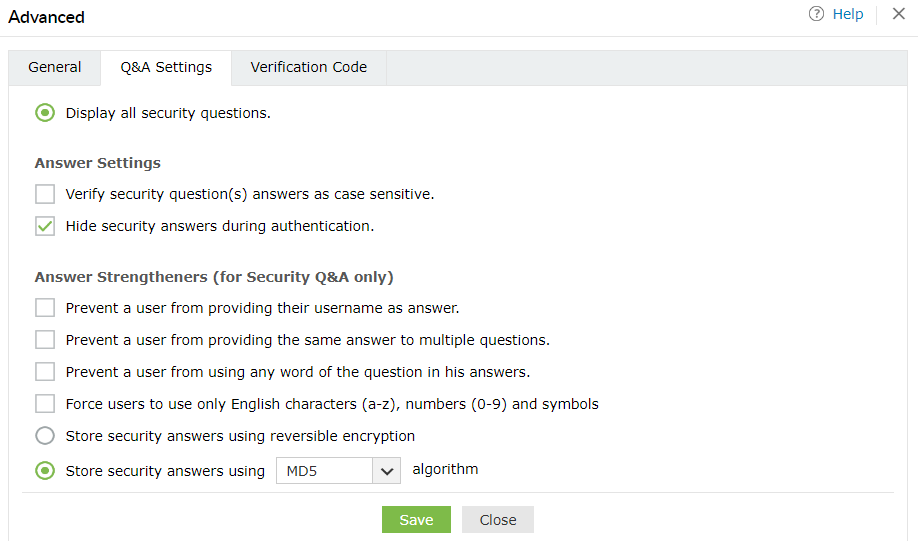
- Cliquez Enregistrer.
Vous ne trouvez pas ce que vous cherchez ?
-
Visitez notre communauté
Publiez vos questions sur le forum.
-
Demander des ressources supplémentaires
Envoyez-nous vos besoins.
-
Besoin d’aide à la mise en œuvre ?
Essayez OnboardPro
 ADManager Plus
 ADAudit Plus
 Exchange Reporter Plus
 M365 Manager Plus

 Sujet précédent