Les erreurs suivantes peuvent survenir lors de l'installation de l'agent de connexion GINA, suivez les solutions fournies pour les résoudre :
-
'Remcom.exe' n'est pas reconnu comme une commande interne ou externe, un programme exécutable ou un fichier de commandes.
Cette erreur survient si le fichier Remcom.exe, utilisé pour installer l’agent de connexion sur les machines distantes, a été signalé et supprimé par le logiciel antivirus. Pour résoudre ce problème :
- Vérifiez si le fichier Remcom.exe existe dans le dossier bin du répertoire d’installation ADSelfService Plus (C:\ManageEngine\ADSelfService Plus\bin).
- Sinon, vérifiez si votre logiciel antivirus a supprimé le fichier. Configurez votre antivirus pour faire confiance au fichier Remcom.exe.
-
Impossible d'installer le logiciel client
Cette erreur se produit en raison d’un délai d’attente réseau lors de l’installation du logiciel client. Assurez-vous que la connexion réseau est rétablie et réessayez d’installer le logiciel.
-
Échec de l'initiation de la connexion au service distant
Cette erreur peut survenir si l’ordinateur cible n’a pas pu être contacté. Pour éviter cela :
- Assurez-vous que cet ordinateur existe réellement. Si oui, assurez-vous qu’il est connecté au réseau.
- Pour vérifier la connectivité, faites un ping de cet ordinateur depuis le serveur où ADSelfService Plus est installé.
- Assurez-vous que le service Registre à distance est en cours d’exécution sur la machine cliente.
-
Impossible de se connecter à la machine, ADMIN$.Accès refusé
Cette erreur peut survenir parce que le partage administrateur n’a pas été activé sur l’ordinateur client. Pour résoudre ce problème :
- Configurez les paramètres de domaine (lorsqu'exécuté en console) ou l’onglet Connexion (lorsqu’exécuté en service) avec un compte utilisateur différent disposant des privilèges d’administrateur de domaine.
- Activez le partage administrateur :
- Sur l’ordinateur client, allez à Démarrer > Exécuter et tapez gpedit.msc puis appuyez sur Entrée.
- Développez Modèles d’administration > Réseau > Connexions réseau > Pare-feu Windows.
- Cliquez sur Profil domaine et double-cliquez sur Pare-feu Windows : autoriser l’exception d’administration distante entrante.
- Sélectionnez Activé puis cliquez sur OK.
-
Échec de connexion : le nom du compte cible est incorrect.
Ce message d’erreur peut survenir si deux ordinateurs ont le même nom. Un ordinateur est situé dans le sous-domaine ; l’autre dans le domaine parent.
-
Échec de connexion : nom d'utilisateur inconnu ou mauvais mot de passe.
Ce message d’erreur survient lorsque le partage administrateur pourrait ne pas être activé sur l’ordinateur client. Pour résoudre ce problème :
- Configurez les paramètres de domaine (lorsqu'exécuté en console) ou l’onglet Connexion (lorsqu’exécuté en service) avec un compte utilisateur différent disposant des privilèges d’administrateur de domaine.
- Activez le partage administrateur :
- Sur l’ordinateur client, allez à Démarrer > Exécuter et tapez gpedit.msc puis appuyez sur Entrée.
- Développez Modèles d’administration > Réseau > Connexions réseau > Pare-feu Windows.
- Cliquez sur Profil domaine et double-cliquez sur Pare-feu Windows : autoriser l’exception d’administration distante entrante.
- Sélectionnez Activé puis cliquez sur OK.
-
Impossible de démarrer le service distant. Une opération d’E/S superposée est en cours.
Le service distant n’a pas pu démarrer soit parce que la copie a été bloquée par l’antivirus, soit parce que le service n’a pas pu démarrer automatiquement. Pour éviter cela :
- Sur la machine cliente, allez à l’onglet Services et vérifiez si les services Registre à distance et Serveur ont démarré. Sinon, activez ces services.
-
Une autre version de ce produit est déjà installée.
Cette erreur survient lorsqu’une autre version de cet agent de connexion est déjà installée sur la machine distante. Pour l’éviter, désinstallez le logiciel client existant sur cette machine.
-
Une autre installation est déjà en cours.
Cette erreur survient lorsqu’une autre installation est déjà en cours. Pour l’éviter, essayez d’installer le logiciel client après quelques minutes.
-
Impossible de se connecter à la machine.
Cette erreur peut survenir si l’ordinateur cible n’a pas pu être contacté. Pour éviter cela :
- Assurez-vous que cet ordinateur existe réellement.
- Si oui, assurez-vous qu’il est connecté au réseau.
- Pour vérifier la connectivité, faites un ping de cet ordinateur uniquement depuis le serveur où ADSelfService Plus est installé.
-
Chemin réseau introuvable/Identifiants invalides.
Cette erreur peut survenir si l’ordinateur cible n’a pas pu être contacté. Pour éviter cela :
- Configurez les paramètres de domaine (lorsqu'exécuté en console) ou l’onglet Connexion (lorsqu’exécuté en service) avec un compte utilisateur différent disposant des privilèges d’administrateur de domaine.
- Activez le partage administrateur :
- Sur l’ordinateur client, allez à Démarrer > Exécuter et tapez gpedit.msc puis appuyez sur Entrée.
- Développez Modèles d’administration > Réseau > Connexions réseau > Pare-feu Windows.
- Cliquez sur Profil domaine et double-cliquez sur Pare-feu Windows : autoriser l’exception d’administration distante entrante.
- Sélectionnez Activé puis cliquez sur OK.
-
Impossible de copier ADSelfServicePlusClientSoftware.msi
Cette erreur survient parce que le serveur ADSelfService Plus n’a pas les privilèges suffisants pour accéder à la machine cliente. Pour l’éviter :
- Configurez les paramètres de domaine (lorsqu'exécuté en console) ou l’onglet Connexion (lorsqu’exécuté en service) avec un compte utilisateur différent disposant des privilèges d’administrateur de domaine.
- Activez le partage administrateur :
- Sur l’ordinateur client, allez à Démarrer > Exécuter et tapez gpedit.msc puis appuyez sur Entrée.
- Développez Modèles d’administration > Réseau > Connexions réseau > Pare-feu Windows.
- Cliquez sur Profil domaine et double-cliquez sur Pare-feu Windows : autoriser l’exception d’administration distante entrante.
- Sélectionnez Activé puis cliquez sur OK.
-
Plusieurs connexions à un serveur ou à une ressource partagée par le même utilisateur.
Cette erreur survient lorsque d’autres applications ou processus utilisent le même compte utilisateur utilisé par ADSelfService Plus pour tenter de se connecter à la machine distante sur laquelle l’agent de connexion doit être installé. Pour résoudre ce problème :
- Déconnectez toutes les connexions précédentes au serveur ou à la ressource partagée et réessayez.
- Configurez les paramètres de domaine (lorsqu'exécuté en console) ou l’onglet Connexion (lorsqu’exécuté en service) avec un compte utilisateur différent disposant des privilèges d’administrateur de domaine.
-
Erreur dans security-core.js. L'utilisateur verra une fenêtre contextuelle affichant le message d'erreur du script.
Causes probables :
- Les cookies ne sont pas activés dans Internet Explorer pour le compte système.
- L’URL du produit ADSelfService Plus n’est pas ajoutée comme site de confiance dans Internet Explorer.
Solution :
- Suivez les étapes ici pour activer les cookies.
- Suivez les étapes ici pour ajouter l’URL du produit ADSelfService Plus à la liste des sites de confiance dans Internet Explorer.
-
Un écran blanc apparaît lorsque l'utilisateur tente de s'authentifier avec Windows MFA ou d'effectuer une action en libre-service telle que la réinitialisation de mot de passe ou le déblocage de compte.
Cause probable: Les cookies ne sont pas activés dans Internet Explorer sur le système de l’utilisateur.
Solution: Suivez les étapes ici pour activer les cookies dans Internet Explorer.
-
Un écran blanc apparaît pendant le processus MFA sur le point de terminaison.
Cause probable: L’URL du produit ADSelfService Plus n’est pas ajoutée comme site de confiance dans Internet Explorer.
Solution: Suivez les étapes ici pour ajouter l’URL ADSelfService Plus à la liste des sites de confiance dans Internet Explorer.
-
Lorsqu'un utilisateur tente de se connecter à sa machine, il y a un délai dans le chargement du composant GINA.
Cause probable: L’utilisateur utilise un certificat auto-signé.
Solution: Désactivez la révocation de certificat, ou l’action d’invalider un certificat TLS/SSL avant sa date d’expiration prévue. Il y a deux façons de procéder.
Méthode 1 : Ajouter des valeurs au registre
- Ouvrez la boîte de dialogue Exécuter en appuyant sur Windows + R
- sur la machine où vous avez le problème de chargement GINA. Tapez regedit boîte de dialogue dans la
- boîte de dialogue et ouvrez l’éditeur de registre. Naviguez jusqu’à.
- Computer\HKEY_USERS\S-1-5-18\Software\Microsoft\Windows\CurrentVersion\Internet Settings Cliquez avec le bouton droit sur Internet Settings et sélectionnez.
- Nouveau → DWORD Entrez le nom de la valeur de registre commeCertificateRevocation . Cliquez avec le bouton droit sur cette nouvelle valeur et sélectionnezModifier . Dans la boîte de dialogue Modifier la valeur DWORD qui apparaît, saisissez les données de valeur
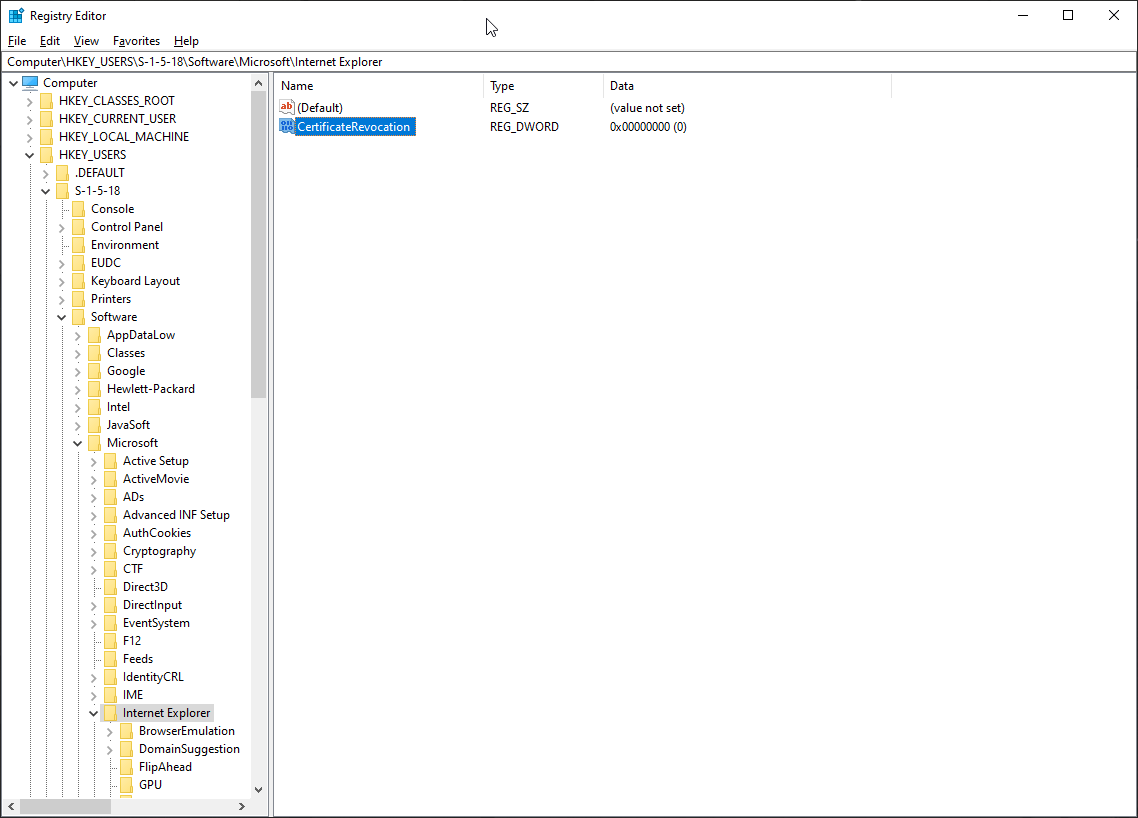
à 0.
- Méthode 2 : Modifier les paramètres dans Internet Explorer Téléchargez PsTools
- sur la machine rencontrant le problème. en appuyant sur Appuyez sur boîte de dialogue pour ouvrir la boîte de dialogue, et tapez cmd
- pour ouvrir l’invite de commandes. Tapez la commande".
- psexec.exe -s -i "C:\Program Files (x86)\Internet Explorer\iexplore.exe. Le navigateur s’ouvrira. Allez maintenant dans Internet Settings Options Internet.
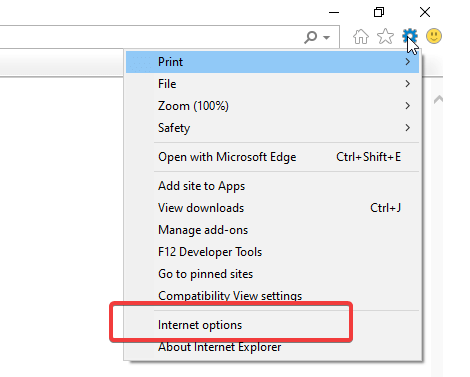
- Dans le Options Internet fenêtre, allez à l’onglet Avancé et faites défiler jusqu'au Sécurité groupe dans la liste des Le navigateur s’ouvrira. Allez maintenant dans.
- Désélectionnez les cases à cocher à côté de Vérifier la révocation du certificat de l’éditeur et Vérifier la révocation du certificat du serveur.
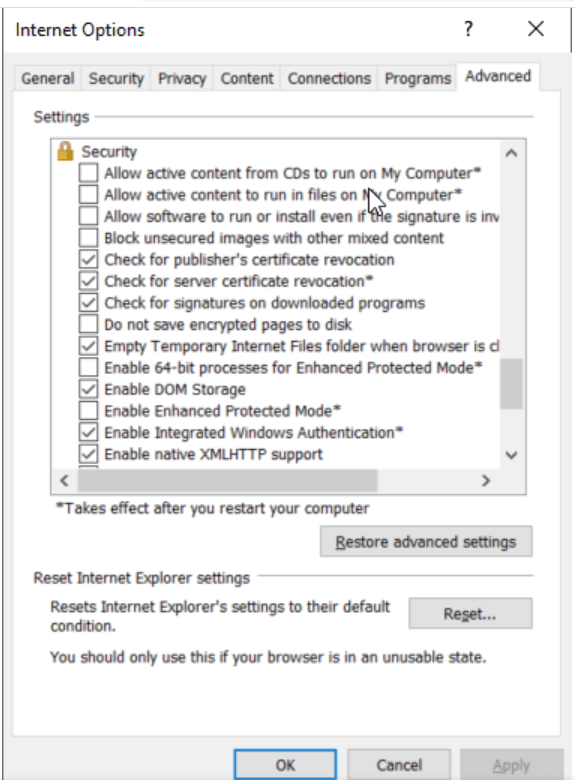
- Cliquez sur OK pour fermer la fenêtre.
Solution : Activer les cookies dans Internet Explorer sur le système de l’utilisateur
Vérifiez si les cookies sont activés dans Internet Explorer sur le système de l’utilisateur. S’ils ne le sont pas, activez-les en suivant les étapes ci-dessous :
- Méthode 2 : Modifier les paramètres dans Internet Explorer Téléchargez PsTools
- Ouvrez la Invite de commandes et exécutez la commande Tapez la commande".
- Internet Explorer s’ouvrira. (Remarque: Internet Explorer est le seul navigateur qui s’ouvre pour les erreurs liées à GINA sous Windows, quel que soit le navigateur installé sur le système de l’utilisateur.)
- Allez à l’ Le navigateur s’ouvrira. Allez maintenant dans Internet Settings Options Internet.
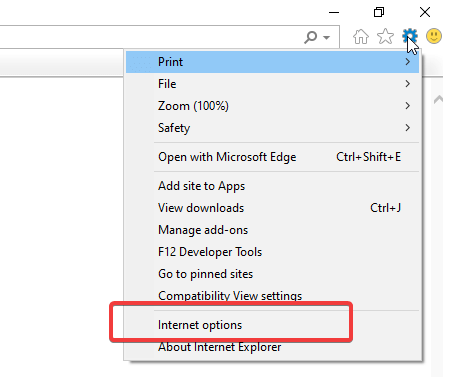
- Dans le Options Internet fenêtre, allez à l’onglet onglet Confidentialité. Sous Le navigateur s’ouvrira. Allez maintenant dans, sélectionnez le Avancé bouton.
- Dans le Paramètres avancés de confidentialité fenêtre, sélectionnez le bouton radio Accepter sous les deux Cookies de première partie et Cookies de tierce partie.
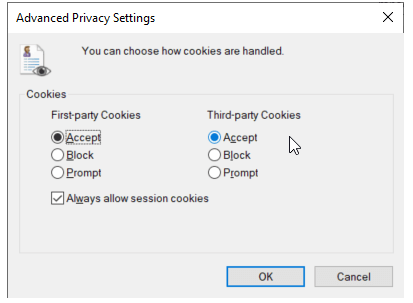
- Sélectionnez OK et fermez la Paramètres avancés de confidentialité fenêtre.
- Cliquez sur Sites sous Le navigateur s’ouvrira. Allez maintenant dans dans la fenêtre Options Internet.
- Dans la fenêtre Actions de confidentialité par site qui s’ouvre, entrez l’URL du produit ADSelfService Plus dans le champ Adresse du site Web puis cliquez sur Autoriser pour fermer la.
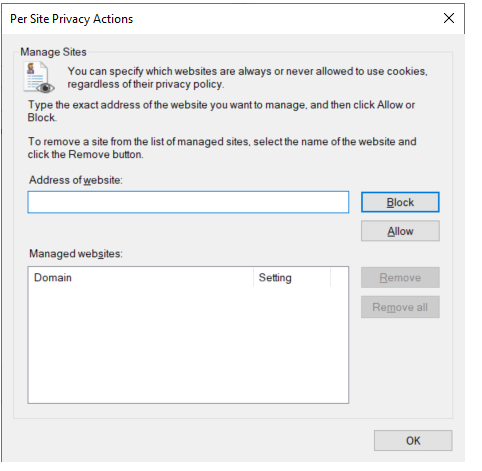
- sur la machine rencontrant le problème. OK fenêtre Actions de confidentialité par site. Solution : Ajouter l’URL ADSelfService Plus aux sites intranet/sécurisés et Options Internet onglet et sélectionnez
Sites de confiance
- Méthode 2 : Modifier les paramètres dans Internet Explorer Téléchargez PsTools
- Ouvrez la Invite de commandes et exécutez la commande Tapez la commande".
- psexec.exe -s -i "C:\Program Files (x86)\Internet Explorer\iexplore.exe. Le navigateur s’ouvrira. Allez maintenant dans Internet Settings Options Internet.
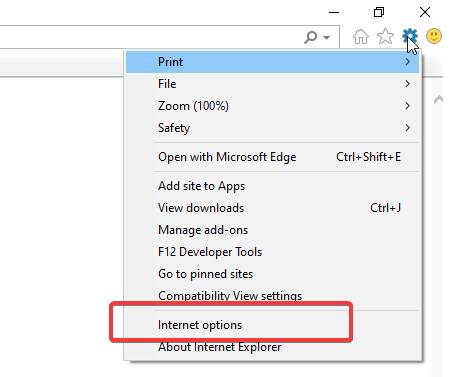
- Dans le Options Internet fenêtre, allez à l’onglet Sécurité Sélectionnez une zone pour consulter ou modifier les paramètres de sécurité champ. regedit sous le champ pour ouvrir la
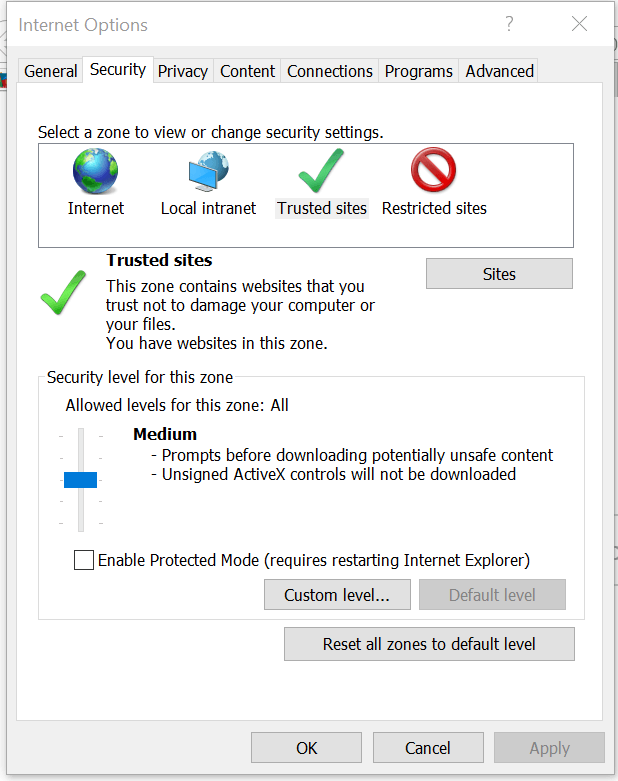
- Cliquez sur Sites fenêtre, saisissez l’URL de l’application ADSelfService Plus dans le champ sous le champ Ajouter ce site Web à la zone champ. fenêtre.
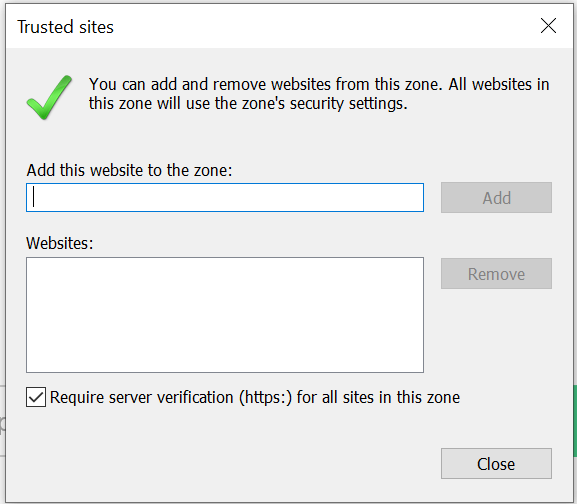
- Dans le champ. puis cliquez sur Ajouter Ces étapes devraient garantir qu’aucun problème supplémentaire de chargement de GINA ne survienne. Les raisons multiples de ce problème sont listées ci-dessous avec la solution :.
Cause probable 1
-
Pourquoi l’authentification multifacteur hors ligne (offline MFA) n’est-elle pas demandée à l’utilisateur même lorsque la fonctionnalité est configurée et que la dernière version de l’agent de connexion GINA est installée sur la machine de l’utilisateur ?
: L’utilisateur n’appartient pas à la politique d’auto-service avec MFA hors ligne activé.
- : Assurez-vous que le MFA hors ligne est activé pour la politique d’auto-service à laquelle appartient l’utilisateur. Si l’utilisateur appartient à plusieurs politiques d’auto-service, assurez-vous que la politique avec MFA hors ligne activé a la priorité la plus élevée.Cause probable 2
Solution: L’utilisateur n’a pas enregistré sa machine pour le MFA hors ligne.
- : Assurez-vous que l’utilisateur a enregistré sa machine pour le MFA hors ligne. L’enregistrement peut même être imposé en activant leForcer l’utilisateur à enregistrer son appareil pour le MFA hors ligne après une authentification en ligne réussie
Solutionparamètre pour la politique d’auto-service à laquelle appartient l’utilisateur. L’utilisateur et sa machine enregistrée apparaîtront dans le rapport d’enregistrement MFA hors ligne si l’enregistrement est réussi. Cause probable 3 : Le MFA n’est pas activé pour les scénarios qui doivent être sécurisés par MFA hors ligne.
- : Suivezces étapes
Solutionpour activer le MFA basé sur la machine pour les connexions et les actions périphériques telles que les invites User Account Control (UAC), les déverrouillages système, et l’authentification serveur RDP en suivant ces étapes. Après activation du MFA, exécutez le planificateur de personnalisation pour appliquer ces modifications à toutes les machines des utilisateurs. Contactez notre équipe de support
si le problème persiste après application de cette solution. : L’OTP généré lors du processus MFA hors ligne par l’authentificateur TOTP matériel ou logiciel devient invalide si l’heure de la machine utilisateur et celle du périphérique mobile générant l’OTP ne sont pas synchronisées. : Assurez-vous que l’appareil mobile et la machine suivent l’heure correcte.
-
Pourquoi le code à usage unique basé sur le temps (TOTP) généré lors de l’offline MFA par Google Authenticator, Microsoft Authenticator, Zoho OneAuth TOTP ou un authentificateur TOTP personnalisé est-il marqué comme invalide ?
Cause probablePourquoi l’utilisateur est-il empêché de se connecter à sa machine ou d’effectuer des actions périphériques comme l’authentification UAC lorsqu’il n’est pas connecté à ADSelfService Plus ?
Solution: Le MFA est imposé pour la machine spécifique, mais l’utilisateur n’est connecté ni à ADSelfService Plus, ni sa machine n’est enregistrée pour le MFA hors ligne, il est donc refusé l’accès car il ne peut pas réaliser le MFA.
-
: Vérifiez les valeurs du menu déroulant
- : Assurez-vous que le MFA hors ligne est activé pour la politique d’auto-service à laquelle appartient l’utilisateur. Si l’utilisateur appartient à plusieurs politiques d’auto-service, assurez-vous que la politique avec MFA hors ligne activé a la priorité la plus élevée.Manage MFA
Solution( Configuration > Outils administratifs > GINA/Mac/Linux (Ctrl+Alt+Suppr) > Installation GINA/Mac/Linux > Machines installées ). Si ce paramètre est défini surAppliquer, l’accès sera refusé indépendamment des autres paramètres. Les paramètres peuvent être configurés pour exiger que l’utilisateur complète le MFA en ligne, ainsi que pour encourager ou imposer l’enregistrement de sa machine pour le MFA hors ligne.: Le MFA n’est pas configuré pour être contourné lorsque le serveur ADSelfService Plus est inaccessible, et l’utilisateur n’est pas enregistré pour le MFA hors ligne, il est donc refusé l’accès car le MFA ne peut être terminé.
: Vérifiez la valeur du paramètre
- : Assurez-vous que l’utilisateur a enregistré sa machine pour le MFA hors ligne. L’enregistrement peut même être imposé en activant leIgnorer MFA lorsque le serveur ADSelfService Plus est hors ligne ou inaccessible
Solution( Configuration > Auto-service > Authentification multifacteur > Paramètres avancés > MFA endpoint Machines login MFA()Si ce paramètre n’est pas activé, l’accès sera refusé. Les paramètres peuvent être configurés pour exiger que l’utilisateur complète le MFA en ligne, ainsi que pour encourager ou imposer l’enregistrement de sa machine pour le MFA hors ligne. > Pour changer le résultat selon vos besoins, réglez la valeur de ces paramètres de manière appropriée et exécutez le planificateur
pour appliquer les modifications à toutes les machines des utilisateurs. Le planificateur reflétera les modifications uniquement sur les agents de connexion installés via le portail admin, ou avec les services de registre à distance activés. Contactez notre si le problème persiste même après avoir appliqué cette solution.
si le problème persiste après application de cette solution. : L’OTP généré lors du processus MFA hors ligne par l’authentificateur TOTP matériel ou logiciel devient invalide si l’heure de la machine utilisateur et celle du périphérique mobile générant l’OTP ne sont pas synchronisées. : L’utilisateur peut réaliser le MFA hors ligne jusqu’à ce que les données de désenregistrement soient mises à jour sur la machine spécifique.
-
Pourquoi l’utilisateur peut-il effectuer l’offline MFA même après avoir désenregistré sa machine ou après que l’administrateur l’a désenregistrée via le rapport d’enrôlement offline MFA ?
Cause probable: Les données de désenregistrement seront mises à jour lors du prochain MFA en ligne réussi par n’importe quel utilisateur sur la machine spécifique.
SolutionLe paramètre Restreindre les utilisateurs à effectuer le MFA hors ligne après _ jours
-
Pourquoi l’utilisateur doit-il parfois effectuer la MFA en ligne même après avoir fait confiance à son appareil ou navigateur ?
Causes probables :
- est activé et l’utilisateur a atteint sa limite. Pour garantir que la limite soit réinitialisée et que l’utilisateur puisse à nouveau effectuer le MFA hors ligne, un MFA en ligne est déclenché. Le paramètre
- est activé. Pour s’assurer que les utilisateurs terminent l’authentification et soient enregistrés pour le MFA hors ligne, le processus MFA en ligne est déclenché une fois après l’activation du MFA hors ligne et l’utilisateur est obligé de s’y inscrire. Cause probable 3 : La langue d’affichage définie via le portail ADSelfService Plus s’applique uniquement aux éléments UI exécutés par le serveur, donc seules certaines parties de l’agent de connexion dépendent de ce paramètre. Les autres parties, y compris des fonctionnalités comme le MFA hors ligne et le Password Policy Enforcer, dépendent des paramètres de langue d’affichage de l’écran de bienvenue (
-
Pourquoi la langue d’affichage définie dans le portail ADSelfService Plus n’est-elle pas reflétée lors de l’offline MFA ?
Cause probableDémarrer > Paramètres > Heure et langue > Paramètres de langue administratifs > Écran de bienvenue et nouveaux comptes utilisateurs > Copier les paramètres > Langue d’affichage de l’écran de bienvenue).).
Solution: Apprenez à personnaliser la langue d’affichage pour la fonctionnalité MFA hors ligne ici.
-
Les utilisateurs tentant la MFA pour les connexions Windows, dans certains cas, étaient redirigés vers l’écran de connexion malgré une MFA réussie.
Cause: La période de délai d’attente intégrée de l’écran de connexion Windows pour l’authentification est plus courte que le temps nécessaire pour compléter le MFA.
Solution: La période de délai d’attente de l’écran de connexion Windows peut être modifiée dans les paramètres du registre. Le délai par défaut lors de l’installation de l’agent de connexion version 6.7 et ultérieure est de 300 000 ms (5 minutes). Si la période de délai d’attente est déjà définie dans le registre, l’installation de l’agent de connexion ne modifiera pas la valeur existante. L’administrateur peut changer la valeur manuellement en suivant ces étapes :
- Allez au chemin du registre HKEY_LOCAL_MACHINE\SOFTWARE\Microsoft\Windows\CurrentVersion\Authentication\LogonUI.
- Cliquez droit sur LogonUI Internet Settings DWORD.
- Nommez-le IdleTimeOut. Double-cliquez dessus et changez la Valeur des données en Décimal et spécifiez la valeur IdleTimeOut en millisecondes.
- Cliquez sur OK.
 ADManager Plus
 ADAudit Plus
 Exchange Reporter Plus
 M365 Manager Plus
 Sujet précédent