Configurazione di WAN Monitor
La funzionalità di monitoraggio WAN di OpManager garantisce un'elevata disponibilità dei collegamenti WAN nelle reti, fornendo un monitoraggio delle prestazioni completo per soddisfare gli accordi sul livello di servizio (SLA). Utilizzando la tecnologia IP-SLA di Cisco, OpManager consente una configurazione semplice senza richiedere competenze IPSLA. Include una raccolta dati efficiente, impostazioni proattive delle soglie e la modalità Path Echo per una risoluzione precisa dei problemi.
Il monitoraggio WAN di OpManager consente inoltre di monitorare la disponibilità dei collegamenti WAN, l'RTT e i dettagli del traffico. Inoltre, è possibile visualizzarli sotto forma di report e dashboard, aiutandoti a raccogliere informazioni utili e concrete.
- Prerequisiti per il monitoraggio WAN in OpManager
- Passaggi per configurare un monitor WAN
- Aggiungere un nuovo monitor WAN
- Aggiungere un monitor WAN esistente
Prerequisiti
- Fai clic qui per saperne di più sui prerequisiti per aggiungere monitor WAN a OpManager.
- Fai clic qui per saperne di più sui prerequisiti per recuperare i monitor WAN dal dispositivo di origine e aggiungerli a OpManager.
Passaggi per configurare un monitor WAN in OpManager
Per monitorare il dispositivo di destinazione, abilita il responder SLA. Per istruzioni dettagliate su come abilitare il responder SLA sui dispositivi Cisco, fai riferimento ai documenti seguenti.
OpManager offre due approcci per aggiungere monitor WAN
Aggiungere monitor WAN a OpManager (Aggiungi nuovo monitor)
- Vai a Rete → IPSLA → WAN Monitor e fai clic sull'opzione Aggiungi monitor WAN nell'angolo in alto a destra.
- Inserisci un nome per il monitor.
- Seleziona il router di origine dall'elenco dei router rilevati in OpManager, quindi seleziona l'interfaccia pertinente del router di origine.
Specifica l'indirizzo IP di destinazione, il nome visualizzato e l'intervallo di polling in minuti.
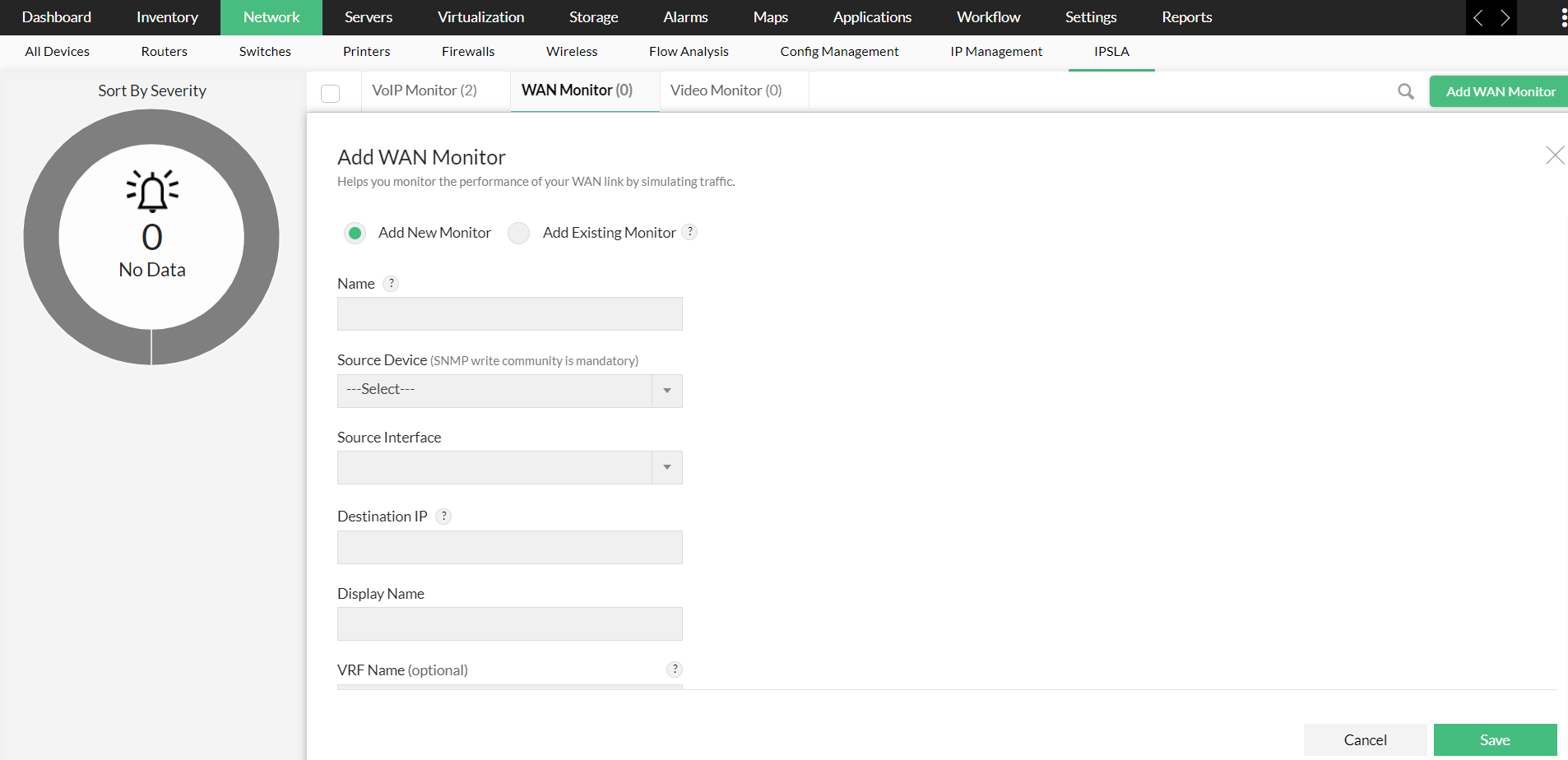
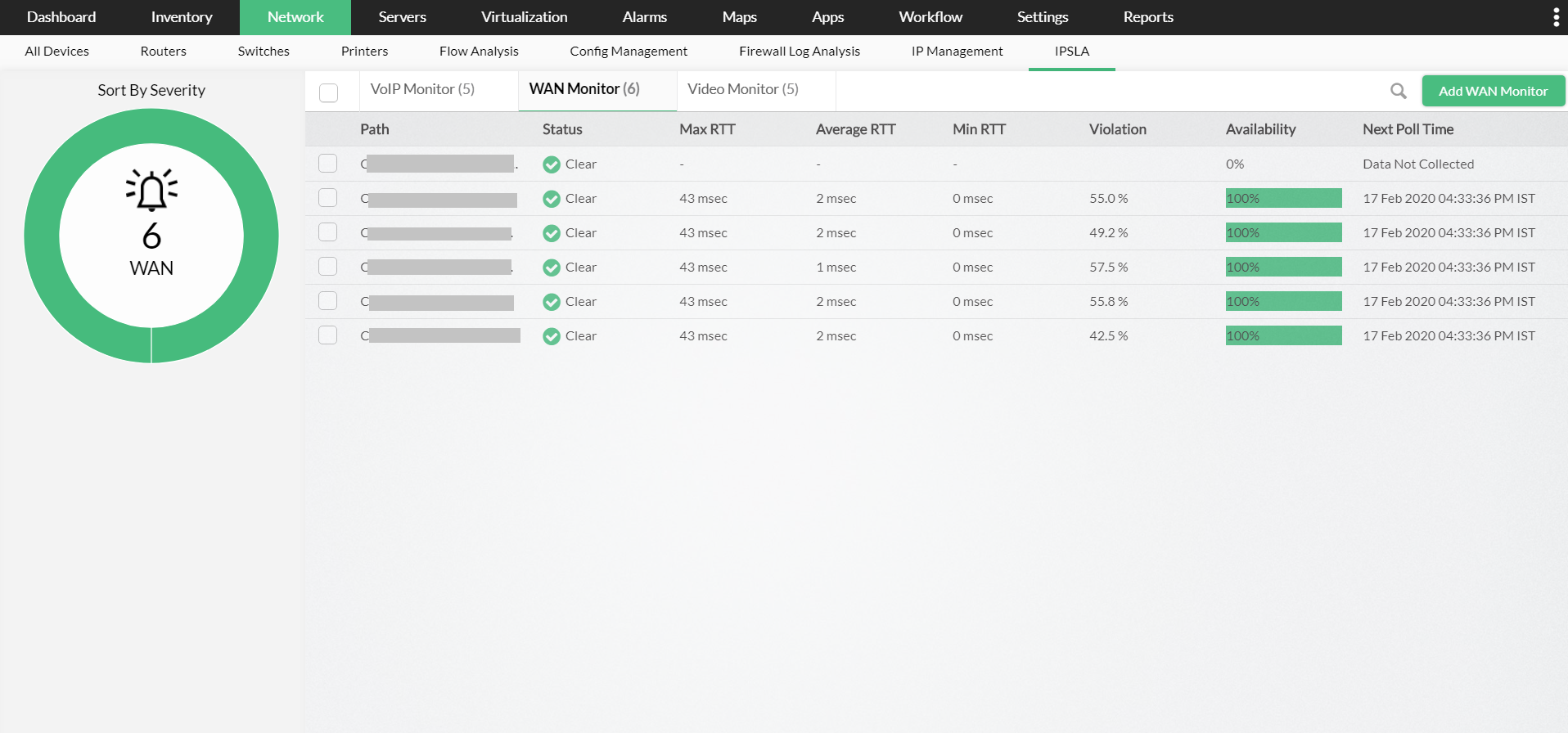
Ora fai clic su 'Salva' per inviare i dettagli al dispositivo.
Recuperare i monitor WAN dal dispositivo di origine e aggiungerli a OpManager (Aggiungi monitor esistente)
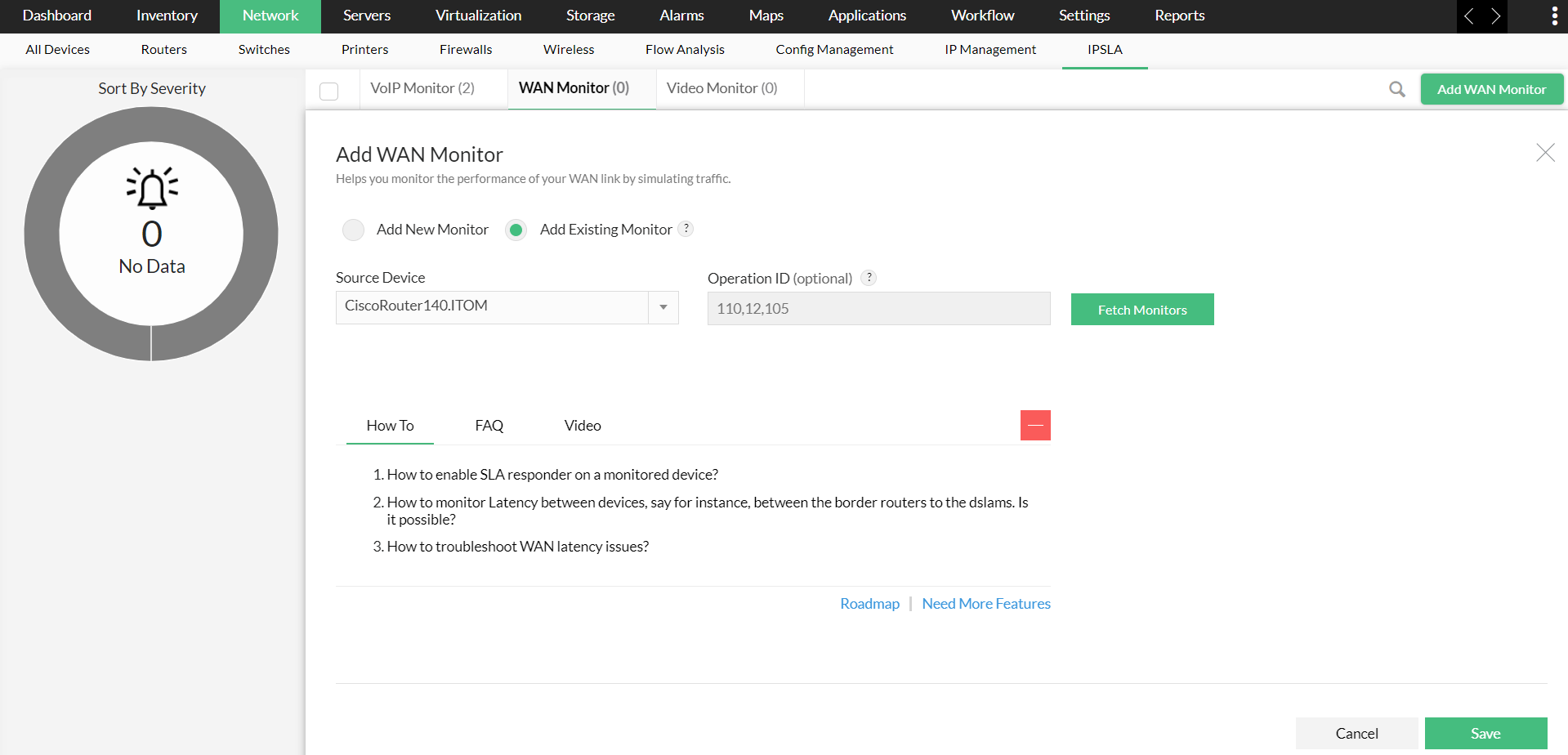
- Vai a Rete → IPSLA → WAN monitor → fai clic su Aggiungi monitor WAN nell'angolo in alto a destra
- Seleziona Aggiungi monitor esistenti
- Seleziona il dispositivo di origine richiesto dal menu a discesa.
- Inserisci l'ID operazione; se sono richiesti più OID, inserisci i valori separati da una virgola.
In alternativa, puoi fare clic sul pulsante Recupera monitor per recuperare l'elenco dei monitor disponibili in quel dispositivo.
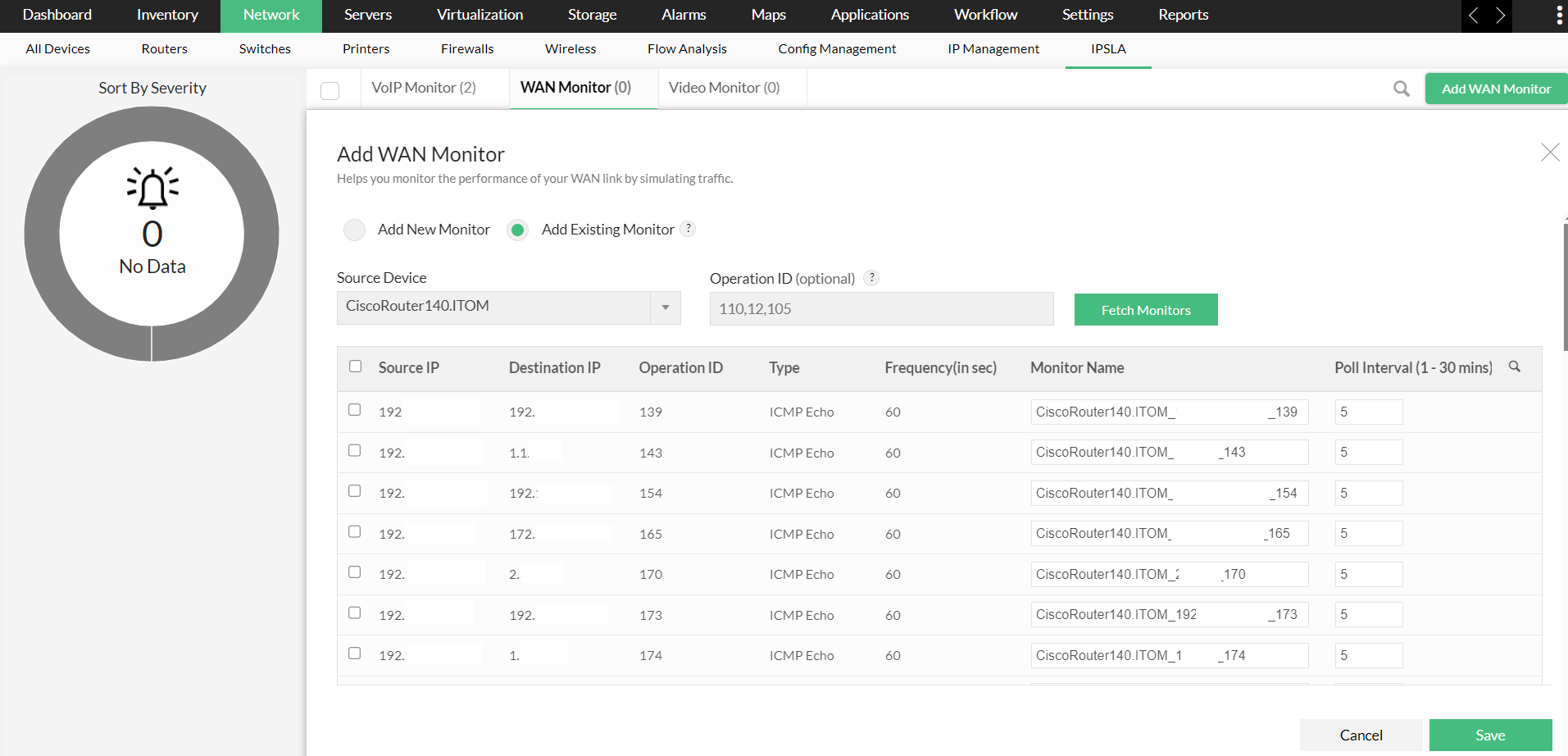
- Verranno visualizzati i monitor pertinenti, con IP di origine e destinazione, ID operazione, tipo, frequenza in secondi, nome del monitor e intervallo di polling.
- Seleziona i monitor richiesti dall'elenco visualizzato e fai clic su Salva.
Per modificare uno qualsiasi dei dettagli di configurazione, vai al template corrispondente, apporta le modifiche e salva i dettagli. Quando crei un nuovo monitor, i valori aggiornati entrano in vigore. Quando la configurazione è completa, il router inizia a raccogliere i dati alla frequenza specificata, cioè 60 secondi (valore predefinito). OpManager aggiorna queste statistiche (dati raccolti) ogni ora e i report vengono generati dopo un'ora dalla configurazione.
Per ottenere informazioni approfondite sulle pratiche di monitoraggio WAN di OpManager, esplora i seguenti documenti della guida.