Integrazione di OpManager con ServiceNow
Se hai ServiceNow installato nella tua rete, puoi registrare automaticamente ticket di assistenza da OpManager per specifici guasti di rete. Quindi, oltre alla possibilità di inviare email, SMS o notificare i guasti in altri modi, puoi anche tracciare i guasti registrando ticket di assistenza in ServiceNow. Questo aiuta nel monitoraggio dei problemi. Inoltre, puoi anche configurare avvisi in base alla criticità della situazione e gestire facilmente le tue risorse IT abilitando l’operazione di sincronizzazione, per aggiornare direttamente i dettagli dei dispositivi quando nuovi dispositivi vengono aggiunti alla tua rete o quando i dispositivi esistenti vengono riconfigurati.

- Prerequisiti per integrare OpManager con ServiceNow
- Configurazione delle impostazioni di ServiceNow in OpManager
- Configurazione dei profili di notifica
- Sincronizzazione dei campi per incidenti, eventi e CI da OpManager a ServiceNow
- Sincronizzazione dei campi personalizzati da ServiceNow a OpManager
- Importazione dei dispositivi da ServiceNow a OpManager
- Report CMDB di ServiceNow
- Funzionamento della sincronizzazione bidirezionale in questa integrazione
- Funzionalità delle impostazioni delle richieste di modifica di ServiceNow
Prerequisiti per integrare OpManager con ServiceNow
Assicurati che per gli utenti siano disponibili i seguenti privilegi.
- Per gli incidenti: Admin / Combinazione di ITIL, ITIL Admin e scelte personalizzate.
- Per l’integrazione degli eventi: Admin.
Configurazione delle impostazioni di ServiceNow in OpManager
Di seguito sono riportati i passaggi per configurare le impostazioni di ServiceNow e del OpManager Server:
1. Vai su Impostazioni → Impostazioni generali → Integrazioni → ServiceNow e configura i seguenti valori:
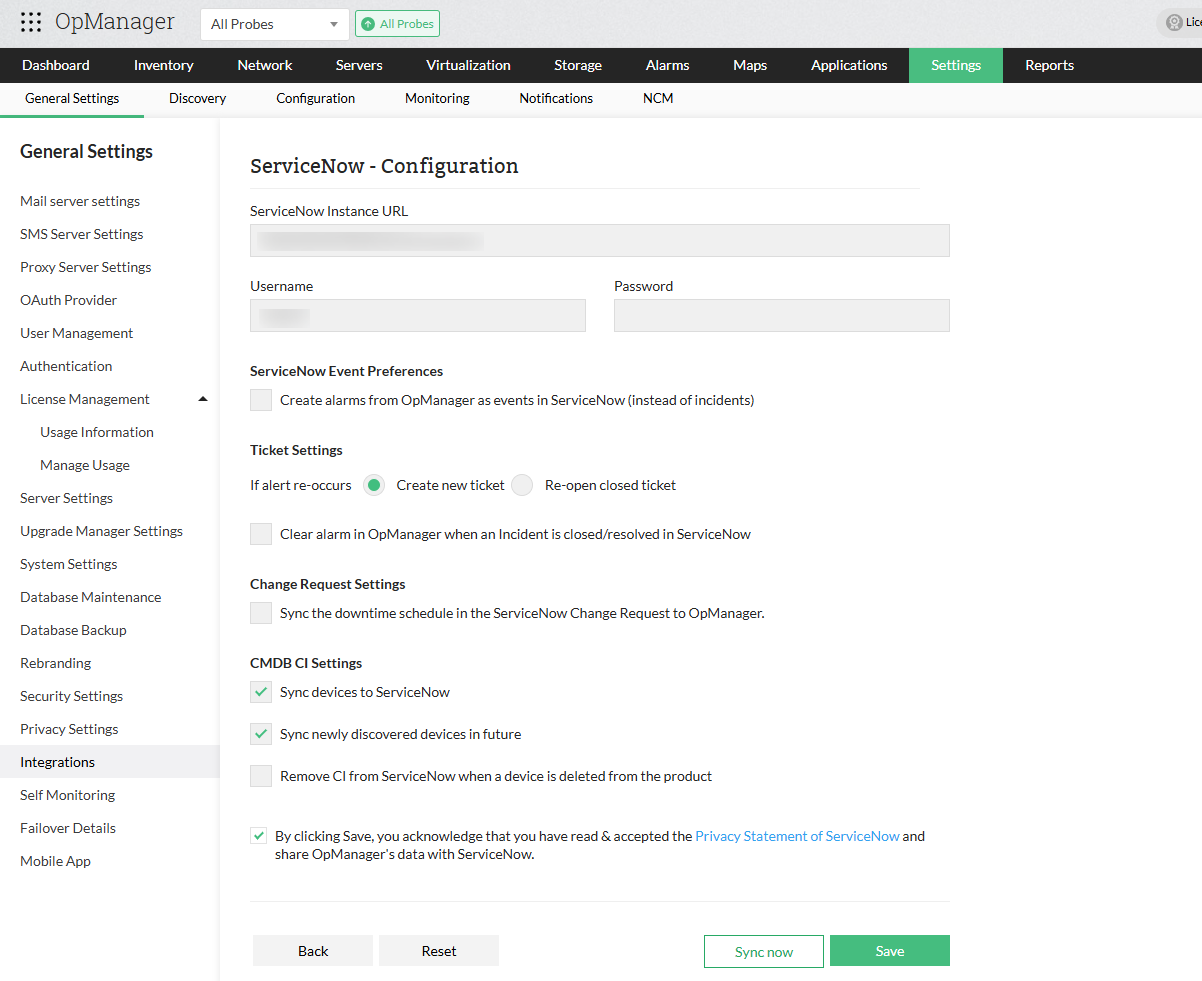
- URL di ServiceNow: l’URL per la tua connessione ServiceNow
- Nome utente ServiceNow & Password
- Impostazioni ticket:
- Crea nuovo ticket: crea un nuovo ticket quando un avviso si ripresenta.
- Riapri ticket chiuso: riapre il ticket chiuso quando un avviso si ripresenta.
- Cancella allarme in OpManager quando un incidente viene chiuso/risolto in ServiceNow: cancella automaticamente l’allarme quando l’incidente corrispondente viene chiuso/risolto in ServiceNow.
- Impostazioni richiesta di modifica:
- Sincronizza la pianificazione del downtime nella richiesta di modifica di ServiceNow con OpManager: abilitando questa opzione puoi sincronizzare le pianificazioni di downtime dalle richieste di modifica di ServiceNow a OpManager. Questo garantisce che i downtime dei dispositivi in ServiceNow siano riportati in OpManager per un monitoraggio accurato. Scopri di più.
- Preferenze eventi ServiceNow: abilitando questo campo potrai sincronizzare gli allarmi da OpManager come eventi in ServiceNow. Inoltre, tieni presente che l’abilitazione di questa integrazione degli eventi disabiliterà automaticamente le impostazioni dei ticket, poiché OpManager sincronizzerà con ServiceNow o gli eventi o gli incidenti, uno alla volta.
- MID Server: seleziona dal menu a discesa il MID Server appropriato. Il MID Server funge da ponte tra OpManager e ServiceNow, consentendo una comunicazione sicura. Assicurati che il MID Server possa raggiungere OpManager tramite la rete. Nota: OpManager supporta l’integrazione con una sola istanza di ServiceNow alla volta. Scopri di più.
- Impostazioni CI CMDB:
- Sincronizza i dispositivi con ServiceNow: aggiunge i dispositivi esistenti da OpManager a ServiceNow.
- Sincronizza automaticamente i nuovi dispositivi rilevati in futuro: quando nuovi dispositivi vengono aggiunti in OpManager, vengono automaticamente aggiunti a ServiceNow.
- Rimuovi il CI da ServiceNow quando un dispositivo viene eliminato da OpManager:rimuove un dispositivo da ServiceNow quando viene rimosso da OpManager.
2. Fai clic su Salva per salvare le configurazioni e completare correttamente il processo di integrazione.
3. Fai clic su Sincronizza ora per sincronizzare le risorse da OpManager con ServiceNow utilizzando le configurazioni salvate.
Configurazione dei profili di notifica
Una volta configurati i dettagli di ServiceNow in OpManager, procedi con la configurazione dei profili di notifica per registrare ticket da OpManager a ServiceNow.
- Vai su "Impostazioni -> Notifiche -> Aggiungi profilo".
- Ora fai clic sull’opzione "Registra un ticket".
- Ora seleziona la scheda "ServiceNow" sul lato sinistro.
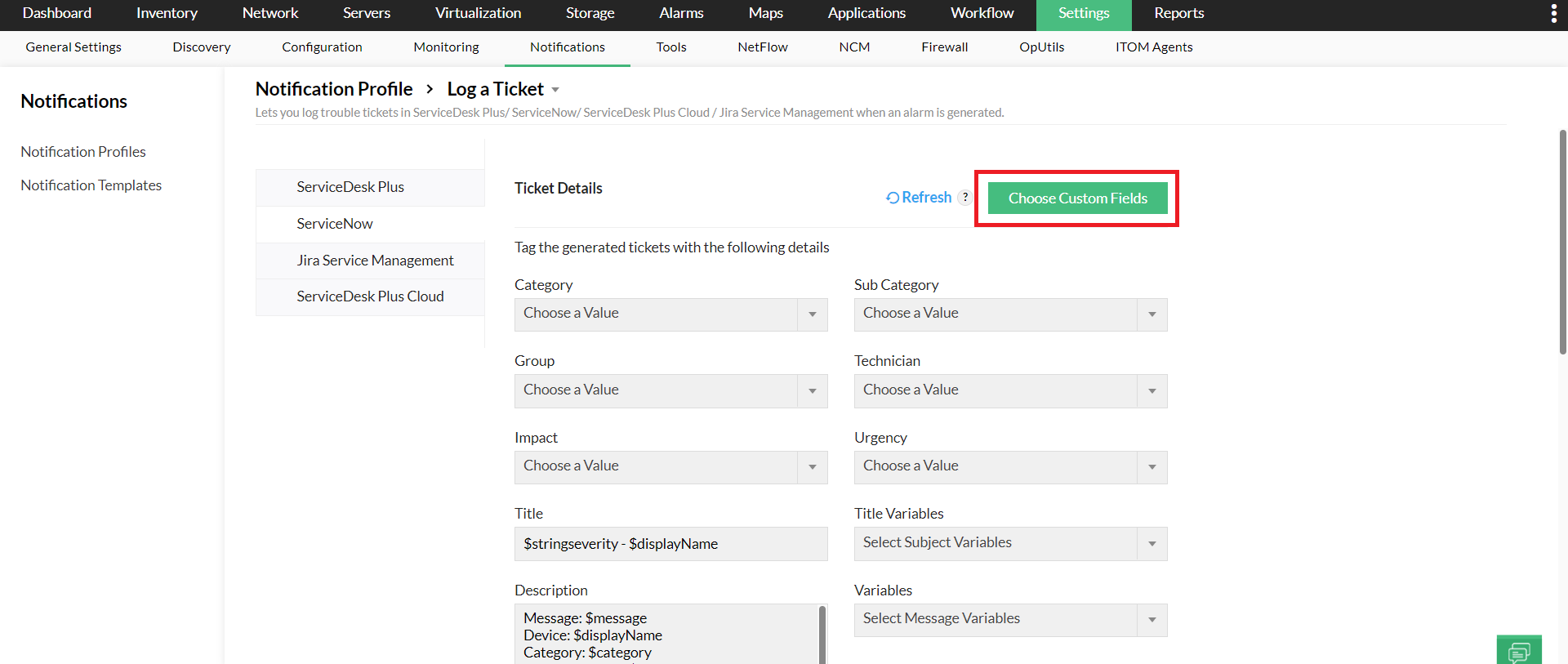
- Se desideri aggiungere campi personalizzati, fai clic sul pulsante "Scegli campi personalizzati" disponibile nell’angolo in alto a destra.
- Ora seleziona i campi personalizzati richiesti dall’elenco visualizzato e procedi.
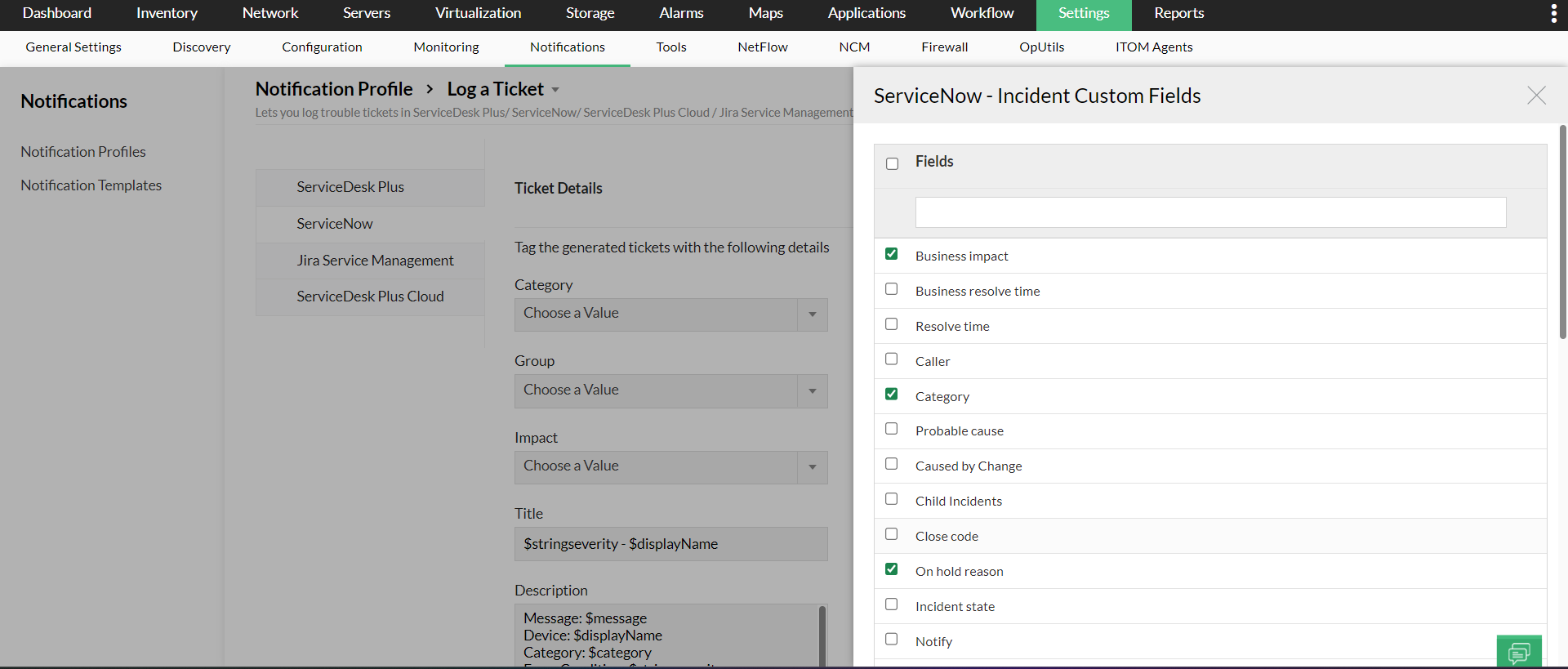
- I campi personalizzati selezionati saranno ora disponibili nel profilo di notifica.
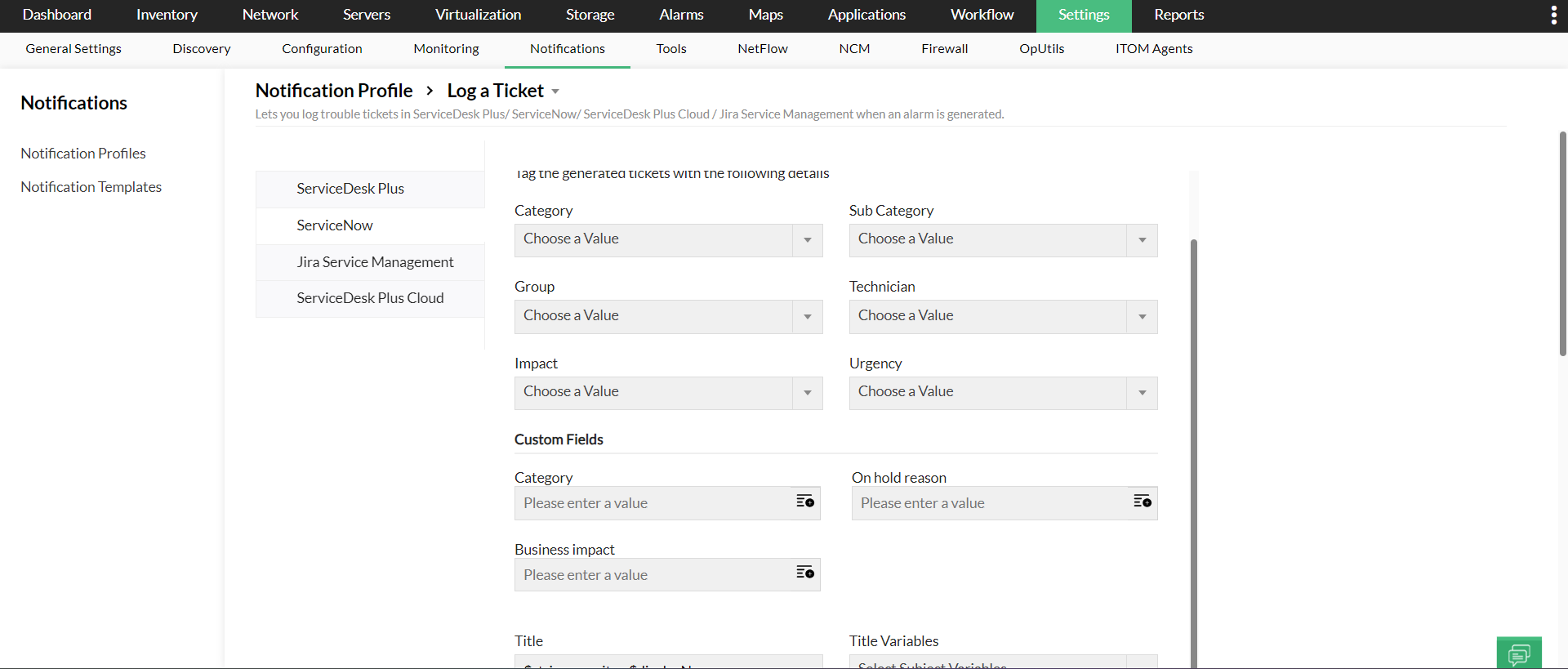
- Quindi, procedi compilando gli altri valori dei campi come categoria, sottocategoria, priorità, gruppo, ecc., e fai clic su "Avanti".
- Fai clic qui per conoscere i passaggi successivi da seguire per configurare un profilo di notifica per ServiceNow.
Sincronizzazione dei campi per incidenti, eventi e CI da OpManager a ServiceNow
Sincronizzazione dei campi per incidenti ed eventi da OpManager a ServiceNow
Fai clic qui per conoscere i campi dei vari incidenti ed eventi che verranno sincronizzati da OpManager a ServiceNow
Sincronizzazione dei campi per i CI da OpManager a ServiceNow
I dispositivi in OpManager verranno costantemente sincronizzati come CI in ServiceNow. Fai clic qui per saperne di più sui campi dei CI che verranno sincronizzati da OpManager a ServiceNow.
Sincronizzazione dei campi personalizzati da OpManager a ServiceNow
Gli utenti possono sincronizzare i propri campi personalizzati da ServiceNow con OpManager. Durante la configurazione del rispettivo profilo di notifica per ServiceNow, gli utenti possono ora sincronizzare non solo i campi predefiniti, ma anche i campi personalizzati da loro impostati. Inoltre, eventuali nuovi campi personalizzati aggiunti alla tabella degli incidenti verranno sincronizzati automaticamente con OpManager. Un processo pianificato sincronizza automaticamente i campi una volta ogni quattro ore. In alternativa, gli utenti possono anche ricaricare i propri ticket per visualizzare i campi personalizzati correnti.
Importazione dei dispositivi da ServiceNow
OpManager offre l’opzione di importare dispositivi tramite l’integrazione con ServiceNow. Fai clic qui per scoprire come importare dispositivi da ServiceNow.
Report CMDB di ServiceNow:
Dalla versione 12.8.456 in poi, gli utenti di OpManager possono accedere a un report CMDB dettagliato specifico per l’integrazione con ServiceNow. Questo report offre una panoramica chiara di tutti i dispositivi sincronizzati tra OpManager e ServiceNow, mostrando attributi essenziali come il nome e la categoria del dispositivo da OpManager, nonché il nome CI corrispondente e la classe CI in ServiceNow. Riporta inoltre l’attività di sincronizzazione più recente, il timestamp dell’ultimo aggiornamento e lo stato attuale di sincronizzazione di ciascun Configuration Item (CI).
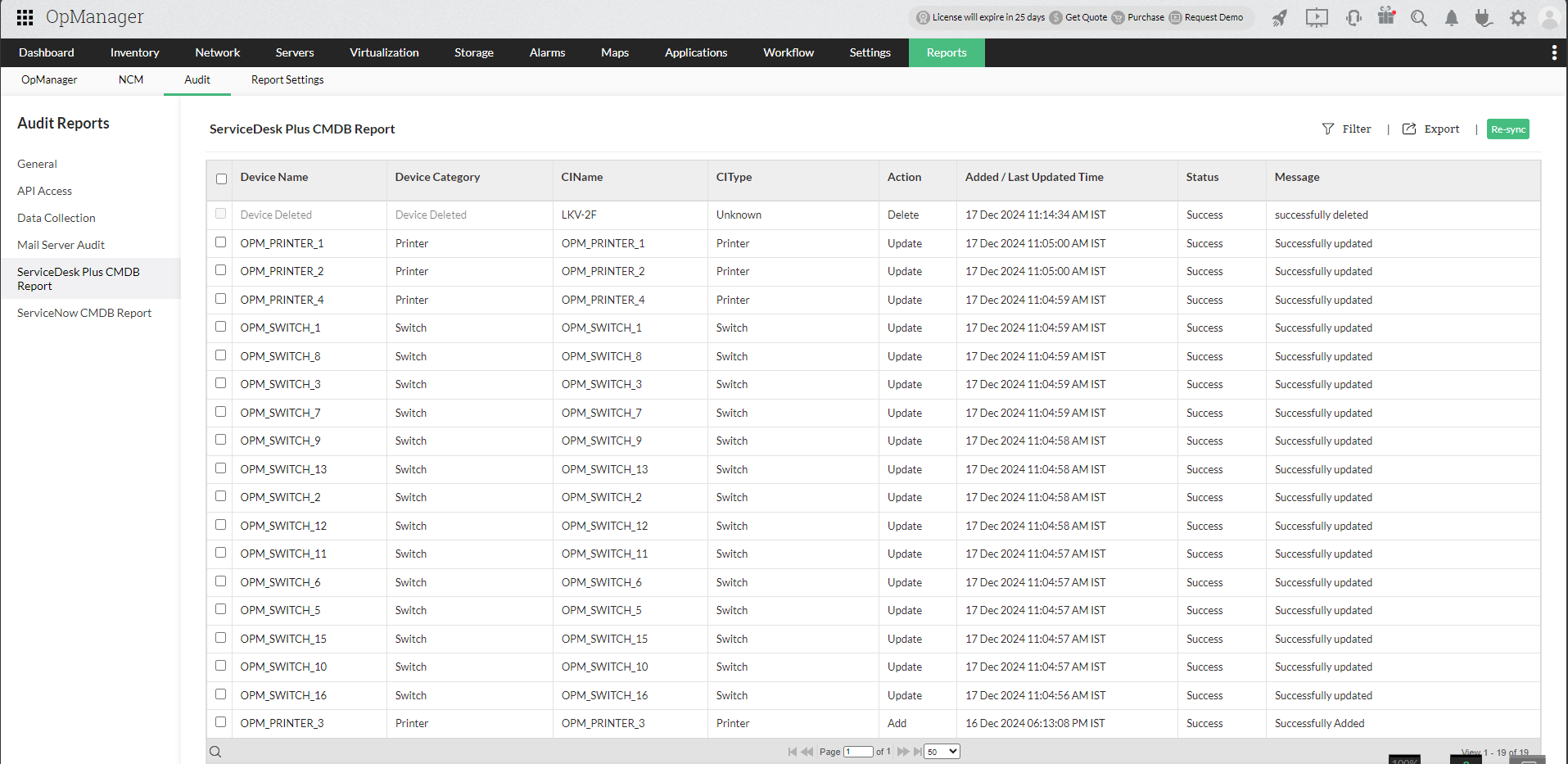
Il report consente agli utenti di risincronizzare singoli dispositivi o più dispositivi selezionati da OpManager a ServiceNow in pochi clic.
Funzionamento della sincronizzazione bidirezionale in questa integrazione
L’integrazione OpManager - ServiceNow viene eseguita da un componente chiamato MID Server. Il MID Server (Management, Instrumentation and Discovery) è un’application che viene eseguita come servizio Windows o daemon UNIX nel tuo ambiente locale. Qualsiasi comunicazione da ServiceNow a OpManager avviene tramite il MID Server. Di seguito è riportato come avviene il processo:
- Il MID Server è installato nella tua rete locale.
- Il MID Server interroga continuamente la coda External Communication Channel (ECC) a intervalli di tempo specifici configurabili. (La coda ECC è la connessione tra il MID Server e un’istanza.)
- Il MID Server recupera dall’ECC l’operazione da eseguire e la implementa.
Assicurati di quanto segue per abilitare la sincronizzazione bidirezionale:
- L’utente ServiceNow che esegue l’integrazione deve disporre di privilegi di amministratore.
- Il MID Server deve essere raggiungibile da OpManager.
Funzionalità delle impostazioni delle richieste di modifica di ServiceNow
Richiesta di modifica
Una richiesta di modifica di ServiceNow registra informazioni dettagliate sulle modifiche del dispositivo, sul motivo della modifica, sulla priorità e sul rischio della modifica. Pertanto, quando viene creata una richiesta di modifica, ServiceNow registrerà l’attività del dispositivo menzionato nella richiesta.
Prerequisiti per le impostazioni delle richieste di modifica
- Gli utenti sia in OpManager che in ServiceNow devono avere accesso Admin per la configurazione.
- Assicurati che il MID Server sia raggiungibile da OpManager, poiché è necessario per la sincronizzazione da ServiceNow a OpManager.
- Le impostazioni delle richieste di modifica devono essere abilitate nella pagina di configurazione di ServiceNow in OpManager.
- La richiesta di modifica deve contenere almeno un CI sincronizzato da OpManager e la sincronizzazione dei CI deve essere abilitata nella pagina di configurazione di ServiceNow in OpManager.
Sincronizzazione del downtime della richiesta di modifica con OpManager
Quando le pianificazioni di downtime di ServiceNow create nelle richieste di modifica vengono sincronizzate con OpManager, OpManager riconosce automaticamente i downtime pianificati e garantisce che sia OPM che ServiceNow riflettano gli stessi periodi di manutenzione.

- Nelle impostazioni delle richieste di modifica, vai alla scheda Pianificazione per configurare la sincronizzazione del downtime.
- Una richiesta di modifica di ServiceNow viene sincronizzata con OpManager solo quando raggiunge lo stato "Scheduled".
- Per la prima sincronizzazione, vai alla richiesta di modifica e fai clic su Monitoring Tool Action (in alto a sinistra) per eseguire la sincronizzazione iniziale.
- Dopo la prima sincronizzazione, le pianificazioni successive verranno sincronizzate automaticamente. Se necessario, usa il pulsante Monitoring Tool Action per aggiornamenti manuali.
- Una volta sincronizzata, l’opzione “Change Request Synced to OpManager” sarà abilitata. Puoi usarla per verificare che la richiesta di modifica sia stata sincronizzata almeno una volta.
- Se eventuali CI sincronizzati da OPM vengono rimossi da una richiesta di modifica, le relative pianificazioni di downtime verranno eliminate in OpManager. Per ripristinarle, aggiungi i CI sincronizzati da OPM e sincronizza nuovamente usando Monitoring Tool Actions.
- Se una richiesta di modifica viene eliminata o annullata in ServiceNow, anche la relativa pianificazione di downtime verrà rimossa da OpManager.
- Eventuali conflitti CI nella richiesta di modifica di ServiceNow appariranno in OpManager dopo la sincronizzazione. In ServiceNow, controlla il Conflict Calendar e risolvili prima della sincronizzazione successiva.
- Se le Impostazioni richiesta di modifica sono disabilitate nella pagina di configurazione di ServiceNow in OpManager, la sincronizzazione della pianificazione del downtime non verrà eseguita.
- Se la configurazione di ServiceNow viene reimpostata, le pianificazioni di downtime precedentemente sincronizzate rimarranno in OpManager.
- Quando una richiesta di modifica è On Hold, la relativa pianificazione di downtime viene disabilitata in OpManager e riabilitata una volta rimosso lo stato On Hold.
Interfaccia utente della pianificazione del downtime dei dispositivi in OpManager

Nota: di seguito sono riportati i valori che verranno sincronizzati durante l’integrazione della pianificazione del downtime di ServiceNow con OpManager.
Campo ServiceNow Campo OpManager Chiavi OpManager Descrizione breve Descrizione scheduleDesc Data di inizio pianificata Data di inizio once_startat Data di fine pianificata Data di fine once_endat Configuration Item Dispositivi selezionati selectedDevices CI interessati Servizi/CI coinvolti Numero Nome scheduleName Fuso orario dell’utente ServiceNow Seleziona fuso orario timeZone ServiceNow è stato ora integrato correttamente con OpManager. Scopri di più su come sfruttare questa integrazione.
Scopri di più sulle varie integrazioni offerte da OpManager