Een rapport genereren over details van verwijderde Active Directory-objecten

Het verwijderen van AD-objecten valt doorgaans onder de beheerdersbevoegdheden en wordt daarom, in het geval van een verdachte verwijdering, cruciaal om de gebruiker te vinden die de gebeurtenis heeft gestart. Een dergelijke onbevoegde gebruiker kan een ernstig risico vormen voor de beveiliging van het netwerk, en hoe sneller een IT-beheerder deze kan detecteren, hoe minder schade kan worden berokkend.

Op een systeemeigen AD, kan zelfs Windows PowerShell dit rapport niet alleen voortbrengen. Er moeten meerdere toepassingen worden gebruikt voordat deze informatie kan worden verkregen. Anderzijds zal ADAudit Plus het rapport voor u ophalen in slechts enkele minuten. Dit is omdat ADAudit Plus meerdere voorbeeldrapporten bevat die u helpen bij het uitvoeren van een algemene audit van het volledige netwerk. Hier is een vergelijking over het zoeken van de gebruiker die een computerobject heeft verwijderd met Windows PowerShell en ADAudit Plus.

Met Windows PowerShell

Deze methode gebruikt PowerShell voor het weergeven van de verwijderde objecten, Opdrachtprompt om meer details te zoeken over het object en tot slot de Gebeurtenissenviewer om de gebeurtenis en de gebruiker die deze heeft gestart, te zoeken.

  • Identificeer het relevant domein.
  • Bepaal de kenmerken die u nodig hebt in het rapport. Bijvoorbeeld, de Distinguished Name (DN), het aantal dagen dat u wilt dekken in de query enz.
  • Selecteer de domeincontroller waarvoor u het rapport moet genereren.
  • Schrijf de code. Aan het einde van deze sectie werd een voorbeeldcode toegevoegd.
  • Compileer het script.
  • Voer het script uit in Windows PowerShell.
  • Selecteer in de lijst van verwijderde computers de computer waarover u de details nodig hebt. Kopieer de Distinguished Name (DN) van het verwijderde object. De DN wordt gebruikt voor het uitvoeren van een opdracht in Opdrachtprompt die meer details kan tonen over het verwijderde object.
  • Open de Gebeurtenissenviewer van Active Directory en gebruik de gegevens die in de vorige stap werden verkregen om te filteren door de verwijderingsgebeurtenissen om de gebruiker die het computerobject heeft verwijderd, te zoeken.

Voorbeeld van Windows PowerShell-script

 Copied
Get-Adobject -includedeletedobjects -filter{objectclass -eq "computer" -and isdeleted -eq$true}
Klik om het gehele script te kopiëren

Kopieer de DN van het specifieke verwijderde object vanaf de uitvoer.

Open dan Opdrachtprompt en typ het volgende door de naam van uw DC en de DN van het verwijderd object in de overeenkomende ruimten in te voegen - repadmin /showobjmeta nameofDC "DN van computerobject"

Dit zal u de datum en het tijdstip van de verwijdering geven. U kunt de datum nu gebruiken voor het filteren van de gebeurtenissen in de Gebeurtenissenviewer van Active Directory om uit te zoeken welke gebruiker het AD-object heeft verwijderd.

Met ADAudit Plus

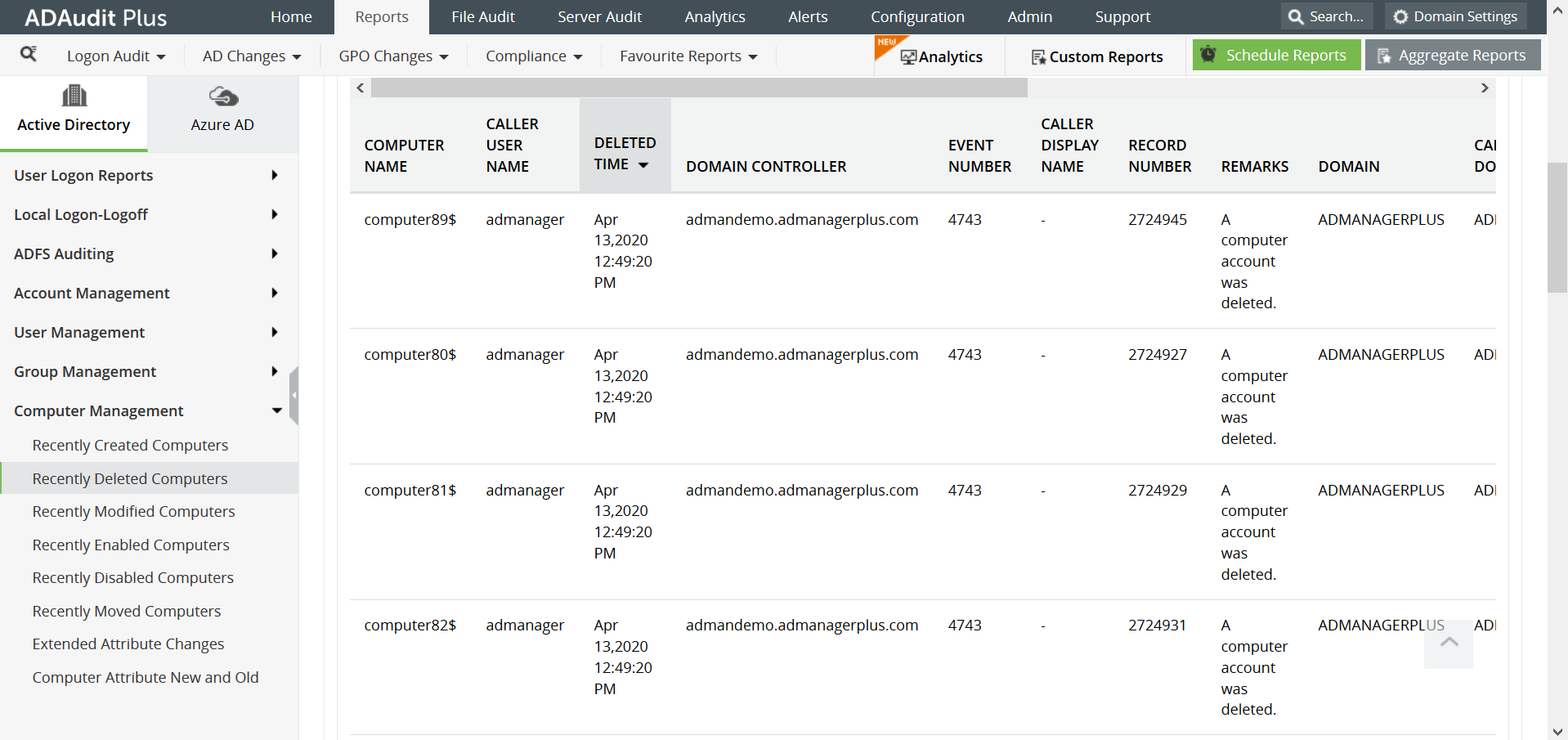
  • Open ADAudit Plus en ga naar Rapporten > Computerbeheer > Recent verwijderd computers om een gedetailleerd rapport te vinden.
  • Selecteer het relevante domein en de OE en klik op Genereren.
  • Selecteer Exporteren om het rapport in de verschillende beschikbare indelingen (CSV, PDF, HTML, CSVDE and XLSX).

Schermafbeelding

powershell-find-who-deleted-ad-object
» Start Gratis proefversie voor 30 dagen

Er zijn meerdere beperkingen wanneer u Windows PowerShell gebruikt om details te zoeken van een verwijderd object, zoals hieronder:

  • PowerShell-script kan alleen worden uitgevoerd vanaf een computer met de rol Active Directory Domain Services.
  • Dit wordt nodig om meerdere toepassingen te gebruiken voor het verkrijgen van de vereiste gegevens in dit geval.
  • Om de uitvoer in een andere indeling te exporteren, moet het script worden gewijzigd.
  • Het toepassen van meer filters zou het script complexer maken.

Anderzijds bieden de voorbeeldrapporten van ADAuditPlus de nodige informatie in slechts enkele klikken. Dit is omdat ADAudit Plus meerdere voorbeeldrapporten bevat die u helpen bij het uitvoeren van een algemene audit van het volledige netwerk. Daarnaast zijn er ook aangepaste rapporten die op maat kunnen worden ontworpen volgens uw specifieke behoeften op het vlak van beveiliging.


  • PowerShell-scripting, en vereenvoudig AD-wijzigingscontrole met ADAudit Plus.
  •  
  • Door te klikken op 'Uw gratis proefversie nu aanvragen', gaat u akkoord met de verwerking van persoonsgegevens in overeenstemming met het Privacybeleid.
  • Danke für das Herunterladen!

    Ihr Download sollte in 15 Sekunden automatisch beginnen. Wenn nicht, klicken Sie hier, um es manuell herunterzuladen.

Powiązane zasoby

ADAudit Plus Trusted By

Eén enkele oplossing voor volledige audit en rapportage van Active Directory